Tworzenie szablonów wiadomości to pierwszy niezbędny krok, aby rozpocząć komunikację z kontaktami przez WhatsApp w platformie Positive User. Niezależnie od tego, czy wysyłasz aktualizacje produktowe, przypomnienia o zamówieniach, czy spersonalizowane kampanie marketingowe, szablony gwarantują, że Twoje wiadomości spełniają wymogi polityki WhatsApp i zapewniają płynne doświadczenie klienta.
Sprawdź, jak tworzyć szablony i zarządzać nimi zarówno w Positive User, jak i w oficjalnym Menedżerze szablonów WhatsApp (Meta), dzięki czemu z łatwością zaczniesz budować zautomatyzowane, skalowalne i zgodne z wymogami przepływy komunikacji WhatsApp.
Jeśli wolisz zarządzać szablonami WhatsApp bezpośrednio w oficjalnej platformie Meta, możesz skorzystać z Menedżera szablonów WhatsApp Meta. Szablony utworzone tam są automatycznie dostępne w Twojej aplikacji Positive User po ich zsynchronizowaniu.
Aby utworzyć nowy szablon w Menedżerze szablonów Meta, musisz postępować zgodnie z oficjalnymi instrukcjami WhatsApp, które zapewniają, że Twoja wiadomość spełnia wszystkie wymogi formatowania i polityki. Po przesłaniu szablony przechodzą proces zatwierdzania, a do późniejszego użytku można wykorzystać tylko zatwierdzone szablony.
Tworzenie szablonów wiadomości bezpośrednio w platformie Positive User daje Ci pełną kontrolę nad komunikacją WhatsApp bez konieczności opuszczania aplikacji. Jest to szczególnie przydatne, gdy chcesz budować spersonalizowane, dynamiczne szablony dopasowane do odbiorców i automatyzować procesy wysyłki wiadomości.
Przejdź do sekcji „Kampanie" → „WhatsApp" → „Zarządzaj" → „Szablony" i kliknij przycisk „Nowy szablon" w prawym górnym rogu panelu.
Po kliknięciu przycisku otworzy się „Edytor szablonów wiadomości". Po prawej stronie musisz uzupełnić szczegóły, aby utworzyć swój szablon. W środkowej części ekranu zobaczysz podgląd szablonu wraz ze wszystkimi polami.
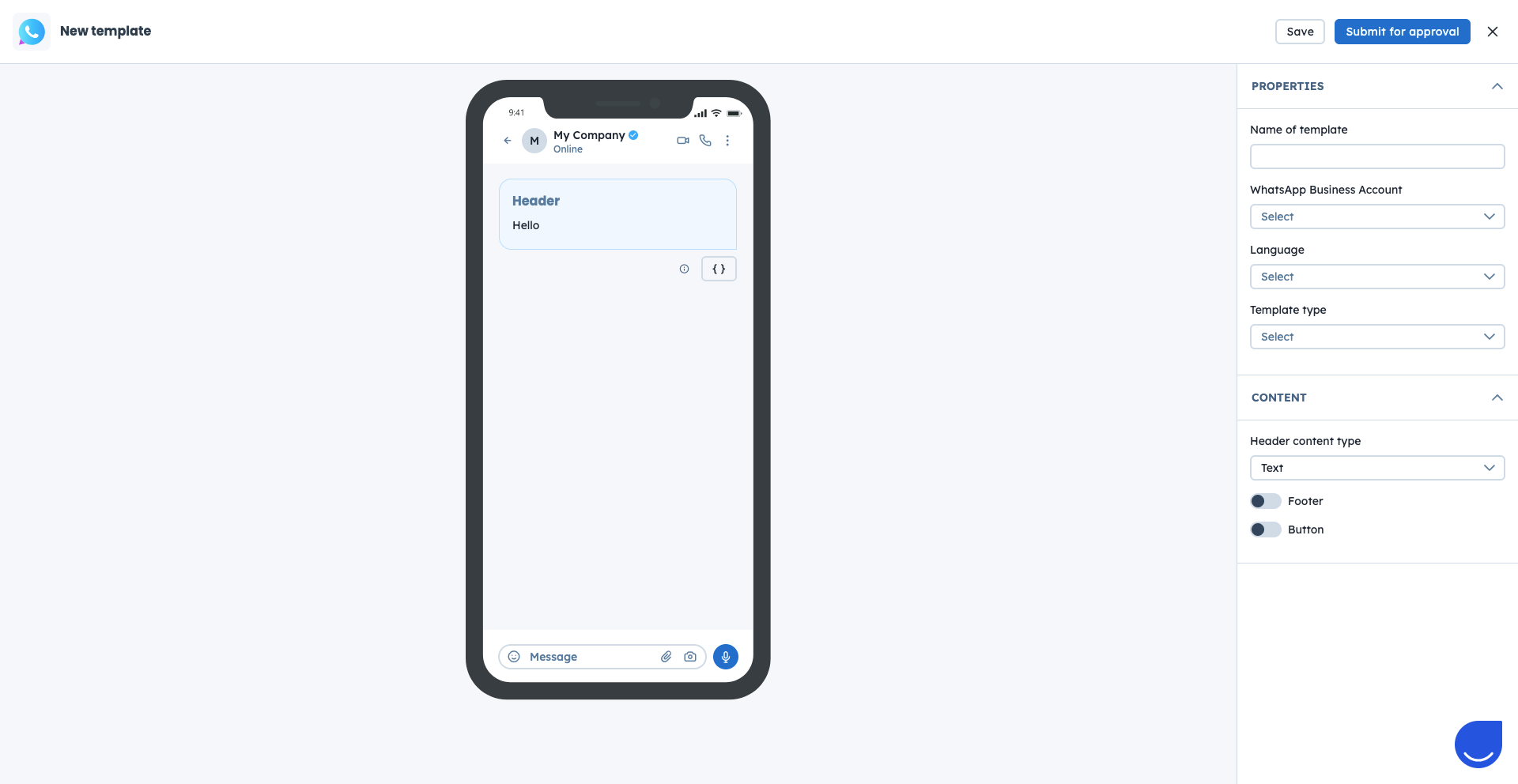
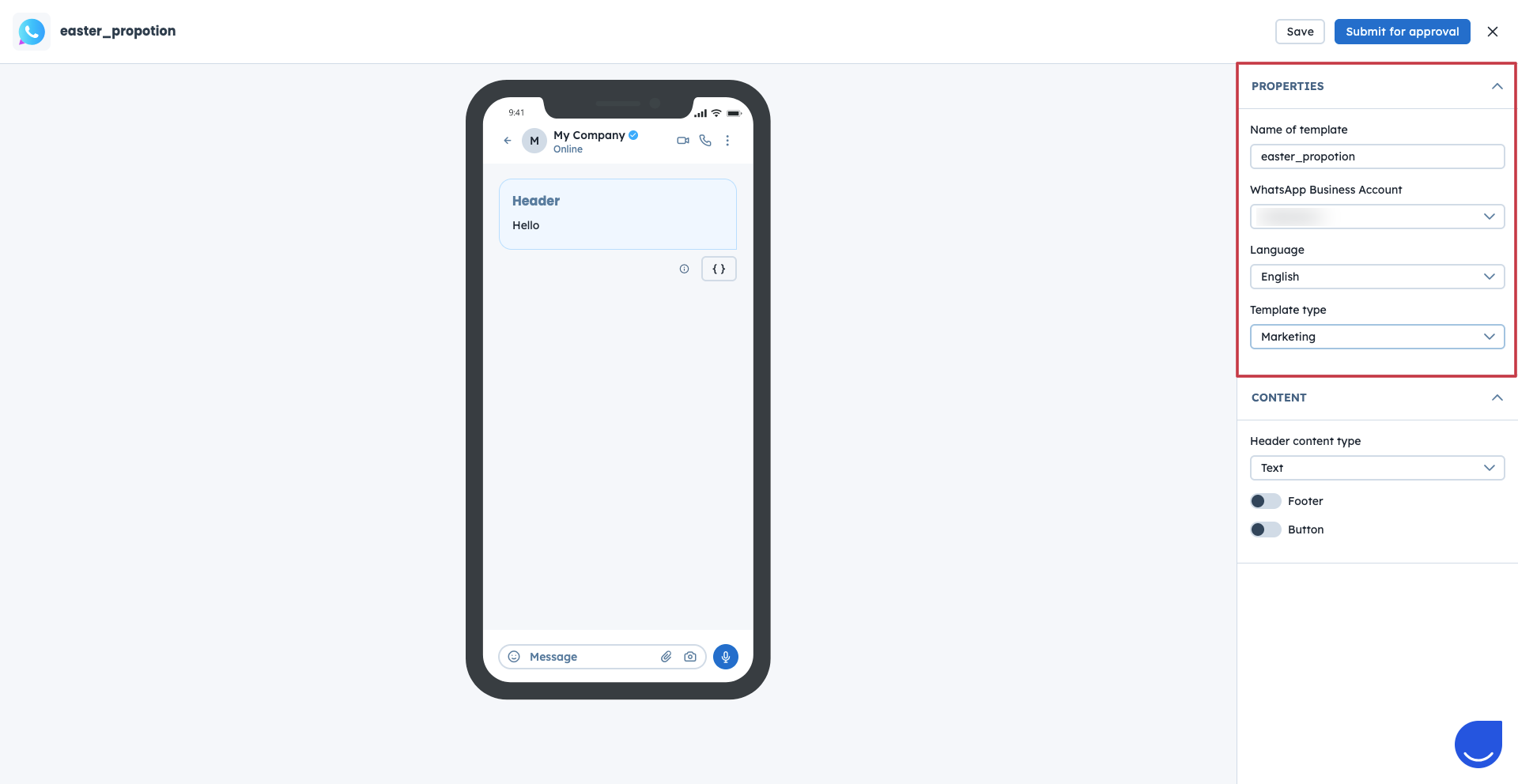
Ta część konfiguracji obejmuje 4 pola:
Nazwa: musi być unikalna dla danego języka, tylko małe litery, nie może zawierać cyfr ani znaków specjalnych.
WhatsApp Business Account: wybierz z rozwijanej listy wcześniej podłączone konto.
Język: wybierz wariant językowy dla swojej wiadomości.
Typ szablonu: wybierz spośród:
Marketing: do wiadomości promocyjnych, wymagających opt-in.
Utility: do aktualizacji lub powiadomień związanych z obsługą.
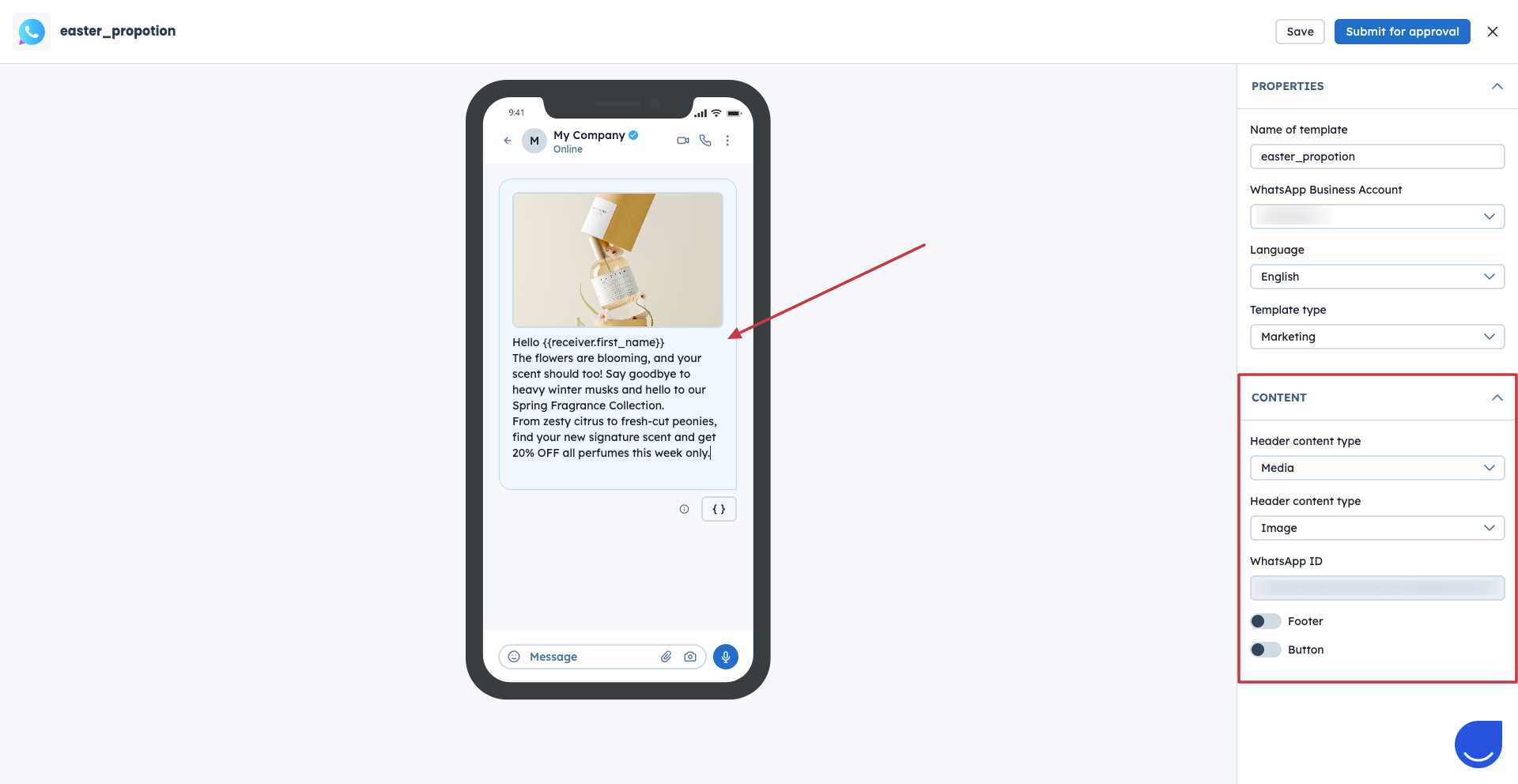
Ta część szablonu składa się z:
Typ treści w headerze: możesz wybrać spośród 2 opcji:
Tekst
Media: prześlij obraz, wideo, plik lub wklej URL, aby zaimportować z niego treść.
Treść: to główna treść wiadomości. Możesz wpisać zwykły tekst lub dodać zmienne dynamiczne powiązane z atrybutami kontaktu. Na przykład, jeśli chcesz uwzględnić imię odbiorcy w wiadomości, użyj treści dynamicznej {{receiver.first_name}}, która odpowiada atrybutowi kontaktu „first_name". Zmienna nie może zaczynać się od cyfry ani składać się wyłącznie z cyfr.
Pamiętaj, że liczba zmiennych, których możesz użyć w treści, zależy od całkowitej liczby słów w tej treści. Aby Twój szablon został zaakceptowany, WhatsApp wymaga minimalnej liczby słów w stosunku do liczby zmiennych. Konkretnie, aby użyć jednej zmiennej, musisz uwzględnić co najmniej trzy słowa łącznie (wliczając zmienną), pięć słów dla dwóch zmiennych i tak dalej. Ta wytyczna zapobiega temu, by szablony były zbyt ogólne lub przypominały spam, oraz zapewnia lepszą dostarczalność.
Stopka: to opcjonalne pole, w którym możesz dodać dodatkowe informacje lub zastrzeżenia.
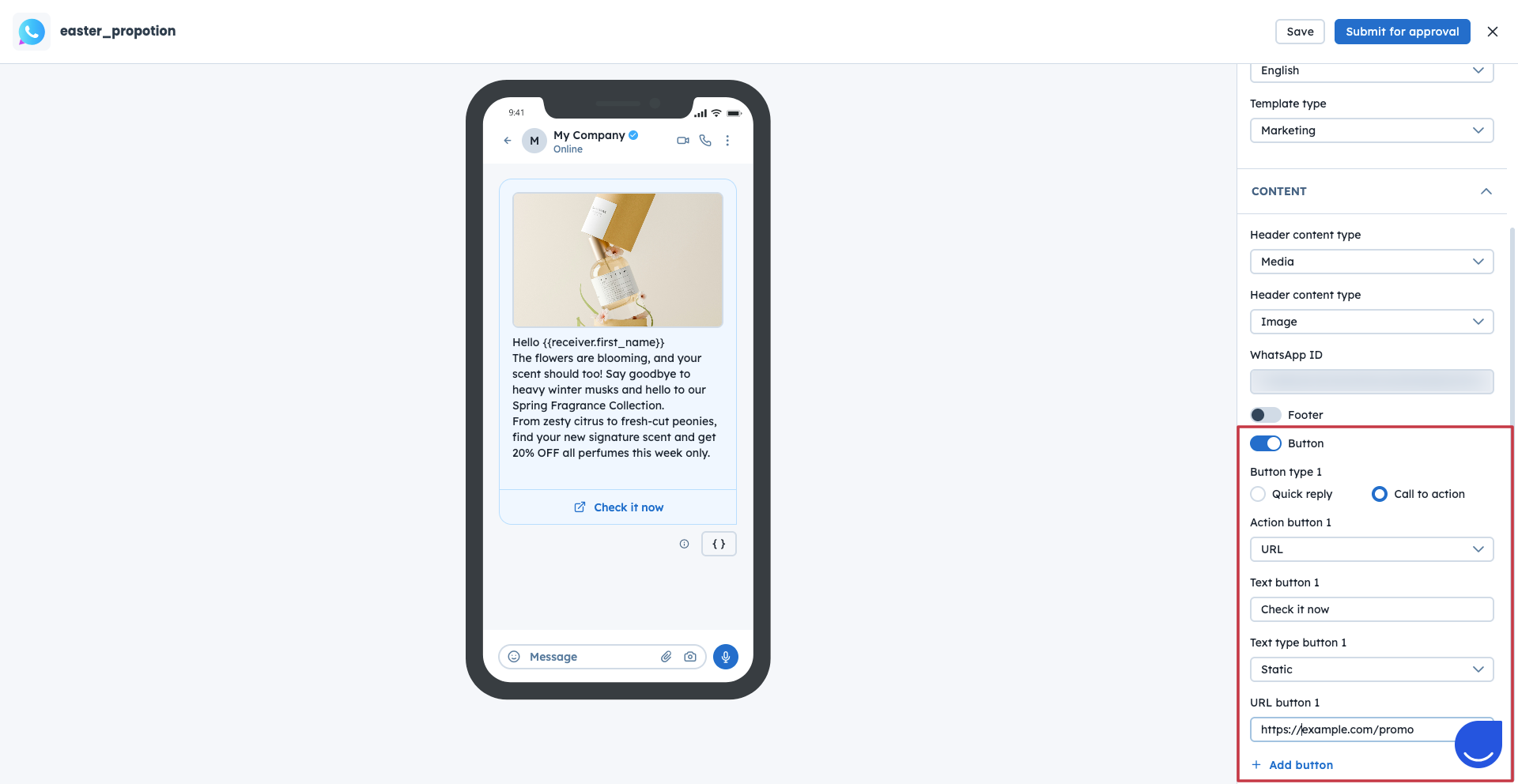
Przycisk: do swojego szablonu wiadomości możesz dodać kilka przycisków. Do wyboru są dwa typy:
Szybka odpowiedź:
Tekst: może to być prosta klikalna odpowiedź. Na przykład „Tak, jestem zainteresowany".
Wypisanie się: taki przycisk automatycznie wypisuje odbiorców z przyszłych kampanii WhatsApp. Oznacza to, że atrybut kontaktu „Wypisany z WhatsApp" zostanie zaktualizowany wartością „true".
Wezwanie do działania obejmuje 2 akcje:
URL: możesz wybrać między statycznymi a dynamicznymi adresami URL. Dynamiczne zawierają zmienne, które należy powiązać z atrybutami kontaktu, aby pobrać wartość i umieścić ją w URL.
Numer telefonu: inicjuje połączenie po dotknięciu. Musisz zdecydować o treści i numerze telefonu.
Zmienna nie może zaczynać się od cyfry ani składać się wyłącznie z cyfr.
Po uzupełnieniu wszystkich szczegółów możesz zapisać szablon i czekać na zatwierdzenie. W kampaniach można wykorzystać tylko zatwierdzone szablony.
Po każdej sesji edycji szablon wiadomości musi zostać ponownie zatwierdzony.
Przegląd sekcji Szablony WhatsApp
Jak utworzyć Kampanię WhatsApp
Przewodnik po module: wyzwalacz akcji WhatsApp
Przewodnik po module: akcja Wyślij Kampanię WhatsApp
