
Sekcja Szablony WhatsApp w Positive User to centralny dashboard do organizowania komunikacji WhatsApp. Ten obszar pozwala monitorować i zarządzać szablonami utworzonymi w aplikacji Positive User, a także tymi zaimportowanymi z Meta WhatsApp Template Manager. Ponieważ WhatsApp wymaga, aby wszystkie wiadomości inicjowane przez firmę były wcześniej zatwierdzone, sekcja ta pełni rolę kluczowego punktu kontrolnego — dzięki temu masz pewność, że Twoje szablony są poprawne i gotowe do wykorzystania w automatyzacjach lub kampaniach ręcznych.
Wyrób sobie nawyk regularnego korzystania z przycisku „Refresh Templates”. Dzięki temu zawsze masz aktualny wgląd w statusy swoich szablonów, co jest szczególnie ważne, ponieważ tylko zatwierdzone szablony mogą być używane w kampaniach WhatsApp. Szablony oczekujące lub odrzucone nie mogą zostać wysłane.
Przejdź do sekcji „Campaigns” → „WhatsApp” → „Manage” → „Templates”.
Charakterystyka szablonu
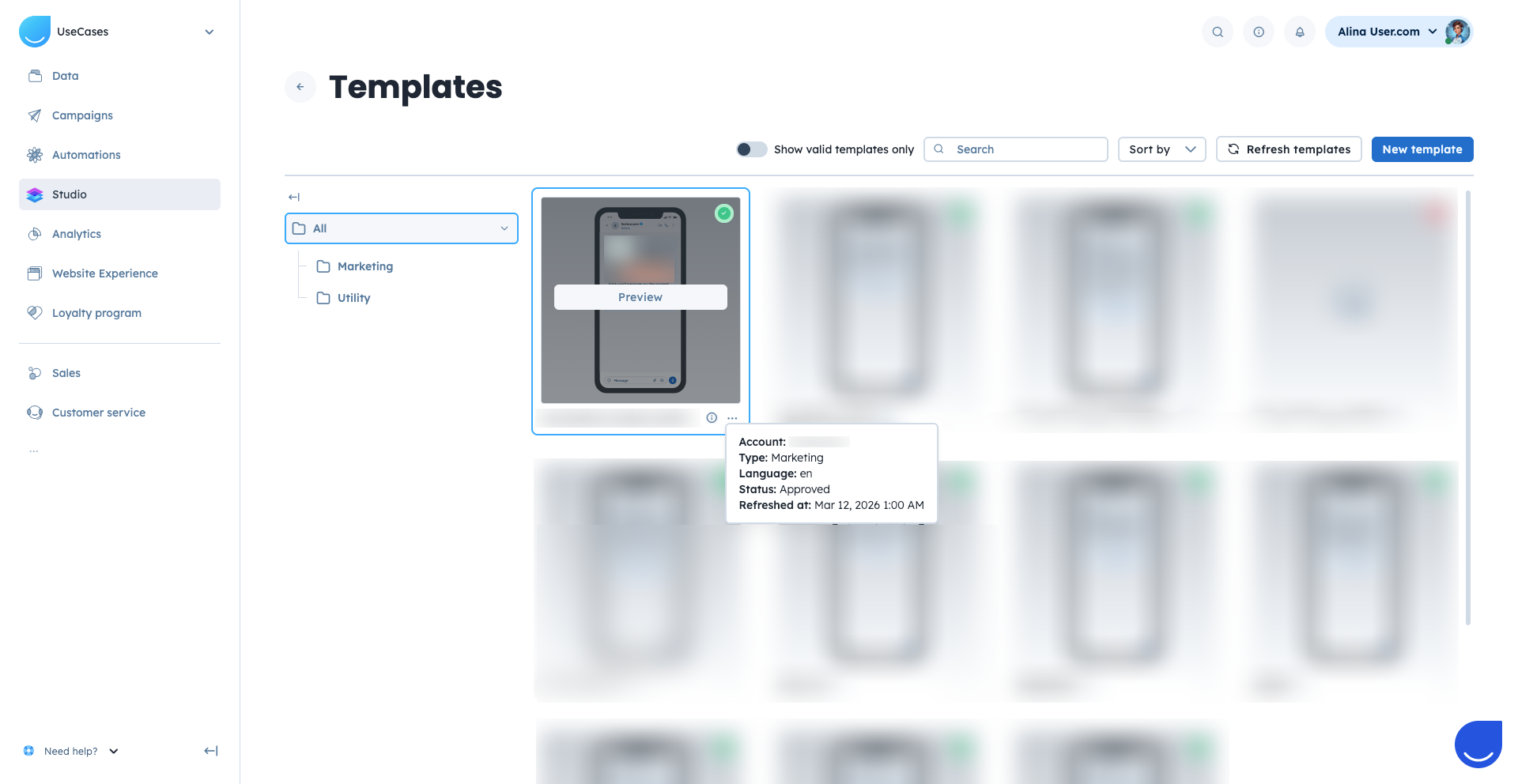
Po najechaniu kursorem na ikonę „i” obok nazwy szablonu zobaczysz następujące szczegóły:
Account: Konto WhatsApp połączone z aplikacją Positive User.
Template type: Obecnie obsługiwane typy to:
Marketing – używany w konwersacjach inicjowanych przez firmę, które promują produkty lub usługi wśród odbiorców, którzy wyrazili na to zgodę.
Utility – używany w konwersacjach inicjowanych przez firmę, które dostarczają informacji, aktualizacji lub wsparcia dotyczącego konkretnych usług lub produktów.
Language: Określa wersję językową szablonu.
Status: Np. „Approved”, „Pending” lub „Rejected”.
Refreshed at: Pokazuje znacznik czasu ostatniej synchronizacji.
Po kliknięciu w „trzy kropki” obok szablonu uzyskasz dostęp do edycji, duplikowania i usuwania szablonu.
Opcje filtrowania
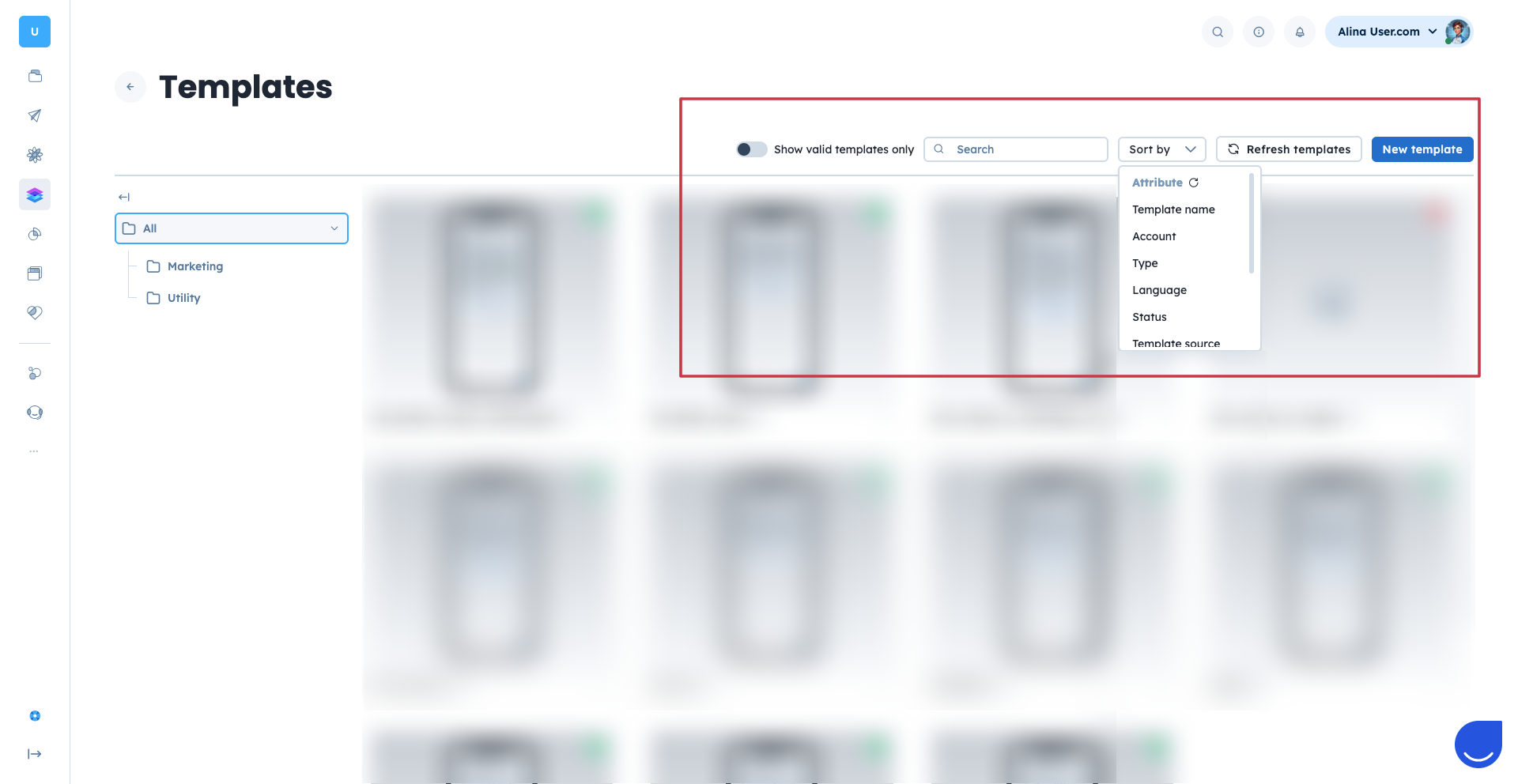
Na górze panelu dostępnych jest również kilka opcji filtrowania.
Show valid templates only: Każdy szablon ma kolorową kropkę w prawym górnym rogu. Zielona oznacza szablony zatwierdzone. Czerwona — odrzucone.
Search: Możesz znaleźć szablon po nazwie.
Sortuj według:
Nazwy szablonu
Konta (konto WhatsApp)
Typu (Marketing / Utility)
Języka
Statusu („Approved”, „Pending”, „Rejected”)
Źródła szablonu (utworzony w Positive User / utworzony w panelu Meta WhatsApp)
Refreshed at
+ Kolejność (rosnąco/malejąco)
Ważna uwaga
Nieprawidłowe szablony nie mogą być używane ani podglądane w Positive User. Powody, dla których szablon może zostać oznaczony jako nieprawidłowy:
Ma typ inny niż „marketing” lub „utility”
Został utworzony w WhatsApp i zawiera zmienne
Zawiera media i nie został utworzony w Positive User
Powiązane artykuły
Jak utworzyć Kampanię WhatsApp
Przewodnik po module: wyzwalacz akcji WhatsApp
Przewodnik po module: akcja Wyślij Kampanię WhatsApp