Dodanie skryptu śledzącego to pierwszy krok do wykorzystania pełnego potencjału Positive User. Dzięki temu Twój zespół może zobaczyć, jak użytkownicy wchodzą w interakcję z Twoją stroną, przekształcając anonimowe wizyty w bogate profile kontaktów. Wdrożenie tego snippetu pozwala rozpocząć gromadzenie danych potrzebnych do wyzwalania spersonalizowanych automatyzacji oraz skutecznego zarządzania relacjami z klientami.
Wdrożenie skryptu śledzącego oznacza umieszczenie na Twojej stronie niewielkiego fragmentu kodu, który śledzi pliki cookies po uzyskaniu zgody odwiedzających. Ten snippet działa jak most łączący zaimportowane kontakty z ich aktywnością na stronie i synchronizujący ich rekordy, dzięki czemu możesz obserwować ich ścieżkę w czasie rzeczywistym. Poza zbieraniem danych skrypt napędza całe narzędzia on-site, co pozwala wyświetlać pop-upy, rozpoczynać konwersacje przez widget czatu oraz prezentować dynamiczne bloki treści Twoim odbiorcom.
Przed wdrożeniem skryptu upewnij się, że Twoje środowisko jest skonfigurowane do komunikacji z serwerami Positive User:
Whitelistowanie domen: Ze względów bezpieczeństwa warto ograniczyć, które domeny mogą wysyłać dane do Twojego workspace. Przejdź do „Settings" → „Workspace Settings" → „Security" → „Domains". Dodaj swoje domeny produkcyjne i stagingowe (np. example.com oraz staging.example.com). Jeśli używasz prefiksu „www", dodaj go jawnie.
Dostęp: Potrzebujesz dostępu do kodu źródłowego swojej strony lub do narzędzia do zarządzania tagami, takiego jak Google Tag Manager.
Content Security Policy (CSP): Jeśli Twoja strona korzysta z restrykcyjnego CSP, musisz dopuścić https://*.user.com, https://media.user.com, https://widget.user.com, aby przeglądarka nie blokowała skryptu.
Cloudflare Rocket Loader: Jeśli korzystasz z Cloudflare, skrypt wymaga atrybutu data-cfasync="false", aby poprawnie się załadował (jest on dołączony w standardowym snippecie).
Każdy workspace ma dwa unikalne elementy identyfikujące Twoje dane: klucz workspace oraz domenę workspace. Oba są wymagane do dostosowania skryptu śledzącego.
W swoim workspace Positive User przejdź do „Settings" → „Workspace Settings" → „API & Integrations" → „Setup & Integrations". W prawym górnym rogu znajdziesz obie wartości.
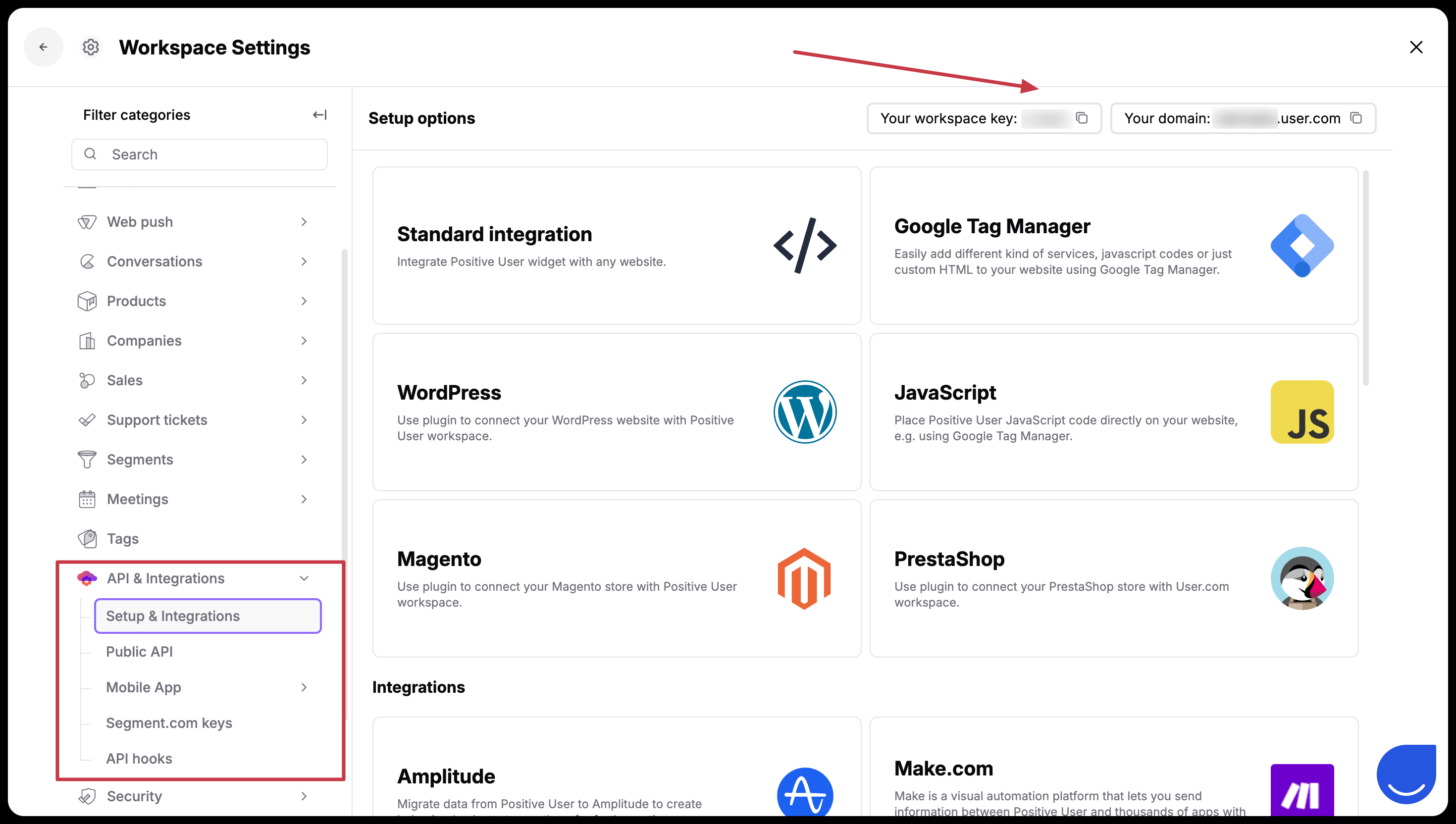
Po kliknięciu w moduł „Standard integration" w tej sekcji aplikacji znajdziesz pełny snippet skryptu śledzącego, automatycznie uzupełniony kluczem workspace oraz domeną workspace.
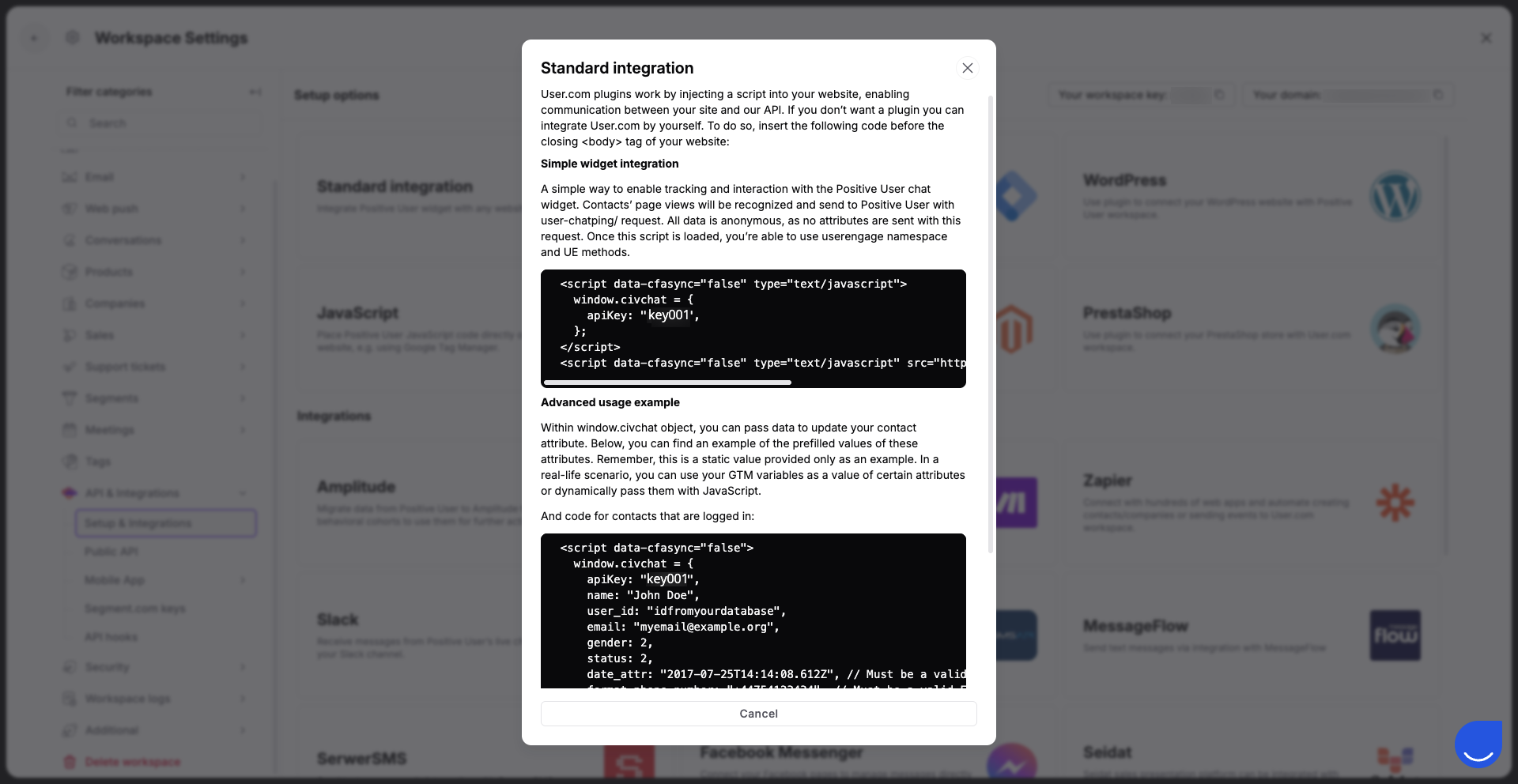
Skrypt musi być obecny na każdej stronie, na której chcesz śledzić swoje kontakty.
Otwórz kod źródłowy swojej strony.
Wklej skopiowany snippet bezpośrednio przed zamykającym tagiem </body>.
Jeśli używasz tag managera, utwórz nowy tag „Custom HTML", wklej snippet i ustaw go tak, aby uruchamiał się na wszystkich stronach.
Za pomocą skryptu możesz wysyłać dodatkowe dane (aktualizować atrybuty kontaktów i firm). W tym celu zapoznaj się z dodatkowymi instrukcjami w Developer's Guide.
Dodatkowo możesz przeprowadzić pełną konfigurację za pomocą GTM. Po więcej szczegółów zajrzyj do:
Jak wysłać zdarzenie za pomocą GTM [LINK]
Gdy skrypt jest już aktywny, warto potwierdzić, że uruchamia się prawidłowo.
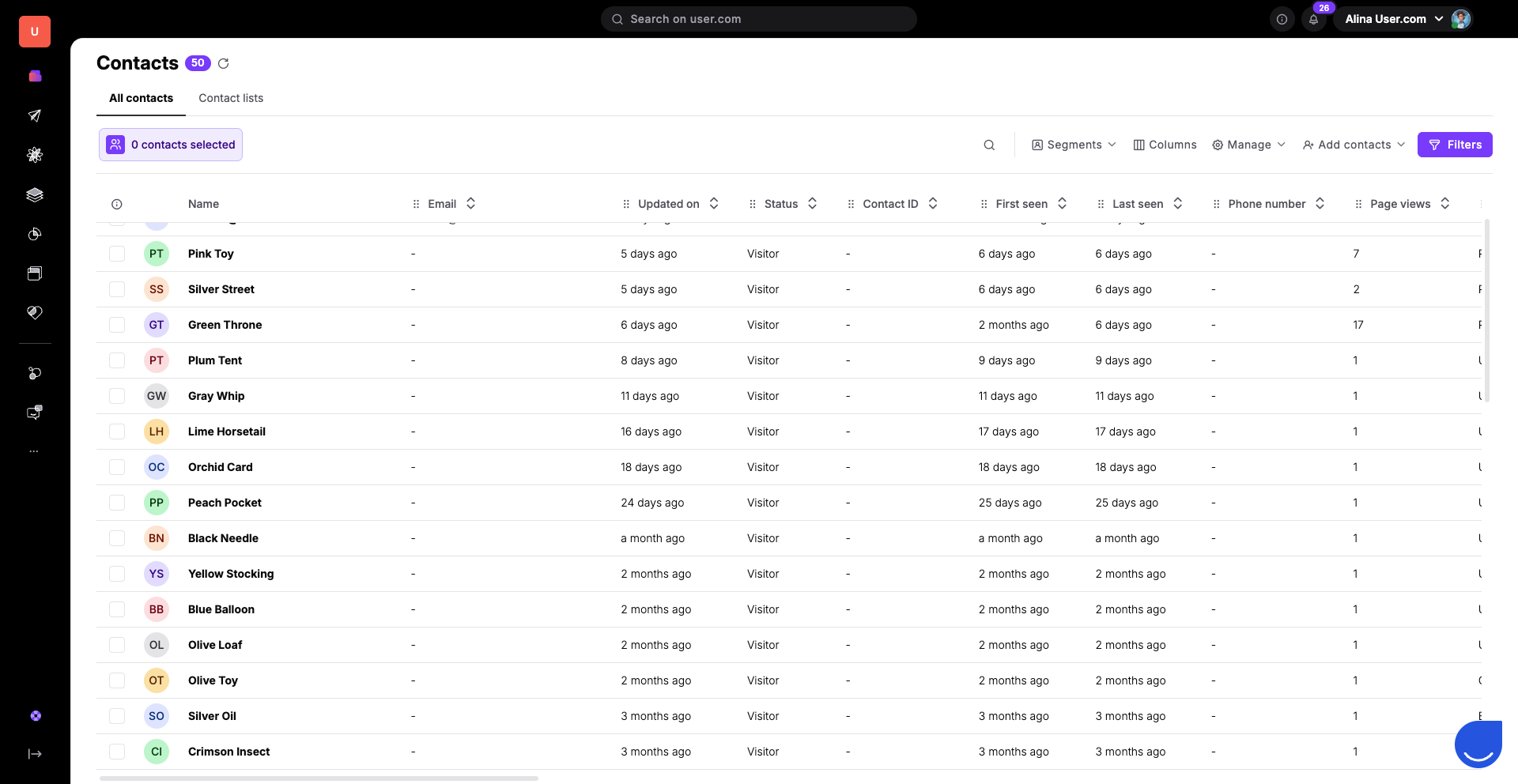
Sprawdź sekcję „Contacts": Przejdź do „Data" → „Contacts Section". Powinieneś zobaczyć nowe, anonimowe kontakty pojawiające się w miarę odwiedzin Twojej strony.
Test w konsoli przeglądarki: Otwórz swoją stronę, kliknij prawym przyciskiem myszy i wybierz „Inspect", a następnie otwórz zakładkę „Console". Wpisz civchat i naciśnij enter. Jeśli zwróci obiekt zawierający Twój klucz workspace oraz userKey, oznacza to, że skrypt działa.
Jak wysłać zdarzenie za pomocą GTM [LINK]
Podstawowa implementacja skryptu śledzącego – Developer Guide
