Powiadomienia web push pozwalają wysyłać szybkie i bezpośrednie informacje do Twoich odbiorców, nie zapełniając ich skrzynek e-mail. Ten kanał komunikacji sprawia, że Twoje wiadomości trafiają wprost na ekrany odbiorców, co zapewnia wysoką widoczność ogłoszeń wrażliwych na czas. Nawet jeśli Twoje kontakty są offline w momencie wysyłki, otrzymają zaplanowane powiadomienia przy najbliższym uruchomieniu przeglądarki.
Upewnij się, że Twój prompt dla powiadomień web push jest w pełni skonfigurowany przed próbą wysłania kampanii.
Jednorazowe kampanie web push świetnie sprawdzają się przy ręcznych, natychmiastowych komunikatach skierowanych jednocześnie do całej grupy odbiorców. Podczas gdy zautomatyzowane kampanie działają w tle i są uruchamiane indywidualnie na podstawie bieżącego zachowania kontaktu, kampanie jednorazowe to ręczne wysyłki masowe. Twój zespół może korzystać z nich, aby udostępniać ogłoszenia wrażliwe na czas, błyskawiczne wyprzedaże lub pilne informacje z ostatecznym terminem ważności, kierowane jednocześnie do dużej grupy osób.
Prompt dla powiadomień web push powinien być wcześniej skonfigurowany na Twojej stronie, aby zbierać subskrypcje i budować bazę odbiorców web push.
W Positive User kampanie rozumiane są jako połączenie treści i ustawień, które pozwalają na wysłanie wiadomości.
Z tego względu proces tworzenia kampanii podzielony jest na kilka etapów. Przejdźmy przez każdy z nich.
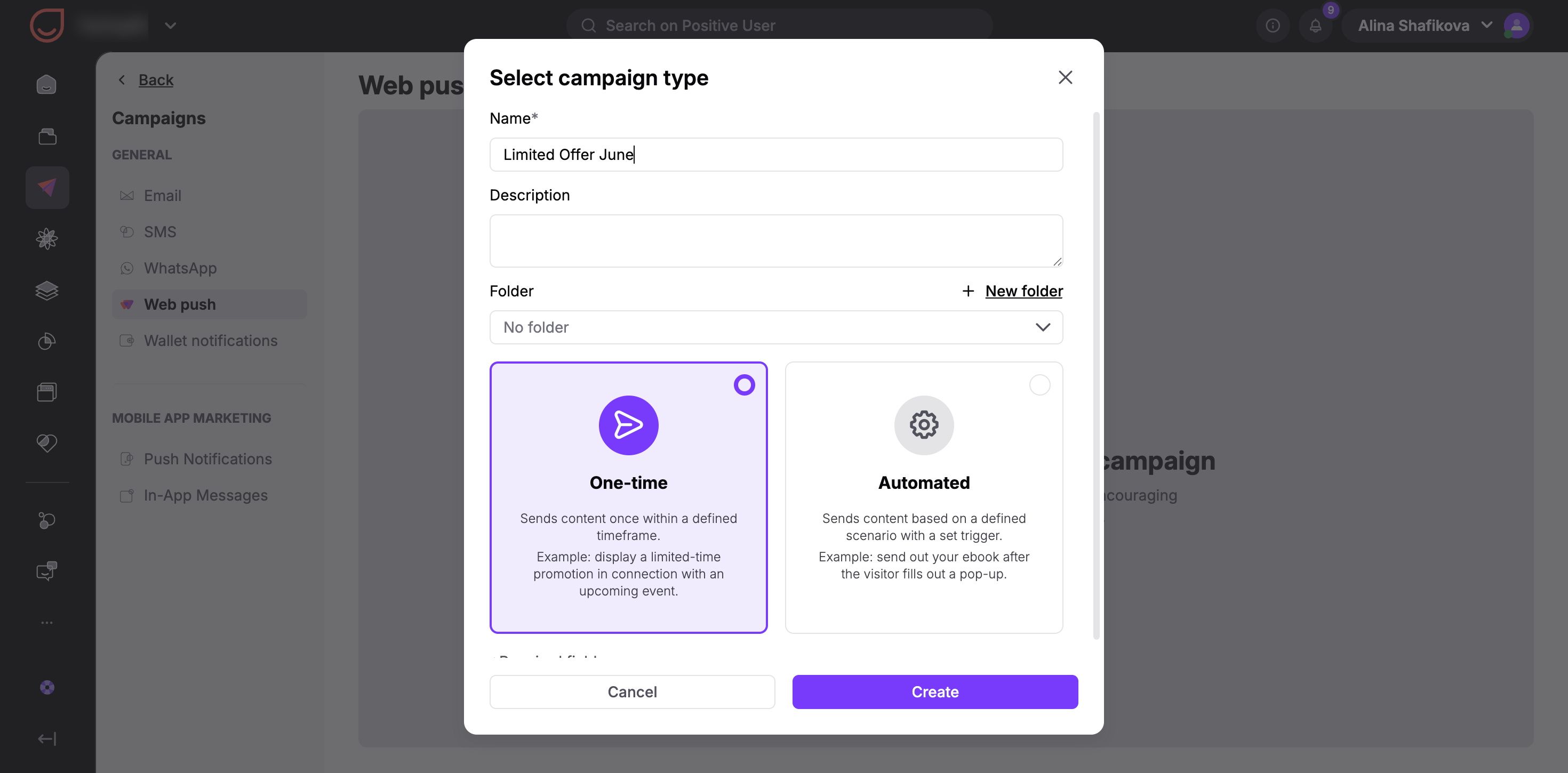
Przejdź do „Kampanie" → „Web Push" w głównej nawigacji i kliknij „Utwórz nową kampanię".
Nadaj nazwę swojej kampanii i opcjonalnie wybierz kategorię, aby utrzymać porządek w workspace.
Wybierz typ „Jednorazowa" i kliknij „Utwórz".
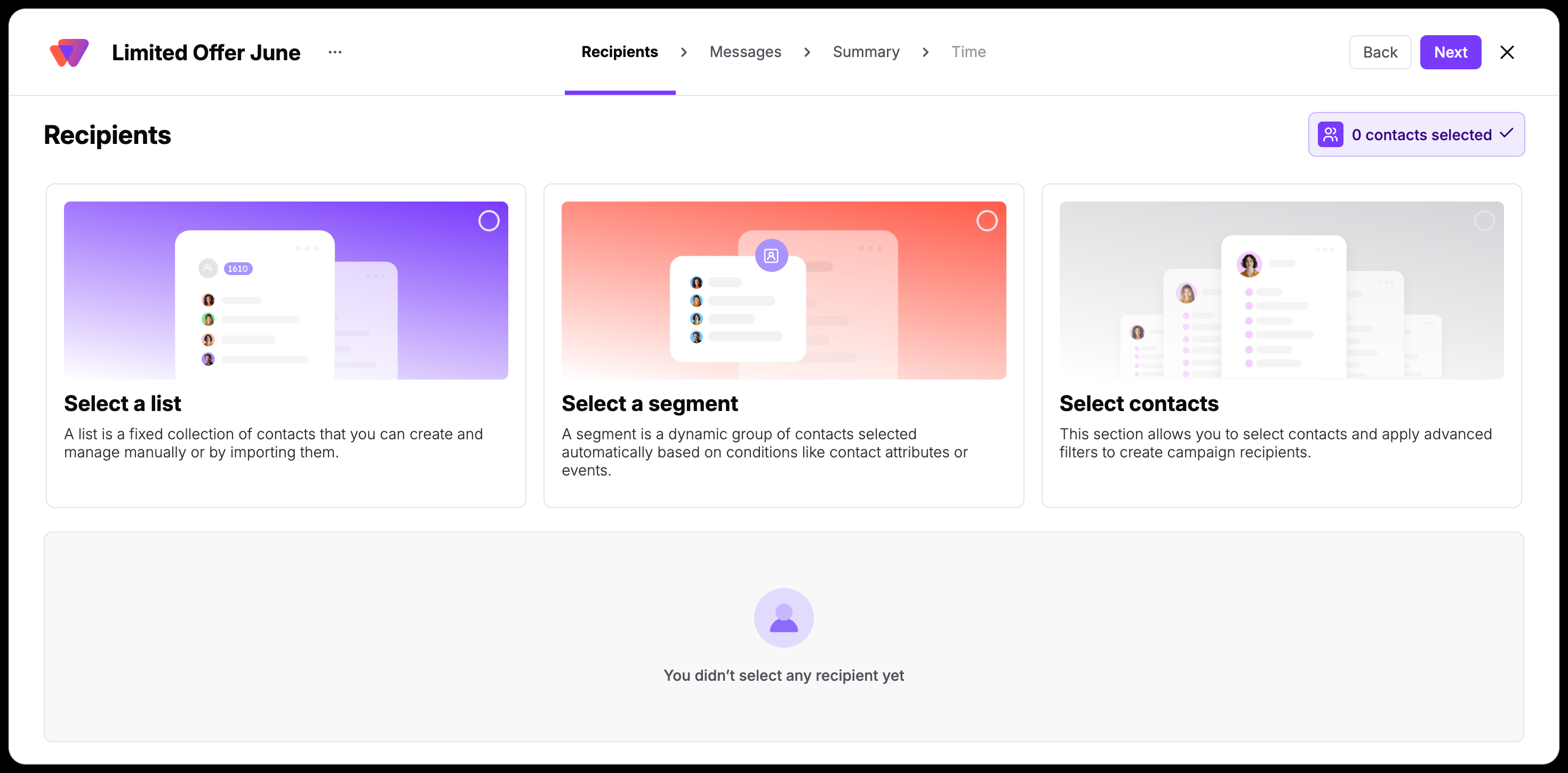
Użyj filtrów, aby precyzyjnie określić, który segment odbiorców ma otrzymać tę wysyłkę. Pamiętaj, że tylko kontakty, które jednoznacznie zaakceptowały Twój prompt dla powiadomień web push, będą mogły otrzymać wiadomość. Dostępne są 3 opcje ich zdefiniowania:
Wybierz listę kontaktów.
Wybierz segment.
Wybierz kontakty (za pomocą filtrów).
Skonfiguruj wygląd powiadomienia, klikając bezpośrednio na podgląd. Zmodyfikuj tekst, obraz i URL. Dotrzyj do swoich odbiorców, korzystając z poniższych pól:
„Tytuł": wpisz tekst nagłówka, który pojawi się u góry powiadomienia.
„Wiadomość": napisz główną treść powiadomienia web push.
„URL": dodaj link docelowy, na który mają zostać przekierowane kontakty po kliknięciu w powiadomienie.
„Logo": prześlij logo swojej marki lub kwadratową grafikę. Aby zapewnić najlepsze wyświetlanie na różnych urządzeniach, użyj obrazu w proporcji 1:1 o rozmiarze poniżej 3 MB.
Włącz przełącznik „Obraz" po prawej stronie, aby aktywować dodatkową opcję:
„Obraz": prześlij większą grafikę promocyjną. Wykorzystywana jest proporcja 2:1 (zalecany rozmiar 1024×512 pikseli) i wyświetla się ona wyłącznie u osób korzystających z systemu Windows.
Jako alternatywę możesz również dodać maksymalnie 2 przyciski na wiadomość.
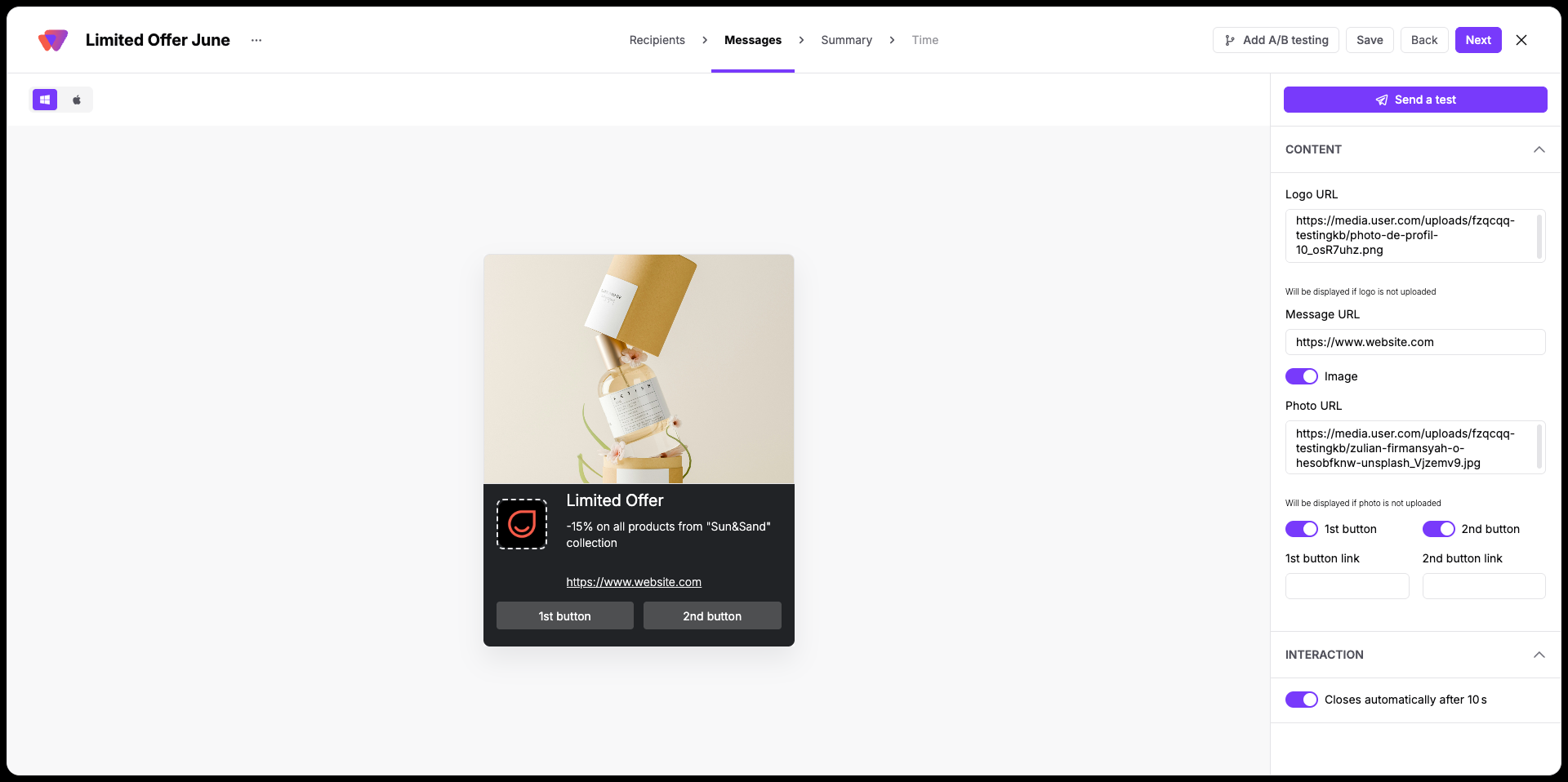
„Interakcja": zamknij powiadomienie automatycznie w przypadku braku reakcji ze strony kontaktu lub pozwól mu zrobić to samodzielnie.
Zanim przejdziesz dalej, kliknij „Wyślij test", aby zobaczyć, jak wiadomość wygląda na Twoim własnym urządzeniu.
Możesz dodać więcej niż 1 wiadomość do kampanii, aby przeprowadzić Testy A/B. [LINK]
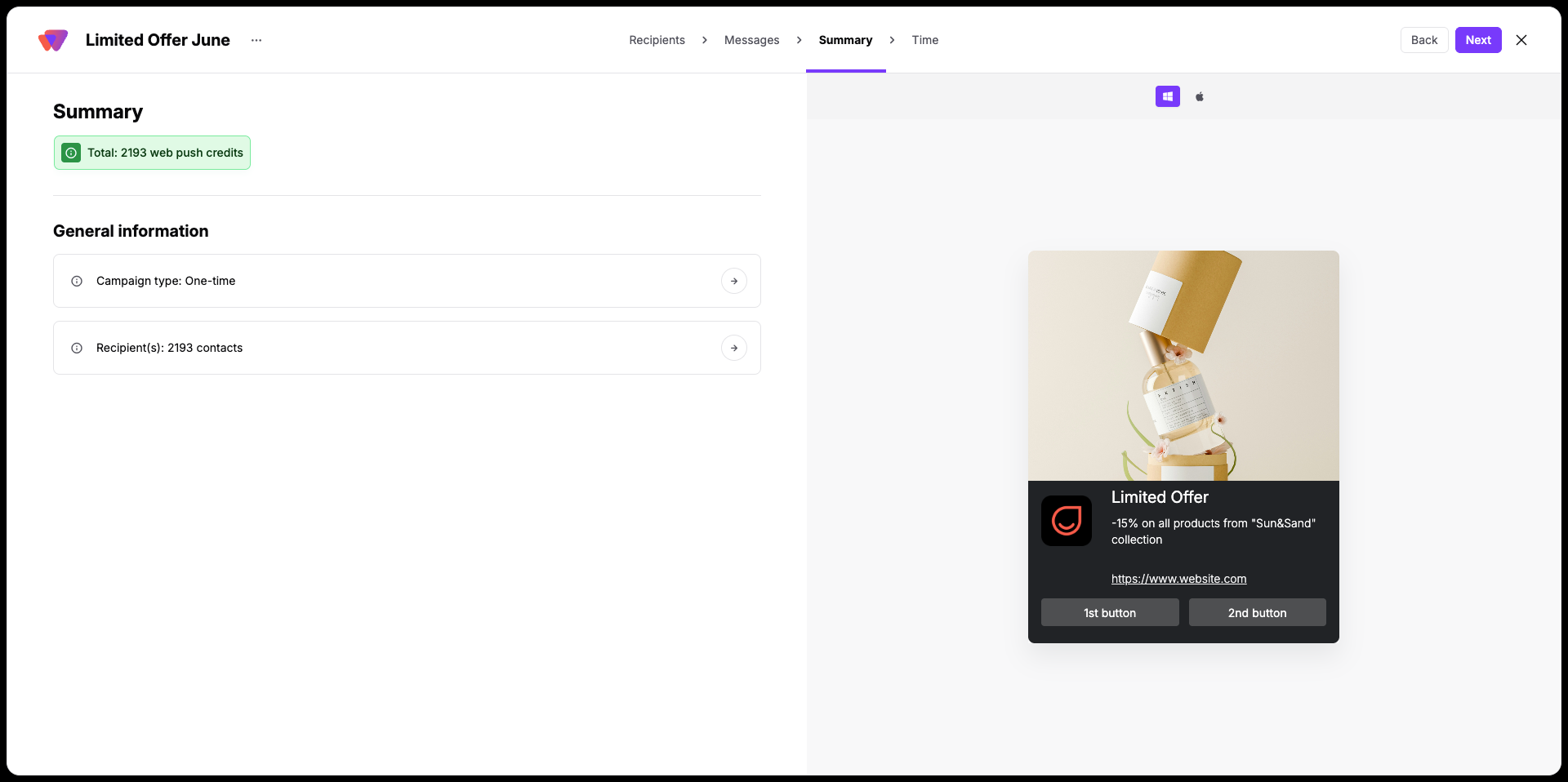
Sprawdź wszystkie szczegóły konfiguracji na ekranie końcowego podsumowania. Jeśli chcesz wprowadzić zmiany, wróć do poprzednich kroków.
Ostatnim, ale nie mniej ważnym krokiem, jest ustawienie czasu wysyłki kampanii web push.
Wyślij natychmiast
Zaplanuj kampanię (wybierz datę i przedział czasowy w najbliższej przyszłości, w którym kampania zostanie wysłana) [LINK]
Zwróć uwagę na ustawienia strefy czasowej. Pobierane są one z konta członka zespołu.
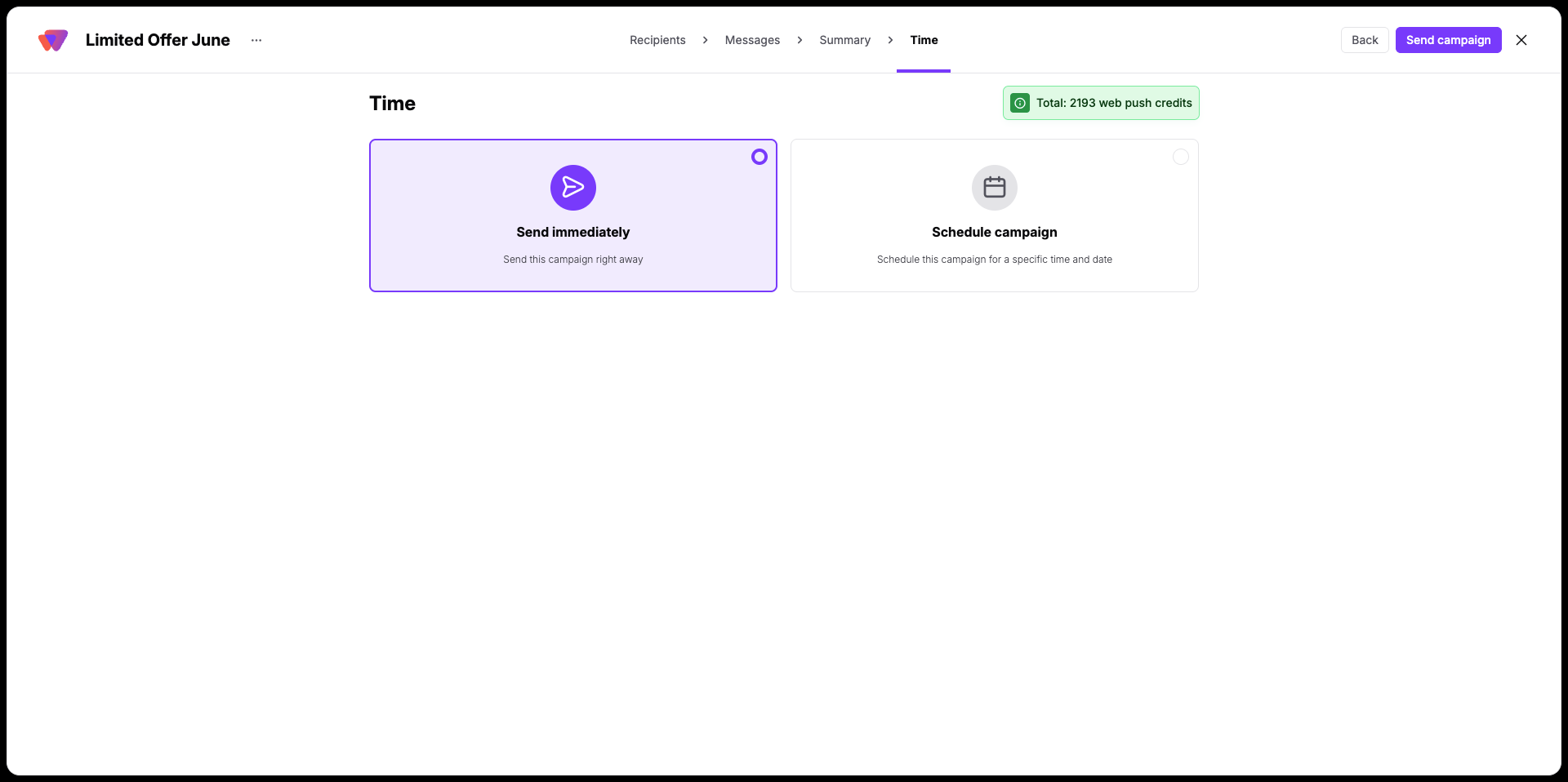
Potwierdź swój wybór i aktywuj kampanię.
Jeśli klikniesz ikonę „x" w prawym górnym rogu panelu i zapiszesz zmiany, kampania zostanie zapisana na liście jako wersja robocza. Oznacza to, że możesz wrócić do niej później, zmodyfikować ją i aktywować.
Pamiętaj: jeśli zaplanujesz kampanię na konkretną datę i godzinę, do kampanii nie zostaną dodani nowi odbiorcy (nawet jeśli spełniają parametry filtrów).
Jak utworzyć zautomatyzowaną kampanię web push [LINK]
Jak przeprowadzić Testy A/B kampanii web push [LINK]
Statystyki kampanii web push [LINK]
