Zautomatyzowane powiadomienia web push pozwalają Twojemu zespołowi wysyłać ukierunkowane wiadomości pop-up bezpośrednio do przeglądarek Twoich kontaktów. Ten kanał komunikacji sprawia, że Twoje aktualizacje docierają do kontaktów nawet wtedy, gdy są offline w momencie wysyłki, co pozwala sprowadzić ich z powrotem na Twoją stronę bez zapełniania ich skrzynki odbiorczej.
Aby zacząć, upewnij się, że Twój prompt dla powiadomień web push jest w pełni skonfigurowany przed wysłaniem kampanii.
W przeciwieństwie do pojedynczych kampanii, które wysyłasz do konkretnej listy kontaktów jednorazowo w zaplanowanym czasie, zautomatyzowane kampanie web push nie mają stałej listy odbiorców podczas tworzenia. Zamiast tego budujesz je tak, aby funkcjonowały wewnątrz Twoich zautomatyzowanych scenariuszy. Korzystaj z zautomatyzowanych kampanii, gdy chcesz wyzwolić wiadomość automatycznie na podstawie działań pojedynczego kontaktu w czasie rzeczywistym – takich jak wyświetlenie strony z cennikiem czy zapis na webinar – zamiast wysyłać ręczną wysyłkę masową.
Prompt dla powiadomień web push powinien zostać wcześniej skonfigurowany na Twojej stronie, aby zbierać subskrypcje i budować bazę odbiorców web push.
W Positive User kampanie rozumiane są jako połączenie treści i ustawień, dzięki któremu możesz wysyłać e-maile.
Z tego względu proces tworzenia kampanii podzielony jest na kilka kroków. Przejdźmy przez nie wszystkie.
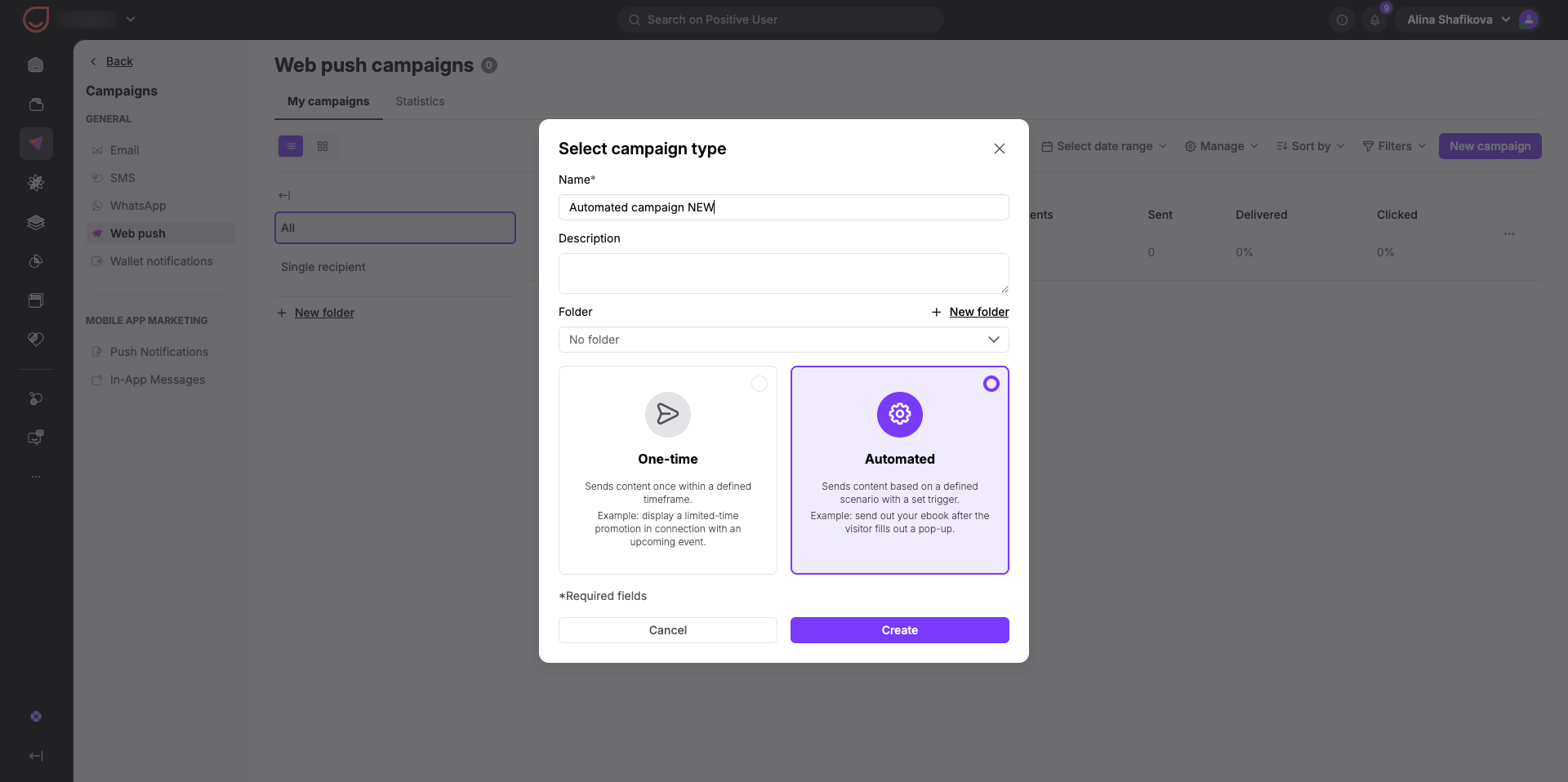
Przejdź do „Campaigns" → „Web Push" w głównej nawigacji i kliknij „Create New Campaign".
Nadaj kampanii nazwę i wybierz opcjonalną kategorię, aby utrzymać porządek w workspace.
Wybierz typ „Automated" i kliknij „Create".
Skonfiguruj wygląd powiadomienia, klikając bezpośrednio na podglądzie. Zmodyfikuj tekst, obraz i URL. Dotrzyj do swojej grupy odbiorców, korzystając z tych pól:
„Title": wpisz tekst nagłówka, który pojawi się na górze powiadomienia.
„Message": napisz główną treść powiadomienia web push.
„URL": dodaj link docelowy, na który chcesz przekierować kontakty klikające w powiadomienie.
„Logo": wgraj logo swojej marki lub kwadratową grafikę. Użyj obrazu w proporcji 1:1 o rozmiarze poniżej 3 MB, aby zapewnić najlepsze wyświetlanie na różnych urządzeniach.
Włącz przełącznik „Image" po prawej stronie, aby aktywować dodatkową opcję:
„Image": wgraj większą grafikę promocyjną. Wykorzystuje ona proporcje 2:1 (zalecany rozmiar 1024×512 px) i wyświetla się wyłącznie u osób korzystających z systemu Windows.
Alternatywnie możesz również dodać do 2 przycisków na wiadomość.
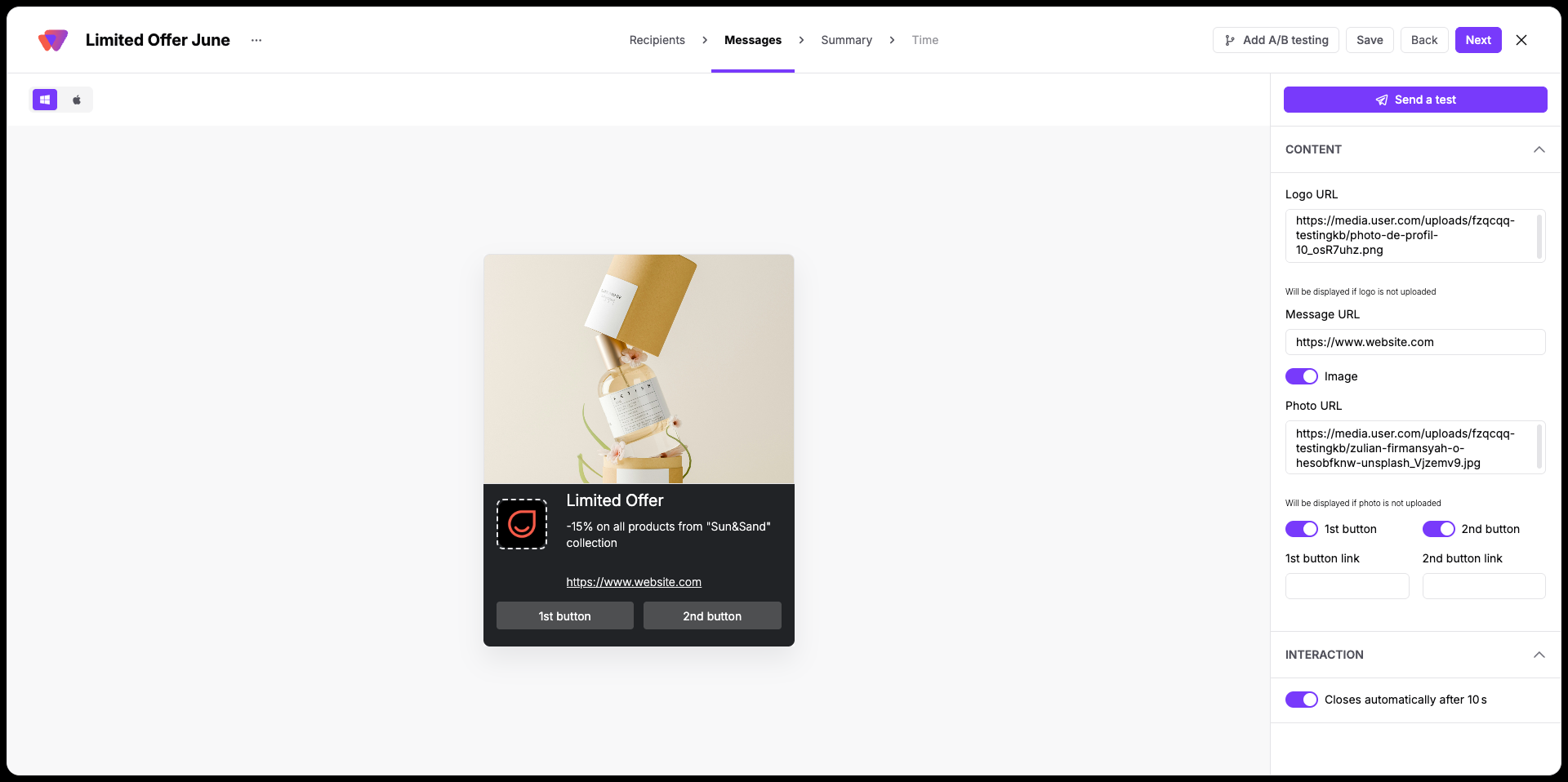
„Interaction": pozwól, aby powiadomienie zamknęło się automatycznie z powodu braku reakcji kontaktu, lub pozwól, aby kontakt zamknął je samodzielnie.
Przed kontynuowaniem kliknij „Send a test", aby zobaczyć dokładny podgląd wiadomości na własnym urządzeniu.
Możesz dodać więcej niż 1 wiadomość do kampanii, aby przeprowadzić testy A/B. [LINK]
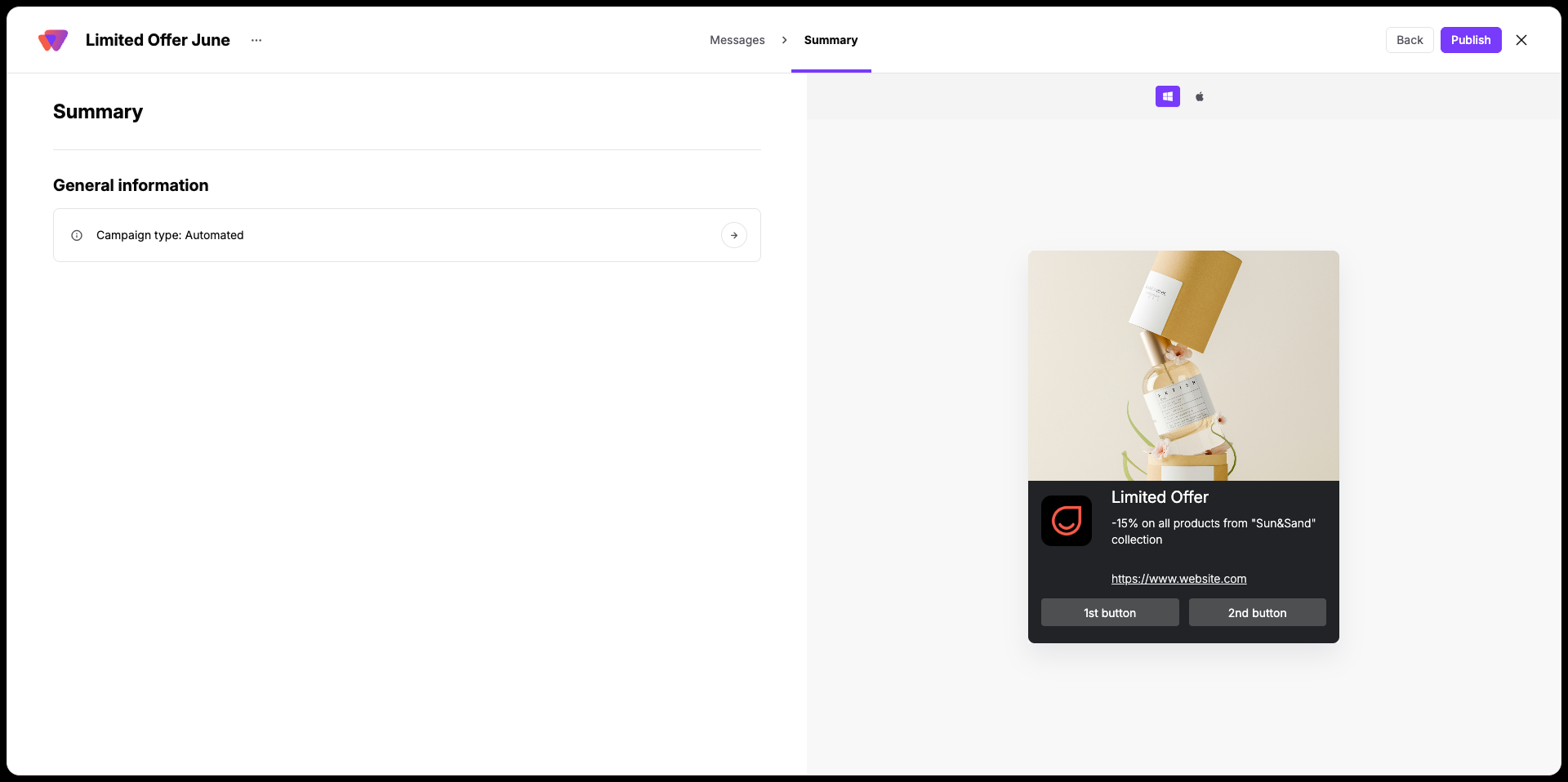
Przejrzyj wszystkie szczegóły konfiguracji na ostatnim ekranie podsumowania. Jeśli chcesz wprowadzić zmiany, wróć do poprzednich kroków.
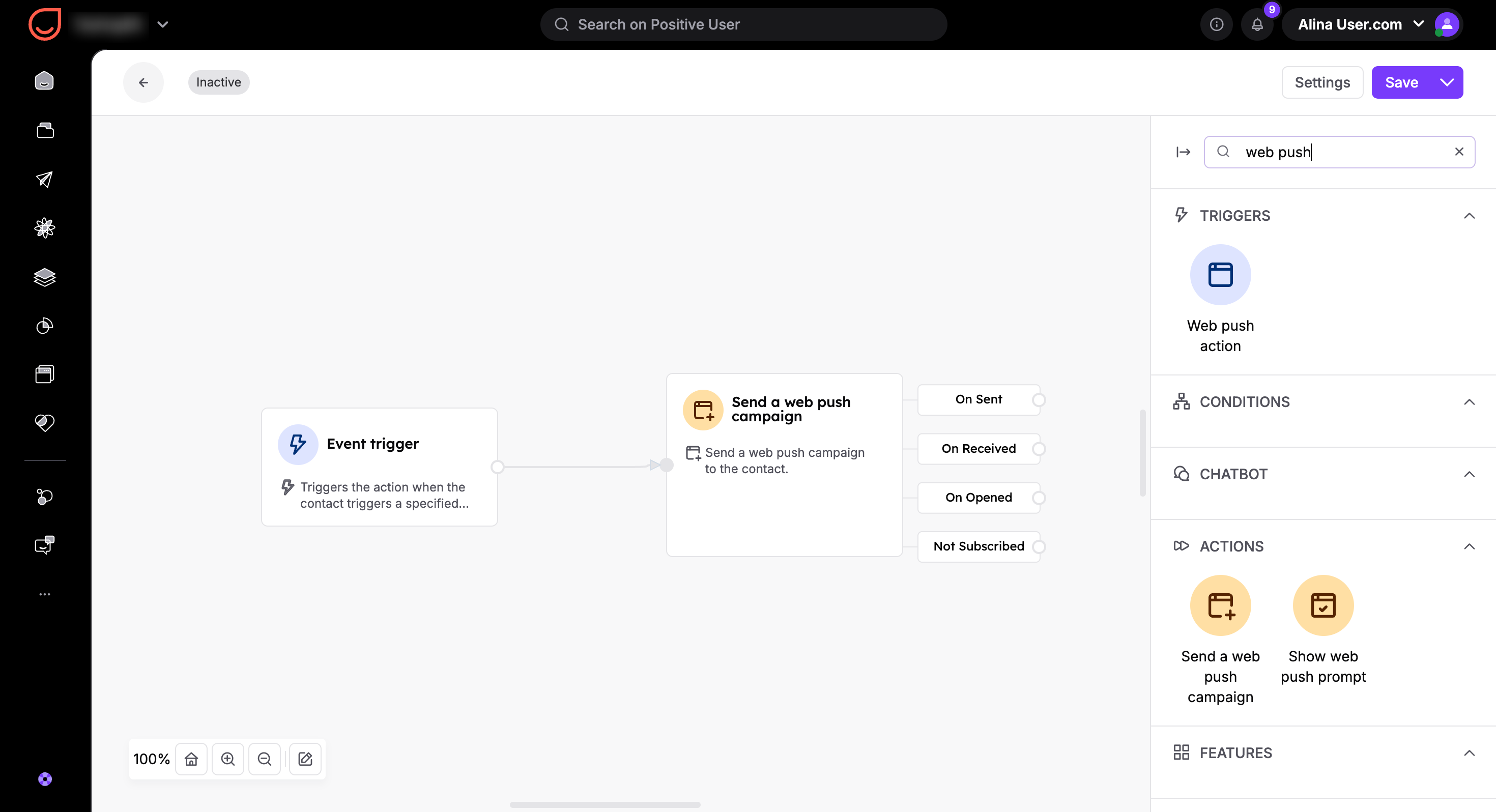
Zautomatyzowane kampanie web push są zaprojektowane specjalnie tak, aby działały wewnątrz scenariusza automatyzacji. Po aktywowaniu kampanii możesz przejść do istniejącego scenariusza automatyzacji i wybrać swoją nową wiadomość w module akcji „Send web push campaign". [LINK]
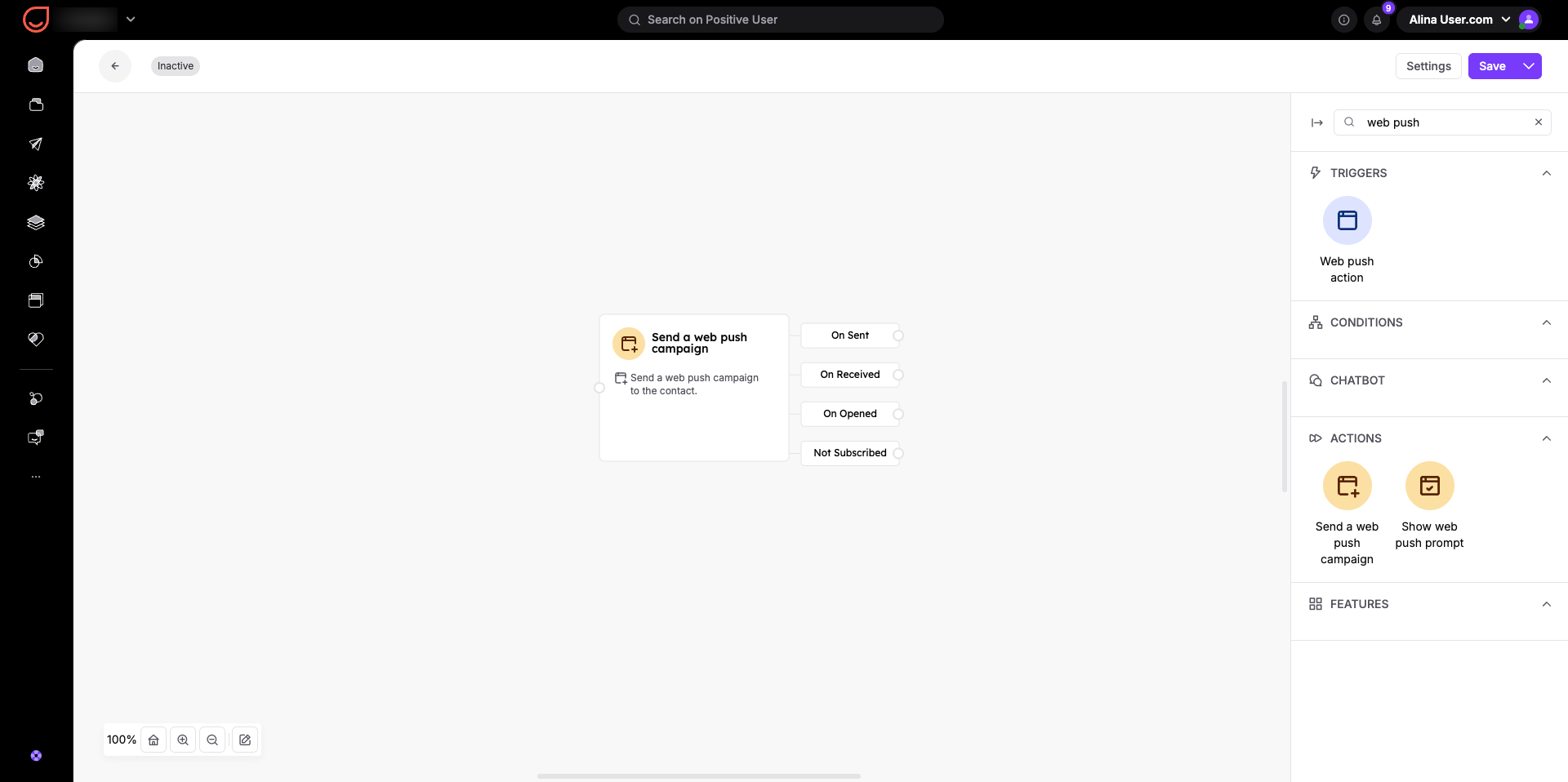
Każda skuteczna automatyzacja zaczyna się od jasnego planu. Najpierw zaplanuj swoją strategię, wybierz moduły dopasowane do celu, a następnie podepnij wcześniej przygotowaną treść kampanii do modułu akcji.
Przykład:
Po rejestracji każdy kontakt powinien otrzymać powitalne powiadomienie web push. Powiadomienie powinno zostać wysłane maksymalnie raz na kontakt.
Tworzy to krótką automatyzację, w której kampania web push jest automatycznie wysyłana do każdego kontaktu dokładnie w momencie, gdy zdarzenie „registration" zostaje zarejestrowane na Twojej stronie.
Jak stworzyć jednorazową kampanię web push [LINK]
Jak przeprowadzić testy A/B kampanii web push [LINK]
Statystyki kampanii web push [LINK]
