Dotrzyj do swoich kontaktów bezpośrednio na ich telefonach, wysyłając jednorazową, ukierunkowaną wiadomość WhatsApp. Ten przewodnik pomoże Ci skonfigurować kampanię z wykorzystaniem zatwierdzonych szablonów, dzięki czemu możesz bezpiecznie i sprawnie udostępniać aktualizacje, oferty czy ważne informacje. Przed rozpoczęciem upewnij się, że integracja workspace jest w pełni połączona.
Kampania jednorazowa sprawdza się wtedy, gdy chcesz wysłać komunikat, który nie jest wyzwalany bieżącym zachowaniem kontaktu. Twój zespół może wykorzystać to podejście do sezonowych promocji świątecznych, nagłych premier produktów lub pilnych aktualizacji serwisowych, które każdy kontakt z określonej listy powinien zobaczyć natychmiast.
Integracja WhatsApp – Positive User (więcej szczegółów w artykule „WhatsApp – Integracja z Positive User”).
Zatwierdzone szablony WhatsApp (postępuj zgodnie z artykułem „Jak utworzyć szablon wiadomości WhatsApp”).
Wykonaj poniższe kroki, aby zbudować i uruchomić pojedynczą Kampanię WhatsApp.
Przejdź do „Kampanie” → „WhatsApp” i kliknij przycisk „Utwórz nową kampanię +” w prawym górnym rogu panelu.
Wybierz jeden z istniejących szablonów lub utwórz własny od podstaw. Wybierz pomiędzy:
Marketing: do wiadomości promocyjnych, wymagających zgody odbiorcy.
Utility: do aktualizacji lub powiadomień serwisowych.
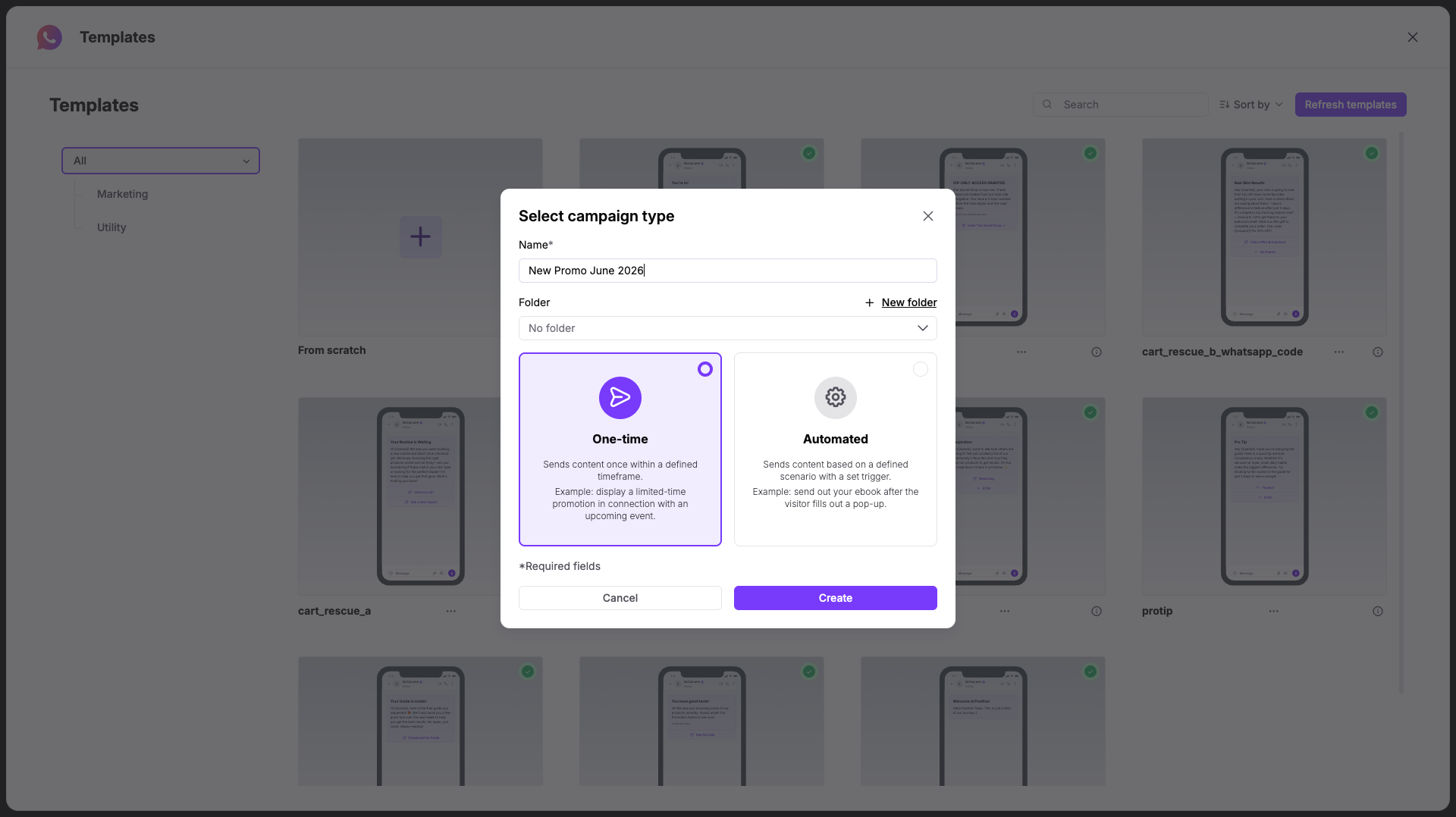
Po zdefiniowaniu typu treści, nadaj nazwę kampanii i przypisz ją do folderu, jeśli to potrzebne.
Wybierz typ „Jednorazowa” i kliknij „Utwórz”.
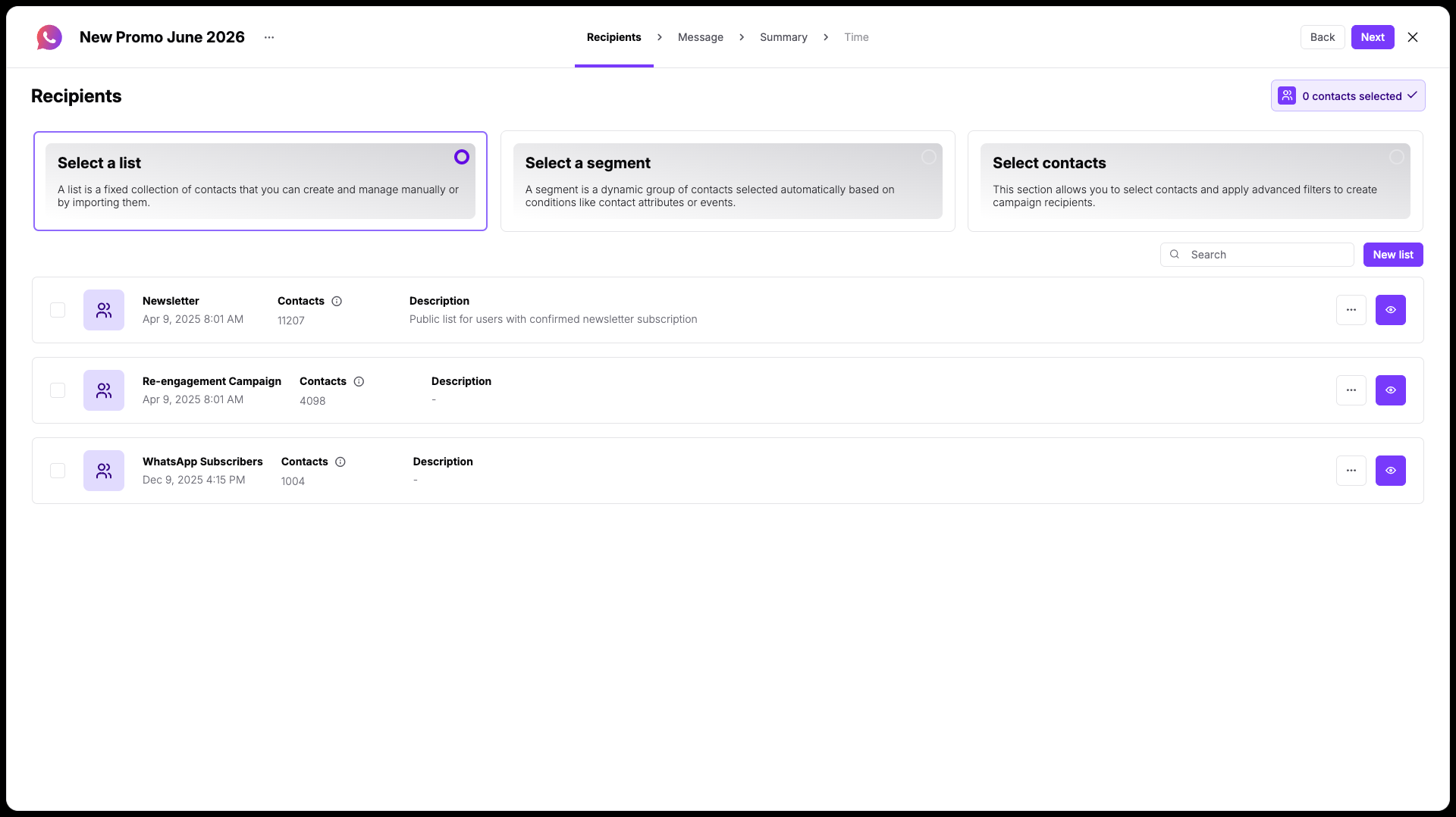
Określ docelową grupę odbiorców pojedynczej kampanii, wybierając istniejący segment, listę kontaktów lub dodając ręczne filtry:
Wybierz listę kontaktów.
Wybierz segment.
Wybierz kontakty (za pomocą filtrów).
Gdy wszystko będzie gotowe, kliknij przycisk „Dalej”.
Następnie skonfiguruj wiadomość, która zostanie wykorzystana w kampanii. Zdecydowanie zalecamy wybranie wcześniej zdefiniowanego szablonu, który został już zatwierdzony przez WhatsApp – dzięki temu uruchomienie przebiegnie sprawnie, bez opóźnień. Kliknij „Otwórz szablony”, jeśli chcesz wybrać jeden z istniejących szablonów.
Jeśli zdecydujesz się utworzyć nowy szablon, musisz uzupełnić następujące dane:
Nazwa szablonu: wpisz unikalną nazwę szablonu tekstowego, aby Twój zespół mógł go później łatwo zidentyfikować. Używaj wyłącznie małych znaków, bez spacji.
Konto WhatsApp Business: wybierz z listy rozwijanej swój podłączony profil do wiadomości.
Język: wybierz język, w którym napisana jest treść wiadomości.
Typ szablonu: wybierz kategorię funkcjonalną odpowiadającą celom Twojej kampanii:
Marketing: do wiadomości promocyjnych, wymagających zgody odbiorcy.
Utility: do aktualizacji lub powiadomień serwisowych.
Następnie dostosuj treść bezpośrednio w edytorze podglądu na środku strony. Wpisz header i treść wiadomości.
Więcej szczegółów na temat konfiguracji wiadomości znajdziesz w artykule „Jak utworzyć szablon wiadomości WhatsApp”.
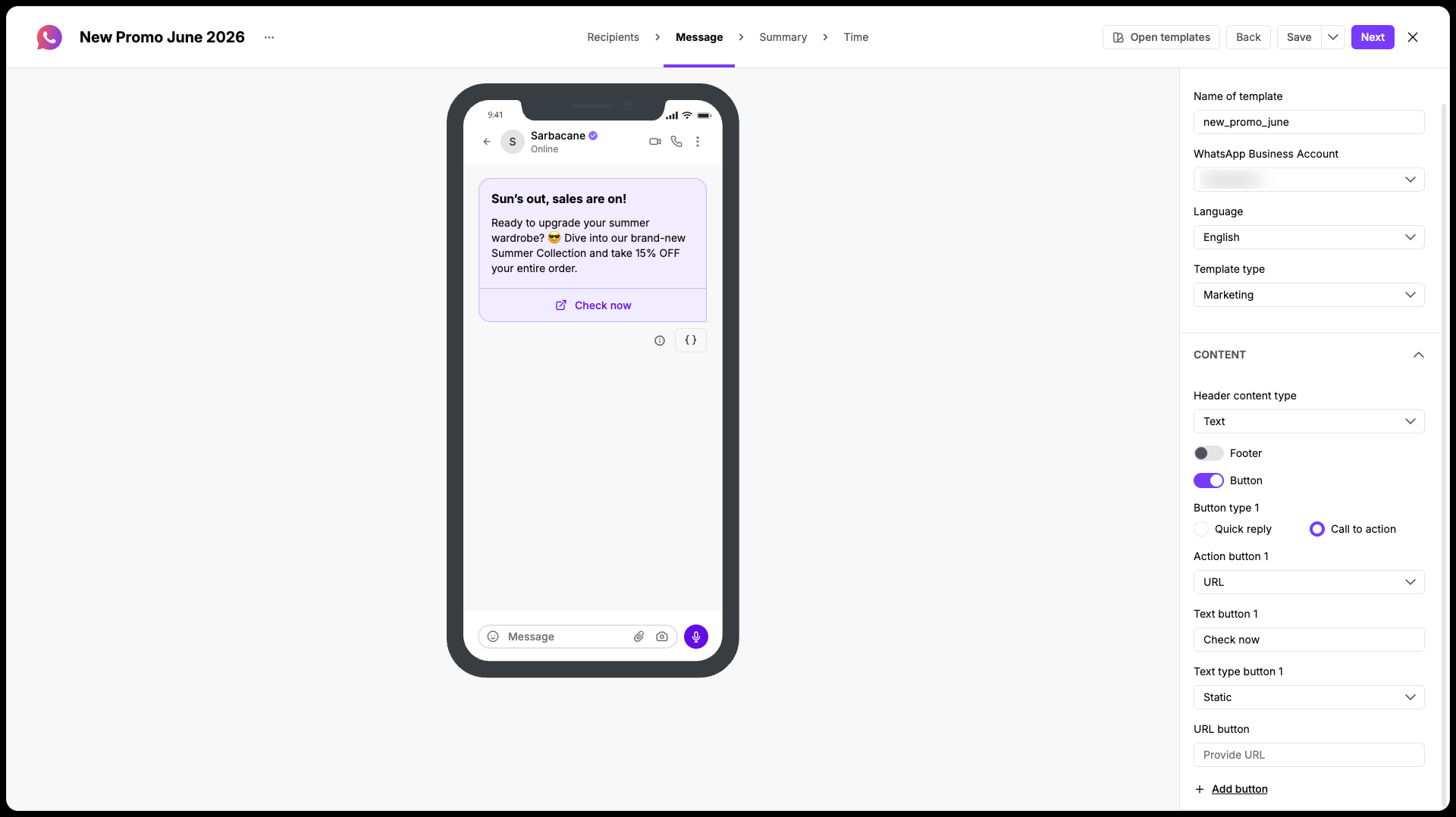
Podczas dostosowywania ustawień sprawdzaj grafikę ekranu telefonu na środku workspace, aby zobaczyć podgląd wiadomości w czasie rzeczywistym.
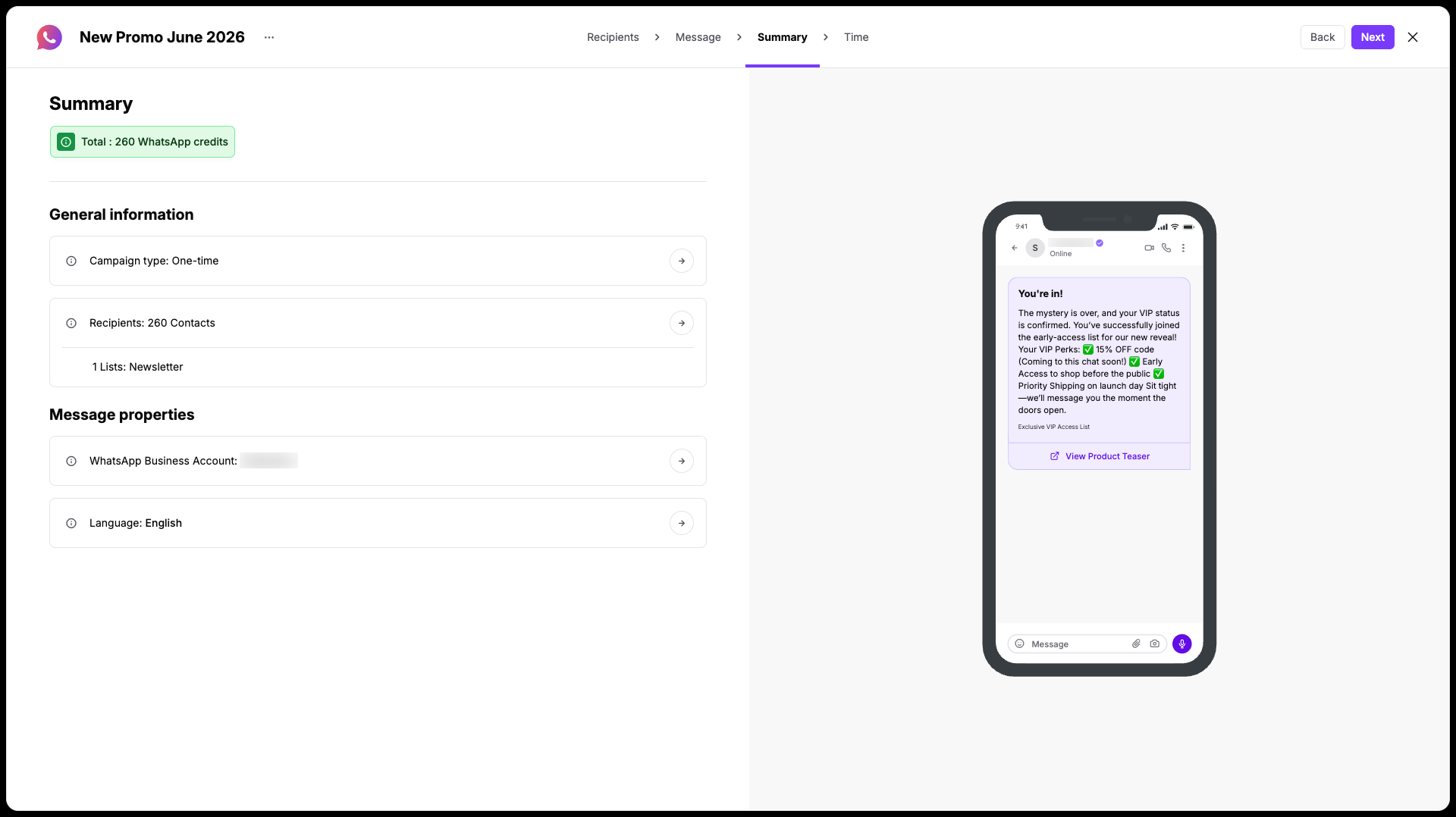
Sprawdź wszystkie szczegóły kampanii przed przejściem do końcowego planowania. Krok „Podsumowanie” daje Twojemu zespołowi pełny przegląd konfiguracji kampanii i wymaganych kredytów:
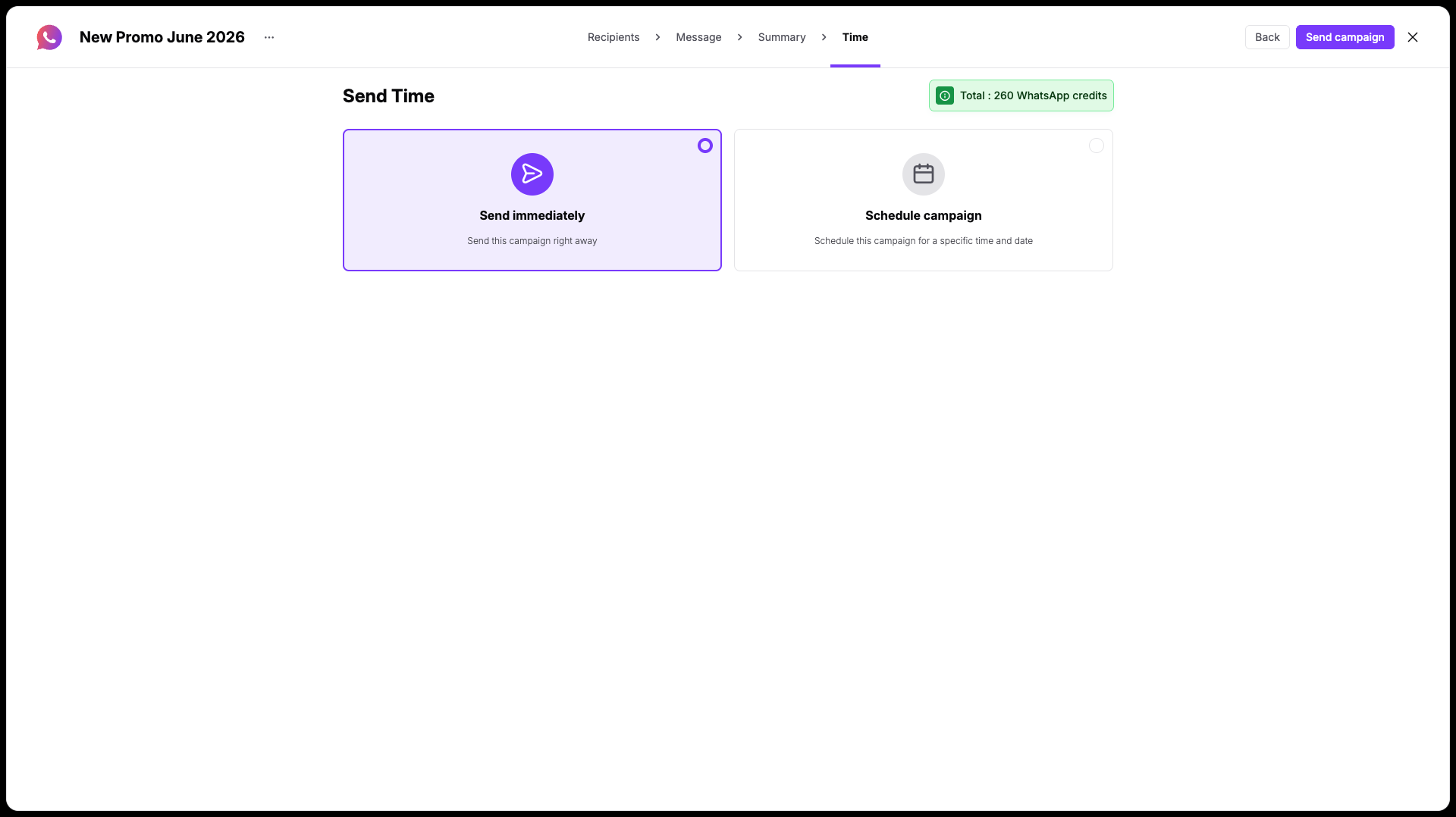
Łączna liczba kredytów WhatsApp: sprawdź szacowane saldo kredytów potrzebne do wysłania tej kampanii do wybranej grupy.
Informacje ogólne: zweryfikuj typ kampanii oraz łączną liczbę wybranych odbiorców.
Właściwości wiadomości: potwierdź wybrane „Konto WhatsApp Business” oraz „Język” wiadomości.
Zdecyduj dokładnie, kiedy Twoja wiadomość ma trafić do kontaktów. Możesz wybrać „Wyślij teraz”, aby wysłać kampanię natychmiast, lub wskazać konkretną datę i godzinę w kalendarzu, aby dopasować komunikację do nadchodzącej promocji, wydarzenia lub harmonogramu zespołu.