Uma to asystent AI zintegrowany bezpośrednio z Positive User, który pomaga Twojemu zespołowi pracować szybciej i wydajniej. Zamiast poruszać się po skomplikowanych menu lub ręcznie łączyć filtry, możesz zadawać pytania zwykłym językiem, aby natychmiast uzyskać wgląd w dane oraz pomoc konfiguracyjną krok po kroku – bez utraty kontekstu.
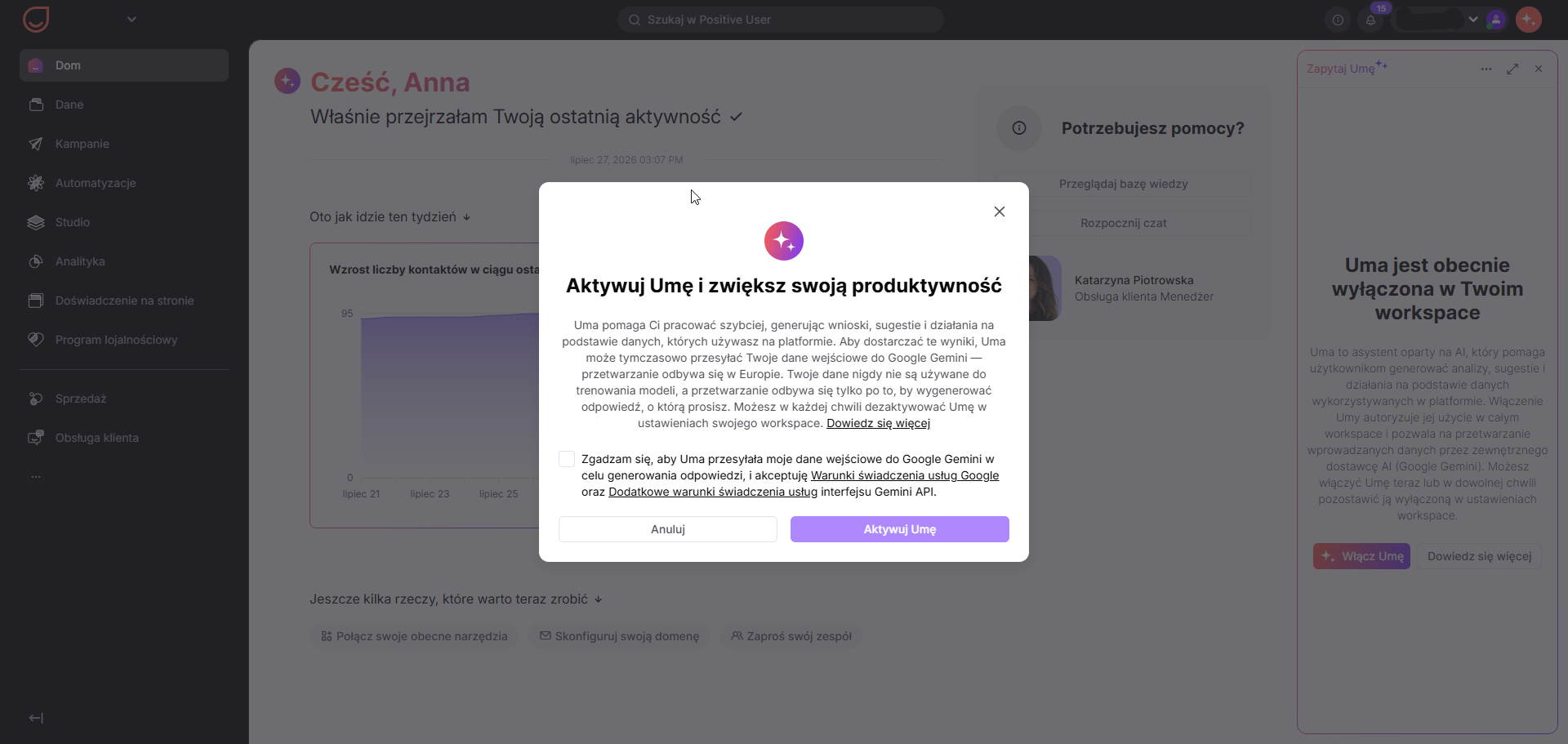
Wykonaj poniższe kroki, aby sprawdzić status swojego dostępu, wysłać prośbę o aktywację do administratora i otworzyć panel czatu.
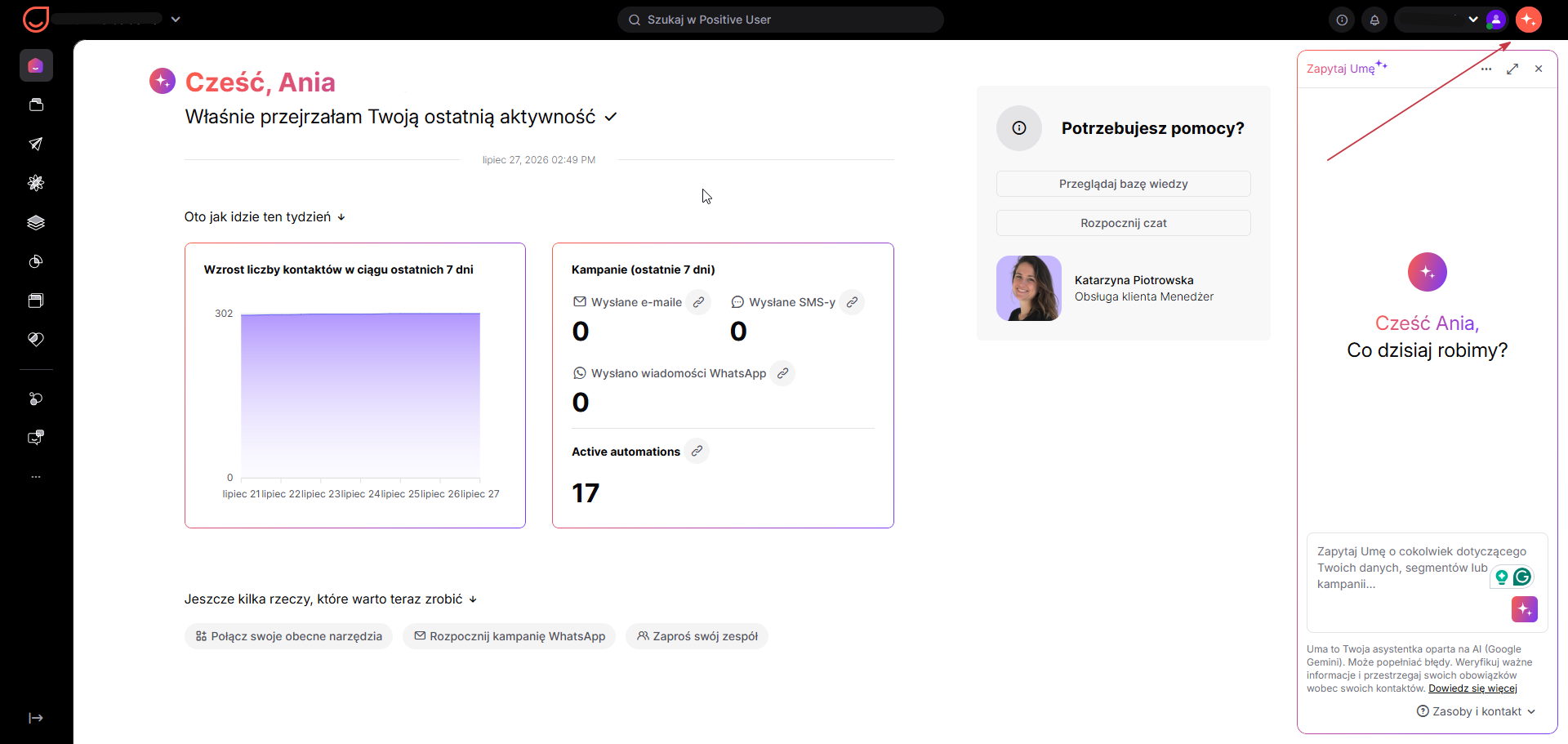
Spójrz w prawy górny róg panelu workspace, aby sprawdzić, czy widoczna jest ikona Umy. Ta ikona oznacza, że Twój workspace ma dostęp do funkcji, choć domyślnie jest ona ograniczona do administratorów.
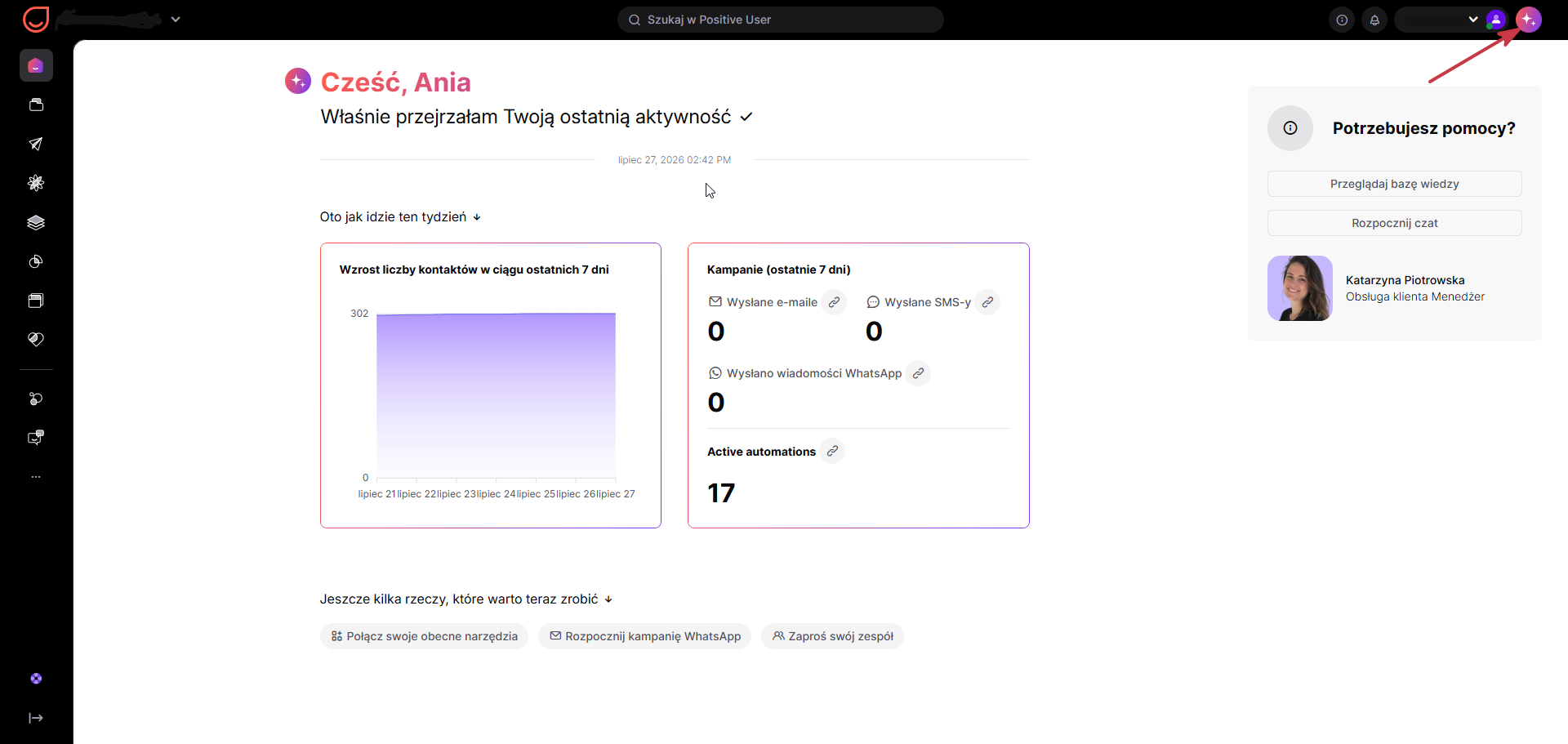
Kliknij ikonę, aby otworzyć powiadomienie o statusie. Jeśli asystent nie jest jeszcze włączony dla Twojego konta, pojawi się komunikat informujący, że tylko administrator może autoryzować korzystanie z asystenta opartego na AI. Kliknij „Poproś administratora o włączenie Uma".
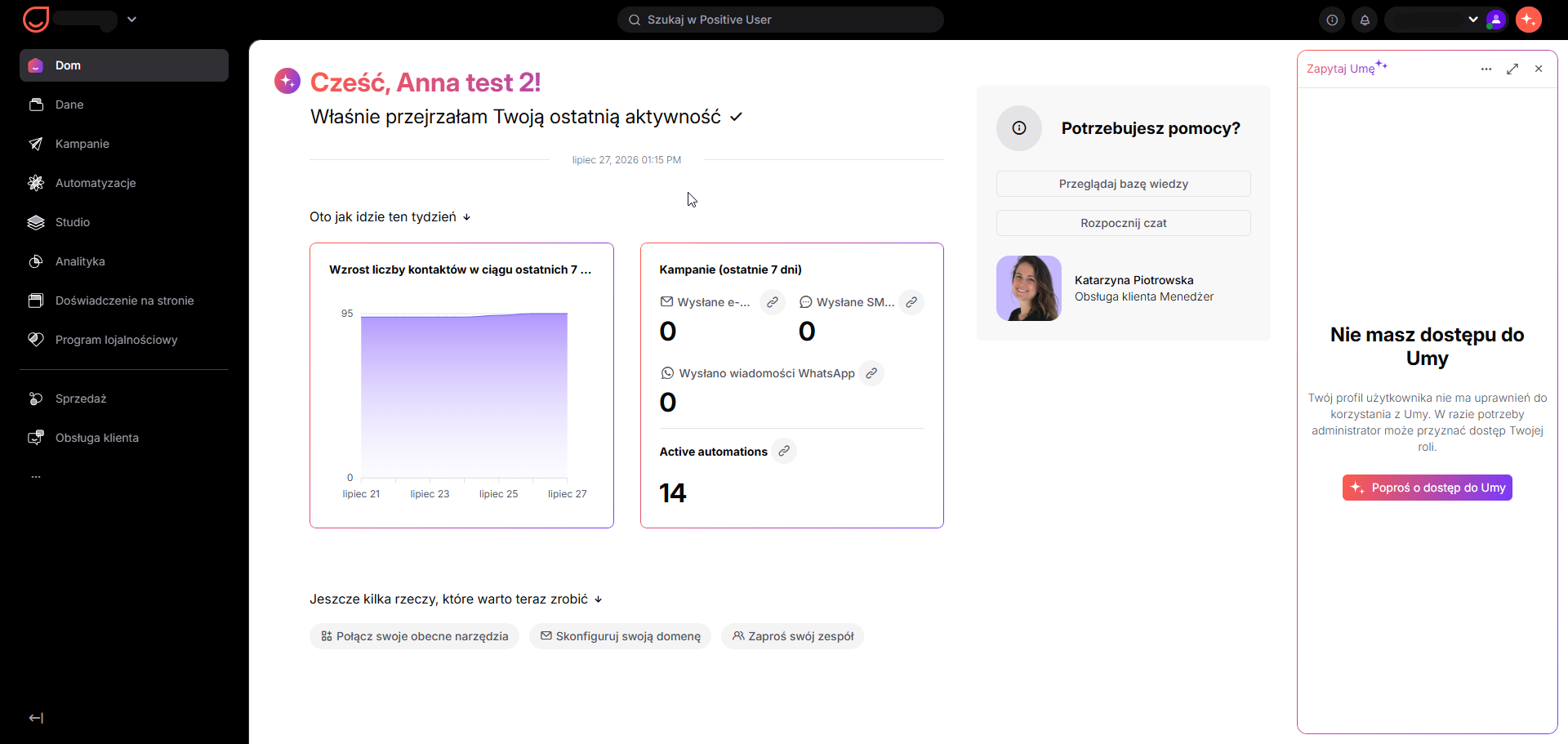

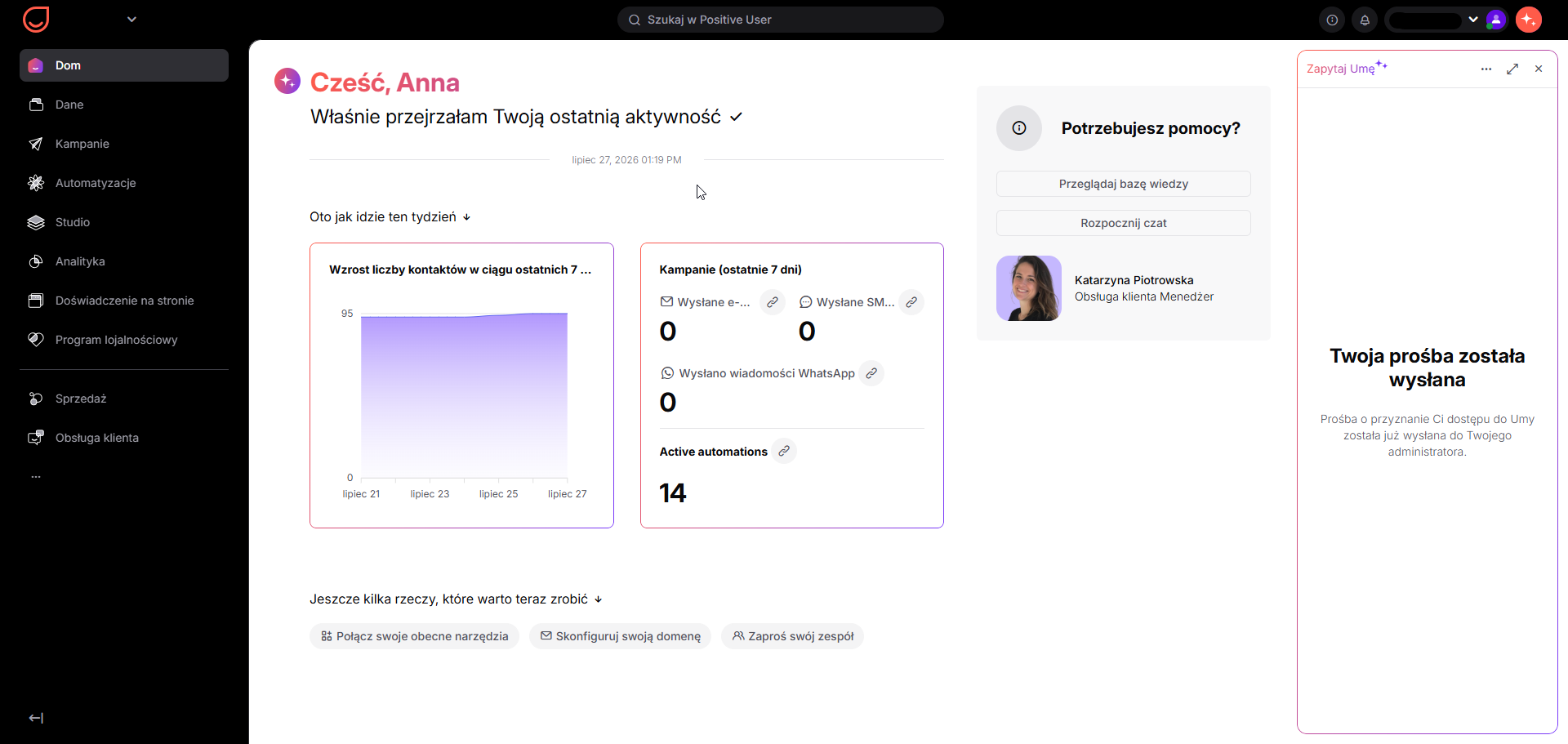
Gdy administrator przyzna dostęp, kliknij ikonę, aby otworzyć panel boczny i rozpocząć rozmowę z Umą.
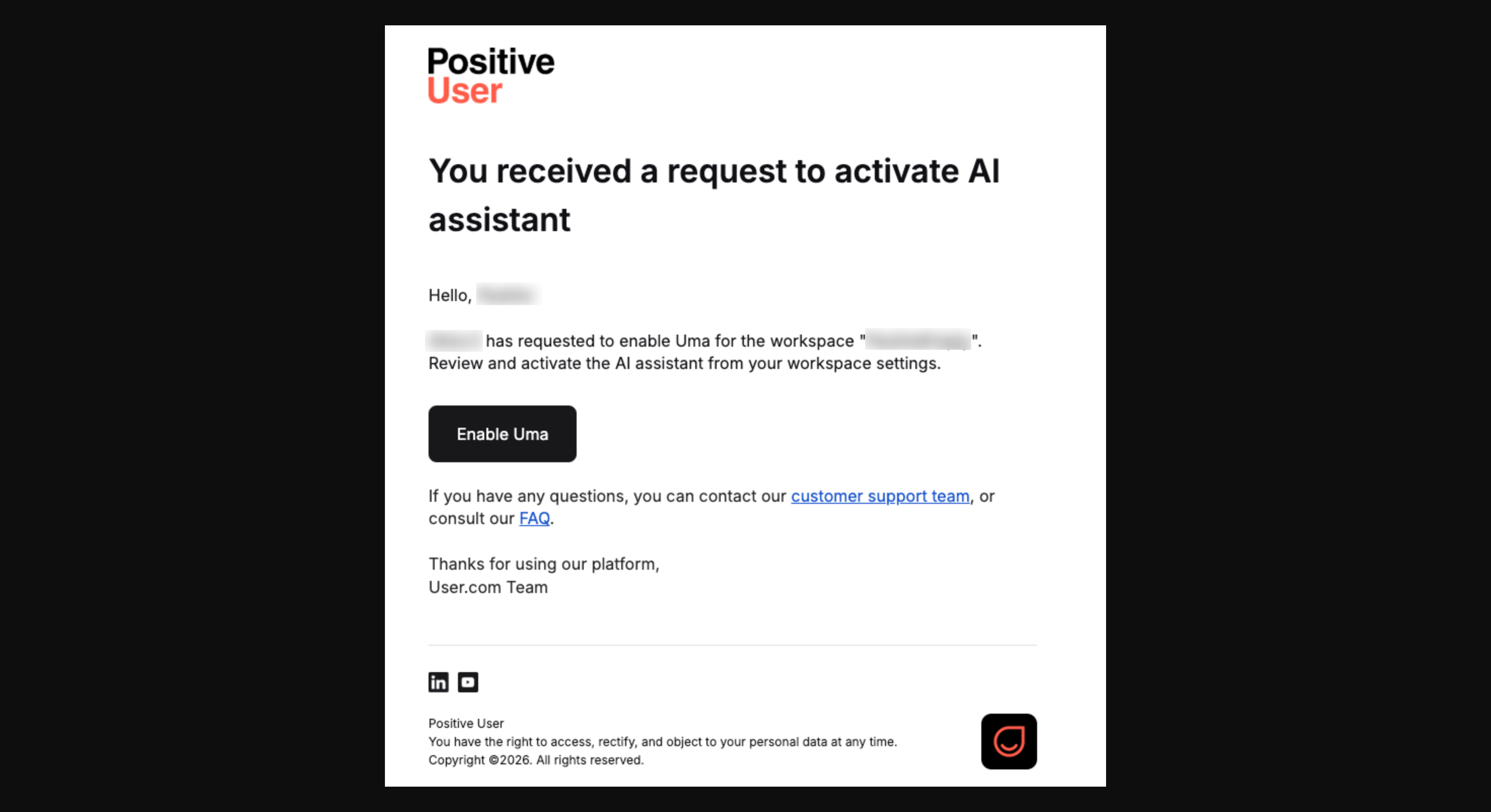
Po wysłaniu prośby administrator otrzymuje e-mail zatytułowany „Prośba o aktywację asystenta AI". Wiadomość zawiera nazwę Twojego workspace’u oraz imię i nazwisko członka zespołu, który potrzebuje dostępu. Zawiera również dedykowany przycisk aktywacji, który natychmiast aktualizuje uprawnienia dostępu.