Jednorazowe powiadomienie mobile push dostarcza natychmiastową wiadomość bezpośrednio na ekrany telefonów Twoich kontaktów, nawet gdy aplikacja mobilna jest zamknięta. Ten format kampanii pozwala Twojemu zespołowi w jednej wysyłce przekazać aktualne informacje, takie jak weekendowe wyprzedaże flash, premiery produktów czy przypomnienia o wydarzeniach. Dzięki filtrom na poziomie urządzenia wiadomość dotrze wyłącznie do kontaktów, które zainstalowały Twoją aplikację i wyraziły zgodę na otrzymywanie powiadomień.
Powiadomienia push mogą dotrzeć wyłącznie do kontaktów, które zainstalowały Twoją aplikację mobilną i zezwoliły na powiadomienia na swoim urządzeniu. Po przyznaniu uprawnień Positive User zapisuje unikalny klucz FCM w profilu kontaktu.
Jednorazowa kampania mobile push dostarcza pojedynczą wiadomość wybranej grupie kontaktów w określonym momencie.
Użyj kampanii jednorazowej, gdy chcesz:
Ogłosić promocje ograniczone w czasie, takie jak wyprzedaże flash lub weekendowe rabaty.
Udostępnić ważne wiadomości firmowe, aktualizacje aplikacji lub premiery nowych produktów.
Wysłać przypomnienia w konkretnej dacie o nadchodzących wydarzeniach, transmisjach lub webinarach.
Z kolei automatyczne kampanie push wysyłają wiadomości dynamicznie na podstawie indywidualnych zachowań kontaktów, konkretnych zdarzeń w aplikacji lub niestandardowych reguł. Do ogłoszeń kierowanych jednocześnie do całej grupy odbiorców wybierz kampanię jednorazową.
Zanim zaczniesz tworzyć kampanię powiadomień push, upewnij się, że masz przygotowane następujące elementy:
Zintegrowana aplikacja mobilna: Twoja aplikacja mobilna musi być zintegrowana z Twoim workspace Positive User.
Kontakty z zapisanymi kluczami FCM: musisz już mieć kontakty z kluczem FCM zapisanym w ich profilu. Powiadomienia push nie mogą zostać dostarczone do kontaktów bez aktywnego klucza FCM.
Przygotowany wcześniej segment lub lista kontaktów: choć kontakty możesz wybierać ręcznie, posiadanie przygotowanego segmentu lub listy kontaktów przyspiesza i uściśla kierowanie do uprawnionych odbiorców.
Wykonaj poniższe kroki, aby skonfigurować, zredagować i wysłać jednorazową kampanię powiadomień mobile push.
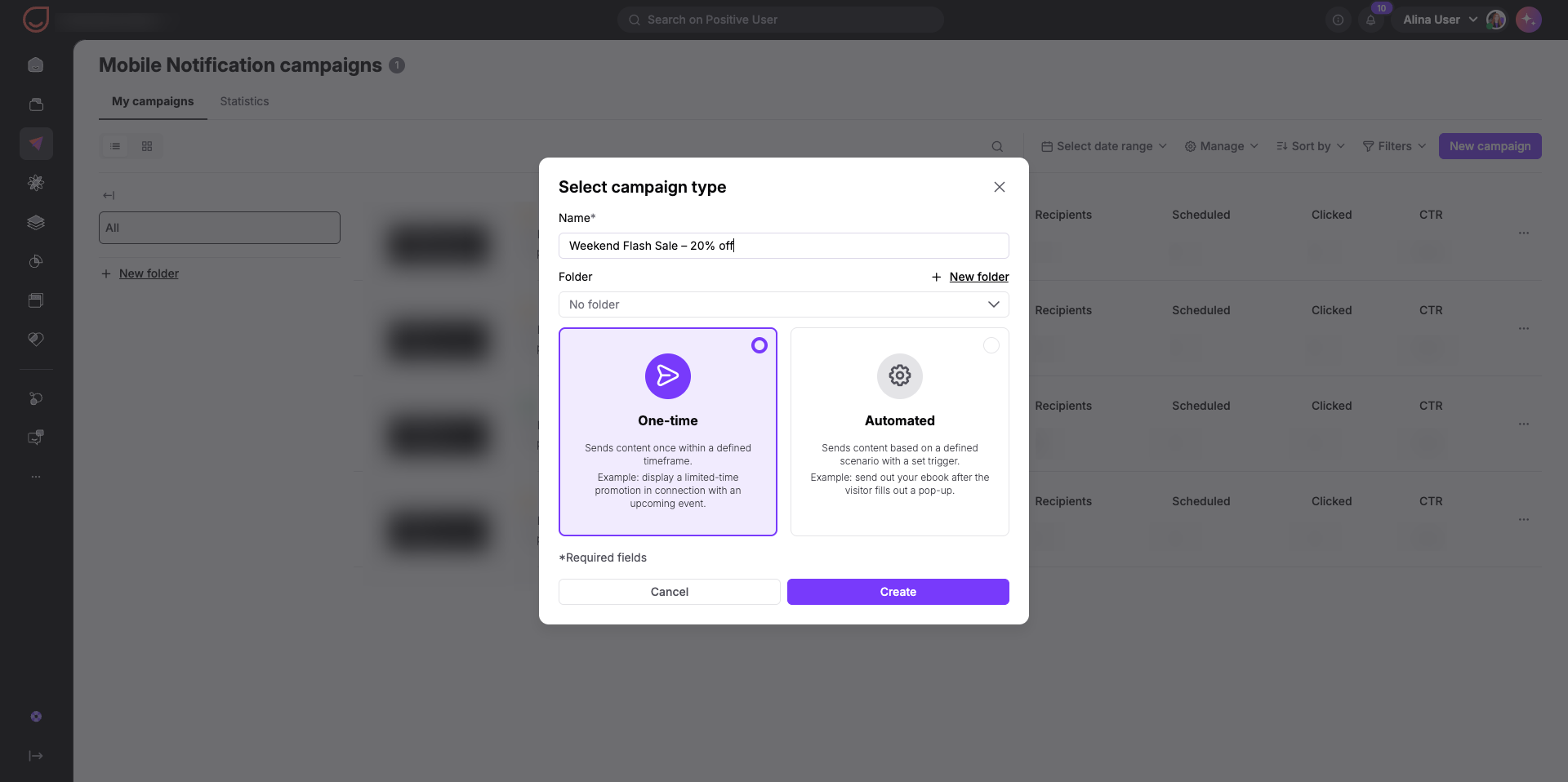
Przejdź do „Kampanie" → „Mobile App Marketing" → „Powiadomienia push". Otworzy się lista istniejących kampanii powiadomień push w Twoim workspace. W prawym górnym rogu kliknij fioletowy przycisk „Nowa kampania". Otworzy się okno modalne „Wybierz typ kampanii".
Skonfiguruj podstawowe parametry kampanii:
W polu „Nazwa" wpisz wewnętrzną nazwę kampanii, np. „Weekendowa wyprzedaż flash – 20% rabatu". Kontakty nie zobaczą tej nazwy.
Z listy rozwijanej „Folder" wybierz opcjonalny folder, aby uporządkować swoje kampanie.
Wybierz „Jednorazowa", aby wskazać, że wiadomość zostanie wysłana jednorazowo, a nie wyzwolona przez zdarzenia kontaktu.
Kliknij „Utwórz".
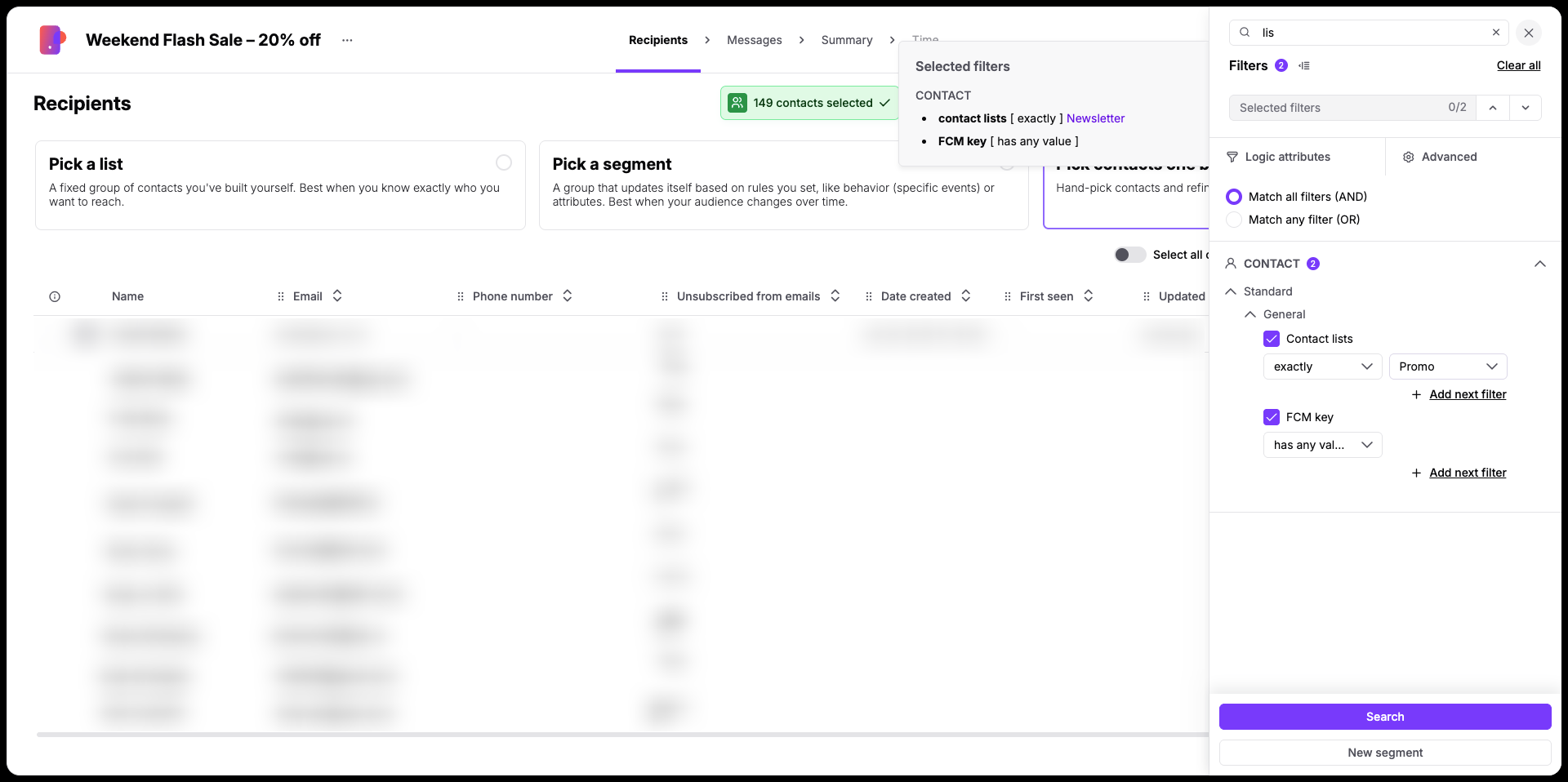
Na etapie „Odbiorcy" możesz zdefiniować grupę odbiorców za pomocą statycznej listy, dynamicznego segmentu lub filtrów kontaktów. Pamiętaj, że możesz wybierać wyłącznie spośród kontaktów, które mają wartość w atrybucie „FCM key".
Wybierz listę kontaktów.
Wybierz segment.
Wybierz kontakty (za pomocą filtrów).
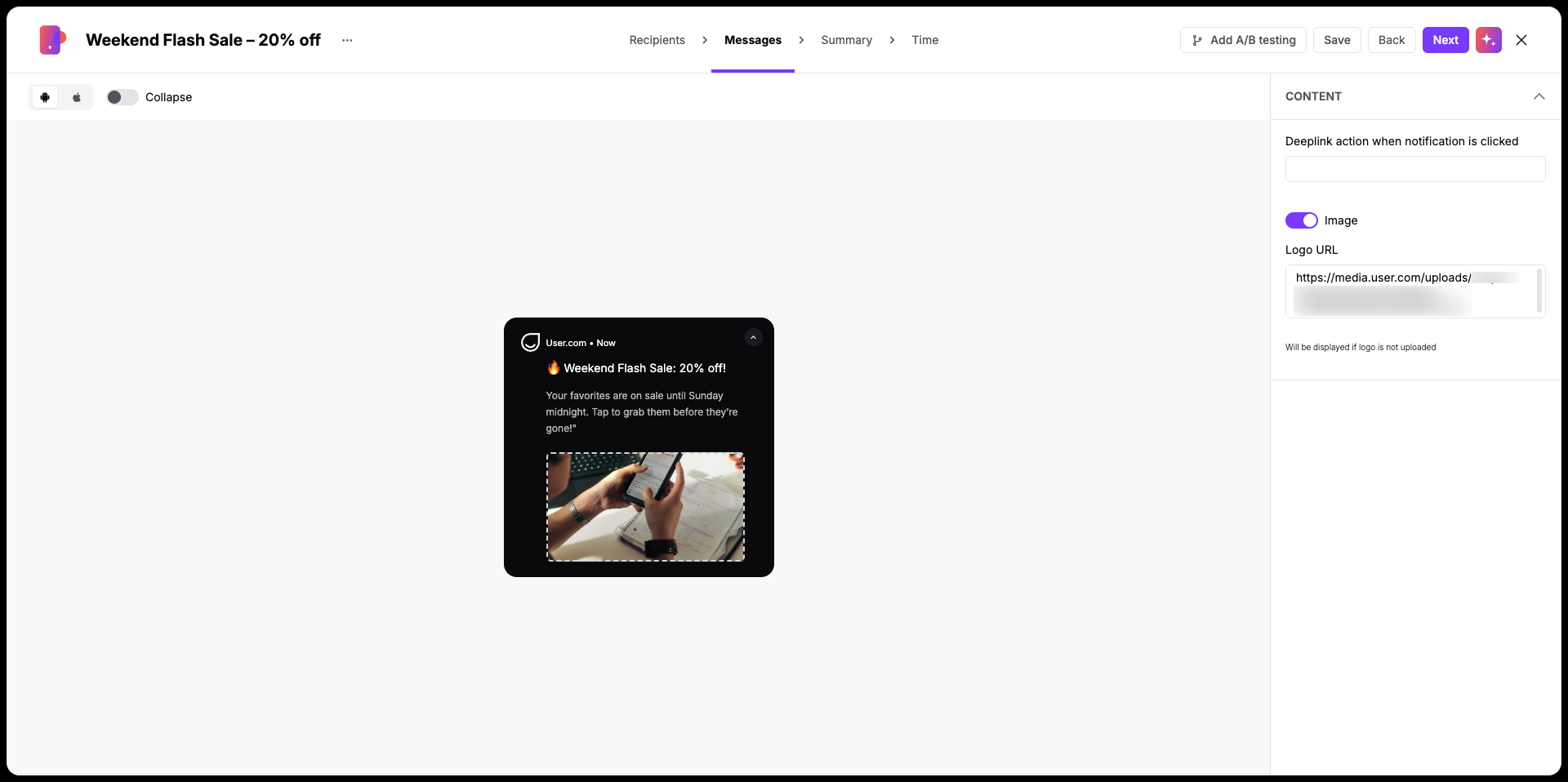
Na etapie „Wiadomości" przygotuj powiadomienie, korzystając z interaktywnego podglądu na telefonie:
Kliknij domyślne pole tytułu „Witamy" i wpisz nagłówek, np. „🔥 Weekendowa wyprzedaż flash: 20% rabatu!".
Kliknij pole tekstowe pod nagłówkiem i wpisz treść o długości do 150 znaków, np. „Twoje ulubione produkty w promocji do niedzieli do północy. Dotknij, aby zdobyć je, zanim znikną!".
Opcjonalnie dodaj „Obraz", aby umieścić materiał wizualny w powiadomieniu na ekranie blokady.
Opcjonalnie dodaj „Deeplink", aby po dotknięciu wiadomości kierować kontakty bezpośrednio do konkretnej strony lub sekcji w Twojej aplikacji mobilnej.
Kliknij „Dalej".
Zadbaj o to, aby wiadomość była jasna i zwięzła. Większość urządzeń mobilnych wyświetla na ekranie blokady tylko dwie pierwsze linijki tekstu, dlatego na początku umieść najważniejszą ofertę i wezwanie do działania.
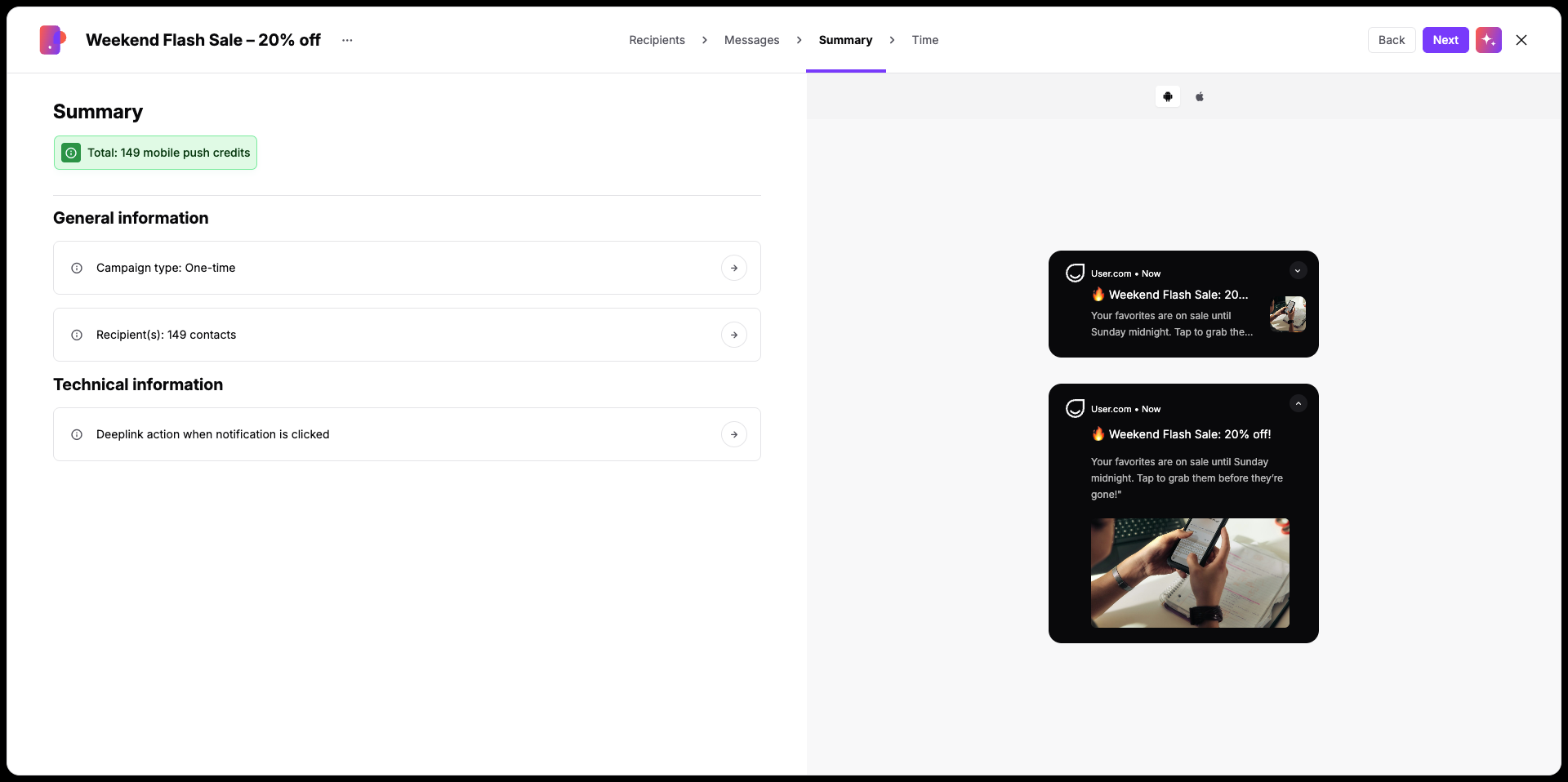
Etap „Podsumowanie" prezentuje przegląd ustawień kampanii przed zaplanowaniem wysyłki:
Typ kampanii.
Łączna liczba odbiorców.
Informacje o deeplinku.
Podgląd tytułu i treści powiadomienia.
Wymagane kredyty push na wysyłkę (naliczane po jednym kredycie na odbiorcę).
Jeśli chcesz wprowadzić zmiany, kliknij nazwę dowolnego etapu w górnym pasku nawigacji, aby wrócić do tej sekcji. Gdy konfiguracja jest gotowa, kliknij „Dalej".
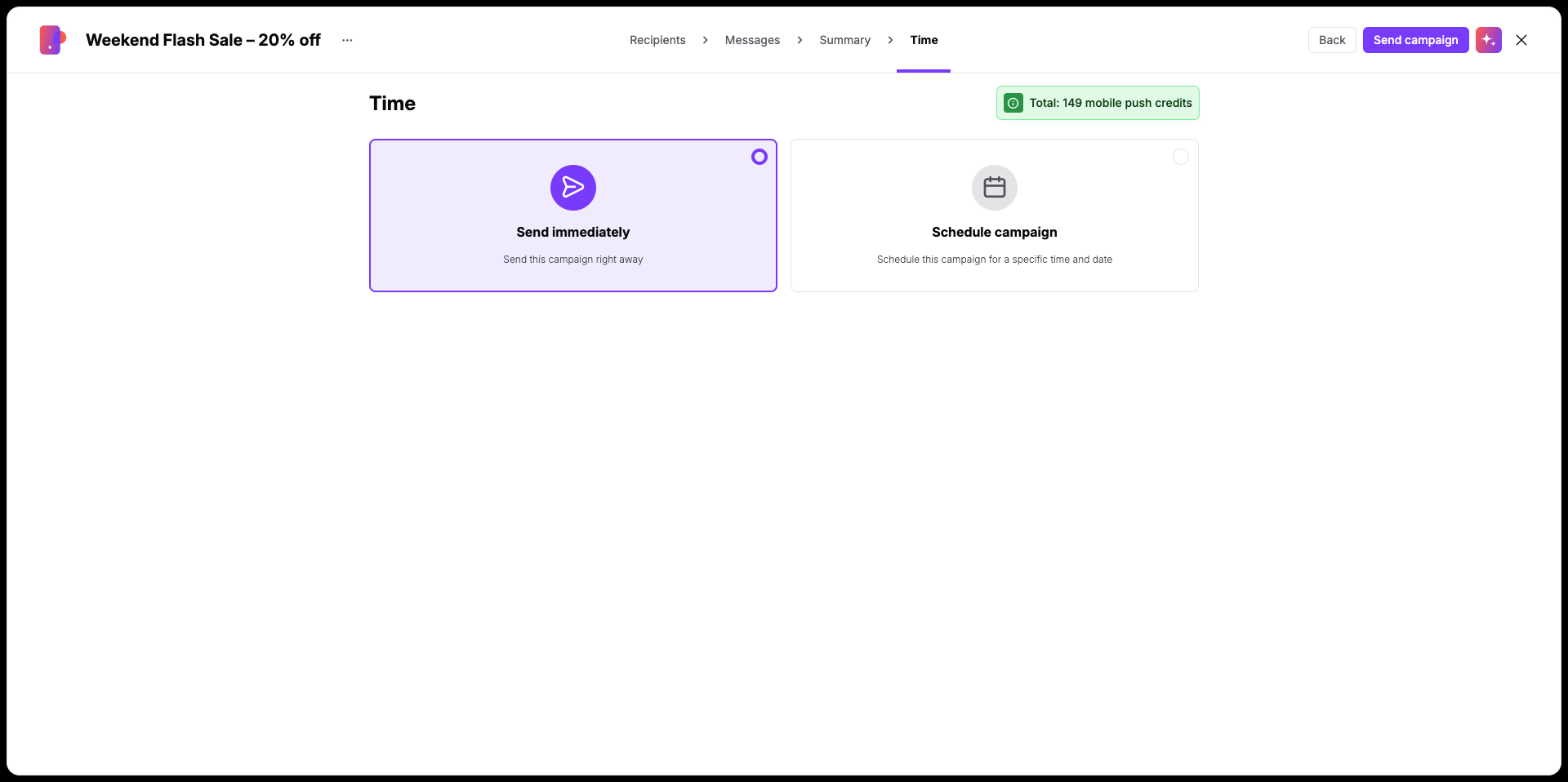
Na etapie „Czas" określ, kiedy Twoje powiadomienie push zostanie wysłane:
„Wyślij natychmiast": dostarcza powiadomienie do wybranych kontaktów od razu.
„Zaplanuj kampanię": pozwala Twojemu zespołowi wybrać konkretną datę, godzinę wysyłki i strefę czasową.
Kliknij „Wyślij kampanię", aby wysłać lub zaplanować powiadomienie.
Po kliknięciu „Wyślij kampanię" wysyłka zostaje uruchomiona i nie można jej cofnąć ani edytować. Jeśli Twój zespół nie jest gotowy do wysyłki, zamknij edytor – Positive User automatycznie zapisze Twoje postępy jako wersję roboczą na liście kampanii „Powiadomienia push".
Weekendowe wyprzedaże flash: informuj kontakty o promocjach ograniczonych w czasie bezpośrednio na ekranach ich telefonów, kierując natychmiastowy ruch z powrotem do Twojej aplikacji mobilnej.
Premiery produktów: ogłaszaj nowo wprowadzone produkty lub funkcje, używając deeplinków, aby kierować kontakty bezpośrednio do odpowiedniej strony produktu.
Przypomnienia o wydarzeniach: informuj kontakty o webinarach na żywo, godzinach startu transmisji lub lokalnych spotkaniach dzięki przypomnieniom wysyłanym w dniu wydarzenia.
Jak utworzyć jednorazową kampanię powiadomień mobile push [LINK]
