Wiadomości in-app pojawiają się wewnątrz Twojej aplikacji mobilnej w momencie, gdy kontakt aktywnie z niej korzysta, co pozwala przyciągnąć jego uwagę w chwilach największego zaangażowania. Jednorazowa kampania umożliwia wyświetlenie pojedynczej wiadomości (natychmiast lub zaplanowanej na określoną datę), aby ogłosić czasowe korzyści, takie jak darmowa dostawa, wyprzedaże błyskawiczne czy nowości w ofercie. Konfiguracja kampanii w Positive User pozwala zaprojektować układ, wybrać uprawnione kontakty aplikacji oraz zapisać wersje robocze do weryfikacji, zanim cokolwiek zostanie opublikowane.
Wybierz kampanię jednorazową, gdy Twoja wiadomość dotyczy wszystkich aktywnych kontaktów w konkretnym przedziale czasowym, a nie indywidualnego zachowania. Typowe przykłady to świąteczne terminy wysyłki, weekendowe kody rabatowe oraz aktualizacje obejmujące całą platformę. Jeśli chcesz, aby baner in-app wyświetlał się automatycznie zawsze, gdy kontakt wykona określoną akcję (np. wyświetli konkretny ekran lub porzuci koszyk), zbuduj zamiast tego zautomatyzowaną wiadomość in-app.
Zanim zaczniesz budować kampanię, upewnij się, że masz przygotowane te trzy podstawowe elementy:
Podłączona aplikacja mobilna: Twoja aplikacja musi być zintegrowana z Twoim workspace Positive User, aby platforma mogła dostarczać banery na urządzenia Twoich kontaktów.
Kontakty z aktywnymi kluczami FCM: Gdy ktoś instaluje Twoją aplikację, jego urządzenie otrzymuje unikalny klucz Firebase Cloud Messaging (FCM). Tylko kontakty z aktywnym kluczem zapisanym w profilu mogą otrzymywać banery in-app.
Gotowa do użycia grupa odbiorców: Choć kontakty możesz wybierać ręcznie za pomocą filtrów w trakcie konfiguracji, wcześniejsze zbudowanie dynamicznego segmentu lub listy kontaktów przyspiesza targetowanie i zapobiega błędom w doborze odbiorców.
Wykonaj poniższe kroki, aby skonfigurować, zaprojektować i zaplanować jednorazową kampanię wiadomości in-app.
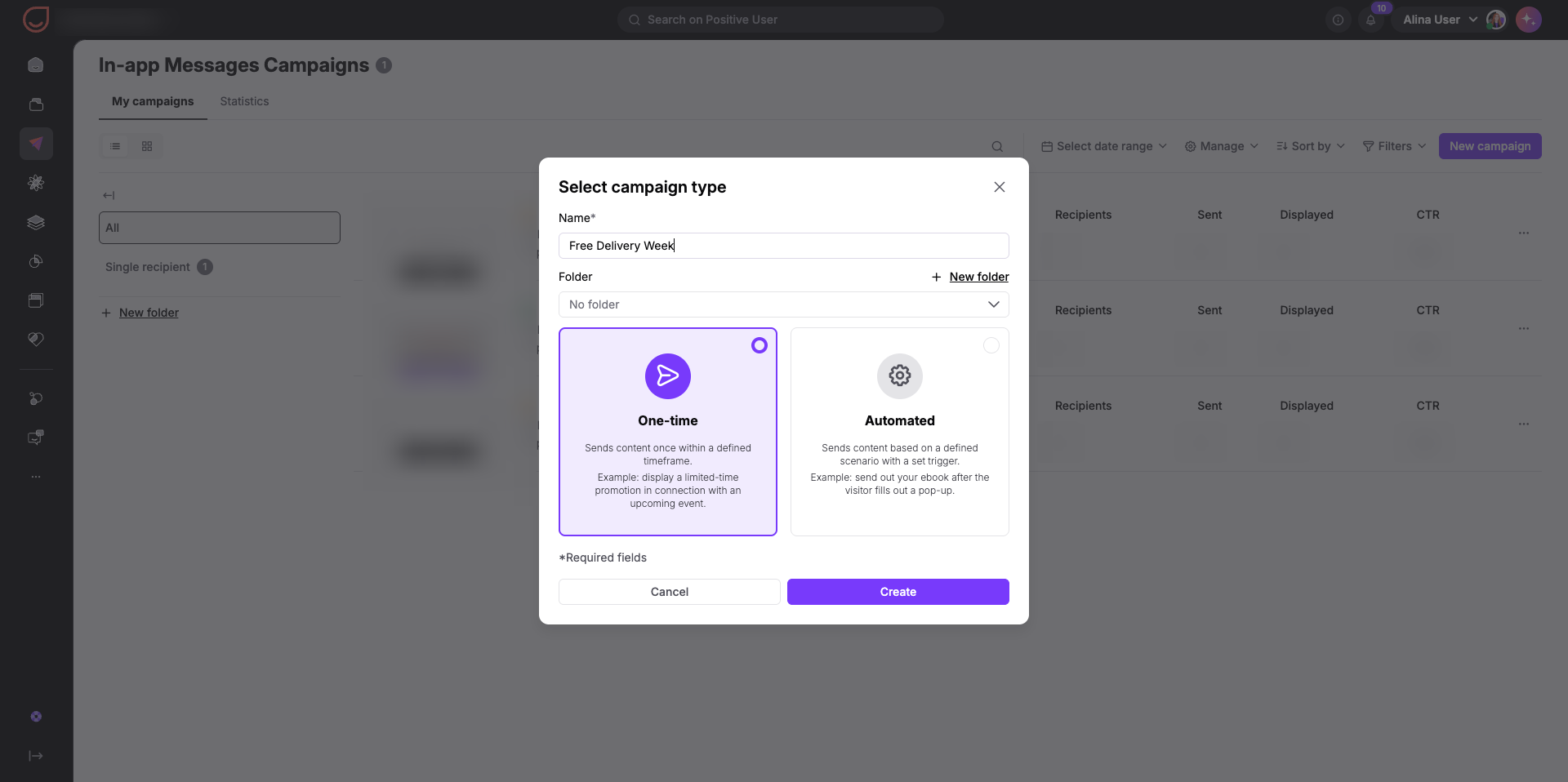
Przejdź do „Kampanie" → „Mobile App Marketing" → „Wiadomości in-app". Kliknij fioletowy przycisk „Nowa kampania" w prawym górnym rogu.
Skonfiguruj podstawowe parametry w wyświetlonym oknie:
Wprowadź wewnętrzny tytuł w polu „Nazwa" (np. Tydzień darmowej dostawy). Twoje kontakty nigdy nie zobaczą tej nazwy.
Opcjonalnie wybierz „Folder", aby utrzymać porządek w kampaniach.
Wybierz „Jednorazowa" w opcjach typu kampanii.
Kliknij „Utwórz".
Twoja kampania zostaje zapisana jako wersja robocza, a edytor wyświetla pięć etapów konfiguracji w górnym pasku nawigacji.
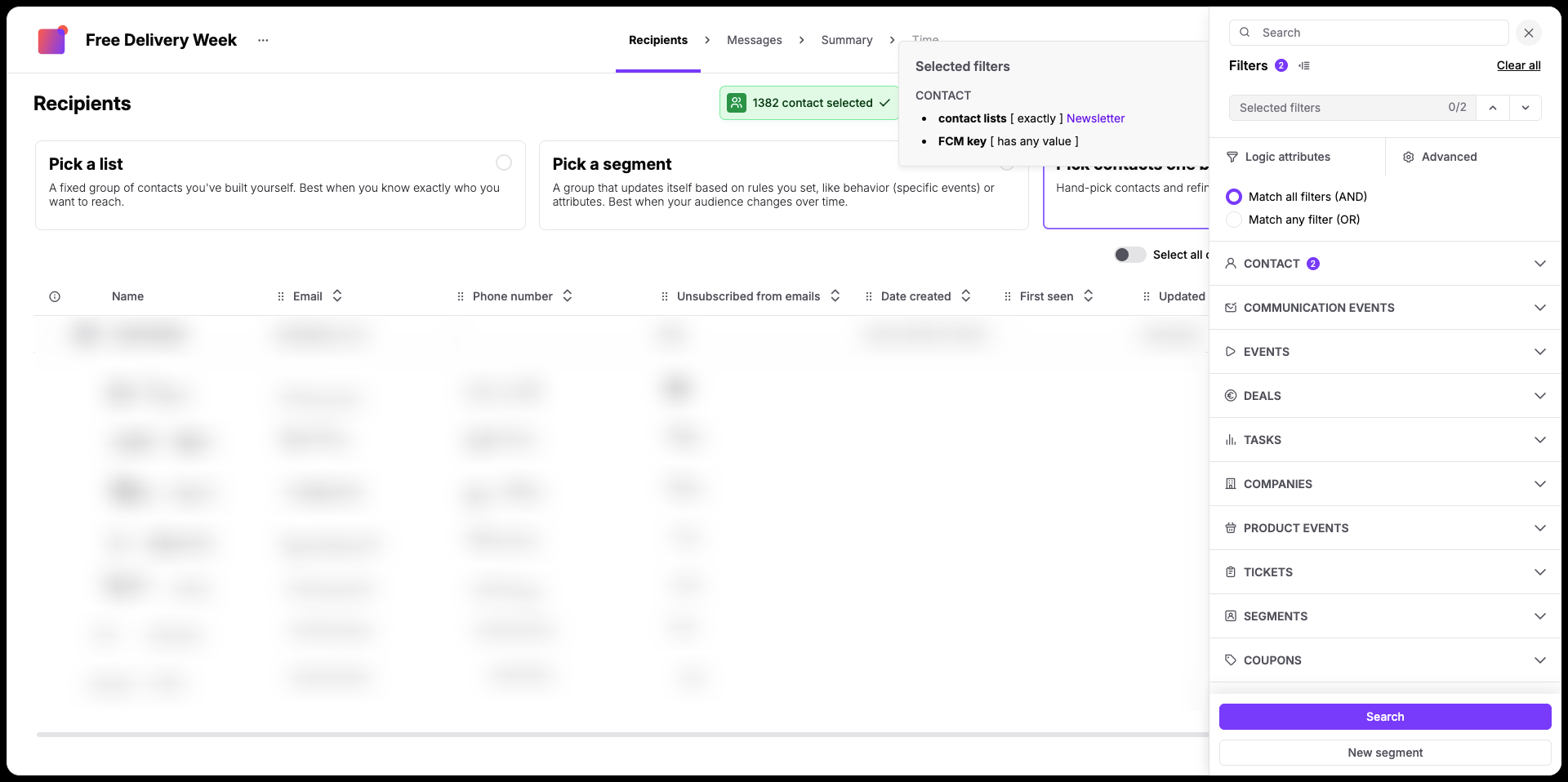
Wybierz grupę odbiorców uprawnionych do zobaczenia Twojego banera w aplikacji.
Wybierz metodę targetowania. Pamiętaj, że możesz wybierać tylko spośród kontaktów, które mają wartość w atrybucie „FCM key".
Wybierz listę kontaktów.
Wybierz segment.
Wybierz kontakty (za pomocą filtrów).
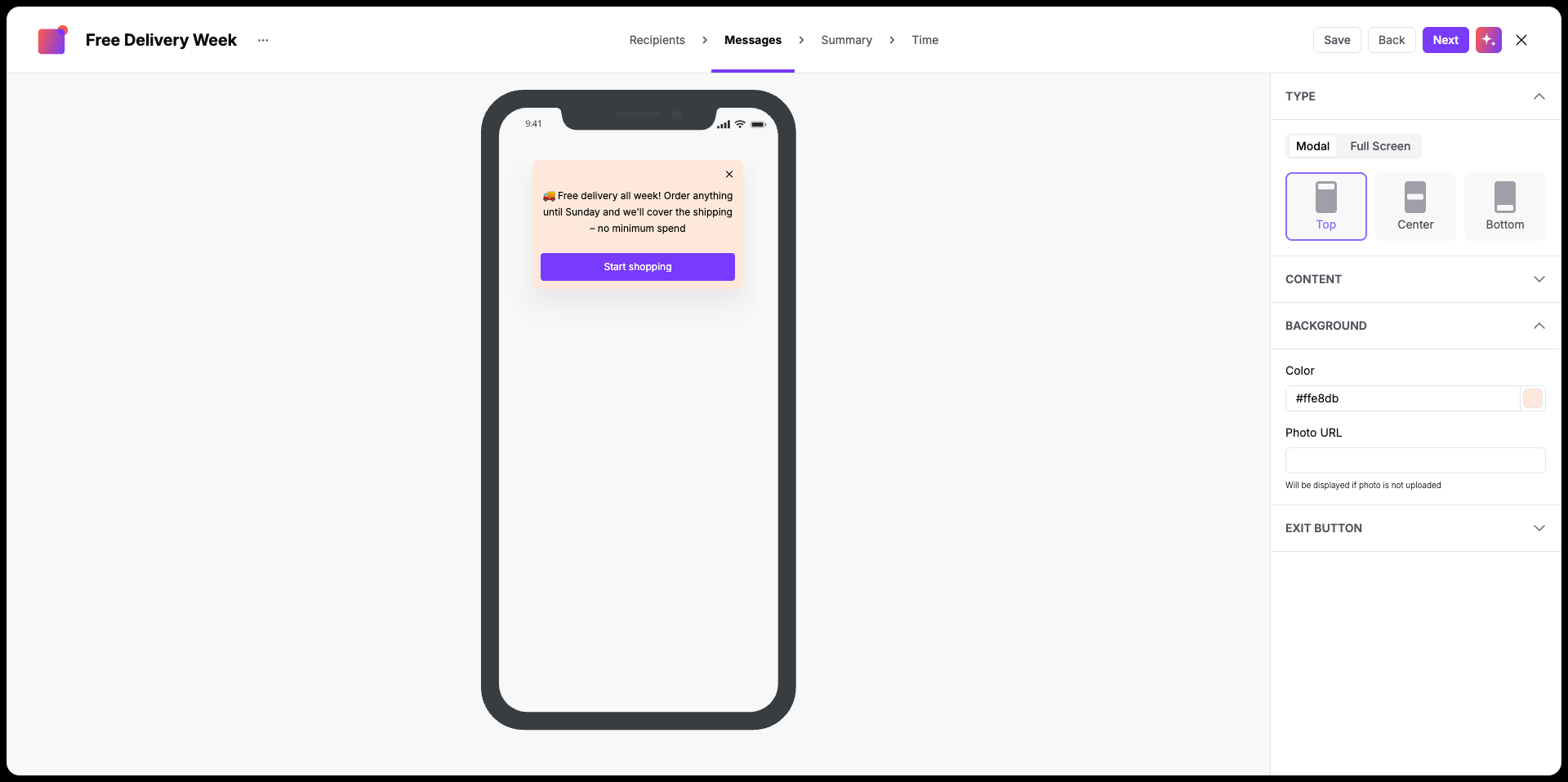
Zaprojektuj układ banera, dodaj elementy treści i dopracuj stylizację bezpośrednio w edytorze wizualnym.
Dodaj bloki treści: W prawym panelu w sekcji „Content" kliknij „Button", „Text" lub „Image", aby dodać nowe bloki treści do obszaru roboczego banera.
Wpisz i sformatuj tekst: Kliknij obszar tekstowy w podglądzie mobilnym, aby wpisać wiadomość. Wprowadź nagłówek i dodaj opisowy tekst (np. „🚚 Darmowa dostawa przez cały tydzień! Zamów cokolwiek do niedzieli, a my pokryjemy koszty wysyłki – bez minimalnej kwoty zamówienia").
W sekcji „Text" bocznego panelu dopracuj odstępy za pomocą „Top margin", „Bottom margin", „Left margin" i „Right margin".
Skonfiguruj przycisk: Kliknij dwukrotnie przycisk w obszarze roboczym, aby edytować jego etykietę (np. „Zacznij zakupy"). Rozwiń sekcję „Button" w prawym panelu, aby dostosować jego ustawienia:
Wprowadź docelowy adres w polu „Button URL" lub deep link do wewnętrznego ekranu aplikacji).
Ustaw „Background color"
Dostosuj „Top margin", „Bottom margin", „Left margin" i „Right margin", aby ustawić pozycję przycisku względem innych elementów.
Wybierz układ i położenie na ekranie: Rozwiń sekcję „Type" u góry panelu. Wybierz „Modal", aby uzyskać pływającą kartę pop-up, lub „Full Screen", aby uzyskać wyświetlanie pełnoekranowe. W sekcji pozycji wybierz, czy modal ma pojawić się na „Top", „Center" czy „Bottom" ekranu.
Dostosuj tło: Rozwiń sekcję „Background". Wprowadź kod hex lub wybierz odcień w polu „Color" (domyślnie #FFFFFF). Aby wyświetlić tło graficzne, wklej link do obrazu w polu „Photo URL".
Skonfiguruj przycisk zamknięcia: Rozwiń sekcję „Exit button" i włącz przełącznik „Enable Exit button", aby dać kontaktom jasny sposób zamknięcia banera. Ustaw „Color" ikony za pomocą kodu hex lub próbnika, wybierz „Left" lub „Right" w sekcji „Placement" oraz dopasuj „Top margin" i „Side margin", aby wyrównać ikonę zamknięcia.
Kliknij „Zapisz" w górnym pasku, aby zapisać zmiany.
Kliknij „Dalej".
Formułuj wiadomość krótko. Jeden nagłówek, jedno jasne zdanie i wyraźny przycisk call-to-action sprawią, że kontakty przyswoją Twoją ofertę w mgnieniu oka.
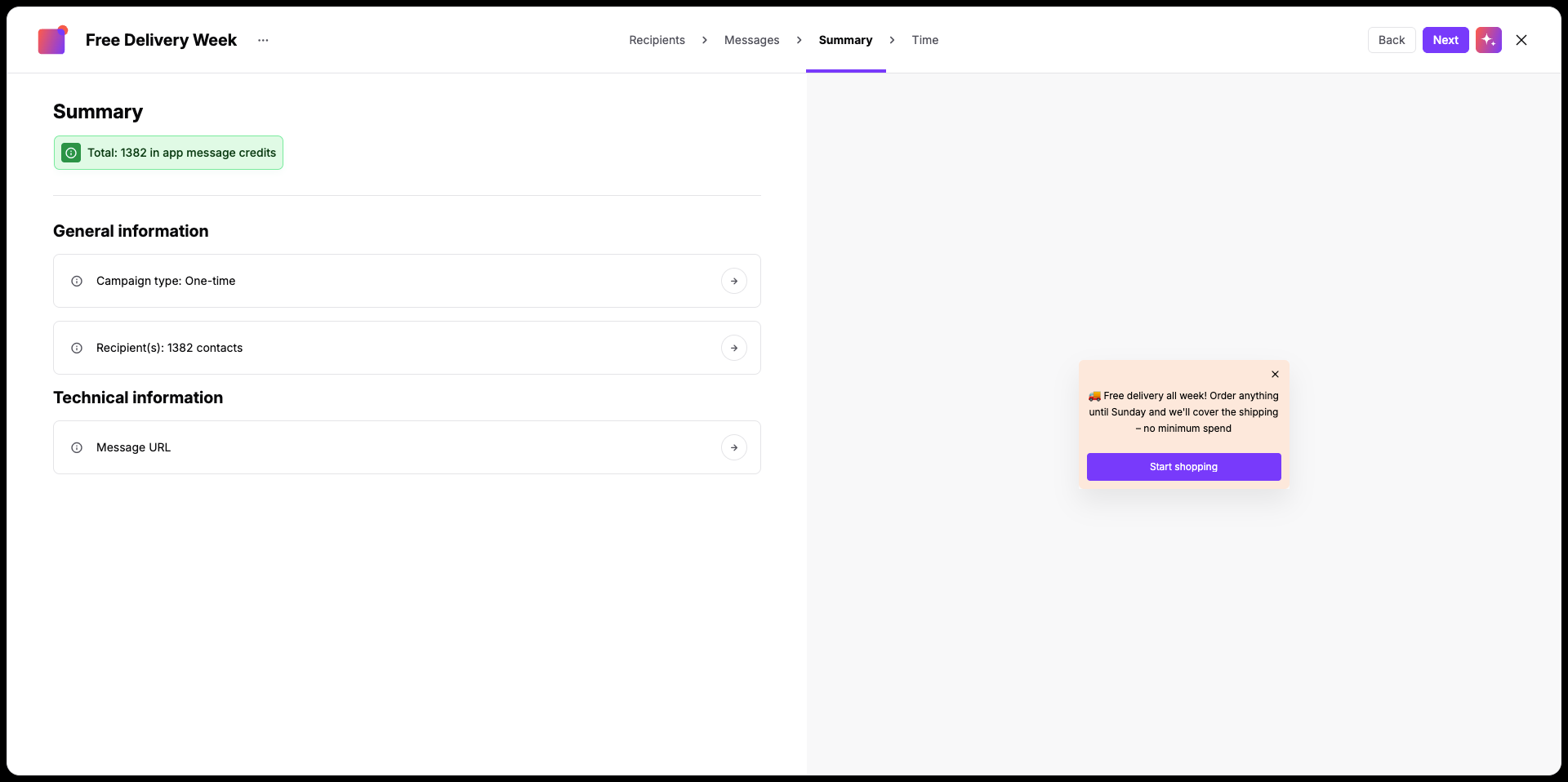
Krok „Podsumowanie" przedstawia przegląd ustawień kampanii przed jej zaplanowaniem:
Typ kampanii.
Łączna liczba odbiorców (odpowiadająca liczbie kredytów wymaganych do kampanii).
Adres URL wiadomości.
Wizualny podgląd tekstu wiadomości, układu i wyglądu przycisku.
Jeśli musisz wprowadzić zmiany, kliknij nazwę dowolnego kroku w górnym pasku nawigacji, aby wrócić do tej sekcji. Gdy konfiguracja jest gotowa, kliknij „Dalej".
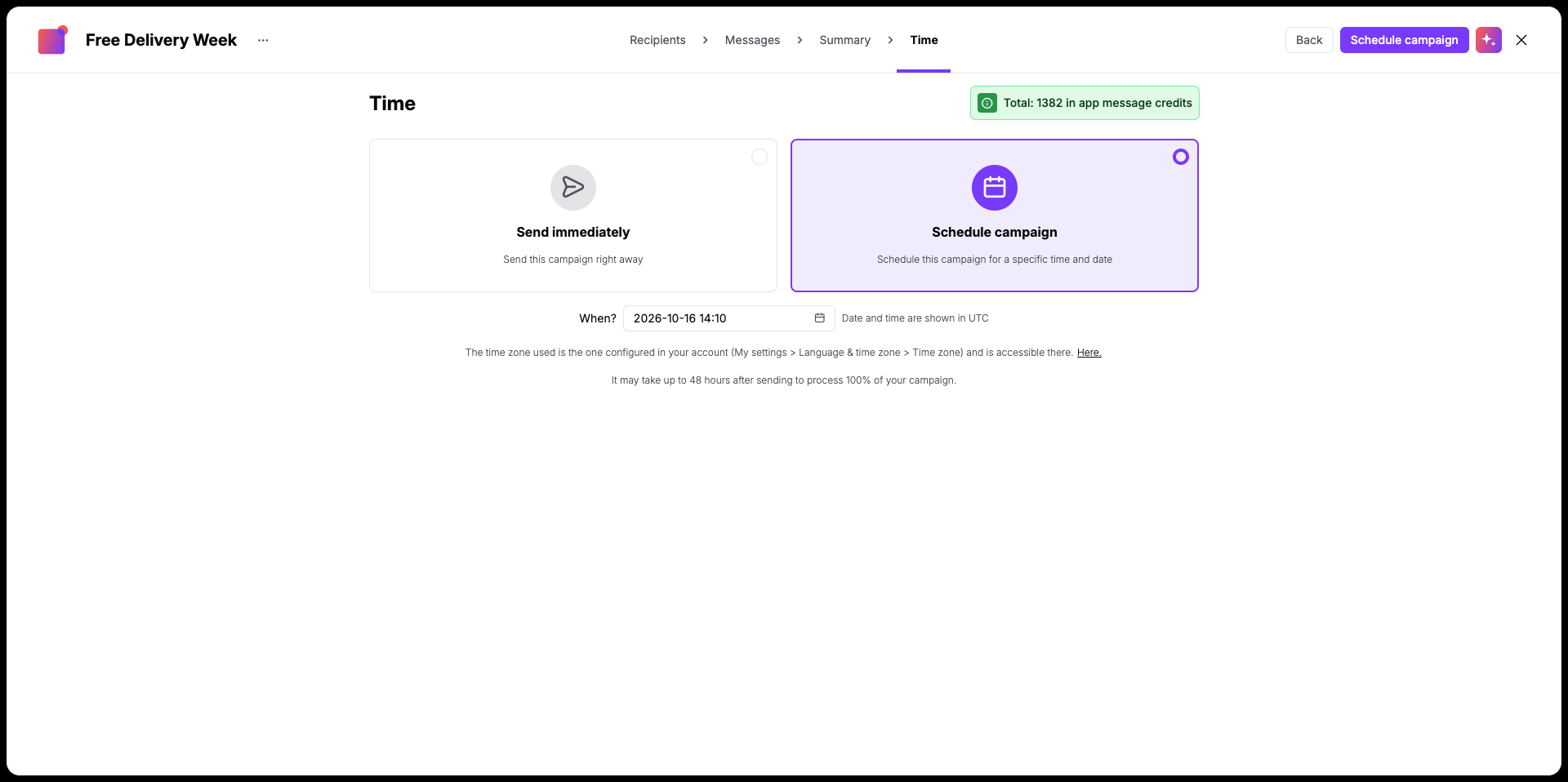
Krok „Czas" pozwala Twojemu zespołowi zdecydować, kiedy wiadomość stanie się widoczna dla kontaktów w aplikacji.
Wybierz harmonogram wysyłki:
„Wyślij natychmiast": Aktywuje wiadomość od razu, dzięki czemu kontakty zobaczą ją, gdy tylko otworzą aplikację.
„Zaplanuj kampanię": Ustawia konkretną datę i godzinę uruchomienia wiadomości.
Po kliknięciu „Wyślij kampanię" wiadomość zostaje opublikowana i nie można jej cofnąć. Jeśli nie chcesz jeszcze publikować, zamknij edytor – Twoja konfiguracja pozostanie bezpiecznie zapisana jako wersja robocza na liście kampanii.
Promocje czasowe: Ogłaszaj weekendowe kody rabatowe, wyprzedaże błyskawiczne lub odliczanie do końca darmowej dostawy kontaktom przeglądającym Twój sklep mobilny.
Premiery nowych funkcji i produktów: Wyeksponuj nowo wprowadzoną kolekcję sezonową lub przedstaw świeżą funkcję mobilną w momencie, gdy kontakty otworzą aplikację.
Komunikaty serwisowe i aktualizacje: Informuj aktywnych kupujących o zaplanowanych pracach serwisowych systemu płatności, czasowych zamknięciach sklepu lub świątecznych terminach wysyłki.
Jak utworzyć zautomatyzowaną kampanię wiadomości in-app [LINK]
