Dodanie kampanii broadcast WhatsApp do strategii marketingu wielokanałowego pozwala Twojemu zespołowi docierać do kontaktów i leadów bezpośrednio na kanale, który sprawdzają codziennie. Zarządzanie zgodami na zapis oraz automatyczna obsługa wypisów zapewniają zgodność z przepisami i wysyłkę wiadomości wyłącznie do zainteresowanych kontaktów.
Aby zrozumieć, jak komunikacja broadcast wpisuje się w Twoją strategię marketingową, przeczytaj „Korzyści z kampanii WhatsApp".
Zbieraj zgody marketingowe bezpośrednio przez formularz zapisu i weryfikuj status subskrypcji kontaktu za pomocą prostej automatyzacji.
1. Utwórz niestandardowy atrybut zgody.
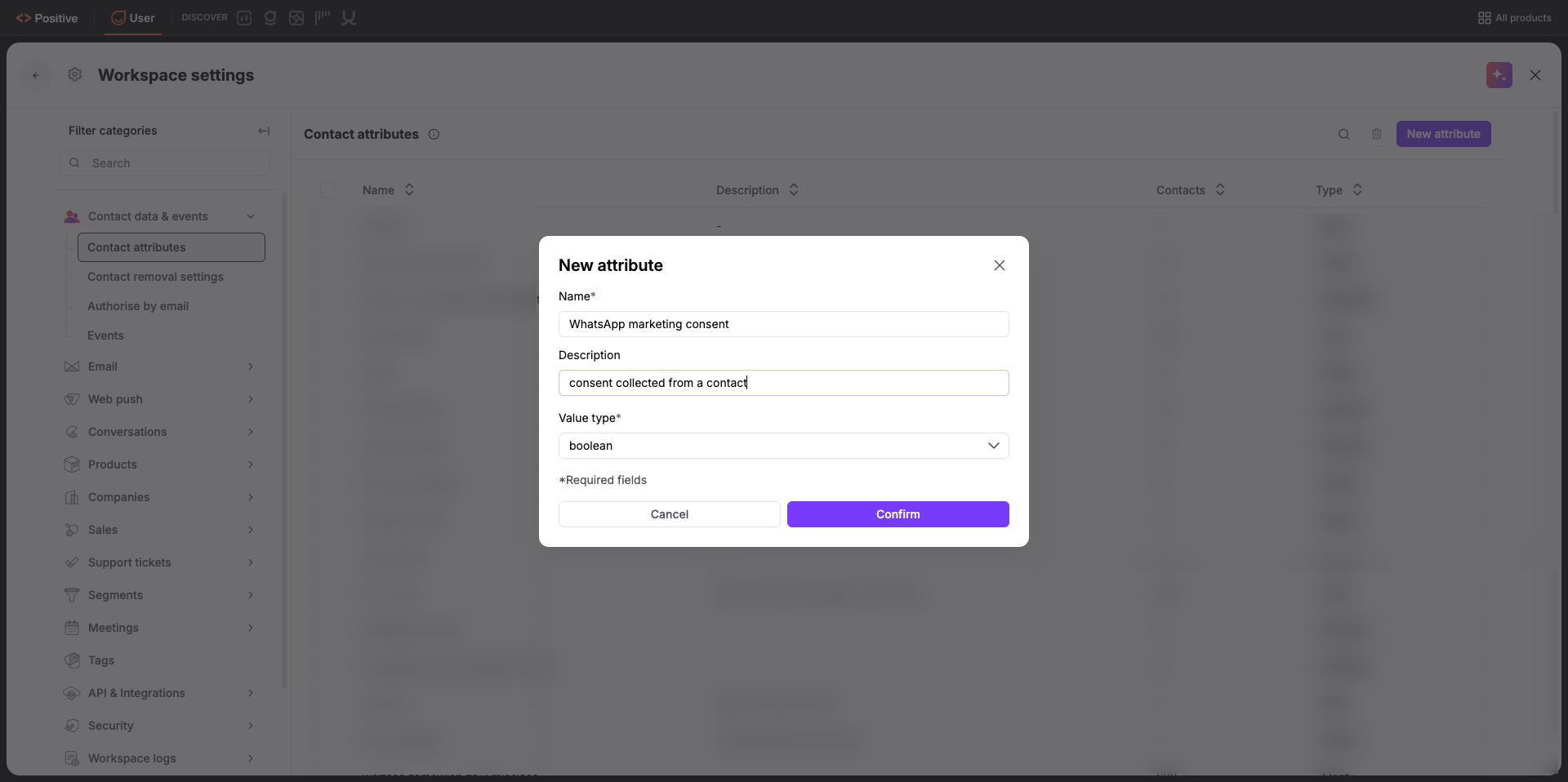
Utwórz dedykowany atrybut typu boolean, aby rejestrować, czy kontakt wyraził zgodę na otrzymywanie kampanii WhatsApp. Przejdź do „ustawień workspace" → „Contact data & events" → „Contact attributes" i kliknij „Add attribute". W oknie tworzenia wpisz „WhatsApp marketing consent" w polu nazwy atrybutu, wybierz „boolean" z listy rozwijanej typu i kliknij „Save".
2. Dodaj pole zapisu do formularza, landinga lub pop-upu.
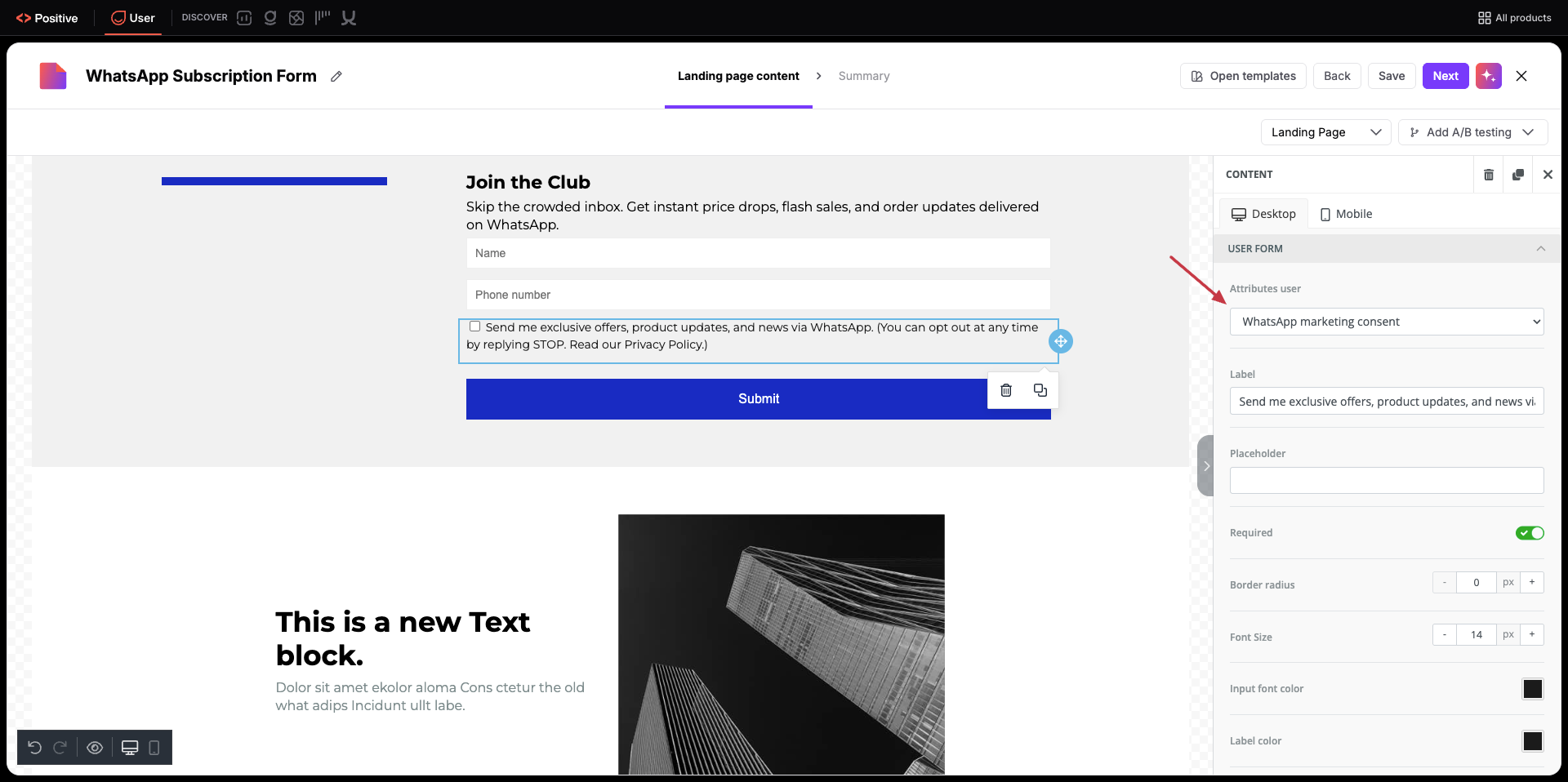
Dodaj checkbox zapisu do formularzy na stronie, aby kontakty mogły udzielić zgody podczas podawania numeru telefonu. Przejdź do „Website Experience" → „Landing pages" i kliknij „New landing page", lub przejdź do „Website Experience" → „Forms" i kliknij „New form" / „Pop-ups" → „New pop-up". W kreatorze formularza dodaj pole numeru telefonu oraz pole checkbox zapisu powiązane z niestandardowym atrybutem boolean „WhatsApp marketing consent".
3. Zbuduj automatyzację weryfikującą status zapisu.
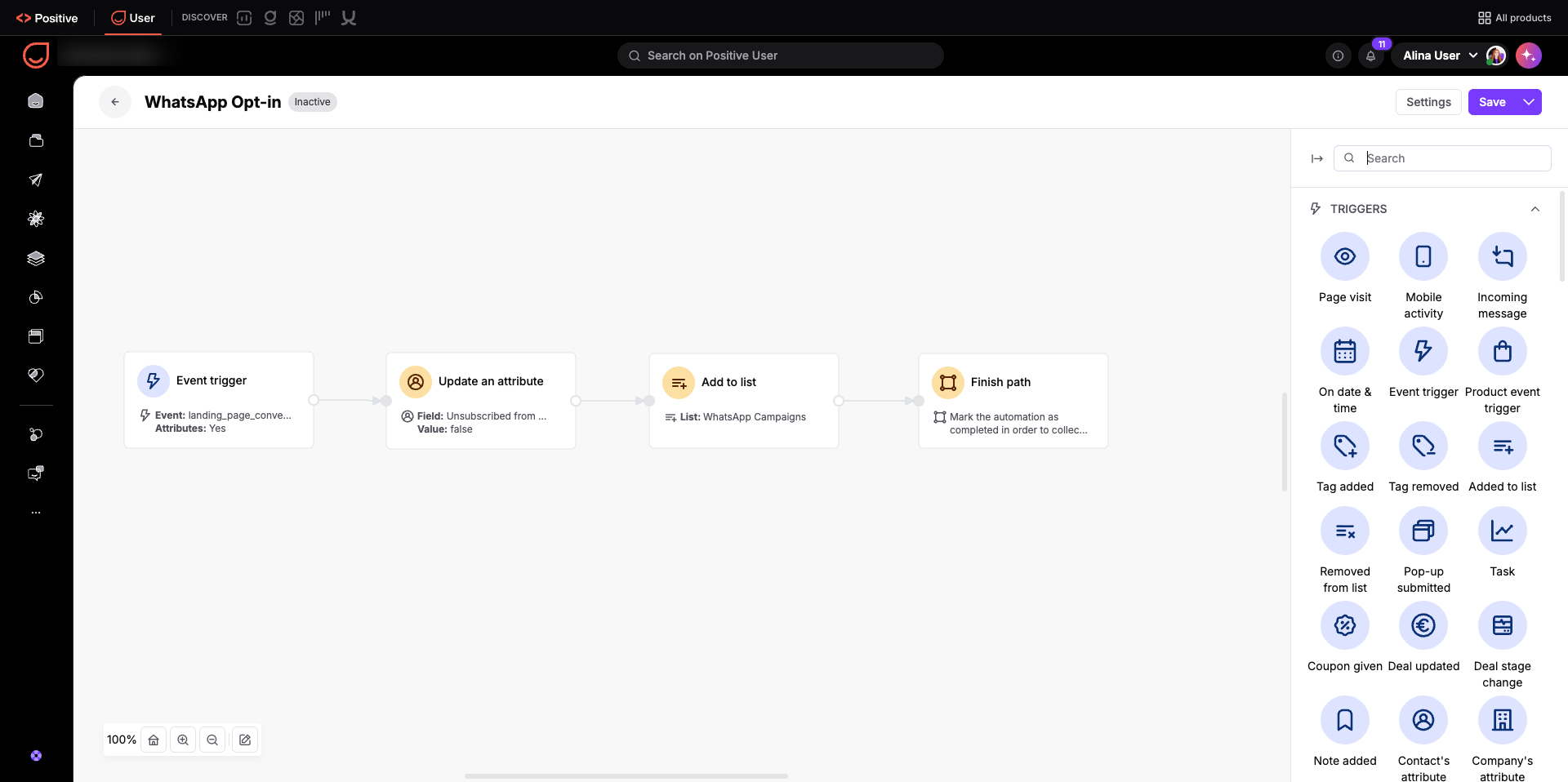
Utwórz zautomatyzowany scenariusz potwierdzający, że kontakt jest uprawniony do otrzymywania kampanii broadcast. Przejdź do „Automations" i kliknij „New automation". Dodaj moduł wyzwalacza „Event" skonfigurowany dla przesłania Twojego formularza lub zdarzenia „landing_page_conversion", w którym „WhatsApp marketing consent" ma wartość „true". Połącz moduł „Update contact attribute", aby zmienić „Unsubscribed from WhatsApp" na „false". Możesz również wywołać zdarzenie („Create event"), aby zachować znacznik czasu zmiany, oraz dodać kontakt do listy („Add to list"). Połącz moduł „Finish Path", aby zakończyć automatyzację.
Umożliw kontaktom wycofanie zgody marketingowej na Twojej stronie i automatycznie aktualizuj ich dane subskrypcyjne.
1. Dodaj opcję wypisu do landinga, formularza lub pop-upu.
Udostępnij formularz wypisu lub centrum preferencji, w którym kontakty mogą aktualizować swoje wybory komunikacyjne. Przejdź do „Website Experience" → „Forms" i kliknij „New form" (alternatywnie „Website Experience" → „Pop-ups" / „Landing pages"). Skonfiguruj formularz lub checkbox w pop-upie tak, aby przesłanie żądania aktualizowało niestandardowy atrybut „WhatsApp marketing consent" na „false".
2. Zbuduj automatyzację obsługującą wypisy.
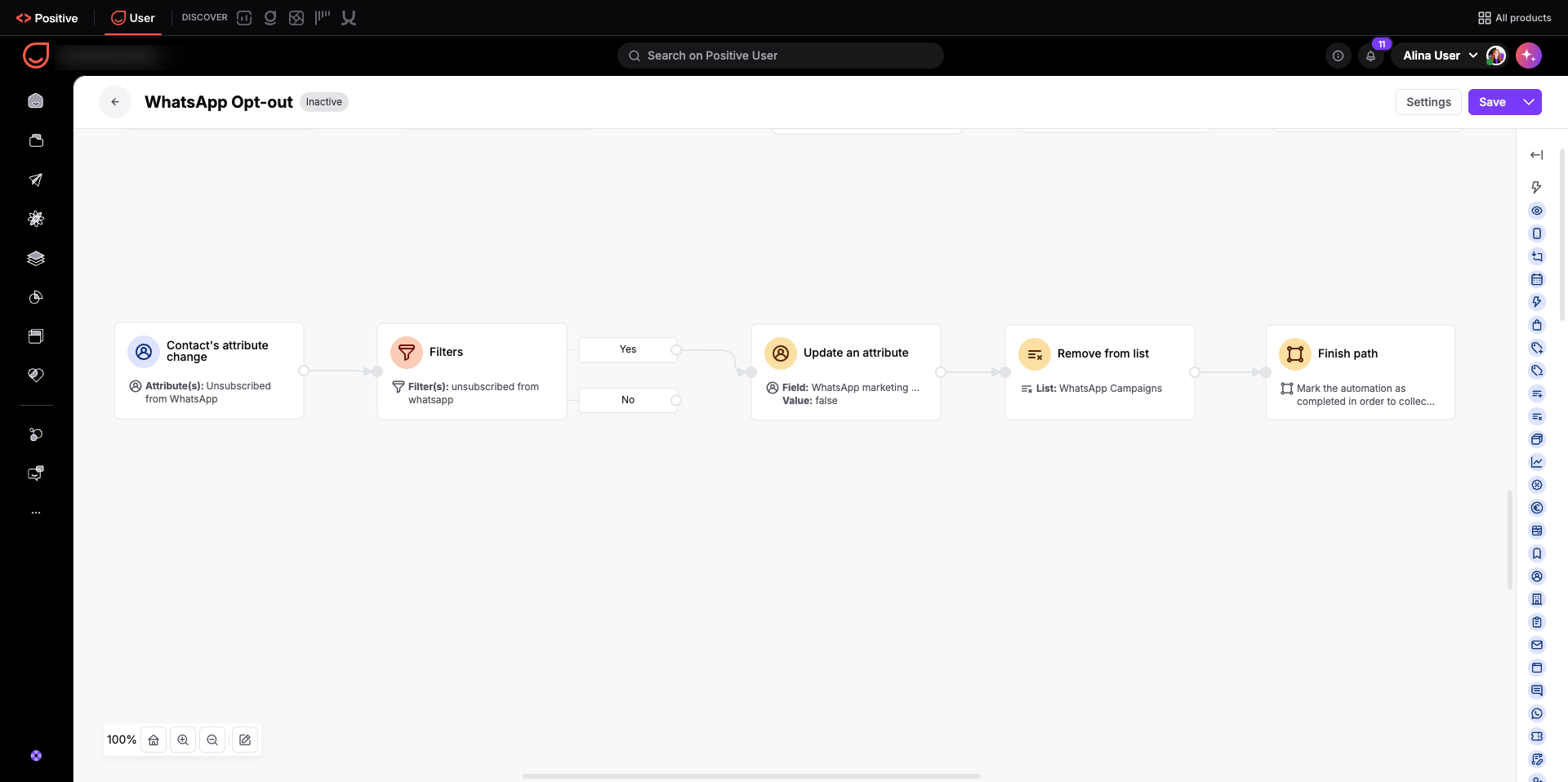
Utwórz zautomatyzowany scenariusz, który zaktualizuje standardowy status wypisu kontaktu i usunie go z aktywnych list kampanii. Przejdź do „Automations" i kliknij „New automation".
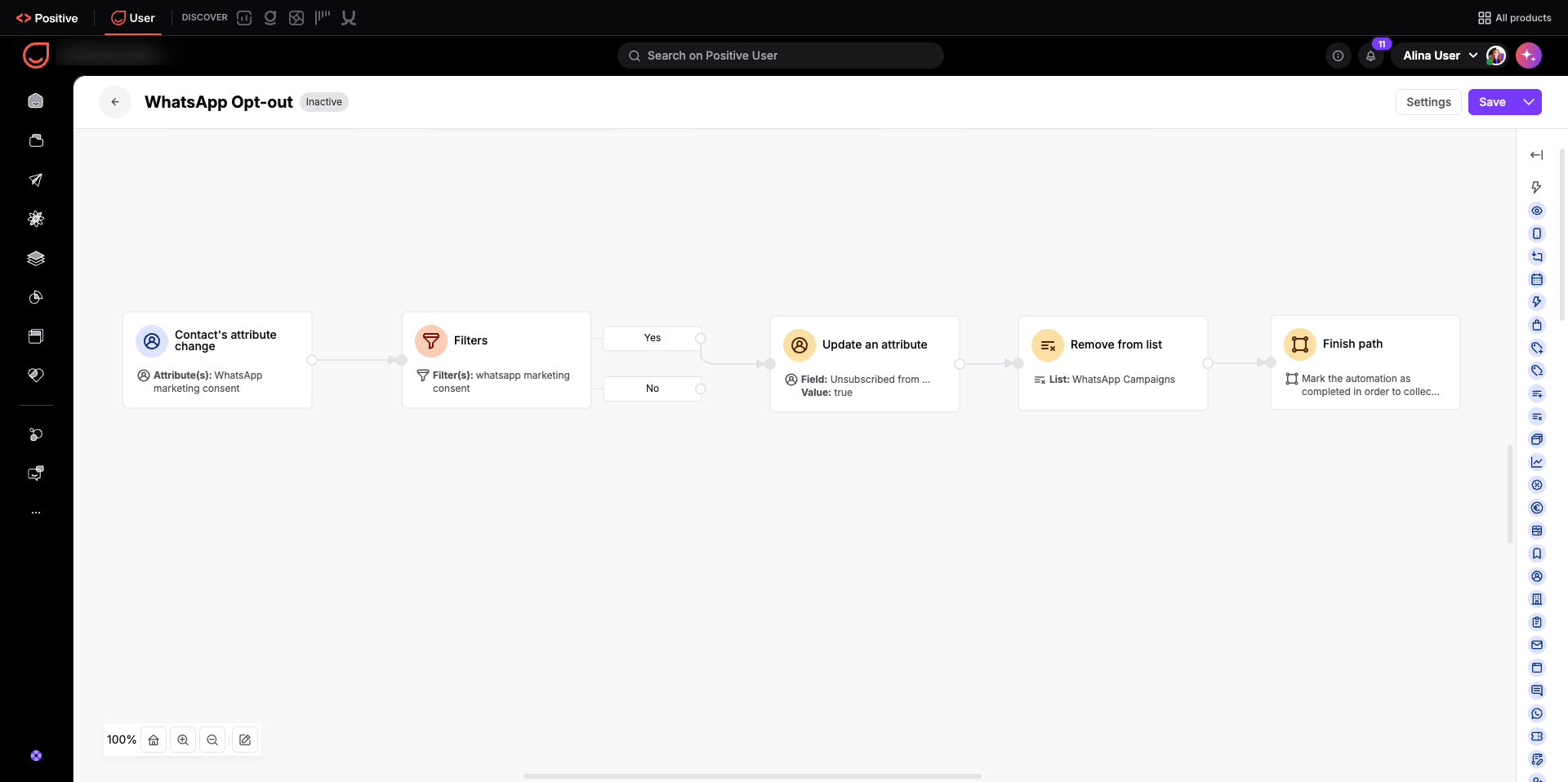
Dodaj moduł wyzwalacza „Contact's attribute change" ustawiony tak, aby uruchamiał się przy zmianie niestandardowego atrybutu „WhatsApp marketing consent". Użyj „Filters", aby sprawdzić, czy wartość zmieniła się na „false". Jeśli tak, połącz moduł „Update an attribute", aby ustawić standardowy atrybut kontaktu „Unsubscribed from WhatsApp" na „true". Możesz również połączyć moduł „Create an event" skonfigurowany z nazwą zdarzenia „whatsapp_opt_out", aby zapisać dokładny znacznik czasu wycofania zgody przez kontakt. Dodatkowo możesz użyć modułu „Remove from list", aby usunąć kontakt z listy broadcast, a następnie dołączyć moduł „Finish Path", aby zakończyć scenariusz.
Daj kontaktom natychmiastowy sposób wypisania się, odpowiadając bezpośrednio na dowolną kampanię broadcast WhatsApp.
1. Dodaj instrukcje wypisu do szablonów wiadomości.
Poinformuj kontakty, jak się wypisać, dodając jasne zdanie o wypisie w wiadomościach broadcast. Przejdź do „Campaigns" → „WhatsApp". W edytorze wiadomości dodaj jasną instrukcję, taką jak „Odpowiedz STOP, aby się wypisać", na końcu tekstu wiadomości. Gdy kontakt odpowie „STOP", Positive User automatycznie ustawi standardowy atrybut kontaktu „Unsubscribed from WhatsApp" na „true".
2. Zbuduj automatyzację synchronizującą dane o wypisach.
Dbaj o aktualność niestandardowego atrybutu zgody i list kampanii za każdym razem, gdy nastąpi zautomatyzowany wypis. Przejdź do „Automations" i kliknij „New automation". Dodaj moduł wyzwalacza „Contact's attribute change" skonfigurowany tak, aby uruchamiał się przy zmianie standardowego atrybutu kontaktu „Unsubscribed from WhatsApp". Użyj „Filters", aby potwierdzić zmianę na „true". Jeśli tak, połącz moduł „Update an attribute", aby ustawić niestandardowy atrybut „WhatsApp marketing consent" na „false". Możesz również połączyć moduł „Create event" ustawiony na „whatsapp_opt_out", aby zapisać znacznik czasu wypisu w profilu kontaktu. Dodatkowo możesz użyć modułu „Remove from list", aby usunąć kontakt z każdej listy wykorzystywanej do kampanii WhatsApp, i dołączyć moduł „Finish Path", aby zakończyć automatyzację.
Jednorazowe kampanie promocyjne: filtruj odbiorców po kontaktach, których „WhatsApp marketing consent" ma wartość „true", aby zaplanować wyprzedaże świąteczne lub ważne premiery produktów. Dzięki temu kampania dociera wyłącznie do zainteresowanych kontaktów i chroni Twoją reputację nadawcy.
Kontrola komunikacji wielokanałowej: pozwól kontaktom wypisać się z broadcastów WhatsApp przez formularz preferencji na stronie, bez utraty subskrypcji kampanii e-mailowych. Dzięki temu szanujesz indywidualne preferencje kanałowe i jednocześnie utrzymujesz kontakt z odbiorcą.
