Przegląd wyników kampanii pomaga Twojemu zespołowi zrozumieć, jak kontakty wchodzą w interakcję z Twoimi wiadomościami WhatsApp. Śledząc wskaźniki dostarczalności i otwarć, możesz potwierdzić, czy wiadomości docierają do kontaktów, zobaczyć, jakie treści wzbudzają zainteresowanie, oraz wcześnie wykryć błędy techniczne. W Positive User statystyki Kampanii WhatsApp zapewniają zarówno ogólne podsumowania dla całego workspace, jak i szczegółowe logi dla pojedynczych wysyłek i kontaktów. Dzięki temu Twój zespół może rozwiązywać problemy z nieudanymi wysyłkami, dopracowywać treść wiadomości i planować kolejne kampanie w oparciu o rzeczywiste dane o skuteczności.
Statystyki Kampanii WhatsApp to zapisy skuteczności, które śledzą status dostarczenia i odczytania wiadomości WhatsApp wysyłanych z Positive User.
W przeciwieństwie do standardowych wiadomości tekstowych, które opierają się na przekierowaniach w celu mierzenia zaangażowania kontaktów, komunikacja przez WhatsApp bezpośrednio rejestruje dostarczenie i odczyt wiadomości. Dzięki temu Twój zespół ma wgląd w wyniki wysyłek – widzi, które kontakty otrzymały wiadomość, kto ją otworzył, a które wysyłki zakończyły się błędem.
Śledzenie statystyk WhatsApp pomaga Twojemu zespołowi zrozumieć zaangażowanie odbiorców i utrzymać niezawodny kanał komunikacji:
Weryfikacja dostarczenia wiadomości: Potwierdzaj, że Twoje kampanie skutecznie docierają do kontaktów, i wychwytuj problemy z dostarczaniem, zanim zakłócą większe kampanie.
Mierzenie zainteresowania odbiorców: Sprawdzaj, ilu odbiorców otwiera Twoje wiadomości, aby dowiedzieć się, jakie tematy i szablony przyciągają uwagę.
Rozwiązywanie problemów integracyjnych: Wychwytuj wygasłe dane uwierzytelniające lub nieprawidłowe numery telefonów w logach, co pozwala szybko rozwiązywać problemy.
Follow-upy w odpowiednim momencie: Sprawdzaj, kiedy kontakty otwierają Twoje wiadomości, dzięki czemu członkowie zespołu sprzedaży mogą się z nimi skontaktować, gdy zainteresowanie jest wysokie.
Utrzymanie higieny listy: Automatycznie śledź wypisy, aby respektować preferencje kontaktów i utrzymywać bazę zgodną z przepisami.
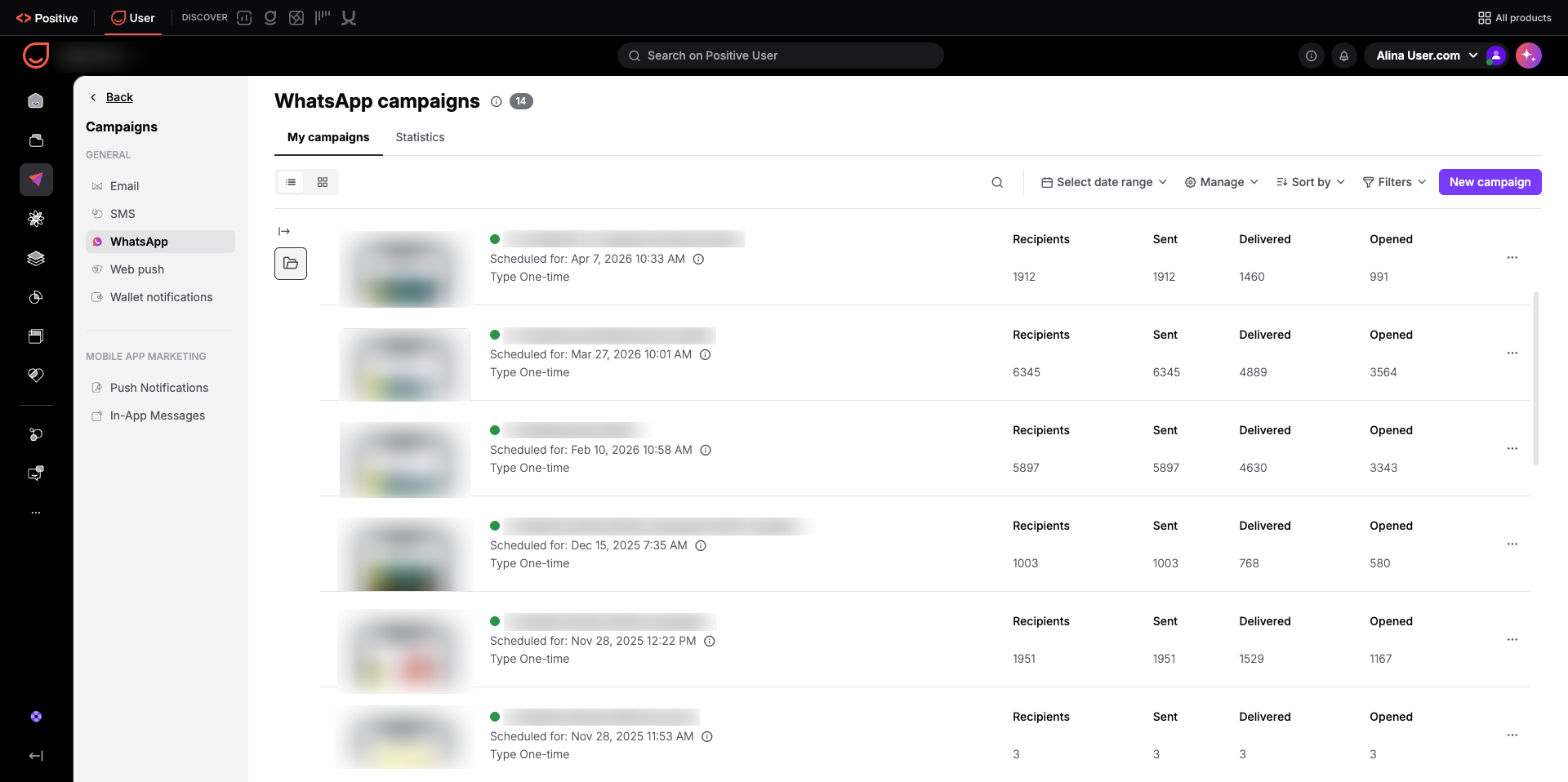
Aby wyświetlić szybki podgląd wyników swoich wysyłek, przejdź do „Kampanie" → „WhatsApp".
W zakładce „Moje kampanie" każda zautomatyzowana i jednorazowa wiadomość wyświetla cztery główne liczby:
Odbiorcy: Łączna liczba kontaktów objętych kampanią. Potwierdza to planowaną wielkość odbiorców, dzięki czemu Twój zespół może zweryfikować reguły segmentacji przed wysyłką.
Wysłane: Liczba wiadomości wysłanych z Positive User. Weryfikuje to, że wiadomości opuściły workspace bez problemów po stronie platformy, i pomaga Twojemu zespołowi monitorować limity wysyłek.
Dostarczone: Liczba wiadomości, które dotarły na urządzenia odbiorców. Ten wskaźnik ujawnia faktyczną grupę odbiorców dostępną na WhatsAppie, pokazując, ile kontaktów ma aktywne i osiągalne konta.
Otwarte: Liczba kontaktów, które otworzyły i wyświetliły Twoją wiadomość. Pozwala to bezpośrednio zmierzyć uwagę poświęconą wiadomości, bez konieczności klikania przez kontakty w zewnętrzny link.
Kliknij „Wybierz zakres dat" u góry tabeli, aby wyświetlić wyniki z określonego przedziału czasu. Możesz również sortować kampanie za pomocą „Sortuj według" i organizować wiadomości w folderach w lewym panelu, a także zawęzić listę przy użyciu „Filtrów".
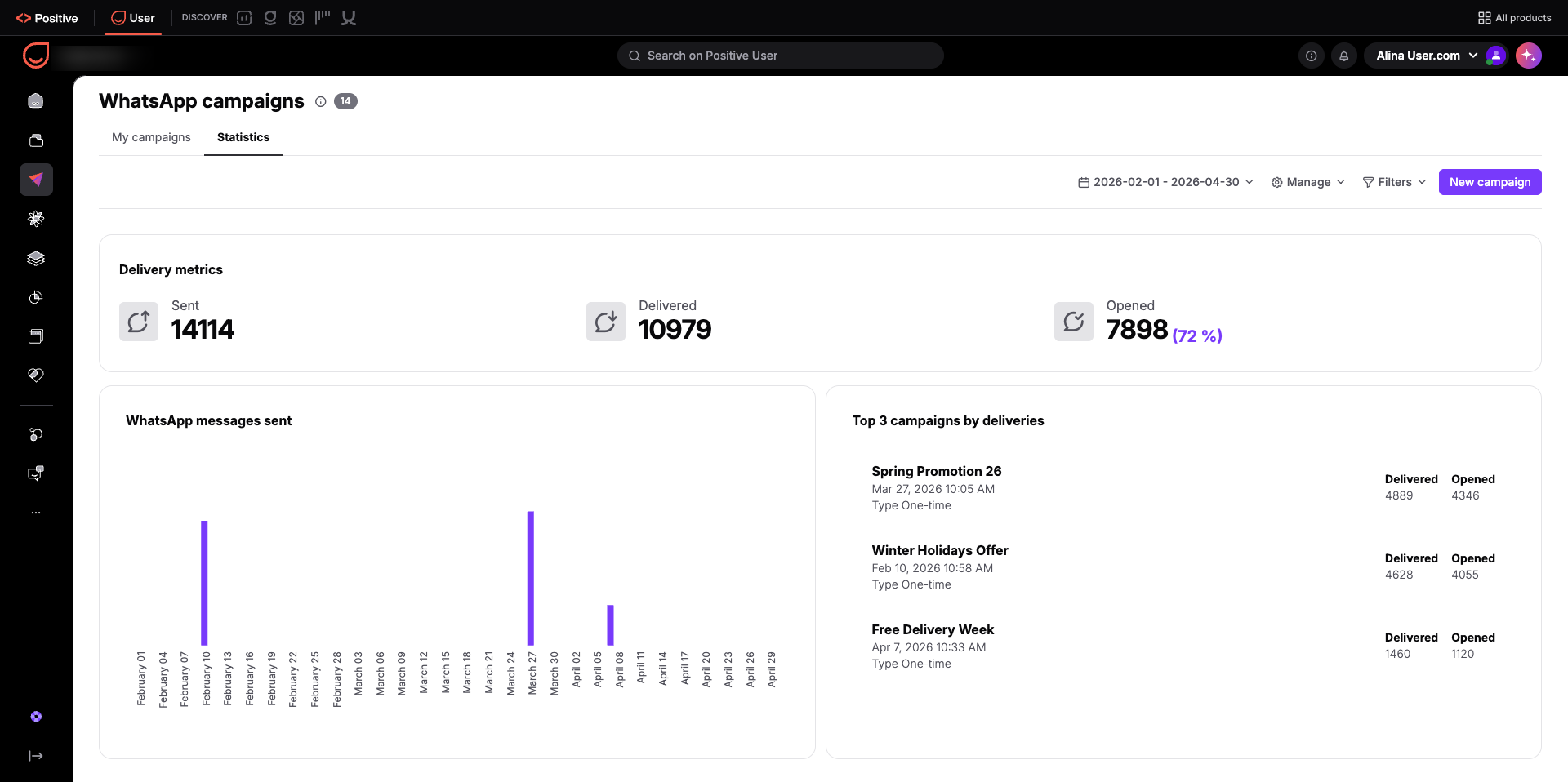
Aby zobaczyć ogólną skuteczność całego Twojego marketingu WhatsApp, kliknij zakładkę „Statystyki".
Ten widok agreguje dane z całego Twojego workspace, dzięki czemu Twój zespół może ocenić kondycję kanału:
Wskaźniki dostarczalności: Łączne liczby „Wysłane", „Dostarczone" i „Otwarte" wiadomości, wraz z procentowym wskaźnikiem otwarć w Twoim workspace. Liczby te stanowią wiarygodny punkt odniesienia dla skuteczności, co pozwala ocenić, jak WhatsApp wypada w porównaniu z innymi kanałami komunikacji.
Wysłane wiadomości WhatsApp: Wykres na osi czasu pokazujący dzienny wolumen wysyłek wiadomości. Wizualizuje to rytm wysyłek Twojego zespołu i pomaga zapobiegać przeciążeniu odbiorców wiadomościami.
Top 3 kampanie według dostarczeń: Ranking trzech wysyłek z najwyższym wolumenem skutecznie dostarczonych wiadomości. Dzięki temu widać, które kampanie dotarły do najszerszej grupy odbiorców, co pozwala Twojemu zespołowi uczyć się na skutecznych konfiguracjach targetowania.
Użyj selektora dat w prawym górnym rogu, aby przejrzeć konkretny przedział czasu, lub kliknij „Filtry", aby przeanalizować wybrane grupy kampanii.
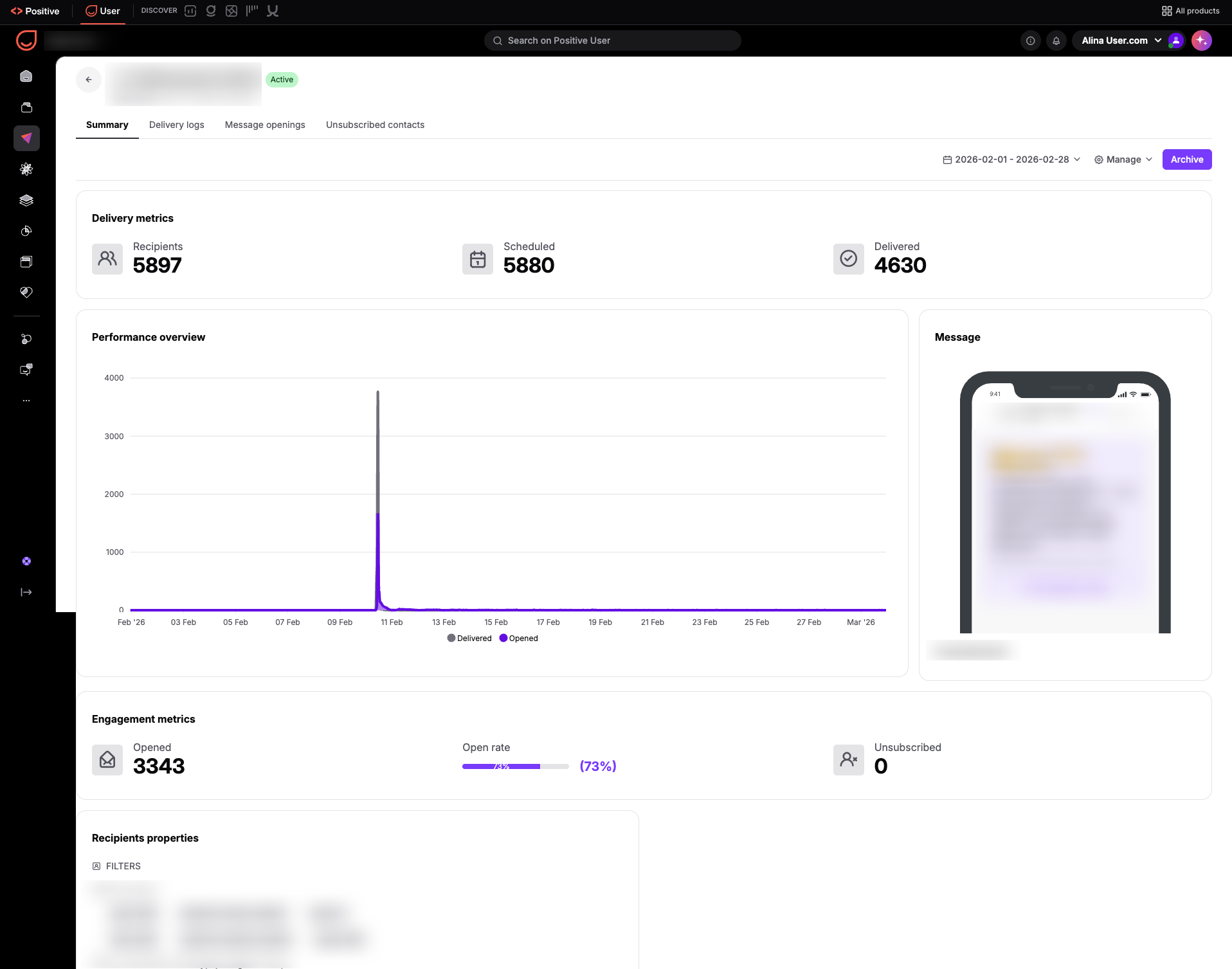
Aby szczegółowo przejrzeć pojedynczą kampanię, kliknij jej nazwę na liście. Spowoduje to otwarcie raportu danej kampanii podzielonego na cztery zakładki.
Zakładka „Podsumowanie" przedstawia przegląd wyników konkretnej kampanii:
Wskaźniki dostarczalności: Karty wyświetlające łączne liczby „Odbiorców", „Zaplanowanych" i „Dostarczonych". Porównanie tych wartości pokazuje, czy pomiędzy planowanym harmonogramem a faktyczną dostawą nastąpił spadek.
Przegląd skuteczności: Wykres na osi czasu śledzący dzienny wolumen dostarczeń w czasie, pokazujący wyłącznie trendy dostarczalności w wybranym okresie, bez danych o otwarciach.
Wiadomość: Wizualny podgląd szablonu i tekstu wysyłanego do kontaktów. Dzięki temu Twój zespół może ocenić treść i układ wraz z rzeczywistymi liczbami dotyczącymi skuteczności.
Wskaźniki zaangażowania: Karty skuteczności pokazujące łączną liczbę „Otwartych", procentowy pasek „Wskaźnik otwarć" oraz łączną liczbę kontaktów „Wypisanych". Wskaźniki te pokazują, jak Twoja wiadomość rezonowała z odbiorcami, i ostrzegają, jeśli częstotliwość wysyłek skłania do wypisywania się.
Użyj selektora dat, aby przeanalizować niestandardowy przedział czasu, zaktualizuj ustawienia kampanii za pomocą „Zarządzaj" lub kliknij „Archiwizuj", aby zarchiwizować kampanię.
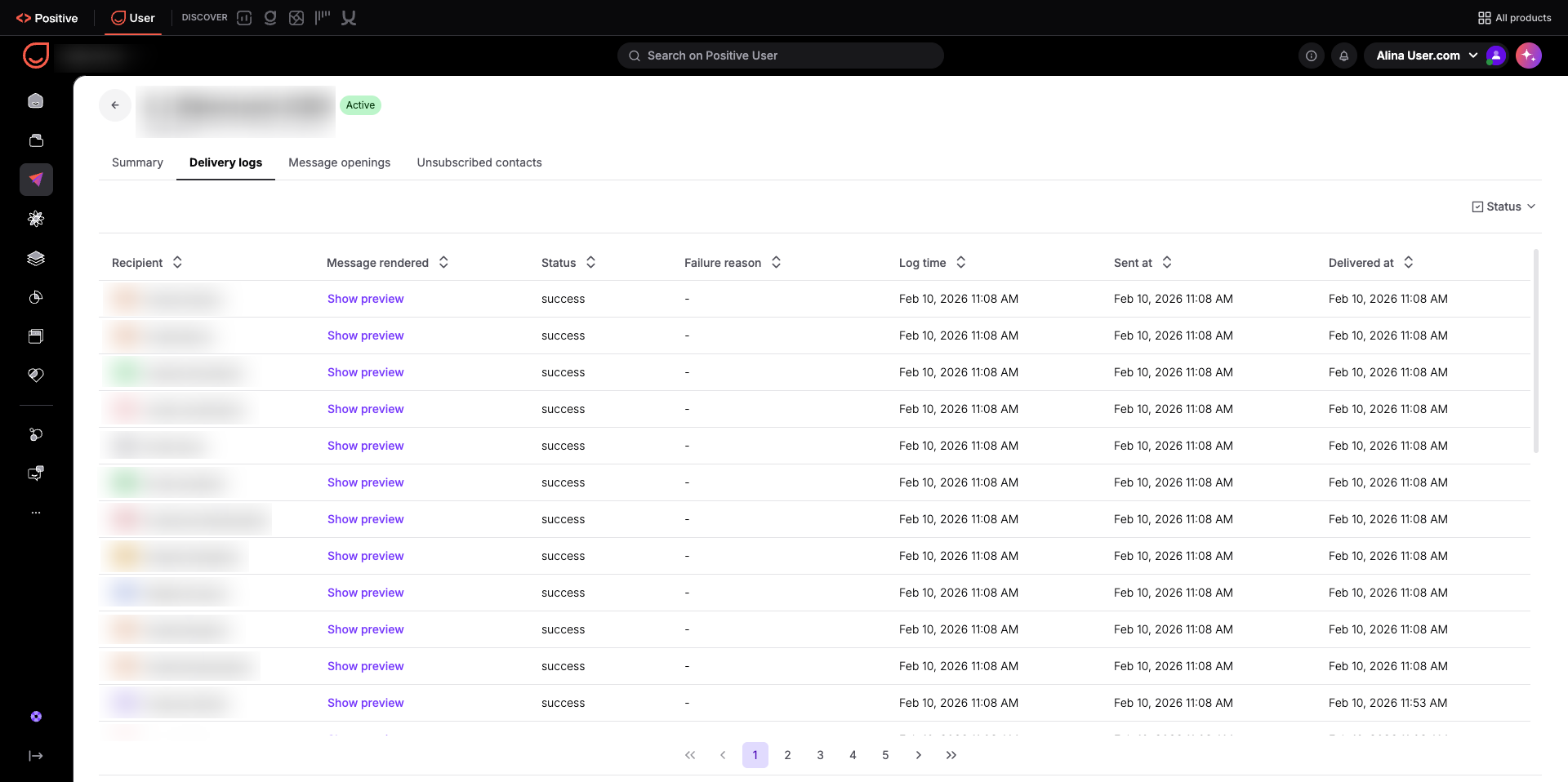
Zakładka „Logi dostarczeń" pokazuje zapis kontakt po kontakcie dla każdej wiadomości w kampanii:
Odbiorca: Nazwa kontaktu z bezpośrednim linkiem do jego profilu, dzięki czemu Twój zespół może łatwo sprawdzić historię konkretnych kont.
Wyrenderowana wiadomość: Kliknij „Pokaż podgląd", aby zobaczyć dokładną spersonalizowaną treść wysłaną do danej osoby.
Status: Wynik dostarczenia, np. sukces lub niepowodzenie, dający Twojemu zespołowi szybki pogląd na liczbę dostarczonych wiadomości w stosunku do nieudanych prób.
Powód niepowodzenia: Czytelne szczegóły diagnostyczne wyjaśniające, dlaczego wiadomość się nie powiodła, np. wygasły token integracji lub nieprawidłowy numer telefonu, co pozwala wskazać błędy konfiguracji i szybko je naprawić.
Czas logu: Znacznik czasu zarejestrowania statusu, zapewniający przejrzysty ślad audytowy do kontroli technicznych.
Wysłano o: Dokładny znacznik czasu opuszczenia wiadomości z Twojego workspace, potwierdzający czas realizacji wysyłki względem Twojego harmonogramu.
Dostarczono o: Znacznik czasu, w którym wiadomość dotarła na urządzenie kontaktu, pomagający Twojemu zespołowi wykryć opóźnienia sieci lub operatora.
Kliknij „Status" w prawym górnym rogu, aby filtrować według nieudanych lub pomyślnych dostarczeń.
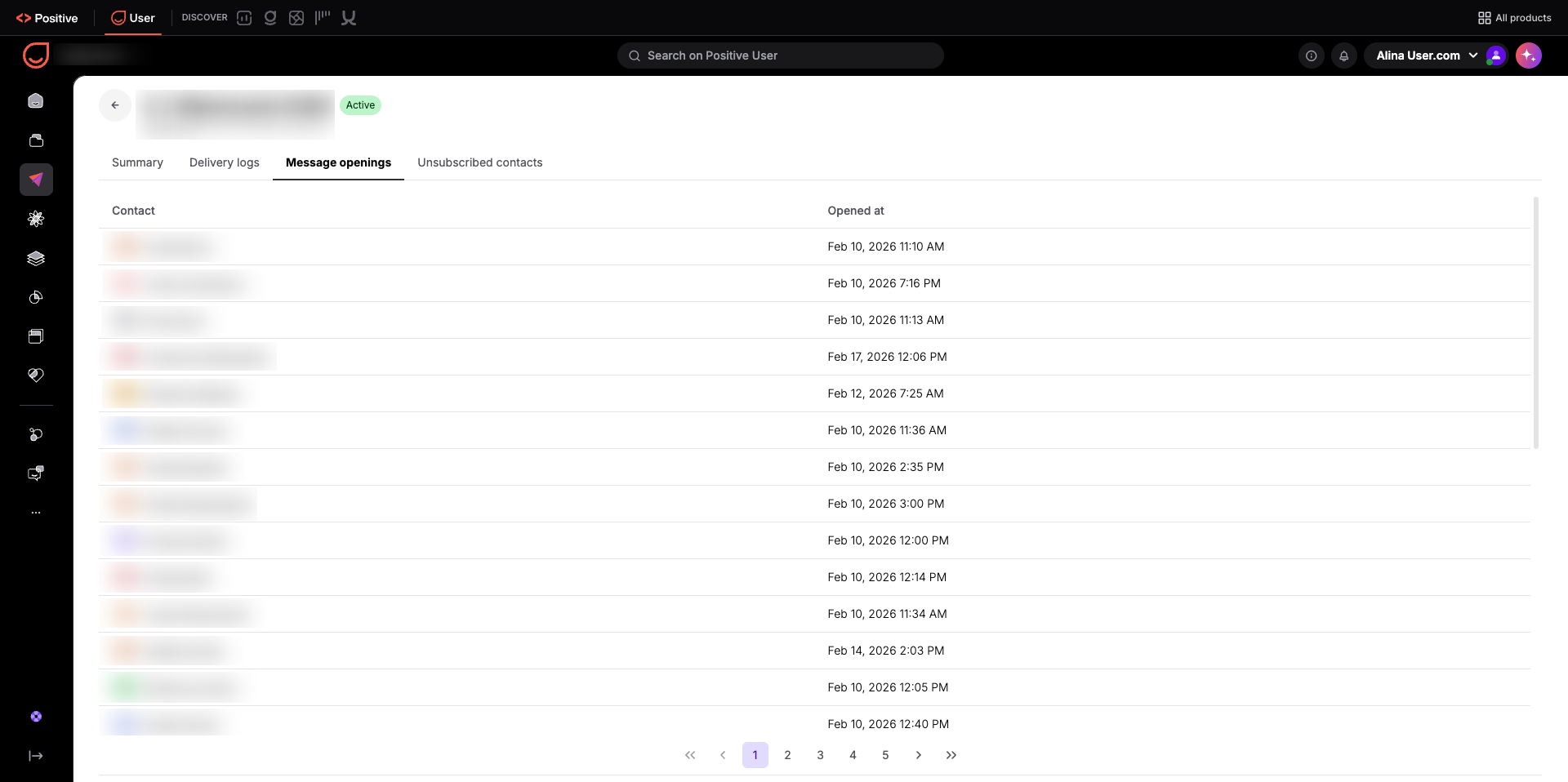
Zakładka „Otwarcia wiadomości" śledzi indywidualne interakcje kontaktów:
Kontakt: Nazwa kontaktu, który otworzył Twoją wiadomość, z bezpośrednim linkiem do jego profilu, dzięki czemu Twój zespół wie dokładnie, kto wszedł w interakcję.
Otwarto o: Dokładna data i znacznik czasu, kiedy kontakt odczytał wiadomość, co daje Twojemu zespołowi sprzedaży precyzyjny moment zaangażowania do szybkich follow-upów.
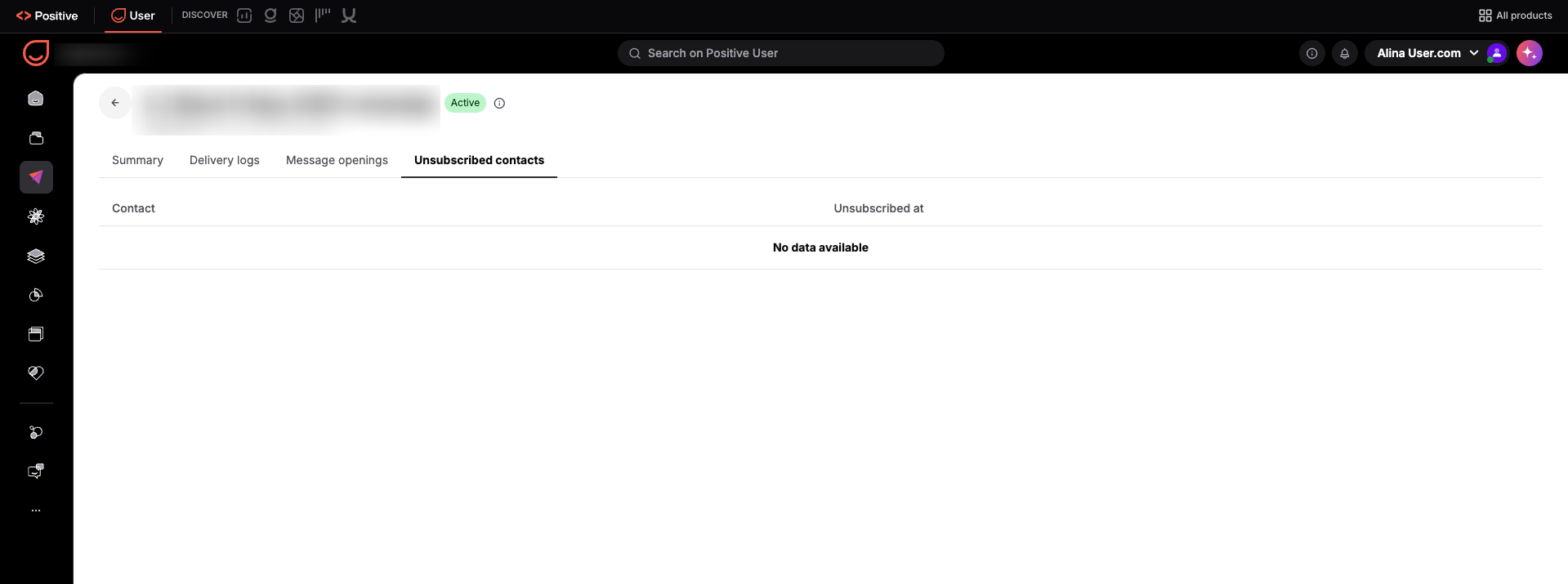
Zakładka „Wypisane kontakty" wymienia osoby, które wypisały się po otrzymaniu tej wiadomości:
Kontakt: Nazwa kontaktu, który się wypisał, z linkiem do jego profilu, dzięki czemu Twój zespół może ocenić, czy konkretne segmenty uznały wiadomość za nieistotną.
Wypisano o: Data i znacznik czasu wypisania, pomagający powiązać wzrost liczby wypisów z konkretnymi kampaniami lub porami wysyłek.
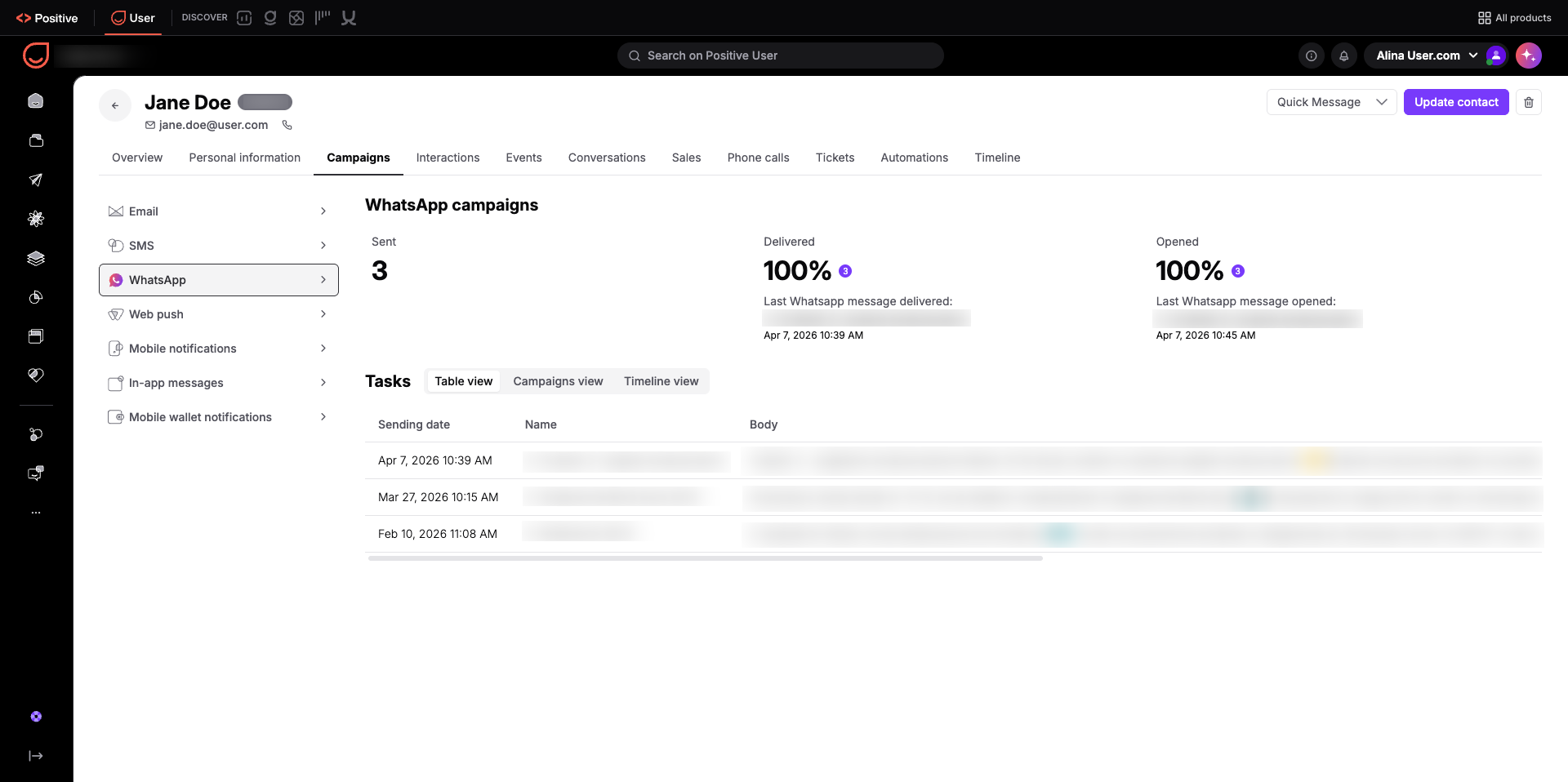
Twój zespół może również sprawdzić historię WhatsApp bezpośrednio w profilu kontaktu:
Otwórz profil w sekcji „Kontakty".
Kliknij zakładkę „Kampanie" w górnym panelu nawigacyjnym.
Wybierz „WhatsApp" z lewego paska bocznego.
Ten widok pokazuje każdą dotychczasową wiadomość WhatsApp wysłaną do tego kontaktu, wraz ze statusami dostarczenia i zarejestrowanymi godzinami otwarcia.
Przegląd danych Kampanii WhatsApp pomaga Twojemu zespołowi dopracowywać treść wiadomości, priorytetyzować działania sprzedażowe i utrzymywać uporządkowane procesy.
Optymalizacja szablonów i treści: Porównuj liczbę otwarć i wskaźniki otwarć różnych wysyłek w zakładce „Podsumowanie", aby zobaczyć, które powitania i formaty kontakty czytają najczęściej, co pomoże Twojemu zespołowi wybrać najbardziej angażujący szablon do kolejnych kampanii.
Follow-upy sprzedażowe w odpowiednim momencie: Sprawdzaj zakładkę „Otwarcia wiadomości" po wysłaniu wysyłki promocyjnej, aby zobaczyć, którzy potencjalni klienci niedawno otworzyli wiadomość, dzięki czemu członkowie zespołu mogą się z nimi skontaktować, gdy zainteresowanie jest świeże.
Rozwiązywanie problemów ze scenariuszami i danymi: Filtruj według statusów niepowodzenia w zakładce „Logi dostarczeń" i przejrzyj kolumnę „Powód niepowodzenia", aby zidentyfikować nieprawidłowe numery telefonów lub wygasłe tokeny integracji, co pomoże Twojemu zespołowi naprawić błędy i utrzymać płynne działanie zautomatyzowanych ścieżek.
Analizując statystyki Kampanii WhatsApp, pamiętaj, że Twoje rzeczywiste wskaźniki otwarć są prawdopodobnie wyższe niż te widoczne w raportach. Ponieważ śledzenie opiera się na potwierdzeniach odczytu, Positive User może zarejestrować otwarcie tylko wtedy, gdy kontakt ma włączone potwierdzenia odczytu w WhatsAppie na swoim osobistym urządzeniu. Jeśli kontakt wyłączył to ustawienie prywatności, jego wiadomość pozostanie oznaczona jako „Dostarczona", ale nie będzie informacji o „Otwarciu". Jeśli Twój wskaźnik otwarć wydaje się niższy, niż oczekiwano, może to odzwierciedlać osobiste wybory prywatności Twoich kontaktów, a nie brak zainteresowania.
