Listy kontaktów to podstawowy element segmentacji i ukierunkowanej komunikacji w Positive User. Pozwalają grupować użytkowników na podstawie zgód, zachowań, etapu cyklu życia lub logiki biznesowej, a następnie wykorzystywać te grupy w kampaniach, automatyzacjach i analityce.
Aby dowiedzieć się więcej o naturze list kontaktów, zapoznaj się z artykułem „Czym jest lista kontaktów".
W tym artykule poznasz wszystkie obsługiwane metody dodawania kontaktów do list oraz usuwania ich w razie potrzeby. Listami możesz zarządzać automatycznie, ręcznie, masowo lub przez API – w zależności od potrzeb operacyjnych.
Pamiętaj, że listy kontaktów są statyczne. Musisz zdefiniować warunki i scenariusze zarówno dla dodawania kontaktów do listy, jak i ich usuwania.
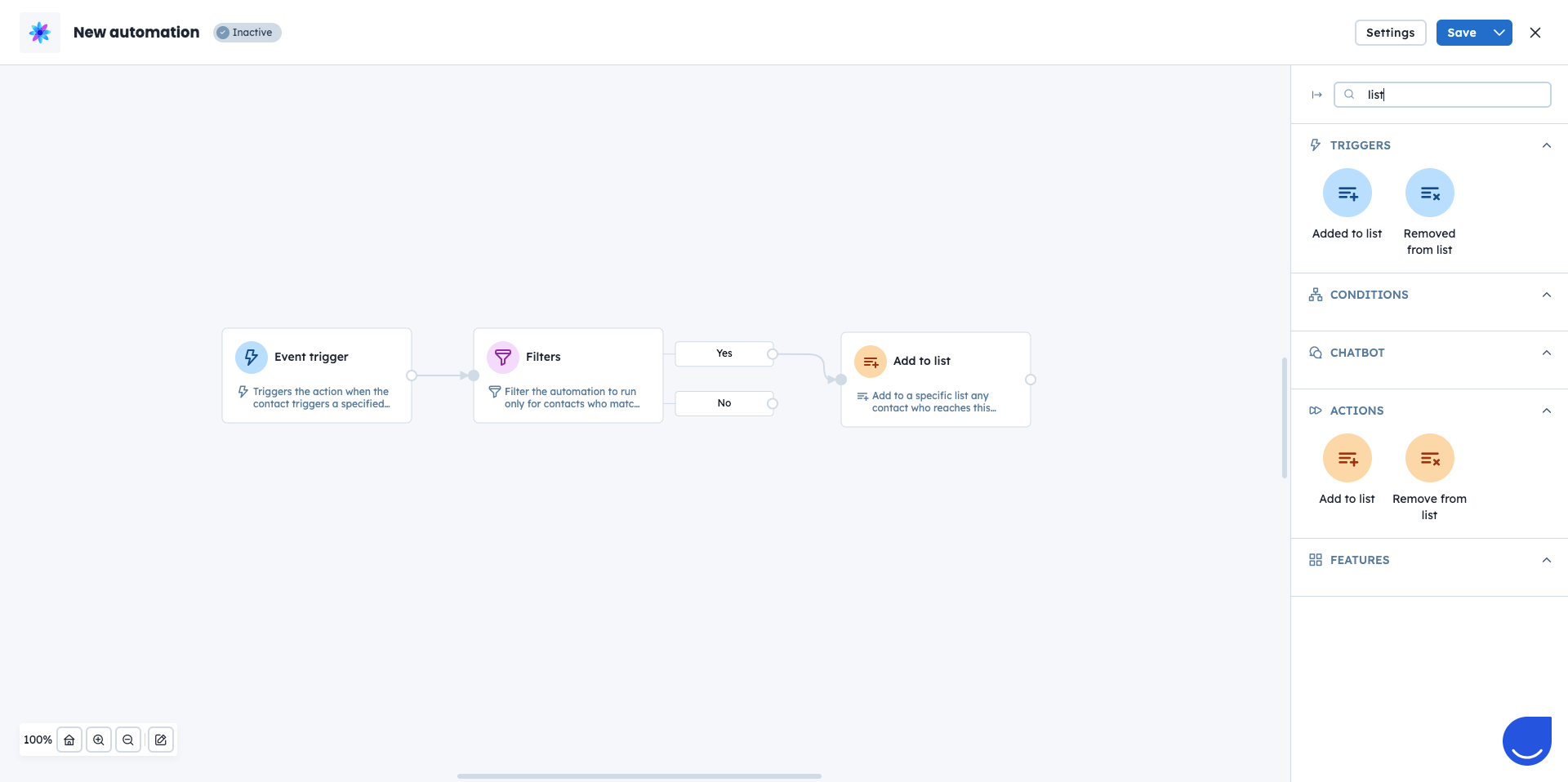
Automatyzacje pozwalają zarządzać przynależnością do listy automatycznie, na podstawie zdefiniowanych wyzwalaczy i warunków. To najbardziej skalowalny sposób utrzymywania list w aktualnym stanie.
Do pracy z listami kontaktów służą dwa dedykowane moduły automatyzacji:
Akcja „Dodaj do listy" [LINK]
Akcja „Usuń z listy" [LINK]
Przykład: możesz automatycznie dodawać kontakty, które wypełnią formularz „Zapis do newslettera", do listy „Newsletter". Jeśli kontakt później zmieni status swojej zgody, inna automatyzacja może usunąć go z tej samej listy.
Automatyzacje w Positive User są zawsze oparte na kontaktach. Zmiany przynależności do listy są wyzwalane przez zdarzenia kontaktów i dotyczą wyłącznie list kontaktów.
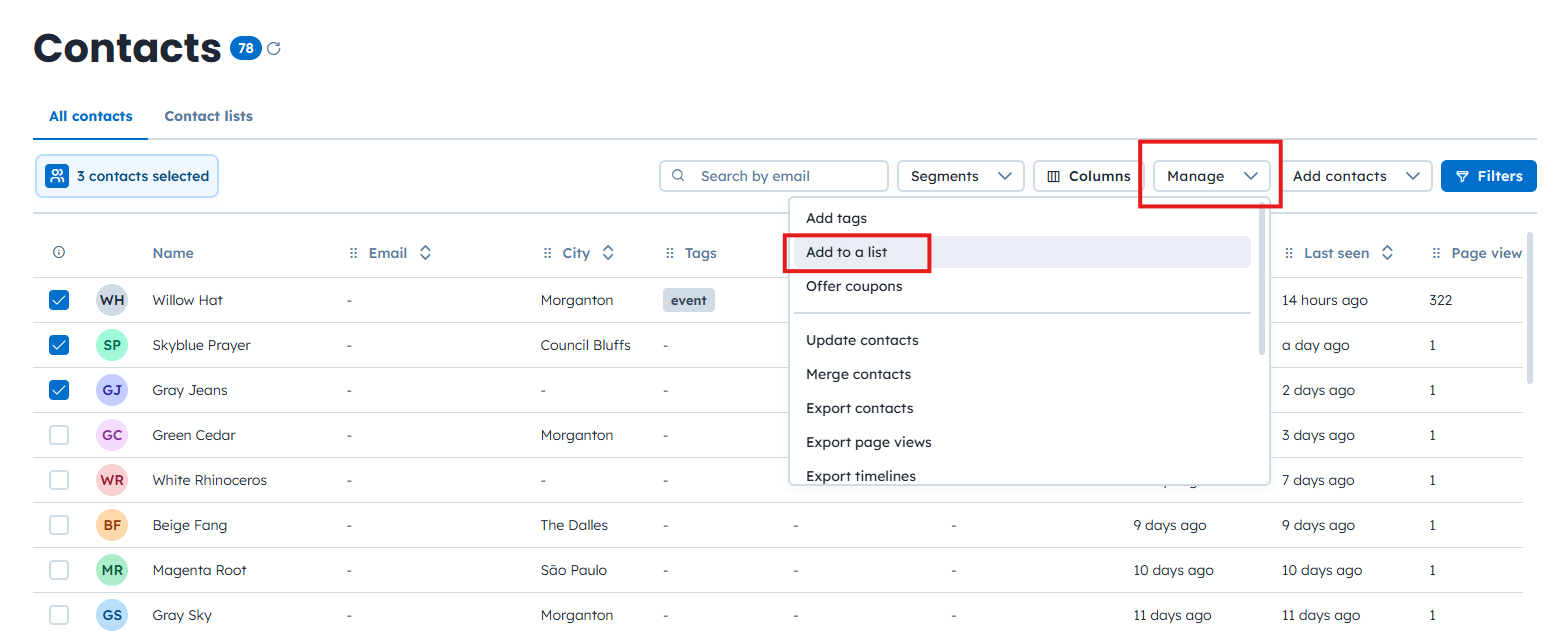
Możesz również ręcznie zarządzać przynależnością do list z poziomu sekcji „Kontakty". Ta metoda jest przydatna, gdy chcesz pracować z przefiltrowanymi grupami kontaktów lub wprowadzić jednorazowe zmiany.
Aby dodać lub usunąć kontakty z list:
Przejdź do „Dane" → „Kontakty".
Zastosuj filtry lub zaznacz kontakty ręcznie za pomocą checkboxów.
Kliknij „Zarządzaj" → „Dodaj do listy" lub „Usuń z listy".
Przykład: identyfikujesz kontakty, które nie zalogowały się od ponad roku, ale wcześniej generowały wysokie przychody. Po przefiltrowaniu według daty ostatniego logowania i wartości zakupów dodajesz je do listy „Kampania reaktywacyjna", wykorzystywanej w dedykowanej kampanii e-mailowej ze specjalnymi ofertami.
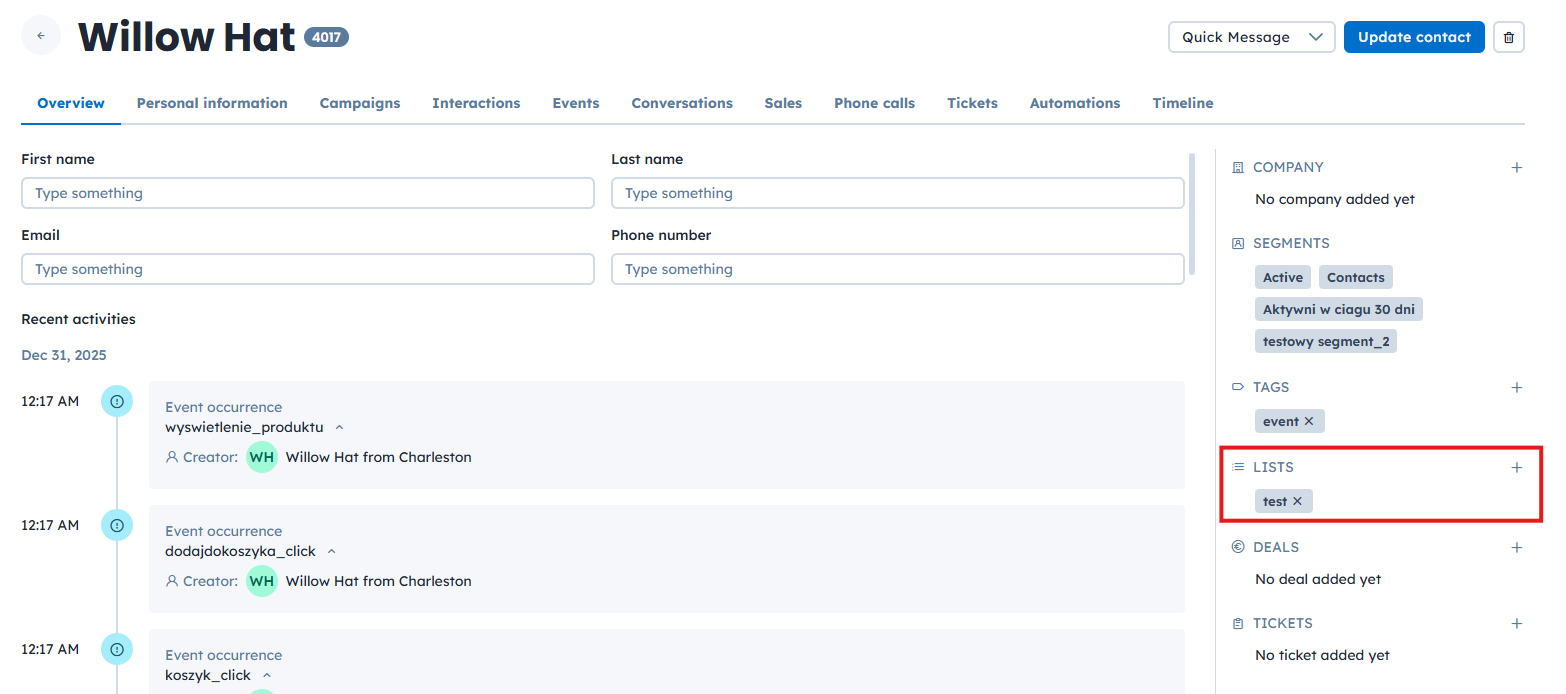
Przynależnością do list możesz również zarządzać bezpośrednio z profilu pojedynczego kontaktu. Jest to przydatne przy aktualizacji list na podstawie bezpośrednich interakcji lub rozmów ze wsparciem klienta.
Aby zarządzać listami z poziomu profilu kontaktu:
Otwórz profil kontaktu.
Znajdź sekcję Listy po prawej stronie.
Kliknij ikonę +, aby dodać kontakt do listy.
Kliknij ikonę X obok nazwy listy, aby usunąć z niej kontakt.
Przykład: pracownik wsparcia rozmawia z użytkownikiem, który jest zainteresowany podwyższeniem swojego planu. Pracownik dodaje użytkownika do listy „Zainteresowani upgrade'em" bezpośrednio z profilu, dzięki czemu zespół sprzedaży może podjąć dalsze działania.
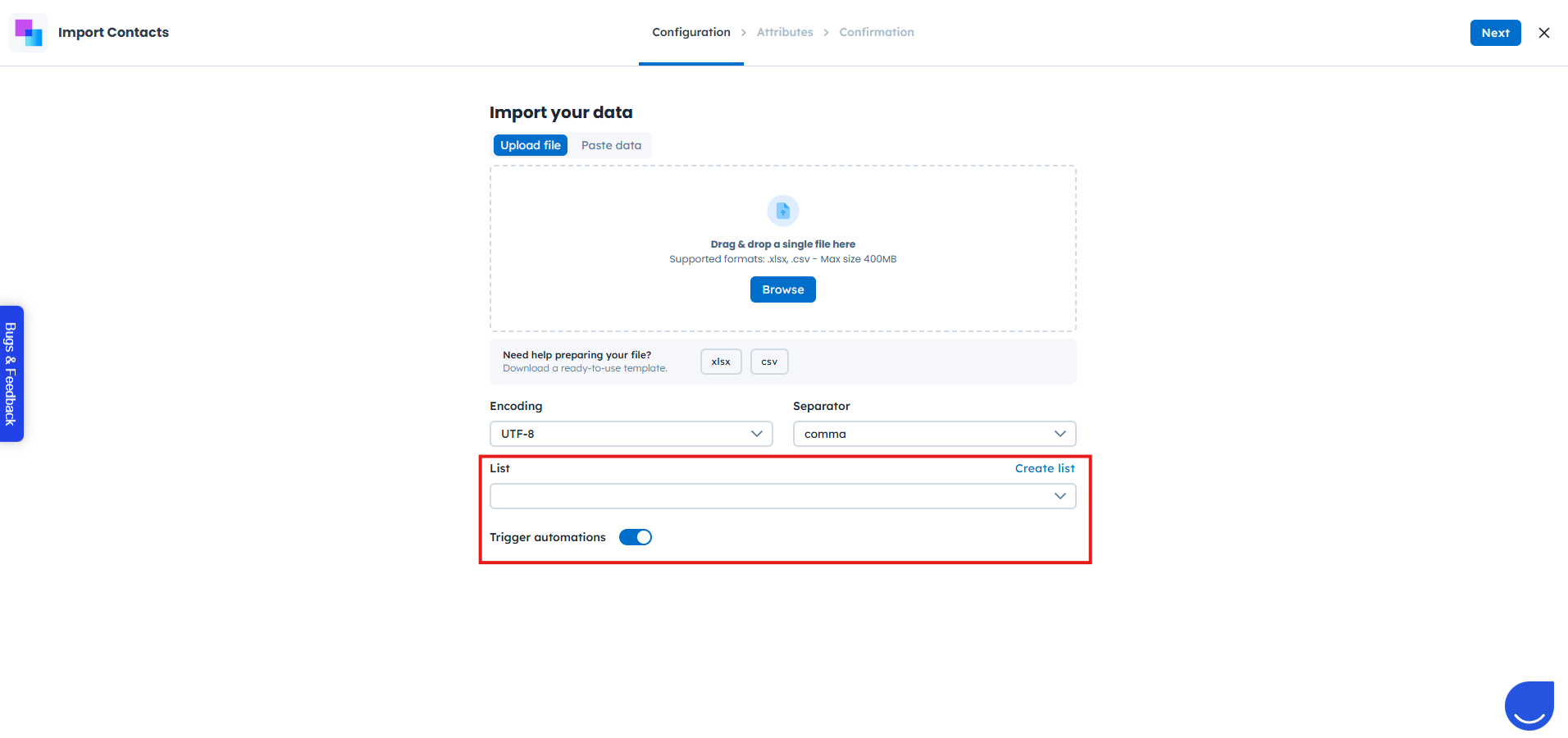
Importując kontakty przez plik CSV, możesz jednocześnie dodać je do jednej lub kilku list. To efektywny sposób zarządzania dużymi wolumenami użytkowników.
Możesz również uruchamiać automatyzacje dla zaimportowanych kontaktów, o ile automatyzacja jest aktywna i rozpoczyna się wyzwalaczem Dodano do listy [LINK].
Aby dodać kontakty do list podczas importu:
Przejdź do Dane → Importery → Importuj kontakty.
Wybierz, czy chcesz przesłać plik CSV, czy wkleić dane bezpośrednio.
W pierwszym kroku utwórz nową listę lub wybierz istniejącą.
Kontynuuj proces importu.
Przykład: po targach branżowych importujesz zebrane leady i od razu dodajesz je do listy „Leady z targów". Dzięki temu zespół sprzedaży może rozpocząć działania follow-upowe bez dodatkowych ręcznych kroków.
REST API Positive User pozwala zarządzać przynależnością do list kontaktów programistycznie. Ta metoda jest idealna do integracji i zaawansowanych scenariuszy automatyzacji.
Korzystając z API, możesz:
Dodawać kontakty do list
Usuwać kontakty z list
Wykonywać dodatkowe operacje związane z listami
Pełny przegląd dostępnych endpointów i opcji znajdziesz w dokumentacji REST API Positive User.
Przykład: integracja z platformą e-commerce automatycznie dodaje kontakty do listy „Klienci VIP", gdy przekroczą określony próg wydatków.
Każda lista kontaktów ma swój tag rezygnacji, który znajdziesz przed nazwą listy. Możesz wykorzystać ten tag do modyfikacji linku rezygnacji. W takim przypadku link usunie kontakt z konkretnej listy.
Więcej szczegółów znajdziesz w artykule „Jak dodać link rezygnacji z konkretnej listy do wiadomości e-mail".
Porównanie tagów, segmentów i list użytkowników [LINK]
Przewodnik po module: wyzwalacz Dodano do listy [LINK]
Przewodnik po module: wyzwalacz Usunięto z listy [LINK]
Przewodnik po module: akcja Dodaj do listy [LINK]
Przewodnik po module: akcja Usuń z listy [LINK]
