Aby zapewnić optymalną dostarczalność e-maili, większe bezpieczeństwo i lepsze trafianie do skrzynek odbiorczych, Positive User aktualizuje swoją infrastrukturę e-mailową. Zamiast korzystać z zewnętrznego dostawcy, e-maile będą teraz wysyłane bezpośrednio z dedykowanych serwerów Positive User.
Aby aktywować bezpośrednią wysyłkę i autoryzować nasze nowe serwery do wysyłania e-maili w Twoim imieniu, musisz zaktualizować kilka rekordów DNS w ustawieniach Twojego dostawcy domeny. Choć „DNS” brzmi bardzo technicznie, te aktualizacje sprowadzają się po prostu do skopiowania i wklejenia kilku wartości.
Wcześniej Twoje e-maile były przesyłane przez zewnętrznego dostawcę. Przejście na bezpośrednią wysyłkę z serwerów Positive User daje Twojej domenie kilka kluczowych korzyści:
Szybsza dostawa: Bezpośrednia wysyłka eliminuje pośrednika, co oznacza mniej przeskoków między naszą platformą a skrzynką odbiorczą Twojego klienta.
Lepszy zasięg w skrzynkach odbiorczych: Korzystanie z naszej własnej, dedykowanej infrastruktury daje nam pełną kontrolę nad reputacją nadawcy, co znacząco zmniejsza ryzyko, że Twoje e-maile trafią do folderu ze spamem.
Większe bezpieczeństwo: Bezpośrednia wysyłka pozwala nam wdrożyć najbardziej rygorystyczne i nowoczesne protokoły bezpieczeństwa dla Twojej marki.
Aby poinformować dostawców poczty (takich jak Gmail, Outlook czy Yahoo), że nasze nowe serwery są oficjalnie autoryzowane do wysyłania Twojej poczty, musisz zaktualizować rekordy SPF, DKIM oraz DMARC Twojej domeny.
Aby zacząć korzystać z nowej infrastruktury e-mailowej, musisz zaktualizować bieżące ustawienia DNS w swoim panelu hostingowym.
Dodaj nowy rekord SPF
Dodaj nowy rekord CNAME
Zastąp stary DMARC nowym DMARC (ten krok jest opcjonalny – wykonaj go tylko wtedy, gdy korzystasz z DMARC Positive User)
Zweryfikuj rekord MX
SPF pozwala serwerom pocztowym zweryfikować, że Positive User ma prawo wysyłać e-maile z Twojej domeny.
Typ rekordu: TXT
Nazwa: zazwyczaj nazwa Twojej domeny (np. example.com). Może się różnić w zależności od dostawcy hostingu.
Wartość: include:_spf.positivegroup.email
Jeśli Twoja domena ma już rekord SPF, zaktualizuj jego wartość zamiast dodawać drugi rekord.
Przykład
Aktualna wartość: v=spf1 mx a include:_spf.mail03-userengage.com -all
Zaktualizowana wartość: v=spf1 mx a include:_spf.positivegroup.email include:_spf.mail03-userengage.com -all
Pamiętaj, aby NIE usuwać poprzedniego include:_spf.mail03-userengage.com.
Musisz mieć oba wpisy.
DKIM działa jak podpis cyfrowy, który potwierdza odbiorcy, że e-mail nie został zmodyfikowany po drodze. Ponieważ korzystamy z nowych serwerów, musimy dostarczyć nowy podpis.
Typ rekordu: CNAME
Nazwa: usercom2048._domainkey.{YOUR-DOMAIN}
Wartość: usercom2048._domainkey.userengage.com
Pamiętaj, aby NIE usuwać poprzedniego rekordu DKIM Positive User.
Musisz mieć oba wpisy.
Ten krok jest opcjonalny, zwłaszcza jeśli korzystasz już z własnego DMARC.
DMARC informuje serwery odbiorcze, co zrobić, jeśli e-mail nie przejdzie weryfikacji SPF lub DKIM. Wzmacnia to bezpieczeństwo poczty e-mail Twojej domeny i gwarantuje, że raporty DMARC trafią bezpośrednio do Twojej skrzynki.
Jeśli korzystasz już z naszego domyślnego rekordu DMARC – usuń go i dodaj nowy rekord TXT.
Typ rekordu: TXT
Nazwa: _dmarc.{YOUR-DOMAIN}
Wartość: v=DMARC1; p=quarantine; sp=reject; rua=mailto:dmarc@{YOUR-DOMAIN}
Aby skonfigurować brakujące rekordy MX dla Twoich subdomen, musisz odtworzyć ustawienia routingu poczty z domeny głównej. Ponieważ rekord MX określa sposób obsługi przychodzącej poczty, jest on zazwyczaj już aktywny w Twojej domenie głównej (example.com).
Wystarczy, że sprawdzisz istniejącą konfigurację MX swojej domeny głównej – np. rekord wskazujący na serwery Google Workspace lub Microsoft – i dodasz identyczny rekord MX dla swoich subdomen, takich jak newsletter.example.com, aby zapewnić prawidłową dostawę.
Pamiętaj, że posiadanie prawidłowego rekordu MX w Twojej domenie jest obowiązkowe. Sprawdź ten parametr w ustawieniach domeny.
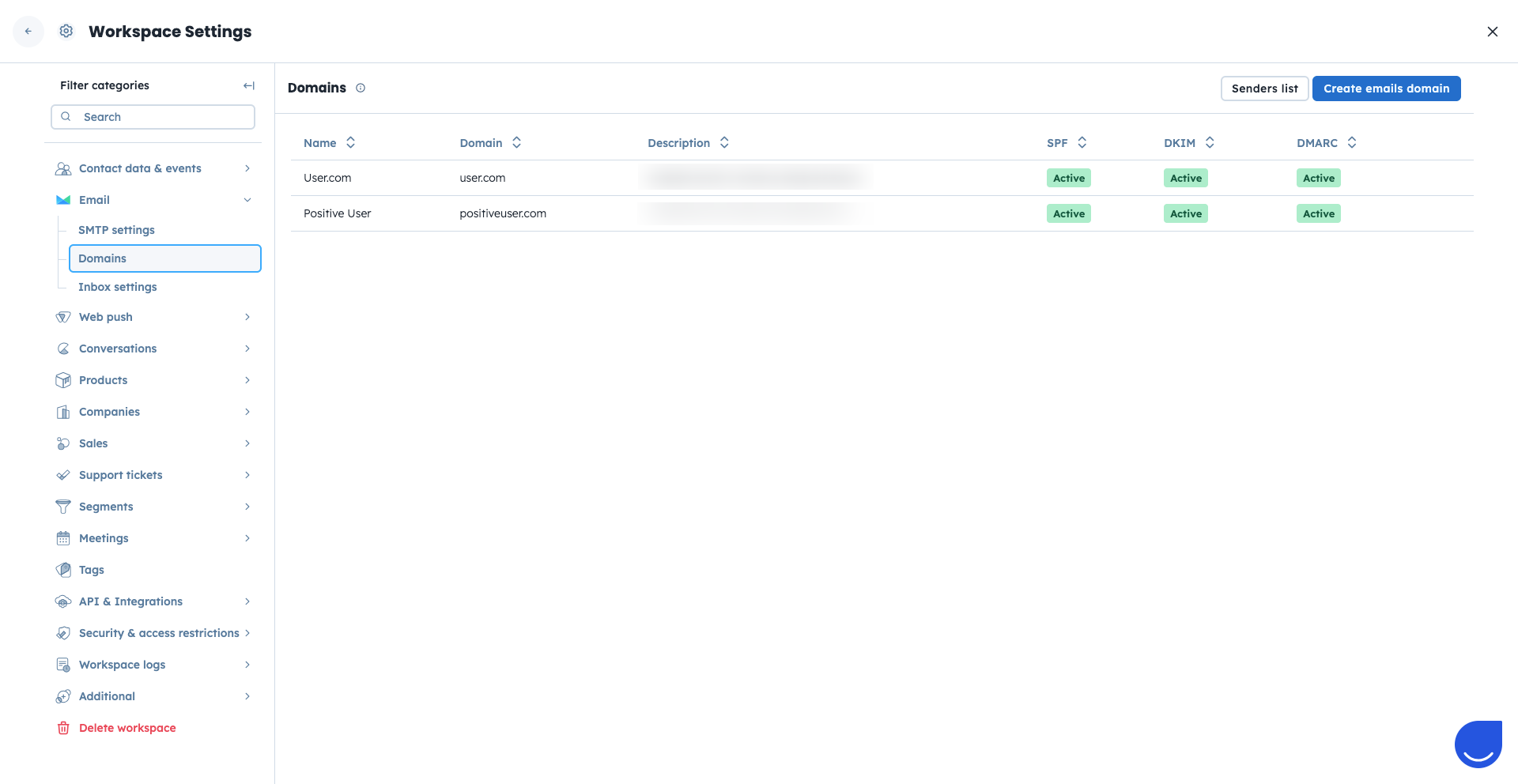
Po zapisaniu tych zmian u dostawcy domeny możesz sprawdzić status konfiguracji w aplikacji Positive User.
Przejdź do „Ustawień” → „ustawień workspace” → „Email” → „Domeny”.
Wszystkie rekordy DNS wymagające aktualizacji są oznaczone jako „Incomplete”. Po zaktualizowaniu DNS kliknij „Validate” lub poczekaj do 24 godzin, aż nasz system automatycznie ponownie zweryfikuje konfigurację. Gdy wszystko zostanie poprawnie skonfigurowane, status zmieni się na „Active”.