Mit den Automatisierungseinstellungen verwalten Sie das grundlegende Verhalten Ihrer Marketing-Workflows. Durch die Definition dieser Regeln stellen Sie sicher, dass Ihre Nachrichten die richtigen Personen zur richtigen Zeit erreichen – ohne zu viel zu kommunizieren. Diese Konfiguration ist entscheidend, um eine professionelle Beziehung zu Ihrer Zielgruppe zu pflegen und Ihre internen Prozesse übersichtlich zu halten.
Automatisierungseinstellungen sind die grundlegenden Regeln im Konfigurationsfenster, das erscheint, nachdem Sie im Automatisierungs-Editor auf die Schaltflächen „Speichern & Beenden" oder „Einstellungen" geklickt haben. Diese Einstellungen steuern das Timing, die Häufigkeit und die organisatorischen Details, wie ein bestimmter Workflow innerhalb von Positive User funktioniert.
Was sie abdecken:
Präzises Timing: Stellen Sie sicher, dass Ihre Aktionen und Nachrichten nur zu den effektivsten Zeiten ausgelöst werden.
Kontrollierte Häufigkeit: Vermeiden Sie eine Überlastung Ihrer Zielgruppe, indem Sie begrenzen, wie oft ein Kontakt denselben Ablauf durchlaufen kann.
Interne Organisation: Nutzen Sie Kategorien, um Ihre verschiedenen Marketing- und Vertriebsprozesse leicht auffindbar zu halten.
Aktivierungskontrolle: Speichern Sie Ihre Arbeit sicher als Entwurf, bis Sie bereit sind, die Automatisierung live zu schalten.
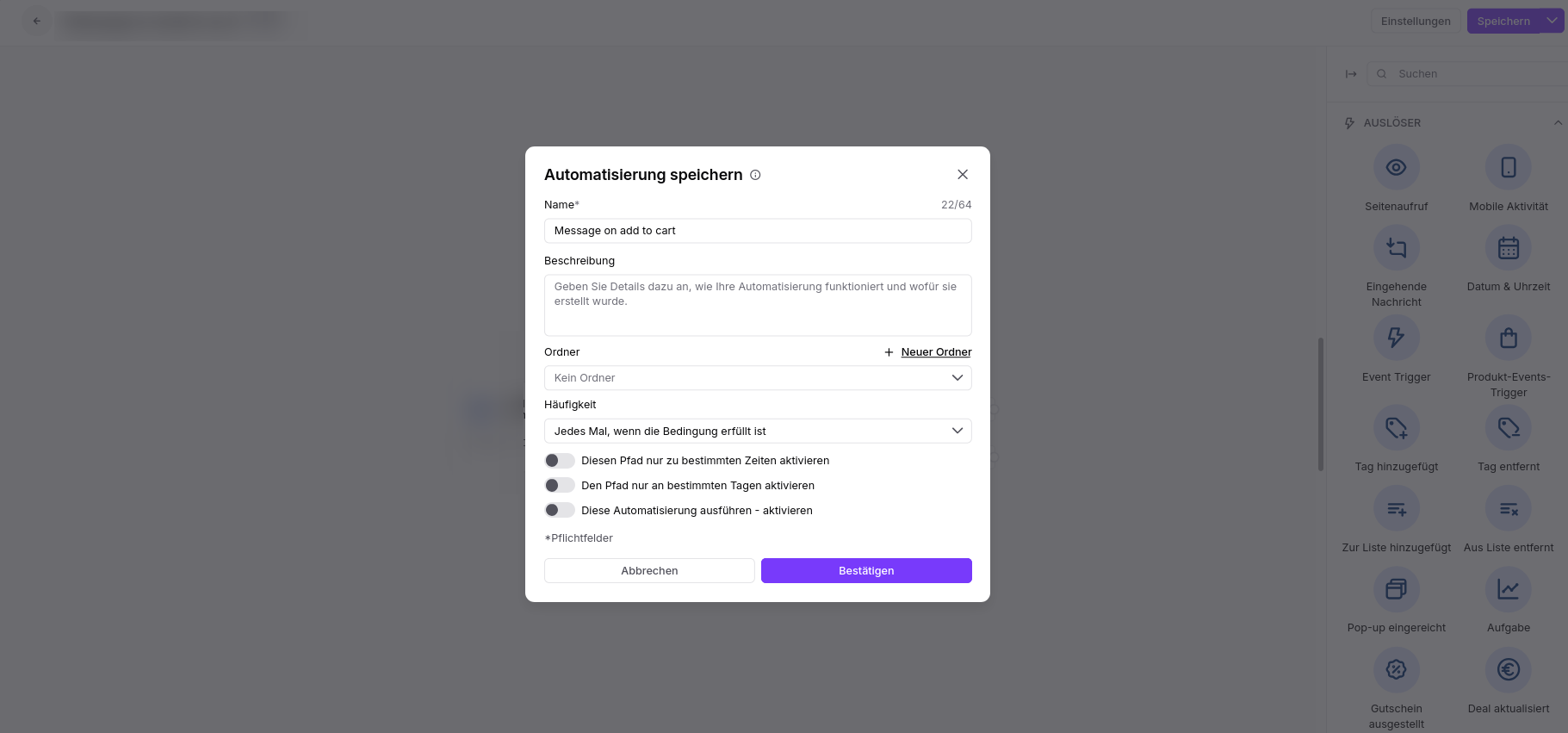
Das Fenster „Automatisierungseinstellungen" fungiert als zentrales Steuerungspanel für Ihre Automatisierungslogik.
Verwaltung und Organisation
Name: Die interne Bezeichnung, mit der der Workflow in Ihrer Liste identifiziert wird.
Beschreibung: Ein Feld, in dem Sie Notizen für Ihr Team zum Zweck der Automatisierung hinterlassen können.
Kategorie: Ein Dropdown-Menü, mit dem Sie Ihren Workflow in vordefinierte Ordner wie „Vertriebsprozess" oder „Kundenservice" einordnen können.
Timing
Der Bereich „Timing" bestimmt, wie oft eine Automatisierung pro Kontakt ausgelöst wird:
Einmalig: Der Kontakt durchläuft das Automatisierungsszenario nur ein einziges Mal.
Max. einmal pro Tag: Begrenzt die Einträge auf einmal alle 24 Stunden.
Jedes Mal, wenn die Bedingung erfüllt ist: Die Automatisierung startet jedes Mal, wenn der Trigger ausgelöst wird.
In den nächsten x Tagen: Legt ein bestimmtes aktives Zeitfenster für die Automatisierung fest.
Nur an bestimmten Wochentagen: Beschränkt den Ablauf auf bestimmte Tage, z. B. Montag bis Freitag.
Nicht öfter als: Legt eine erforderliche „Pause" (in Tagen/Stunden/Minuten) fest, bevor die Automatisierung für dieselbe Person erneut starten kann.
Zusätzliche Einschränkungen
Es lassen sich zusätzliche zeitbezogene Grenzen festlegen, damit das Automatisierungsszenario nur innerhalb eines gewählten Zeitraums ausgelöst wird. Wenn der Ablauf beispielsweise Aufgaben für die Nutzer erstellt, kann er so eingerichtet werden, dass er nur von Montag bis Freitag zwischen 8:00 und 16:00 Uhr ausgelöst wird.
Dieses Automatisierungsszenario nur zu bestimmten Uhrzeiten aktivieren: Legen Sie den Zeitrahmen fest, in dem die Automatisierung ausgelöst werden soll.
Das Automatisierungsszenario nur an bestimmten Tagen aktivieren: Wählen Sie den konkreten Datumsbereich, in dem die Automatisierung ausgelöst werden soll.
Damit Ihre Automatisierung aktiv wird, müssen Sie den Schalter „Diese Aktion ausführen – aktivieren" umlegen. Andernfalls wird die Automatisierung zwar gespeichert, aber nicht ausgelöst.
