Das Anlegen eines Produkts in Positive User ist Ihr erster Schritt, um nachzuvollziehen, wie Kunden mit Ihrem Shop interagieren, und um Ihre täglichen Aufgaben zu automatisieren. Ob Sie einzelne Artikel nach und nach hinzufügen oder einen umfangreichen Katalog auf einmal aktualisieren möchten – Positive User erleichtert Ihnen das Hinterlegen der Details, die personalisierte Shopping-Erlebnisse ermöglichen. Indem Sie Ihre Produkte von Anfang an korrekt einrichten, stellen Sie sicher, dass alles perfekt organisiert ist und in Ihren automatisierten Kampagnen und Produktempfehlungen optimal zur Geltung kommt.
Weitere Informationen zu Produkten finden Sie im Artikel „Was ist ein Produkt".
Diese Methode eignet sich am besten, wenn Sie nur einige wenige neue Artikel hinzufügen oder schnelle Änderungen vornehmen möchten, ohne eine Tabelle vorzubereiten. Fügen Sie Produkte manuell direkt im Bereich „Produkte" zu Ihrem Workspace hinzu.
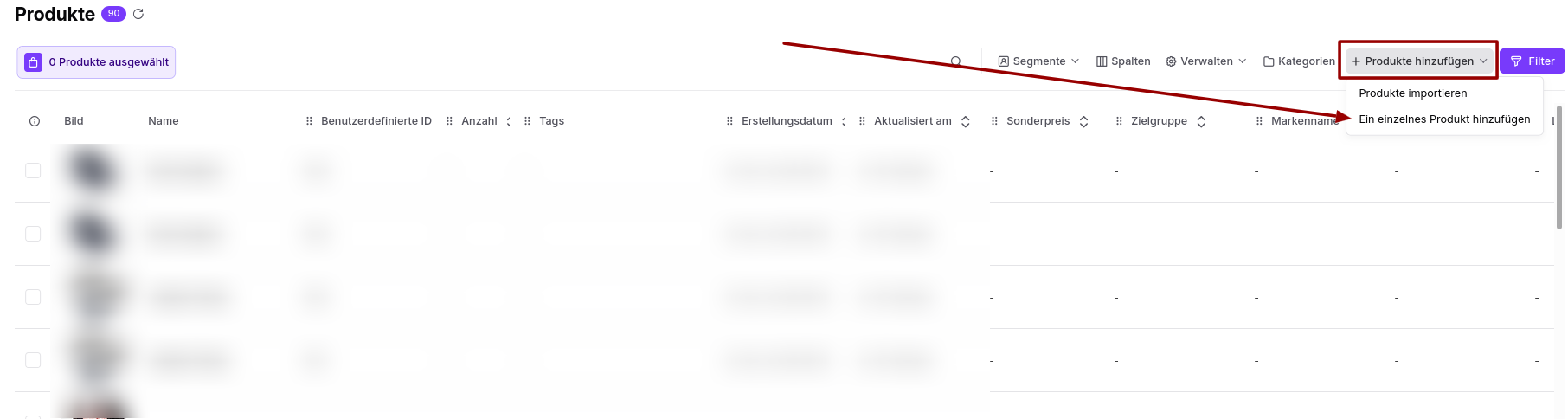
Gehen Sie zum Bereich „Daten" → „Produkte".
Klicken Sie oben rechts auf die Schaltfläche „Produkte hinzufügen" → Wählen Sie in der Liste die Option „Einzelnes Produkt hinzufügen".
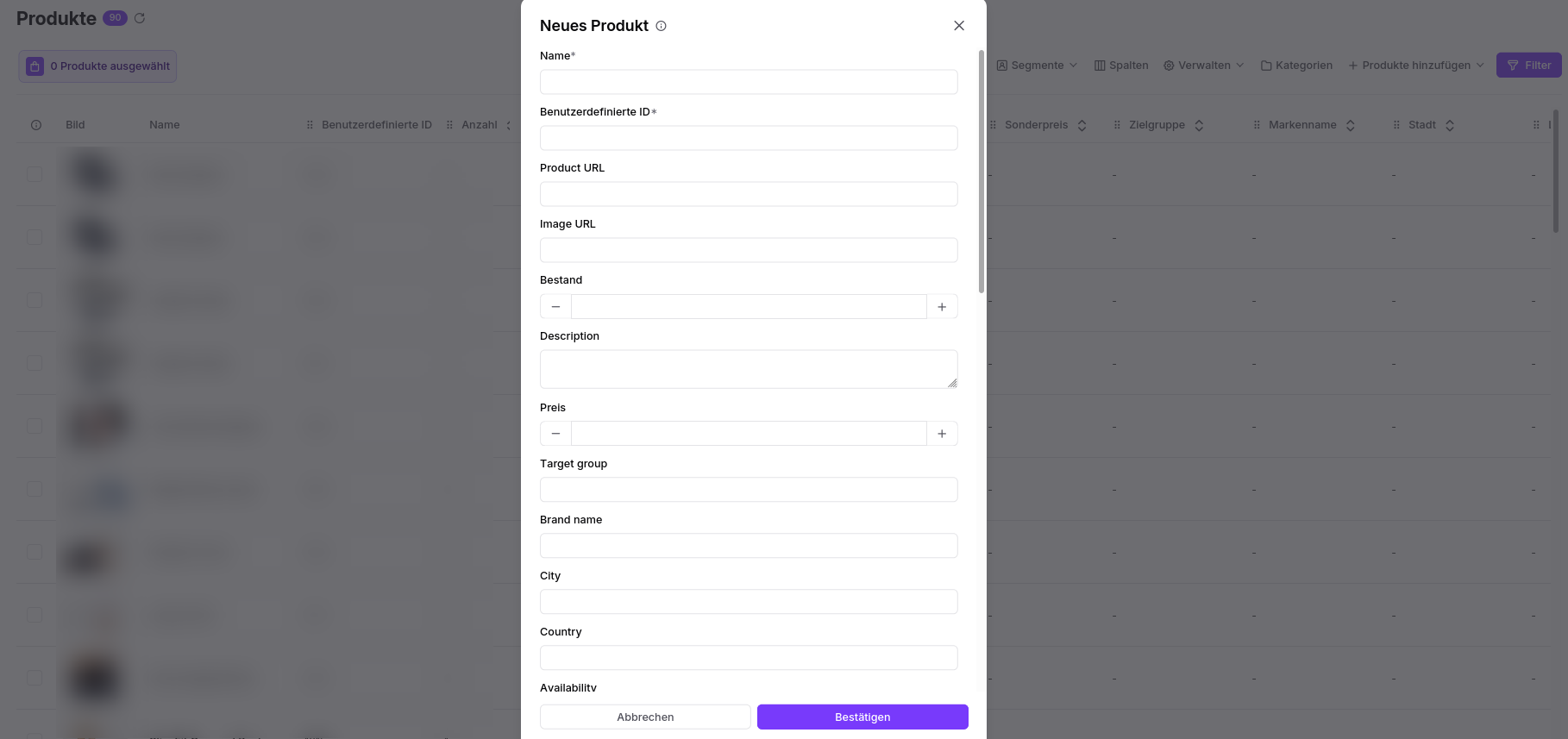
Füllen Sie die Produktdetails aus und klicken Sie auf die Schaltfläche „Bestätigen".
Verbinden Sie einen Live-Link, der alle Ihre Produktdetails enthält. Dies ist die beste Wahl für E-Commerce-Unternehmen, bei denen sich Preise und Bestände häufig ändern, da die Synchronisierung automatisch jeden Tag erfolgt.
Ein Produkt Feed ist eine Datei, die alle Produktinformationen enthält, z. B. Attribute für Segmentierung und Personalisierung. Sie können Feeds wie Google Merchant Product Feeds oder auf Ihrem Server gehostete .xml-Dateien verbinden.
Detaillierte Schritte zur Vorbereitung und Verbindung eines Produkt Feeds finden Sie im Artikel „Anleitung zur Integration eines Produkt Feeds".
Verwalten und ergänzen Sie Produkte ganz einfach mithilfe einer Tabellendatei. Nutzen Sie diese Methode, wenn Sie eine feste Produktliste haben oder eine große Anzahl an Artikeln auf einmal hochladen möchten. Ihre Daten müssen zuvor als CSV- oder XLSX-Datei gespeichert sein.
Folgen Sie der Schritt-für-Schritt-Anleitung „So importieren Sie Produkte aus CSV/XLSX".
Sie können Produkte auch im Bulk importieren, indem Sie eine CSV-Datei über die REST-API hochladen. Die Datei muss standardisierte Attributnamen in der Kopfzeile enthalten. Den Fortschritt Ihres Imports können Sie über API-Endpunkte verfolgen.
Eine Schritt-für-Schritt-Anleitung finden Sie in der Dokumentation zum Bulk-Produktimport.
Übermitteln Sie einzelne Produktdetails direkt aus Ihrer Software an Positive User. Diese Methode eignet sich am besten, wenn Ihre Website oder App ein einzelnes neues Produkt genau in dem Moment zu Ihrem Katalog hinzufügen soll, in dem Sie es in Ihrem eigenen Shop anlegen. Für die Einrichtung benötigen Sie die Unterstützung eines Entwicklers.
Positive User unterstützt zwar mehrere Methoden zum Erstellen und Aktualisieren Ihrer Produkte, löscht jedoch keine veralteten Produkte automatisch. Um eine korrekte Datenbank zu pflegen, müssen Sie eingestellte Artikel manuell entfernen – über die Option „Produkte löschen" im Menü „Verwalten" oder über die REST-API.
