Das Testen Ihrer E-Mails ist der wichtigste Schritt, um sicherzustellen, dass Ihre Marke professionell auftritt. So können Sie Fehler frühzeitig erkennen und prüfen, ob Ihre Kontakte eine klare, ansprechende Nachricht erhalten. Besonders wichtig ist es, die mobile Version zu testen – die meisten Menschen lesen E-Mails auf ihrem Smartphone, wo sich das Layout mitunter verschieben oder brechen kann.

Folgen Sie diesen einfachen Schritten, um Ihre Inhalte und Personalisierung in Positive User zu überprüfen.
Es ist nicht möglich, einen Empfänger aus der Datenbank auszuwählen. Nur Teammitglieder können Testnachrichten empfangen.
Prüfen Sie, ob Felder wie „Vorname" im Profil Ihres Test-Kontakts tatsächlich ausgefüllt sind. Sind diese Felder leer, zeigt Ihre Test-E-Mail statt eines Namens eine leere Stelle an.
Im E-Mail-Editor können Sie Ihre Nachricht mit dem dafür vorgesehenen Test-Werkzeug prüfen, das sich in der oberen rechten Ecke des Bildschirms befindet – die Schaltfläche „Einen Test senden".
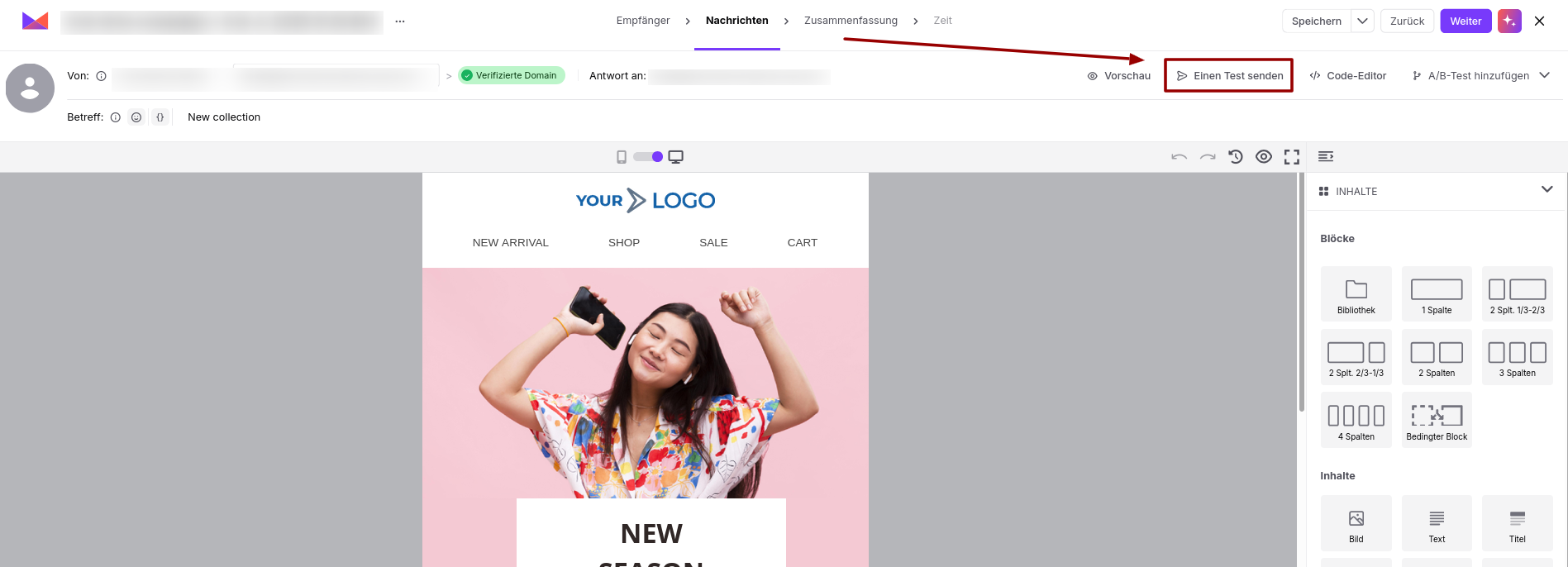
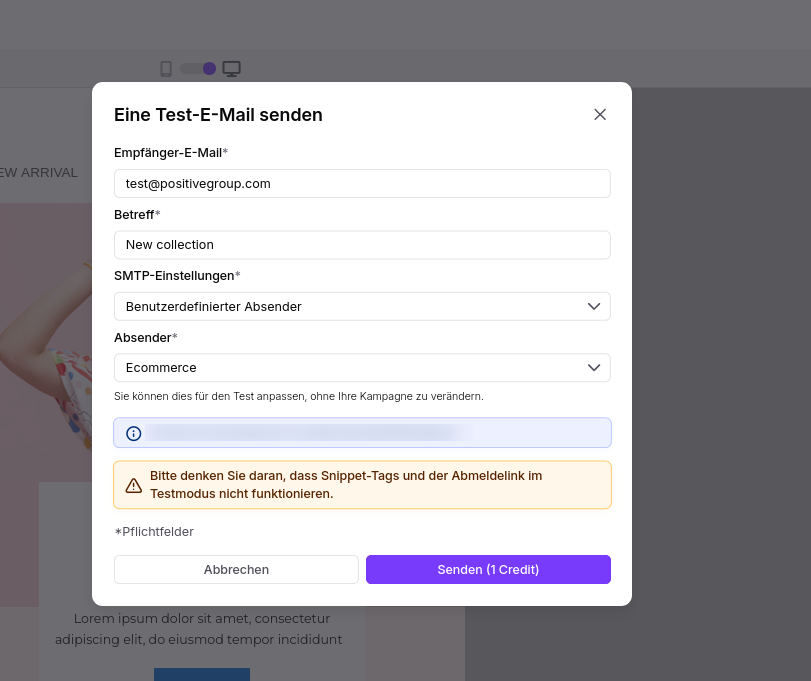
Nach dem Klicken auf die Schaltfläche erscheint ein Pop-up-Fenster, in dem Sie alle erforderlichen Felder ausfüllen müssen, um die Nachricht zu versenden:
Empfänger-E-Mail: Geben Sie die Adresse ein, an die der Test gesendet werden soll.
Betreff: Legen Sie die Betreffzeile für diesen konkreten Test fest.
SMTP-Einstellungen: Wählen Sie je nach Konfiguration Ihrer App, wie die E-Mail versendet wird:
SMTP-Einstellungen: Bei dieser Auswahl öffnet sich das Feld SMTP auswählen, um einen bestimmten Server auszuwählen.
Benutzerdefinierte Domain: Bei dieser Auswahl öffnet sich das Feld Benutzerdefinierte Domain, um eine bestimmte Domain auszuwählen.
Benutzerdefinierter Absender: Bei dieser Auswahl öffnet sich das Feld Absender, um einen bestimmten Absender auszuwählen.
Die Verfügbarkeit dieser Felder hängt davon ab, ob Sie eine separate SMTP-Verbindung nutzen oder das Positive User SMTP mit Ihren eigenen Domain- und Absender-Einstellungen verwenden. Weitere Informationen dazu finden Sie in diesem Artikel.
Klicken Sie nach dem Ausfüllen aller Felder auf die Schaltfläche „Senden".
Wenn die E-Mail in Ihrem Postfach ankommt, führen Sie diese wichtigen Prüfungen durch, um Ihren Kontakten ein hochwertiges Erlebnis zu garantieren:
Link-Integrität: Klicken Sie auf jede Schaltfläche und jeden Textlink, um sicherzustellen, dass sie zu den richtigen Landing-Pages führen.
Compliance-Prüfung: Prüfen Sie, ob der Abmeldelink deutlich sichtbar und funktionsfähig ist.
Genauigkeit der Personalisierung: Vergewissern Sie sich, dass Tags wie „Vorname" oder „in den Warenkorb gelegte Produkte" durch die korrekten Daten ersetzt werden. (Nutzen Sie die „Vorschau"-Optionen als zusätzliche Hilfe.)
Mobile Darstellung: Öffnen Sie die E-Mail auf einem Mobilgerät, um sicherzustellen, dass Bilder korrekt skaliert werden und das Layout nicht bricht.
Postfach-Vorschau: Prüfen Sie den Betreff und den Preheader-Text, um sicherzustellen, dass sie nicht abgeschnitten sind und ansprechend wirken.
Prüfen Sie beim Testen immer auch Ihren „Spam"-Ordner. Landet Ihr Test dort, müssen Sie möglicherweise Ihre Inhalte anpassen oder Ihre Domain-Einstellungen überprüfen.
Heutzutage wird mehr als die Hälfte aller E-Mails auf Mobilgeräten geöffnet. Da Smartphone-Bildschirme deutlich kleiner sind als Desktop-Monitore, kann eine E-Mail, die auf Ihrem Computer wunderschön aussieht, auf einem Handy überladen oder fehlerhaft wirken.
Öffnen Sie Ihre Test-E-Mail immer auf einem echten Mobilgerät. Prüfen Sie, ob Ihr Text groß genug ist, um ohne Zoomen gelesen zu werden, ob Ihre Bilder korrekt in der Größe angepasst werden und ob Ihre Call-to-Action-Schaltflächen leicht mit dem Daumen antippbar sind. Die Prüfung des mobilen Erlebnisses stellt sicher, dass Ihre Nachricht professionell aussieht und für Ihre gesamte Zielgruppe zugänglich ist – unabhängig davon, wo sie gelesen wird.
