Benutzergruppen helfen Ihnen, Ihr Team in User.com zu organisieren. Durch die Gruppierung von Nutzern können Sie steuern, wer auf bestimmte Bereiche der Anwendung Zugriff hat, und festlegen, wie Objekte und Chat-Konversationsverläufe zugewiesen werden. So lassen sich Zuständigkeiten über Abteilungen wie Marketing, Vertrieb oder Support hinweg leichter verwalten, während der Datenzugriff mit Ihrer internen Struktur im Einklang bleibt.
Sobald Sie dedizierte Nutzergruppen erstellt haben, sehen Sie sich an, wie Sie diese in der gesamten Anwendung einsetzen können.
Klicken Sie auf Ihr Symbol in der oberen rechten Ecke des Panels. Gehen Sie zu „Einstellungen" → „Benutzerverwaltung".
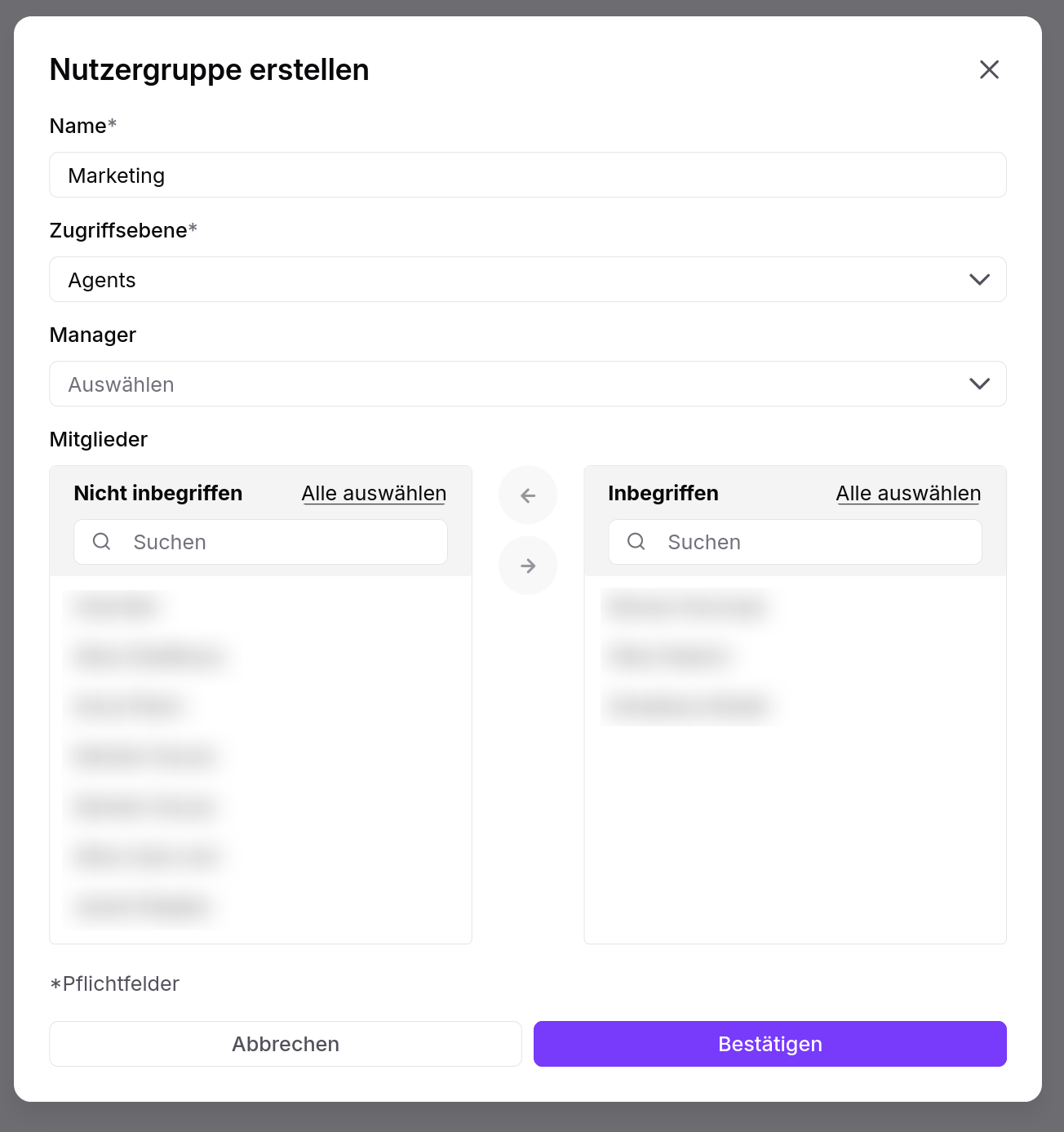
Klicken Sie auf „Benutzergruppe erstellen".
Geben Sie einen Namen für die Benutzergruppe ein und weisen Sie ihr eine Zugriffsebene zu.
Zugriffsebenen legen fest, auf welche Bereiche der Anwendung die Nutzer in dieser Gruppe zugreifen können.
Sie müssen außerdem einen Manager für diese Gruppe auswählen.
Wählen Sie die Nutzer aus, die Sie in die Gruppe aufnehmen möchten. Sie können alle Mitglieder auf einmal auswählen und mit einem Klick zur Gruppe hinzufügen.
Klicken Sie auf die Pfeilschaltfläche in der Mitte, um die ausgewählten Nutzer in die Gruppe zu verschieben.
Wenn alle Nutzer in der rechten Spalte erscheinen, klicken Sie auf „Bestätigen".
Nutzergruppen unterstützen mehrere alltägliche Workflows in Teams.
Zugriffsverwaltung
Sie können den Zugriff auf bestimmte Funktionen einschränken, indem Sie unterschiedliche Zugriffsebenen zuweisen. Beispielsweise kann Ihr Marketing-Team auf „Automatisierungen" und „Kampagnen" zugreifen, während Nutzer im Vertrieb Zugriff auf das Modul „Vertrieb" haben.
Chat-Routing
Nutzergruppen helfen dabei, eingehende Chat-Konversationsverläufe zu verwalten, indem Chats an das richtige Team weitergeleitet werden. Dies verbessert die Antwortzeiten und stellt sicher, dass Kontakte mit Nutzern verbunden werden, die über die passende Expertise verfügen. Sie wenden diese Regeln direkt in den Automatisierungen über das Aktionsmodul „Nutzer zuweisen" an.
Ein Gruppenmanager kann entweder ein einzelner Nutzer oder eine weitere Nutzergruppe sein. Der Gruppenmanager hat unabhängig von anderen Sichtbarkeitseinstellungen immer den Zugriff „Sichtbarkeit: Team" für die Gruppe.
Diese Option eignet sich besonders für Teamleiter und Vorgesetzte, die alle Objekte im Zusammenhang mit den Gruppenmitgliedern einsehen müssen – auch wenn die standardmäßigen Sichtbarkeitsregeln den Zugriff normalerweise einschränken würden.
Verwandte Artikel
So wenden Sie Nutzergruppen an
