Eine effektive Verwaltung Ihrer Daten bedeutet häufig, dass Sie diese zwischen verschiedenen Tools übertragen müssen. Diese Anleitung zeigt Ihnen, wie Sie verschiedene Arten von Informationen aus Positive User exportieren, um detaillierte Analysen durchzuführen oder Ihre externen Datenbestände zu aktualisieren.
Verwenden Sie diese Methode, wenn Sie Informationen aus Ihren Hauptdatenbanken herunterladen möchten.
1. Wählen Sie Ihre Datensätze aus. Navigieren Sie zu einem der folgenden Tabs:
„Daten" → Bereich „Kontakte" / „Unternehmen" / „Produkte"
ODER
„Vertrieb" → „Deals" (wechseln Sie zur „Tabellenansicht") / Bereich „Aufgaben"
ODER
„Kundenservice" → „Support Tickets"
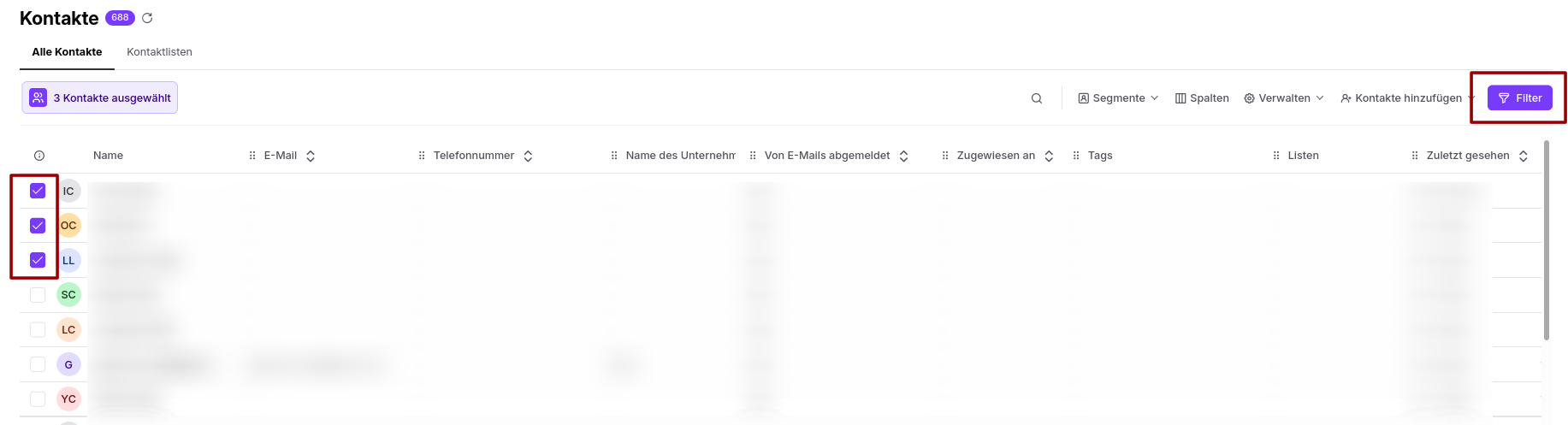
Verwenden Sie die Filter auf der rechten Seite des Bildschirms, um die gewünschten Daten auszuwählen, oder aktivieren Sie die Kontrollkästchen neben den Einträgen, die Sie herunterladen möchten.
2. Starten Sie den Export. Klicken Sie oben rechts auf die Schaltfläche „Verwalten" und wählen Sie „Kontakte exportieren" (bzw. die entsprechende Kategorie, z. B. Unternehmen).
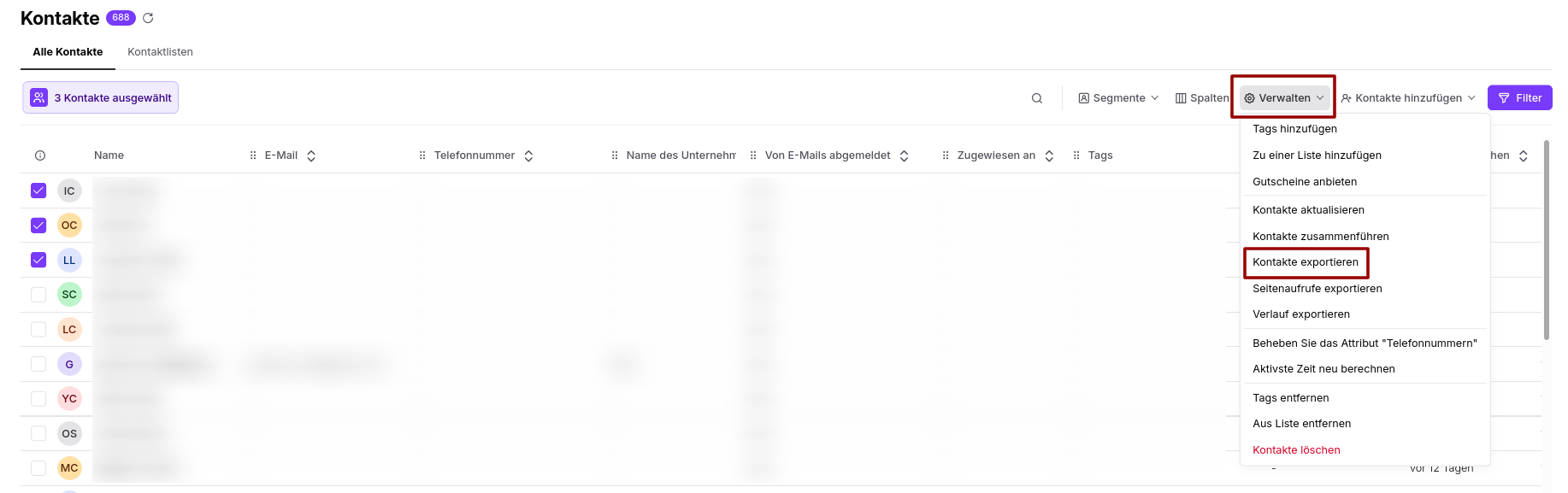
Im Bereich „Kontakte" können Sie zusätzlich Seitenaufrufe oder den Verlauf der ausgewählten Kontakte exportieren, um einen tieferen Einblick in deren Verhalten zu erhalten.
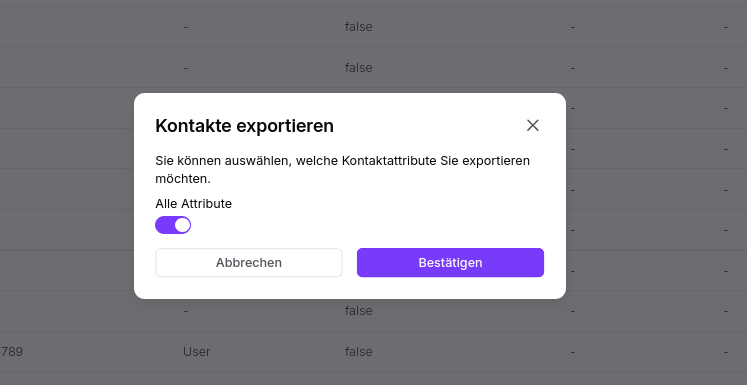
3. Wählen Sie die Attribute aus. Legen Sie im Pop-up „Export" über den Umschalter fest, ob alle Attribute exportiert werden sollen. Wenn Sie diese Option deaktivieren, können Sie einzelne Felder wie „Vorname" oder „E-Mail" manuell auswählen. Klicken Sie auf die Schaltfläche „Bestätigen", um den Vorgang zu starten.
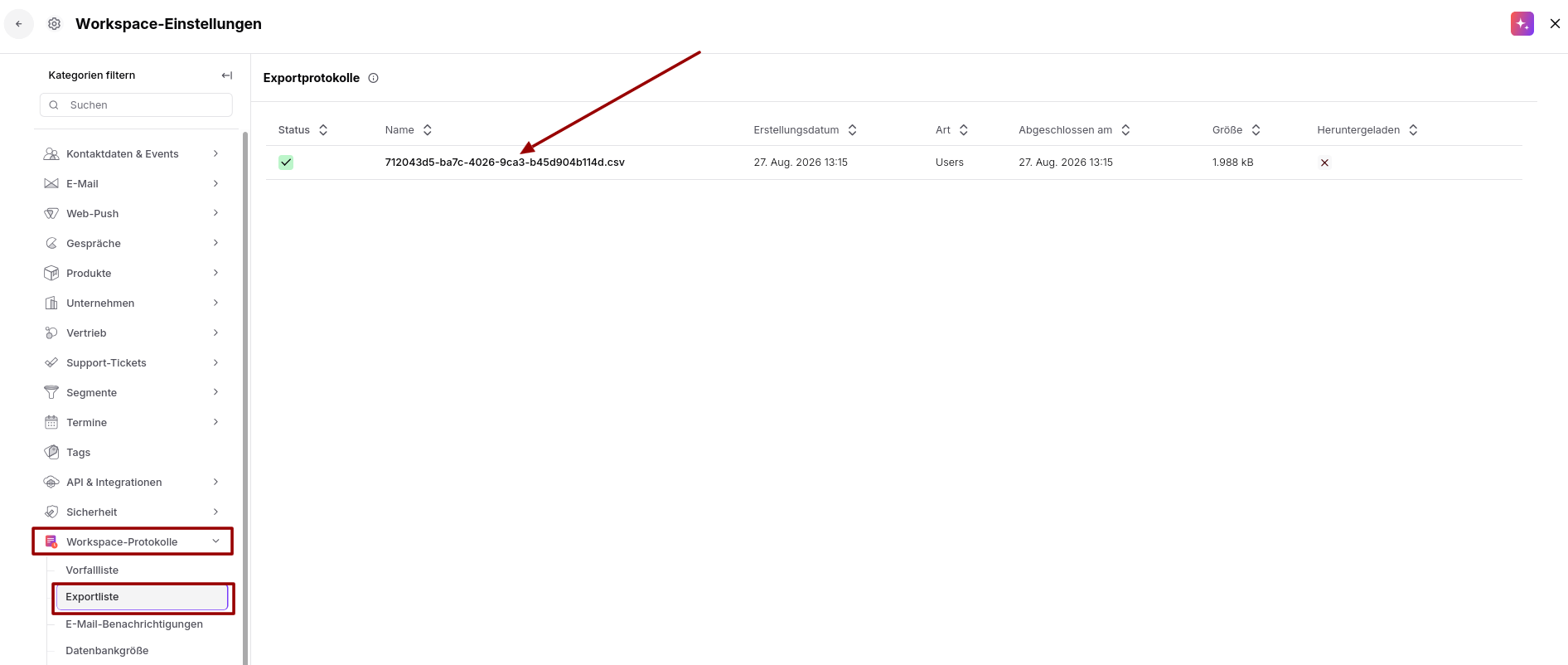
4. Laden Sie die Datei aus den „Export-Protokollen" herunter. Nach dem Klick auf „Bestätigen" werden Sie zu den „Export-Protokollen" weitergeleitet. Die Erstellung Ihrer Datei kann einen Moment dauern. Aktualisieren Sie die Seite, um den Status zu aktualisieren (ein grünes Häkchen-Symbol bedeutet, dass die Datei bereit ist). Sobald der Vorgang abgeschlossen ist, klicken Sie auf den Dateinamen, um sie herunterzuladen.
Nutzen Sie diese Funktion für übergeordnete Performance-Daten oder für die detaillierte Automatisierungshistorie.
Einzelne Kampagne:
Gehen Sie zu „Kampagnen", wählen Sie dann den Kampagnentyp (E-Mail / SMS usw.) und klicken Sie auf den Namen der Kampagne.
Wählen Sie anschließend im oberen Menü den Tab „Zustellprotokolle" aus und klicken Sie oben links auf die Schaltfläche „Exportieren".
Auf genau dieselbe Weise können Sie Daten aus den Tabs „Öffnungen" und „Klicks" exportieren.

Laden Sie die Datei aus der Exportliste herunter. Nach dem Klick auf „Exportieren" werden Sie zu den „Export-Protokollen" weitergeleitet. Die Erstellung Ihrer Datei kann einen Moment dauern. Aktualisieren Sie die Seite, um den Status zu aktualisieren (ein grünes Häkchen-Symbol bedeutet, dass die Datei bereit ist). Sobald der Vorgang abgeschlossen ist, klicken Sie auf den Dateinamen, um sie herunterzuladen.
Globale Statistiken (nur für E-Mail Kampagnen):
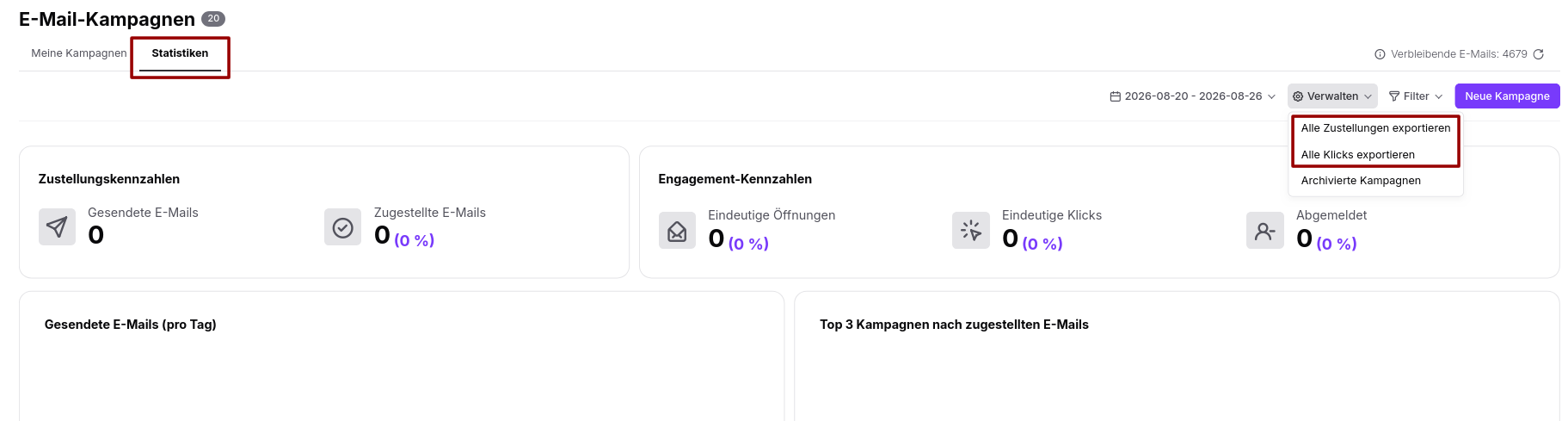
Um Statistiken für alle Kampagnen zu exportieren, gehen Sie zu „Kampagnen" → „E-Mail" → „Statistiken".
Klicken Sie auf die Schaltfläche „Verwalten" und wählen Sie „Alle Zustellungen exportieren" oder „Alle Klicks exportieren".
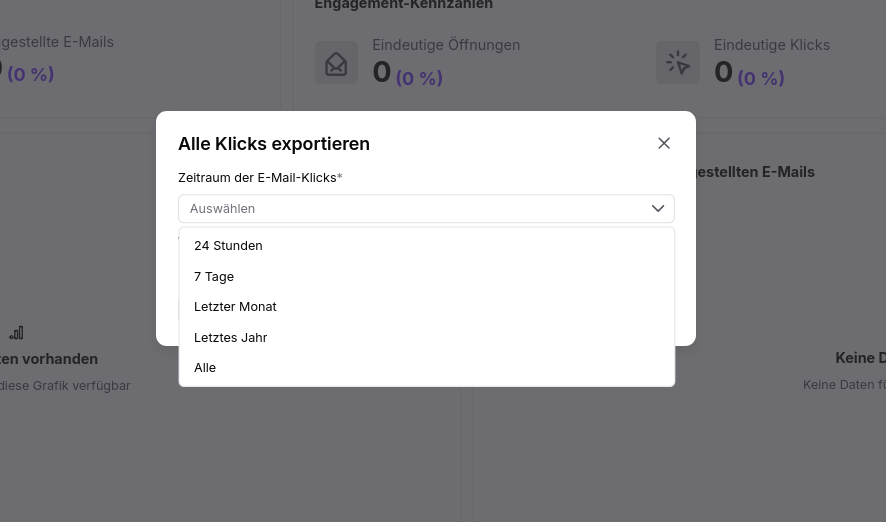
Anschließend müssen Sie den Zeitraum auswählen, für den Sie die Daten exportieren möchten.
Laden Sie die Datei herunter. Nach dem Klick auf „Bestätigen" werden Sie zu den „Export-Protokollen" weitergeleitet. Die Erstellung Ihrer Datei kann einen Moment dauern. Aktualisieren Sie die Seite, um den Status zu aktualisieren (ein grünes Häkchen-Symbol bedeutet, dass die Datei bereit ist). Sobald der Vorgang abgeschlossen ist, klicken Sie auf den Dateinamen, um sie herunterzuladen.
Der Export von Automatisierungsprotokollen kann Sie dabei unterstützen, die Performance Ihrer Workflows zu überprüfen. Um den Verlauf eines bestimmten Ablaufs zu exportieren, folgen Sie den unten stehenden Schritten.
Öffnen Sie den Bereich „Automatisierungen".
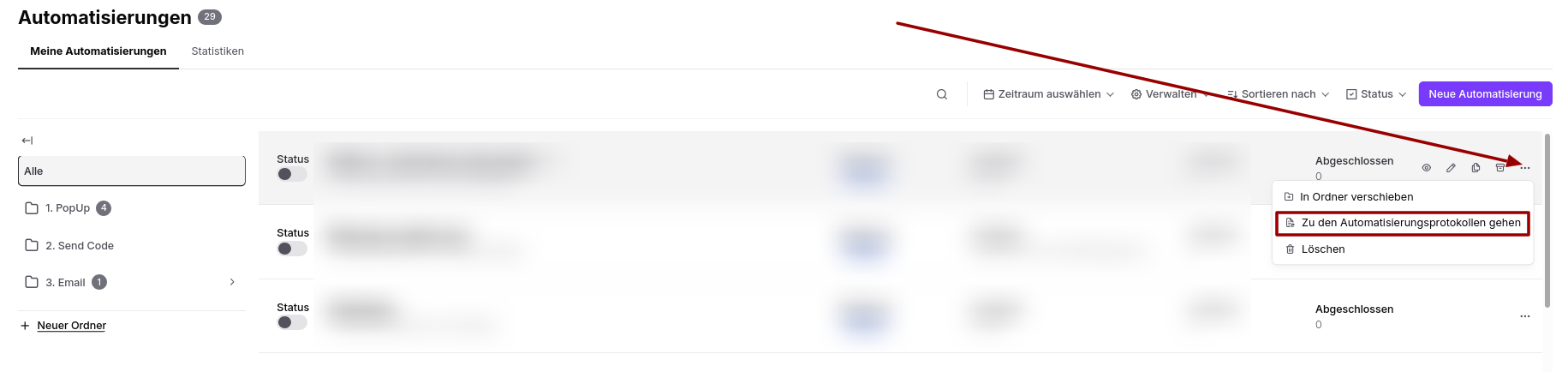
Wählen Sie den Automatisierungsablauf aus, dessen Daten Sie exportieren möchten, und klicken Sie auf die drei Punkte vor dem Namen. Wählen Sie anschließend die Option „Zu den Automatisierungsprotokollen".
Klicken Sie oben rechts auf die Schaltfläche „Exportieren".

Laden Sie die Datei herunter. Nach dem Klick auf „Exportieren" werden Sie zu den „Export-Protokollen" weitergeleitet. Die Erstellung Ihrer Datei kann einen Moment dauern. Aktualisieren Sie die Seite, um den Status zu aktualisieren (ein grünes Häkchen-Symbol bedeutet, dass die Datei bereit ist). Sobald der Vorgang abgeschlossen ist, klicken Sie auf den Dateinamen, um sie herunterzuladen.
Automatisierungsprotokolle werden nur 30 Tage lang gespeichert.
Durch den Export Ihres Konversationsverlaufs können Sie ein dauerhaftes Archiv der Kundeninteraktionen außerhalb der Plattform anlegen – für die langfristige Aufbewahrung oder für Sentiment-Analysen.
Öffnen Sie „Kundenservice" → Bereich „Konversationen" und rufen Sie die gewünschte Chat-Konversation auf.
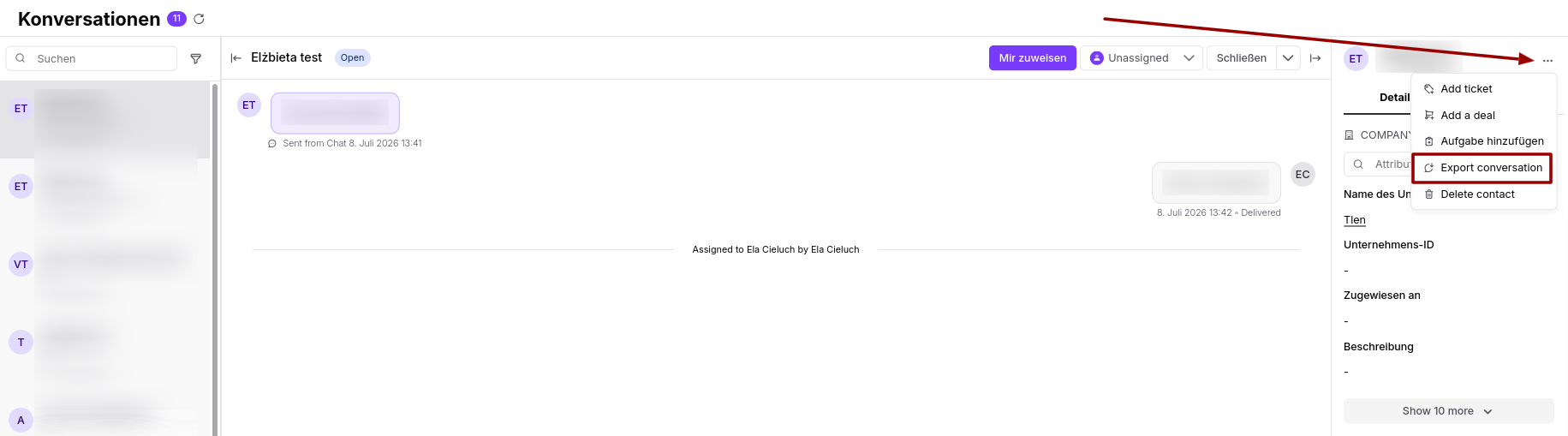
Klicken Sie oben rechts in der Konversationsansicht auf die drei Punkte und wählen Sie „Konversation exportieren".
Laden Sie die Datei herunter. Nach dem Klick auf „Konversation exportieren" werden Sie zu den „Export-Protokollen" weitergeleitet. Die Erstellung Ihrer Datei kann einen Moment dauern. Aktualisieren Sie die Seite, um den Status zu aktualisieren (ein grünes Häkchen-Symbol bedeutet, dass die Datei bereit ist).
Bei Bedarf können Sie jederzeit einen Export „aller Konversationen" anfordern.
Alle vom System erzeugten CSV-Dateien werden an einem zentralen Ort gespeichert. Um jederzeit darauf zuzugreifen, gehen Sie zu „Workspace Einstellungen" → „Workspace-Protokolle" → „Exportliste".
Exportierte Dateien stehen nur 7 Tage lang zum Download zur Verfügung. Danach werden sie automatisch aus dem System entfernt.
Diese Methode eignet sich hervorragend für Teams, die ihre verschiedenen Tools mühelos synchron halten möchten. Sie werden diese Möglichkeit vermutlich nutzen, wenn Ihr Unternehmen wächst und Kontakt- oder Kampagnendetails bzw. deren Aktualisierungen sofort in Ihrer anderen Software erscheinen sollen – so bleiben alle Ihre Datensätze stets auf dem neuesten Stand.
Sie können Objekt-Daten sowie Kampagnenprotokolle basierend auf Segmenten exportieren.
