Bieten Sie Ihren Website-Kontakten eine direkte Verbindung zu Ihrem Team. Mit dem Chat-Widget verwalten Sie Live-Konversationen, lösen proaktive Chat-Automatisierungen aus und teilen hilfreiche Inhalte wie Artikel aus der Wissensdatenbank oder Marketing-Beiträge.
Folgen Sie diesen Schritten, um das Chat-Widget auf Ihrer Website einzurichten.
Website-Tracking-Skript hinzufügen
Bevor das Widget angezeigt werden kann, müssen Sie das Haupt-Tracking-Skript auf Ihrer Website einbinden. Dieses Skript übernimmt sowohl das Tracking der Daten als auch das Widget selbst. Folgen Sie den Anweisungen in unserem Artikel „So fügen Sie ein Tracking-Skript auf Ihrer Website hinzu", um diesen Schritt abzuschließen.
Zielgruppe auswählen
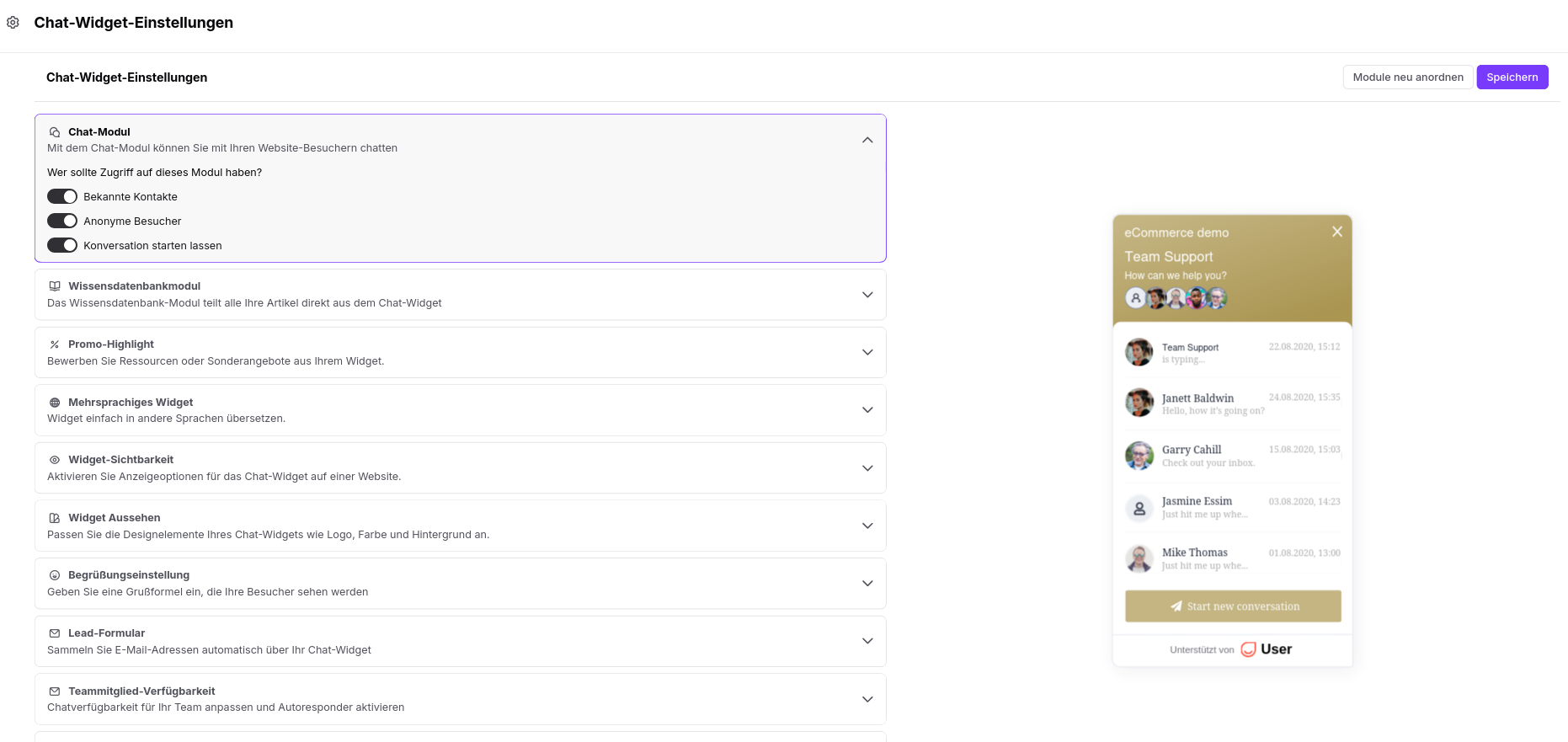
Gehen Sie in Ihrem Positive User Workspace zu „Workspace-Einstellung" → „Gespräche" → „Chat-Widget".
Legen Sie fest, wer das Widget sehen darf. Sie können es für anonyme Besucher sichtbar machen, es auf erkannte Kontakte beschränken oder allen anzeigen. Sie können außerdem entscheiden, ob Kontakte mehrere separate Konversationen starten dürfen oder auf einen einzigen fortlaufenden Thread beschränkt sind.
Widget-Status und URL-Regeln festlegen
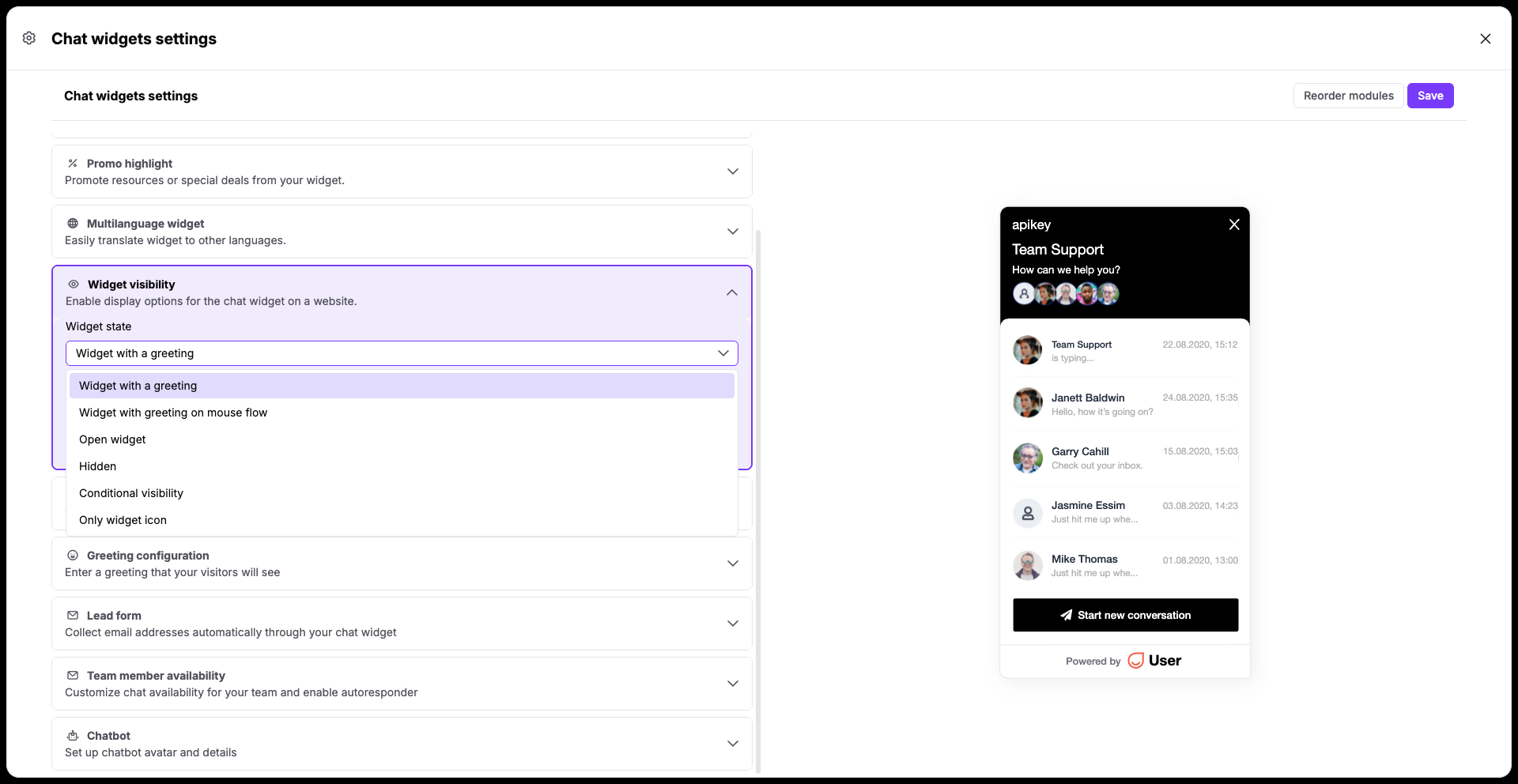
Suchen Sie den Bereich „Widget-Sichtbarkeit", um festzulegen, wie sich das Widget auf Ihren Seiten verhält. Klicken Sie auf das Dropdown-Menü „Widget-Status" und wählen Sie eine der verfügbaren Anzeigeoptionen aus:
„Widget mit einem Gruß"
„Widget mit Begrüßung bei Mausbewegung"
„Widget öffnen"
„Versteckt" (Standardstatus, wenn das Widget nicht angezeigt wird)
„Bedingte Sichtbarkeit"
„Nur Widget-Symbol"
Standardmäßig ist im Feld für die Website-Adresse ein Sternchen (*) eingetragen, sodass das Widget auf jeder Seite angezeigt wird, auf der Ihr Skript installiert ist. Um die Anzeige einzugrenzen, ersetzen Sie das Sternchen durch bestimmte Subdomains oder Seiten-URLs.
Einstellungen speichern
Klicken Sie auf die Schaltfläche „Speichern" oben rechts auf der Seite, um Ihre Änderungen zu übernehmen. Das Chat-Widget ist damit sofort auf Ihrer Website aktiv.
Proaktive Ansprache: Richten Sie automatisierte Nachrichten ein, um Kontakte zu begrüßen oder ihre Daten über einen Chatbot-Ablauf zu erfassen.
Reaktionsschneller Support: Geben Sie Ihrem Team einen zentralen Bereich, in dem eingehende Anfragen schnell bearbeitet werden können, sobald sich ein Kontakt meldet.
