Hier beginnt die Verknüpfung echter Ziele mit Ihren Workflows. Ob Sie eine gezieltere Ansprache erreichen, die täglichen Team-Workflows verbessern oder klarere Daten pflegen möchten – Trigger sorgen dafür, dass Ihr System sofort auf die Bedürfnisse Ihrer Zielgruppe reagiert.
Trigger sind die verpflichtenden Einstiegspunkte im Bereich „Automatisierungen". Jeder automatisierte Workflow muss mit mindestens einem Trigger beginnen, der genau festlegt, wann ein Automatisierungsszenario startet.
Anders als andere Automatisierungsmodule, die Daten lediglich filtern oder verändern, wirken Trigger als initialer Auslöser. Sie warten auf bestimmte Kontaktaktionen oder Aktualisierungen des Profils im Hintergrund, um einen Kontakt in ein Szenario zu ziehen.
Kein Kontakt = keine Automatisierung. Automatisierungen sind darauf ausgelegt, einen einzelnen Kontakt durch ein Szenario zu führen. Wenn ein Deal seine Phase ändert oder eine Aufgabe erstellt wird, aber diesem Objekt kein Kontakt zugeordnet ist, hat der Auslöser kein Ziel und die Automatisierung ignoriert ihn.
Alle Trigger finden Sie auf der rechten Seite der Automatisierungs-Arbeitsfläche. Es sind die violetten Module.
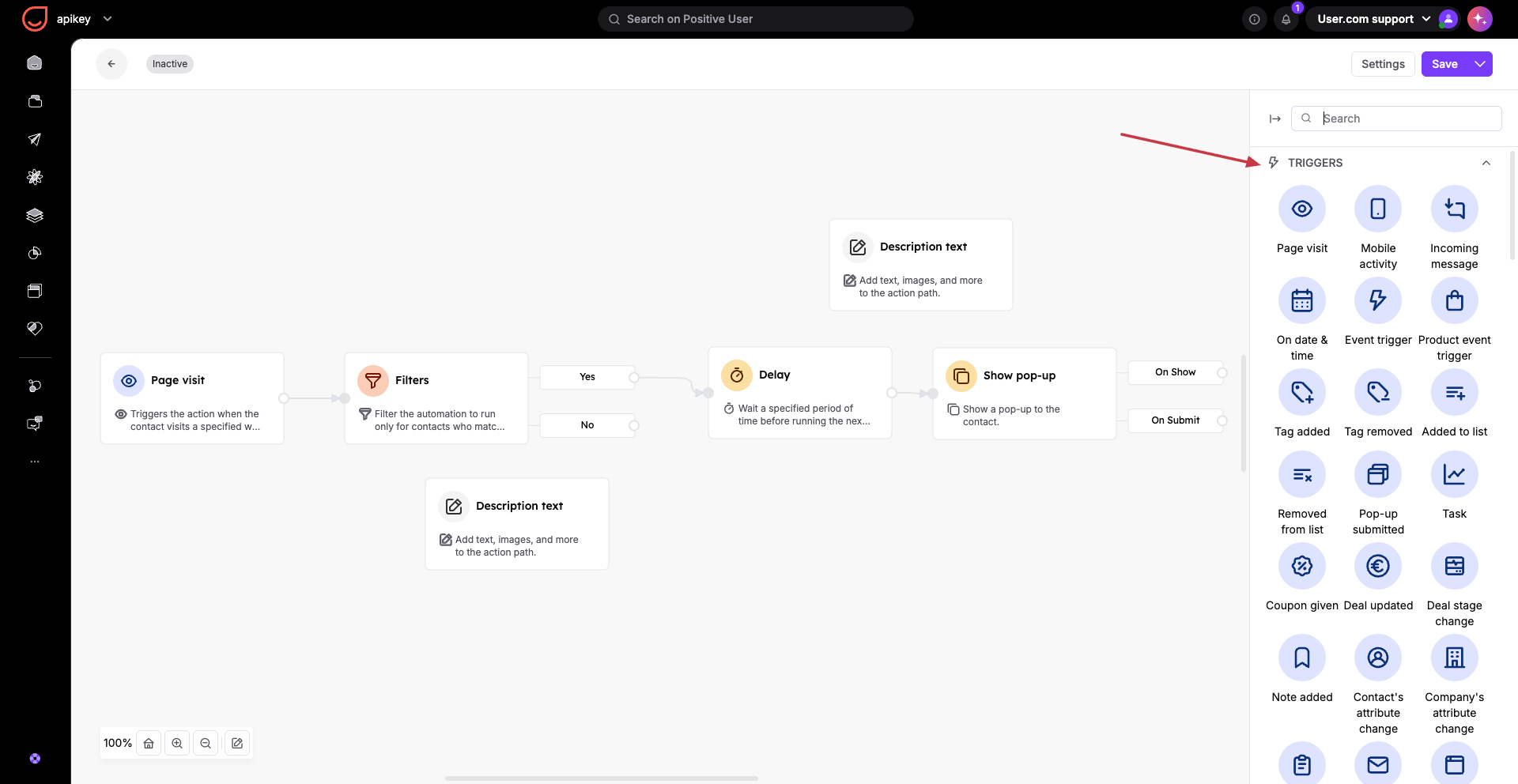
Trigger fungieren als grundlegende Sensoren Ihres Systems. Erfüllt ein Kontakt die Regeln eines Triggers, wird er auf die Arbeitsfläche geholt, um sein Automatisierungsszenario zu beginnen. Positive User unterteilt diese Logik in zwei primäre Scan-Typen:
Sofortige Reaktion (ereignisbasierte Logik): Reagiert Millisekunden nach einer Handlung des Kontakts. Verwenden Sie dies für unmittelbare Interaktionen, etwa das Senden einer Willkommens-E-Mail direkt nachdem ein anonymer Kontakt ein Formular ausfüllt oder sich auf der Website registriert.
Zeitgesteuerte Logik (Datum & Uhrzeit): Wartet nicht darauf, dass ein Kontakt aktiv wird. Stattdessen durchsucht sie zu einem festgelegten Zeitpunkt (z. B. jeden Montag um 8:00 Uhr) die gesamte Datenbank nach Kontakten, die Ihrer Regel entsprechen. Verwenden Sie dies für Geburtstagskampagnen, Abonnementverlängerungen oder die Reaktivierung inaktiver Kontakte.
Sie sind nie auf nur einen Einstiegspunkt beschränkt. Sie können mehrere Trigger auf einer einzelnen Automatisierungs-Arbeitsfläche platzieren. Wenn Sie mehr als einen Trigger in einen Workflow einbinden, wendet das System automatisch eine „ODER"-Logik zwischen ihnen an. Das bedeutet: Ein Kontakt wird in die Automatisierung aufgenommen, wenn er entweder die erste oder die zweite Bedingung auslöst.
Sie können einen Workflow beispielsweise auslösen, wenn ein Kontakt eine bestimmte Produktseite besucht oder wenn ein Nutzer manuell einen bestimmten Tag zu seinem Profil hinzufügt.
Achten Sie besonders auf Ihre Zeiteinstellungen, wenn Sie mehrere Trigger verwenden. Erlaubt Ihre Zeitkonfiguration mehrere Eintritte, kann ein Kontakt, der beide Bedingungen zu unterschiedlichen Zeiten erfüllt, die Automatisierung mehrfach auslösen. Ist sie so eingestellt, dass sie nur einmal ausgelöst wird, sperrt der erste auslösende Trigger den zweiten dauerhaft aus.
Beim Erstellen eines Automatisierungsszenarios können Sie in der Oberfläche aus den folgenden benannten Triggern wählen:
Seitenbesuch
Mobile Aktivität
Eingehende Nachricht
Datum & Uhrzeit
Event-Trigger
Produkt Event-Trigger
Tag hinzugefügt
Tag entfernt
Zur Liste hinzugefügt
Aus Liste entfernt
Pop-up abgesendet
Aufgabe
Gutschein vergeben
Deal aktualisiert
Deal-Phasenwechsel
Notiz hinzugefügt
Attributänderung des Kontakts
Attributänderung des Unternehmens
Ticket-Statusänderung
E-Mail-Aktion
Web-Push-Aktion
SMS-Aktion
WhatsApp-Aktion
Ticket erstellt
Deal erstellt
Neuer Kontakt
Konversationsverlauf geändert
Mobile-Push-Aktion
Status der Wallet-Angebote geändert
Für ein schnelles und gesundes System sollten Sie Filter – wo immer möglich – direkt in den Trigger-Einstellungen hinzufügen, anstatt später im Workflow einen separaten Filterschritt zu verwenden. Legen Sie beispielsweise eine präzise Webadresse direkt in der Konfiguration Ihres „Seitenbesuch"-Triggers fest.
Achten Sie auf Attribut-Schleifen. Seien Sie vorsichtig mit Triggern vom Typ „Attributänderung des Kontakts". Wenn eine Aktion weiter unten in Ihrem automatisierten Workflow genau dasselbe Attribut ändert, könnten Sie versehentlich eine Endlosschleife erzeugen.
Einführung in Bedingungen [LINK]
Einführung in Aktionen [LINK]
