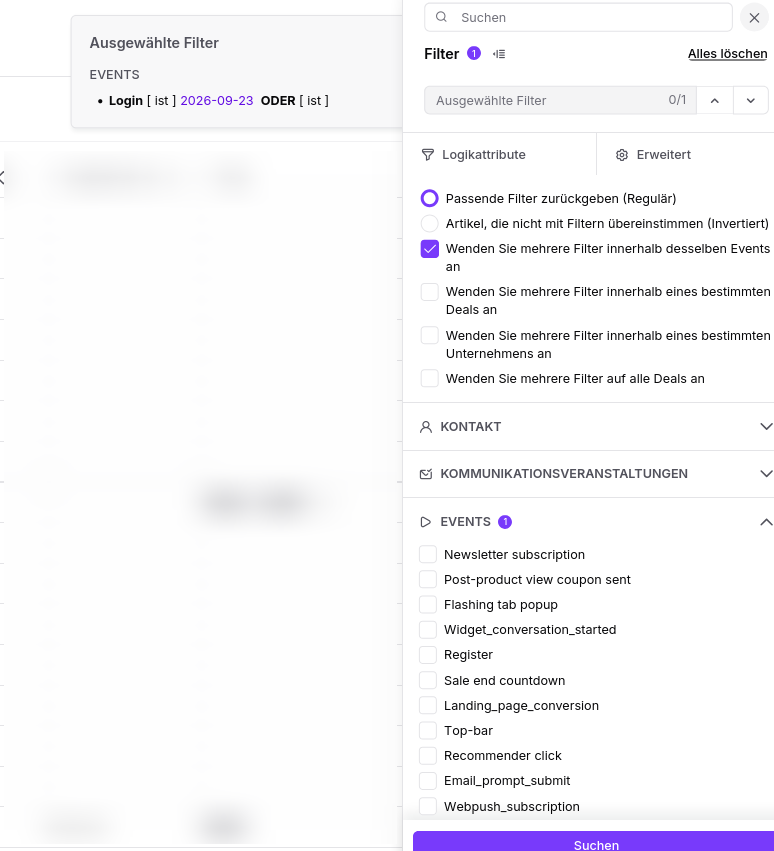
Das Filtern nach Events ermöglicht es Ihren Marketing- und Vertriebsteams, sich von generischen Botschaften zu lösen und direkt auf reales Nutzerverhalten einzugehen. Anstatt nur statische Profildaten zu betrachten, verfolgen Event-Filter die genauen Aktionen, die Kontakte ausführen – etwa das Ausfüllen eines Formulars, das Herunterladen eines E-Books oder das Ansehen einer Produktfunktion. So kann Ihr Team zeitlich passende Nachrichten auslösen, die genau dort ansetzen, wo sich der jeweilige Kontakt in seiner Customer Journey befindet. Bevor Sie in die untenstehenden Schritte einsteigen, empfehlen wir Ihnen, unseren Leitfaden „Filter verstehen" zu lesen, um sich mit dem Filtersystem vertraut zu machen.
Die Filter in Positive User sind hochentwickelt. Daher ist es wichtig, alle Optionen zu kennen, damit Ihr Team genau die Kontakte identifizieren kann, die es basierend auf ihrem Verhalten benötigt. Da Events Aktionen sind, die entweder direkt von Kontakten auf der Website ausgeführt oder innerhalb von Automatisierungen ausgelöst werden, befinden sich diese Event-Filter ausschließlich in Ihren Kontaktsegmenten und lassen sich workspaceweit konsistent in Kampagnen und Automatisierungsmodulen einsetzen.
Gehen Sie zu „Kontakte" und klicken Sie auf die Schaltfläche „Filter" auf der rechten Seite des Bildschirms.
Scrollen Sie nach unten zum Abschnitt „EVENTS", klappen Sie ihn auf und aktivieren Sie das Kontrollkästchen neben der Aktion, die Sie verfolgen möchten, zum Beispiel „Log in".
Legen Sie den Typ „Occurrence" (Vorkommen) fest. Klicken Sie auf das erste Dropdown-Menü, um auszuwählen, wonach Sie filtern möchten:
first occurrence (erstes Vorkommen)
last occurrence (letztes Vorkommen)
count occurrence (Anzahl der Vorkommen)
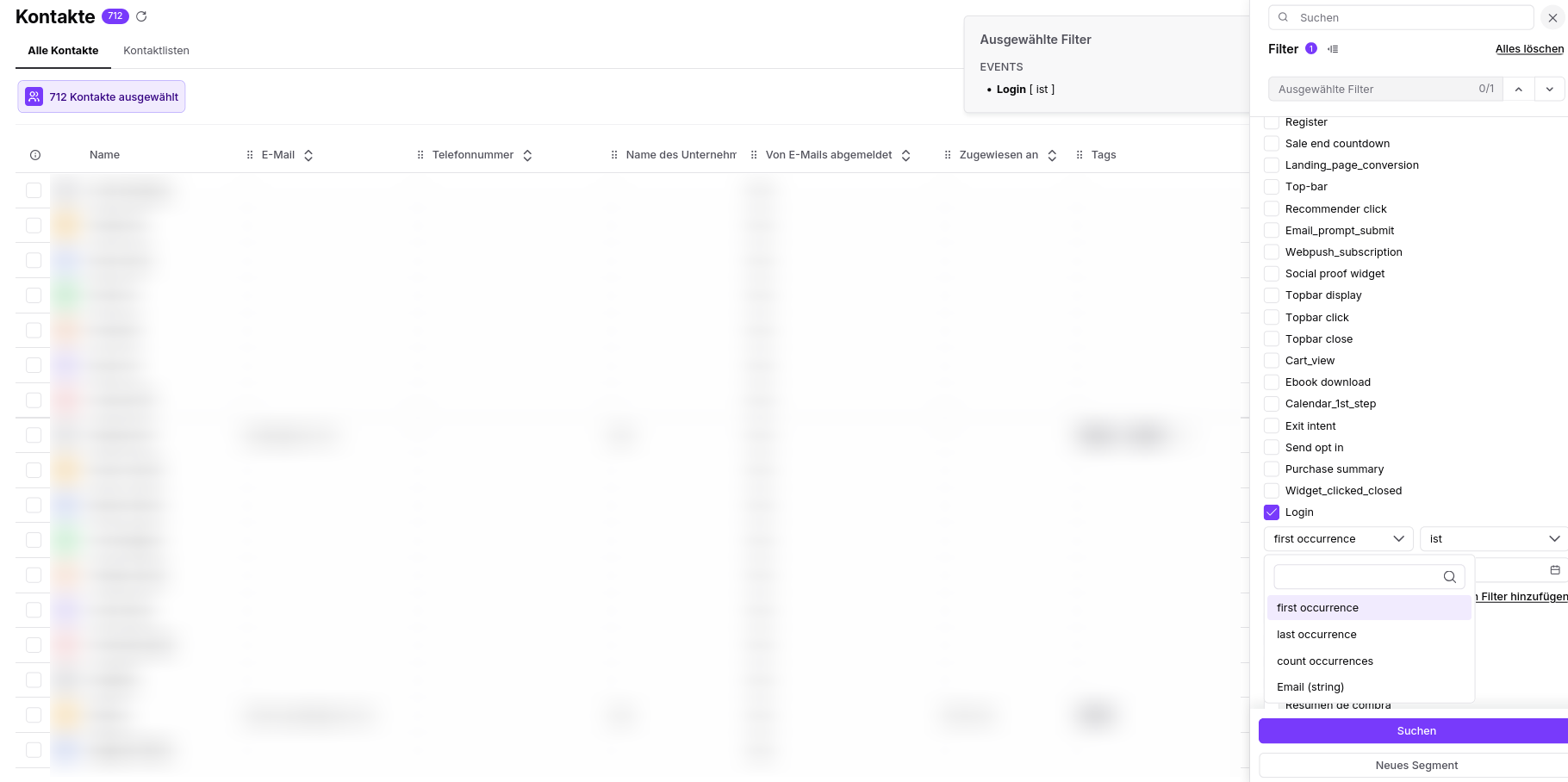
Klicken Sie auf das zweite Dropdown-Menü, um Ihre Übereinstimmungsbedingung auszuwählen, zum Beispiel:
exactly (ist)
is not (ist nicht)
has any value (hat einen beliebigen Wert)
is unknown (ist unbekannt)
greater (größer)
less than (weniger als)
less than X days ago (weniger als X Tage her)
more than X days ago (mehr als X Tage her)
X days ago (vor X Tagen)
in X days (in X Tagen)
today (heute)
today anniversary (Jahrestag heute)
yesterday (gestern)
current month (aktueller Monat)
less than X minutes ago (weniger als X Minuten her)
more than X minutes ago (mehr als X Minuten her)
Geben Sie den Zeitraum oder den konkreten Wert in das Eingabefeld ein. Bei Datumsangaben können Sie auf das Kalendersymbol klicken, um einen bestimmten Tag auszuwählen.
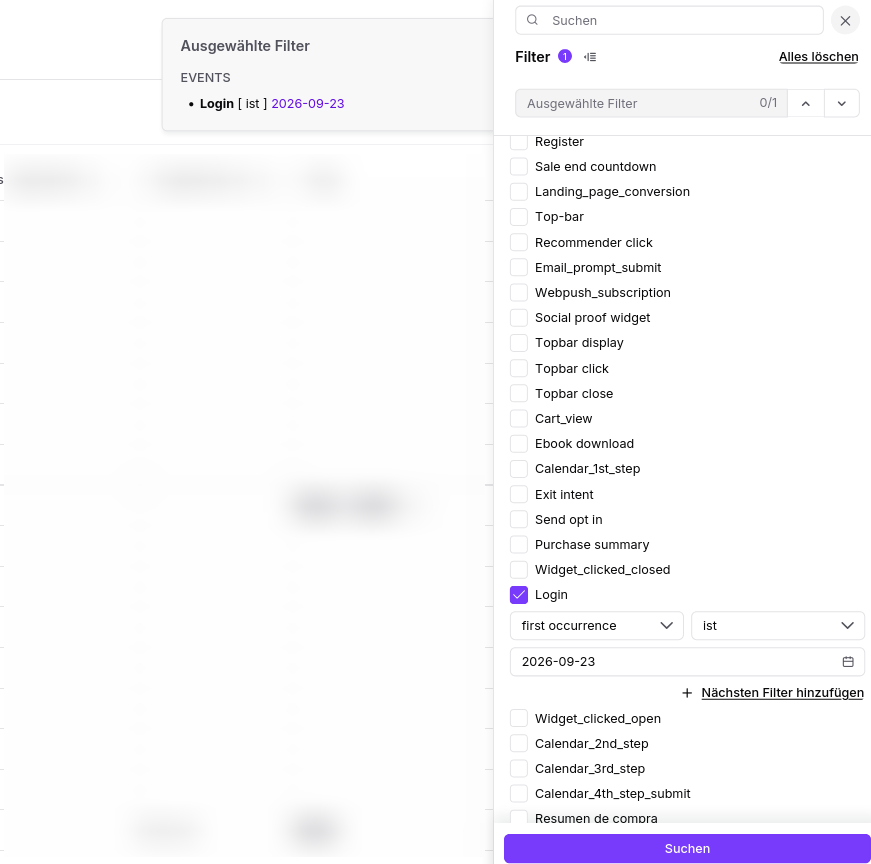
Klicken Sie auf „Search" (Suchen).
Mehrere Bedingungen kombinieren
Sie können für ein bestimmtes Event nach mehr als einem Parameter filtern.
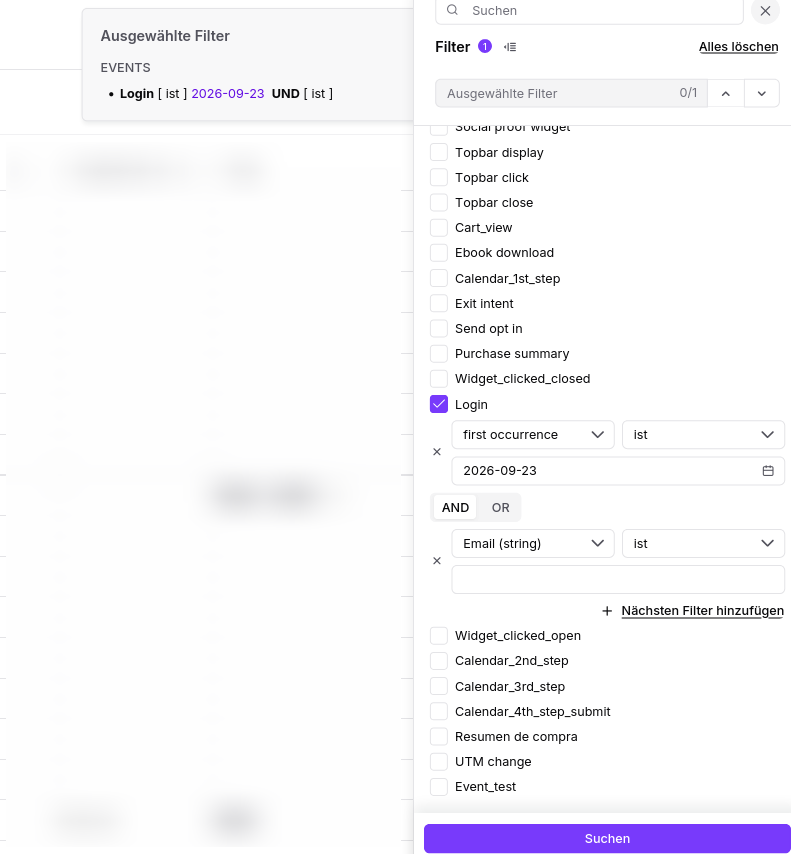
Wenden Sie die oben genannten Schritte für die erste Bedingung an. Klicken Sie anschließend auf „+ Add next filter" (Nächsten Filter hinzufügen) und wählen Sie entweder den Verknüpfungsoperator „AND" oder „OR", um Ihrer Regel eine weitere Ebene hinzuzufügen. Mit dieser Option lassen sich ein Zeitraum oder mehrere Optionen anwenden.
Beispiel: Filtern Sie alle Kontakte heraus, die sich zuletzt im Mai eingeloggt haben.
Zusätzlich zu den Standard-Filteroptionen können Sie auch nach Ihren benutzerdefinierten Event-Attributen filtern.
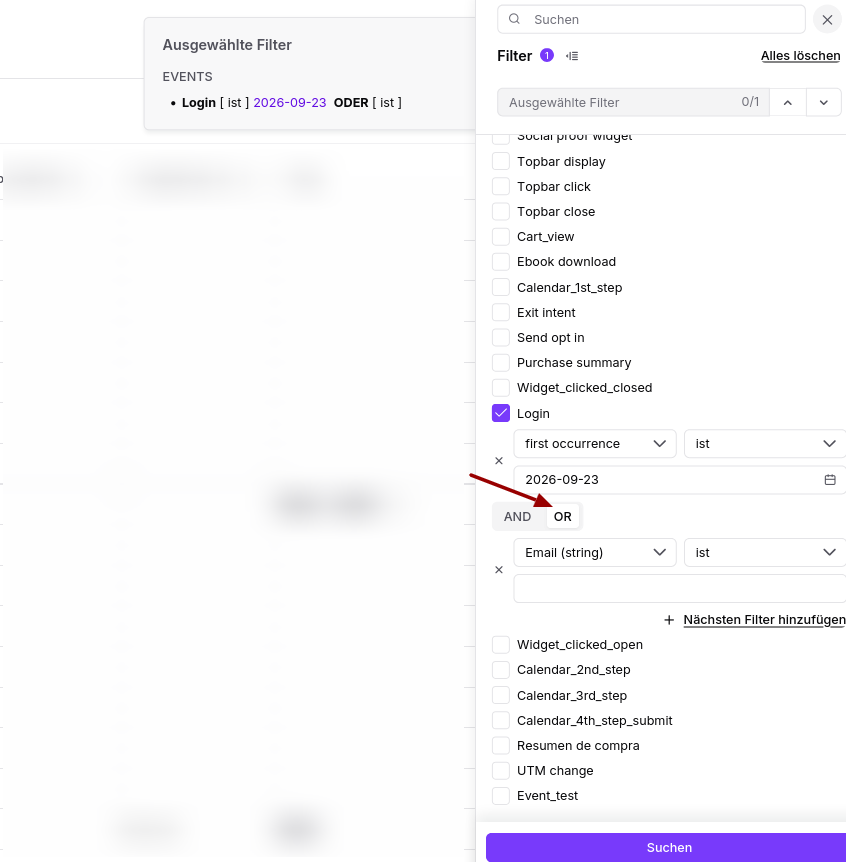
Nutzen Sie diese Methode, wenn mehrere Filterkriterien auf ein einzelnes Vorkommen eines Events zutreffen sollen – und nicht auf verschiedene Vorkommen über einen Zeitraum hinweg.
Legen Sie Ihre Bedingungen fest.
Wechseln Sie oben in den Filtern zum Tab „Erweitert".
Aktivieren Sie das Kontrollkästchen neben „Apply multiple filters within the same event occurrence" (Mehrere Filter innerhalb desselben Event-Vorkommens anwenden). Damit teilen Sie dem System mit, dass jede weitere festgelegte Bedingung während genau derselben Aktion erfüllt sein muss.