Automatisierungsprotokolle und Statistiken bieten Ihnen einen klaren Einblick in die Leistung Ihrer aktiven, deaktivierten und Entwurfs-Automatisierungsszenarien in Positive User. Diese Werkzeuge zeigen Ihnen sowohl den übergeordneten Zustand Ihrer Automatisierungsstrategien als auch den detaillierten, schrittweisen Fortschritt einzelner Kontakte durch Ihre Workflows.
Systemgeschwindigkeit überwachen: Überprüfen Sie die Ladezeiten einzelner Module in Millisekunden, um sicherzustellen, dass Ihre Workflows effizient arbeiten.
Historische Aufzeichnungen aufbewahren: Exportieren Sie detaillierte Aufzeichnungen, um eine sichere Sicherung anzulegen, bevor ältere technische Daten entfernt werden.
Kampagnenleistung analysieren: Sehen Sie sich zusammengefasste Daten zu ausgelösten Aktionen und Nachrichten an, um Ihre gesamte Marketingwirkung zu bewerten.
Logikfehler aufspüren: Erkennen Sie genau, an welcher Stelle Kontakte in einem Automatisierungsszenario stehen bleiben, um fehlerhafte Bedingungen oder Module schnell zu beheben.
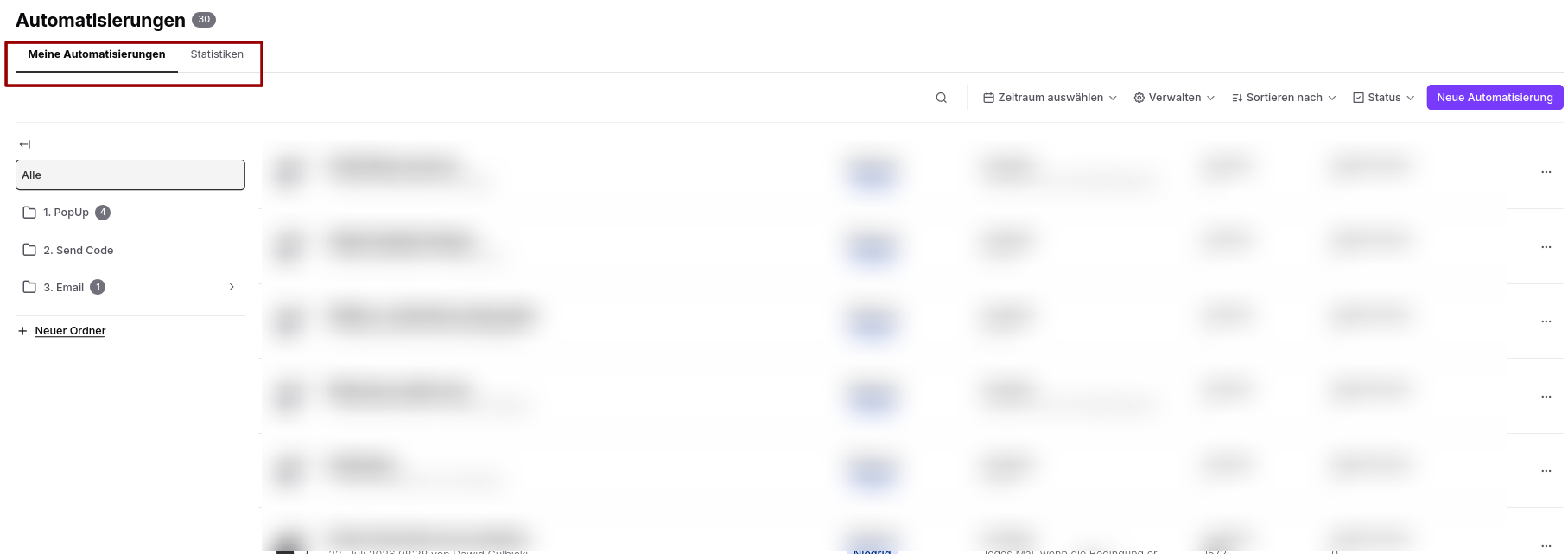
Wenn Sie zum Bereich „Automatisierungen" navigieren, sehen Sie zwei Hauptregisterkarten: „Meine Automatisierungen" und „Statistiken".
Unter der Registerkarte „Meine Automatisierungen" können Sie alle von Ihnen erstellten Automatisierungsszenarien einsehen. Diese Ansicht enthält zwei wesentliche Metrik-Spalten: „Gestartet" und „Abgeschlossen".
Die Spalte „Gestartet" verfolgt die Gesamtzahl der ausgelösten Module. Wenn ein Automatisierungsszenario zum Beispiel einen Trigger und ein Aktionsmodul enthält, setzt ein Kontakt, der den gesamten Ablauf durchläuft, den Zähler auf zwei. Wenn sechs Kontakte in den Ablauf eintreten, aktualisiert sich der Zähler auf sechs.
Die Spalte „Abgeschlossen" zählt die Kontakte, die erfolgreich Ihr finales Zielmodul „Finish Path" erreichen. Diese Zahl aktualisiert sich nur, wenn Sie am Ende Ihres Aufbaus aktiv einen Tracking-Schritt einfügen.
Wir empfehlen dringend, ein „Finish Path"-Modul ganz am Ende Ihrer Automatisierungskonfiguration zu platzieren, damit Sie Ihre Abschlusskennzahlen zuverlässig messen können.
Um in die technischen Schritte einzutauchen, klicken Sie auf das Drei-Punkte-Symbol neben einem beliebigen Automatisierungsnamen und wählen Sie „Zu den Automatisierungsprotokollen wechseln".
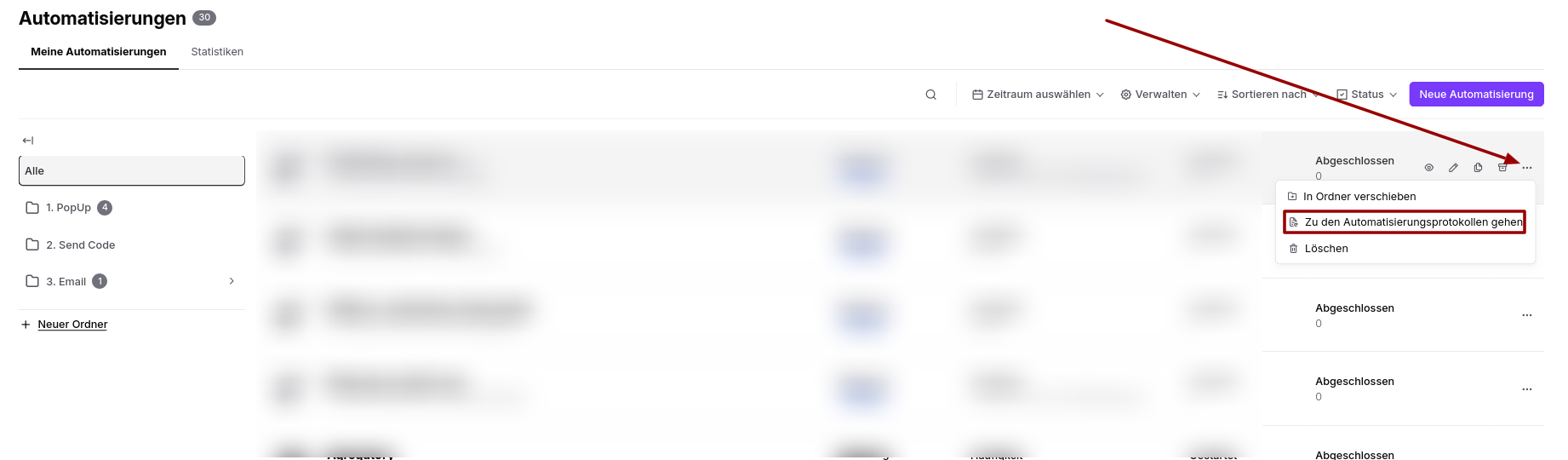
Das System öffnet die Seite „Automatisierungsprotokolle", auf der detaillierte technische Aufzeichnungen 30 Tage lang gespeichert werden. Dieses Protokoll zeigt spezifische Details zu jedem Schritt: den einzelnen Modulnamen, übergreifende Informationen zur Automatisierung, den genauen Zeitstempel, Kontaktdaten und wie schnell das Modul in Millisekunden geladen wurde.
Sie können nach diesen einzelnen Parametern sortieren oder den Verlauf nach einem bestimmten Zeitraum filtern. Wenn Sie Daten länger als 30 Tage aufbewahren möchten, klicken Sie auf die Schaltfläche „Exportieren", um eine herunterladbare Sicherungsdatei zu erstellen.
Automatisierungsprotokolle helfen bei der Fehlerbehebung, wenn Ihre Automatisierung nicht wie erwartet funktioniert. Rufen Sie den Bereich auf, um genau den Schritt zu prüfen, an dem Ihre Kontakte nicht mehr weiterkommen. Dieses strukturelle Protokoll weist in der Regel auf einen Konflikt oder Logikfehler in der Konfiguration des betreffenden Moduls hin. Sobald Sie den fehlerhaften Schritt identifiziert haben, können Sie die Konfiguration selbst anpassen oder den Support mit den genauen Protokolldetails kontaktieren, um schneller Hilfe bei der Fehlerbehebung zu erhalten.
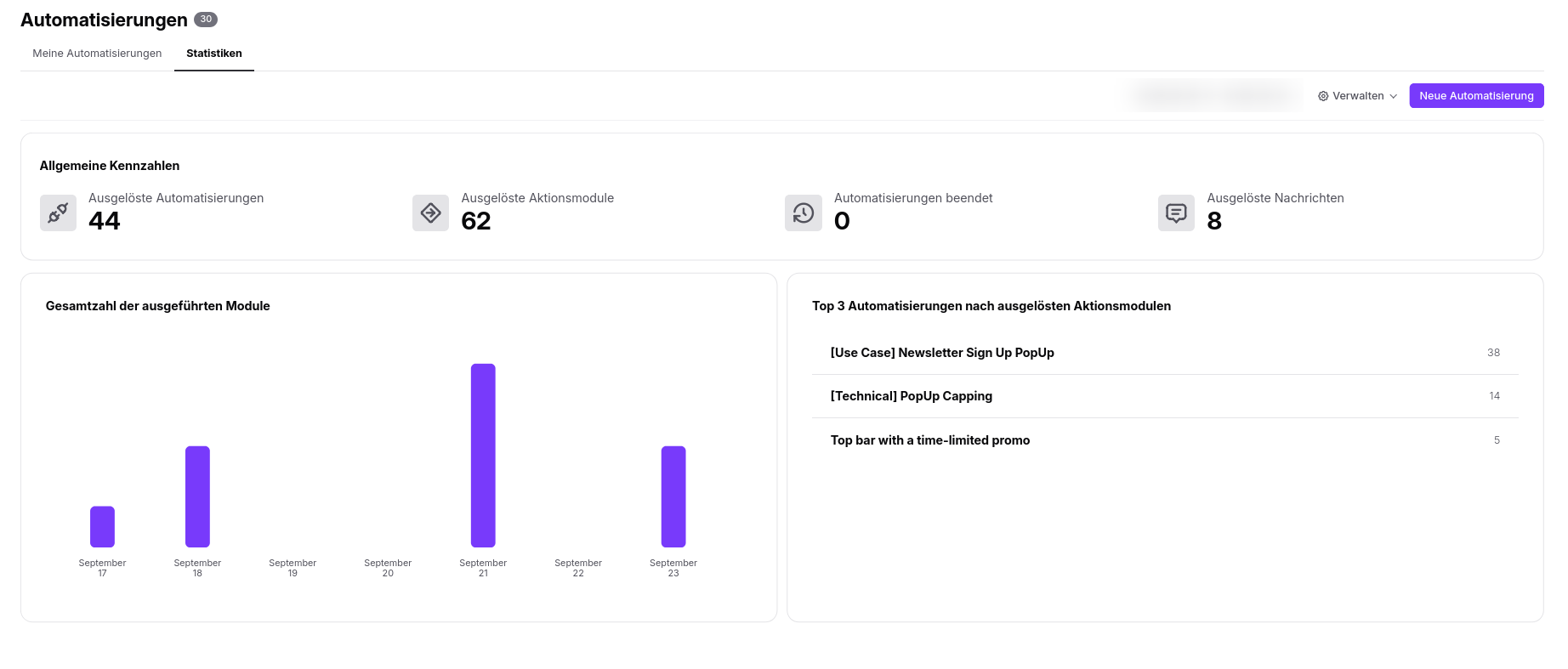
Im Bereich „Automatisierungen" können Sie zur Registerkarte „Statistiken" wechseln, um allgemeine Widgets anzuzeigen, die Ihre laufende Marketingleistung über Ihren Workspace hinweg zusammenfassen.
Der Bereich „Übersicht" zeigt mehrere übergeordnete Kennzahlen: die Anzahl der ausgelösten Automatisierungen, die Gesamtzahl der abgeschlossenen Automatisierungen (basierend auf Ihren „Finish Path"-Modulen), die Anzahl der ausgelösten Aktionsmodule sowie Ihre insgesamt ausgelösten Nachrichten.
Unterhalb dieser Übersicht können Sie ein tagesgenaues Säulendiagramm einsehen, das die Gesamtzahl der ausgeführten Module darstellt, zusammen mit einer Liste der Top-3-Automatisierungen nach ausgelösten Aktionsmodulen, um Ihre aktivsten Konfigurationen anzuzeigen.
Diese Dashboard-Details werden automatisch einmal täglich aktualisiert. Sie können jedoch nach einem benutzerdefinierten Zeitraum filtern oder manuell die Option auswählen, um die Statistiken sofort zu aktualisieren.