Ihr Team kann Ihre Markendetails an einer zentralen Stelle hinterlegen, damit Positive User Ihre E-Mail-Elemente automatisch gestalten kann. Diese Funktion übernimmt Ihr Logo, Ihre Farben und Ihr Styling direkt von Ihrer Website und sorgt so für einheitliche, professionell wirkende E-Mails – ganz ohne manuelle Designarbeit. So bleiben Ihre Kampagnen bei jeder Nachricht an Ihre Kontakte konsequent markenkonform.
Wenn Sie einen neuen Workspace erstellen, fragt Positive User Sie nach Ihren Website-Details, um Ihr Markenprofil aufzubauen. Falls Sie diesen Schritt übersprungen haben oder Ihr Profil später aktualisieren möchten, können Sie dies direkt in Ihren Einstellungen verwalten.
Gehen Sie zu „Workspace Einstellungen" → „Smart Branding".
Geben Sie Ihre Website-Domain in das Feld ein und achten Sie darauf, dass am Anfang https:// steht.
Klicken Sie auf das violette Aktualisierungssymbol neben dem URL-Feld. Innerhalb weniger Sekunden ruft das System Logo, Markenfarben, Meta-Titel, Schriftarten, Social-Media-Links sowie Unternehmens- und Rechtsangaben direkt von Ihrer Live-Website ab.
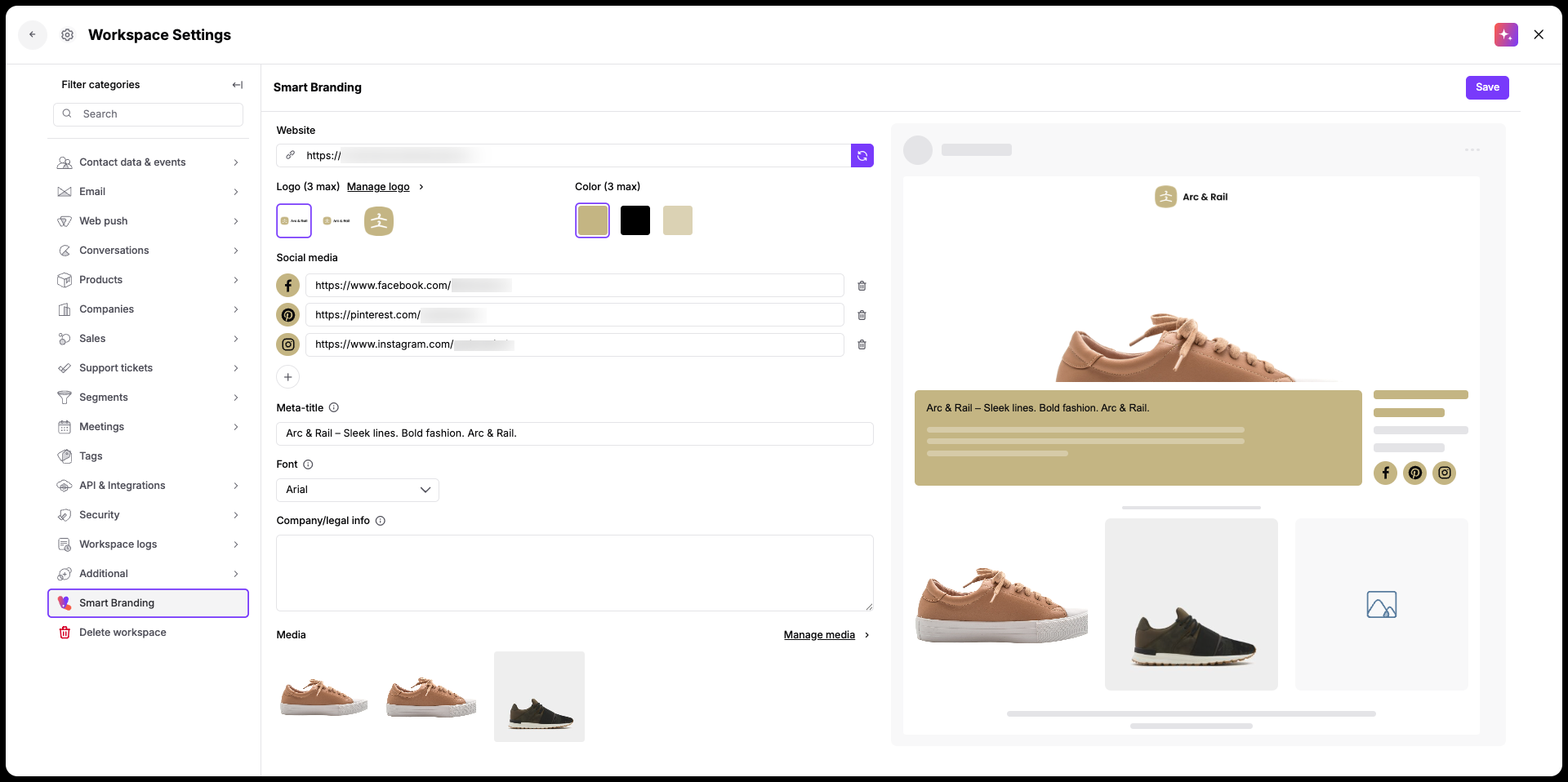
Sehen Sie sich die importierten Details an. Ihr Team kann die Hex-Farbcodes manuell ändern, Logos verwalten, eine andere „Schriftart" auswählen oder das Feld „Unternehmens-/Rechtsangaben" bearbeiten, um es exakt an Ihre Styling-Vorgaben anzupassen.
Klicken Sie auf die violette Schaltfläche „Speichern" oben rechts auf dem Bildschirm. Nach dem Speichern erstellt unsere KI-Assistentin Uma automatisch maßgeschneiderte E-Mail-Vorlagen mit genau diesen Elementen.
Sie finden diese unter „Studio" → „Vorlagen" → „Smart Templates". Sie können diese Vorlagen anschließend in Ihren E-Mail Kampagnen verwenden.
Nachdem Sie Ihren Markenstil konfiguriert haben, finden Sie Ihre KI-generierten Vorlagen in Ihrer Element-Bibliothek und können diese jederzeit aktualisieren, wenn sich Ihr Branding ändert.
Gehen Sie zu „Studio" → „E-Mail-Vorlagen" und wählen Sie den Ordner „Smart Templates" aus.
Klicken Sie auf die Schaltfläche „Neue Vorlage generieren" oben rechts. Dadurch öffnet sich die Seitenleiste „Smart Branding" am rechten Bildschirmrand.
Ändern Sie Markenfarben, Logos oder Social-Media-Links direkt in den Feldern der Seitenleiste. Im Bereich „Vorschau" der Seitenleiste sehen Sie, wie das Layout aussieht.
Außerdem können Sie die URL vollständig ändern. Anschließend werden alle Vorlagen mit dem neuen Branding für die neue Website aktualisiert.
Klicken Sie unten in der Seitenleiste auf die Schaltfläche „Änderungen übernehmen". Das System verarbeitet Ihre Aktualisierungen und aktualisiert innerhalb weniger Augenblicke automatisch alle Vorlagen im Ordner.
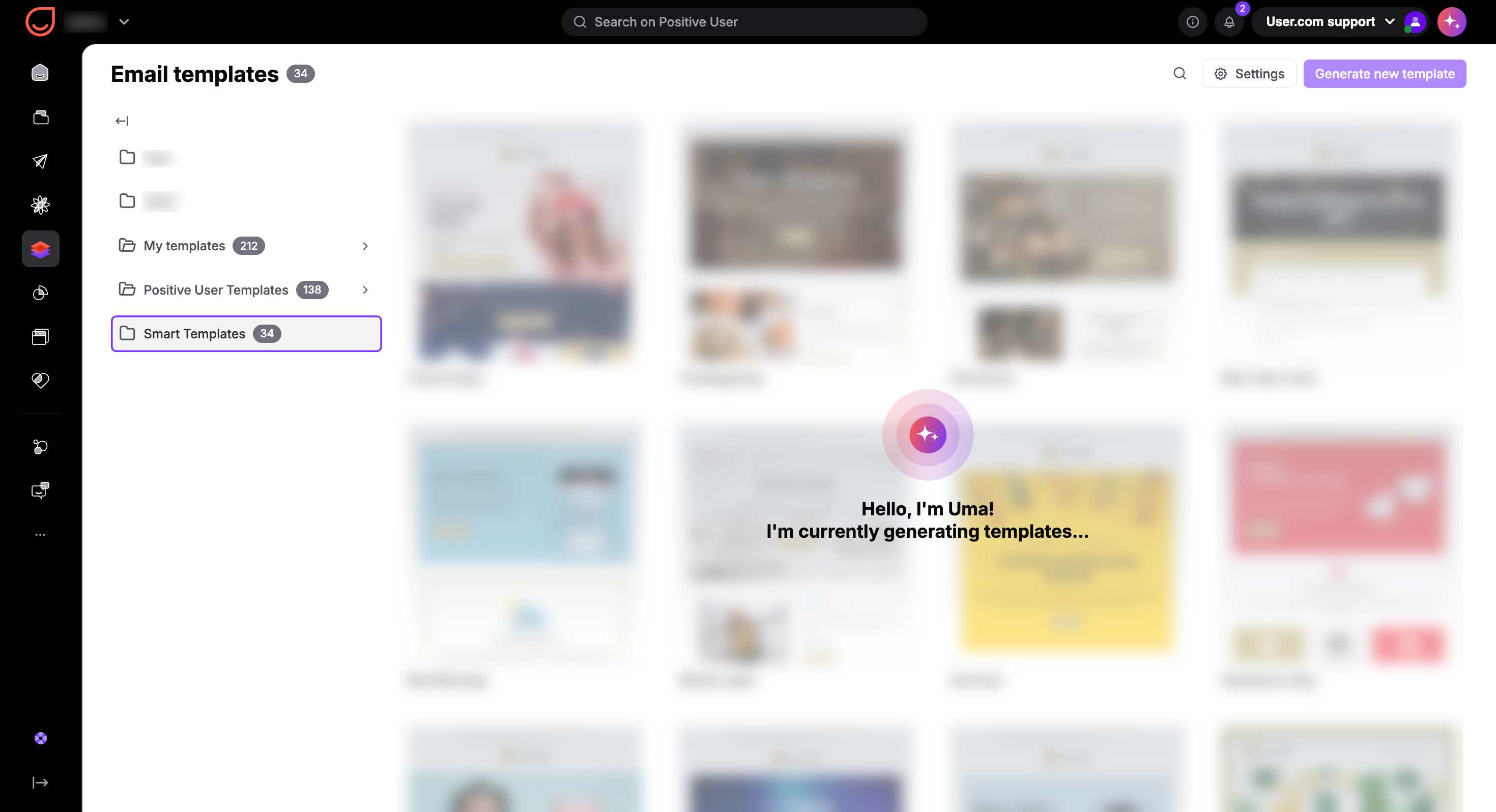
Schneller Start einer neuen E-Mail Kampagne: Wenn Ihr Team eine neue E-Mail Kampagne erstellt, können Sie eine beliebige Vorlage aus Ihrem dedizierten Ordner „Smart Templates" auswählen – Layout, Logo und Farben sind so von Anfang an perfekt konfiguriert.
Neuausrichtung Ihres Corporate Designs: Wenn Ihr Unternehmen sein Logo oder seine Primärfarben ändert, können Sie Ihre Details in den Einstellungen von „Smart Branding" aktualisieren und diese Designänderungen sofort und gleichzeitig auf alle Ihre Vorlagen anwenden.
