Das Filtern inaktiver Kontakte hilft Ihrem Team, die Kontaktdatenbank zu bereinigen, Ihre Absenderreputation zu schützen und inaktive Zielgruppenmitglieder erneut anzusprechen. Durch die Kombination von Parametern wie Attributen, Events, Listen und Tags in Positive User können Sie Kontakte isolieren, die nicht mehr mit Ihrer Marke interagieren. Diese Segmente können Sie anschließend in automatisierte Win-Back-Flows, kanalübergreifende Kampagnen oder benutzerdefinierte Reporting-Dashboards einbinden. Weitere Informationen zu Kontaktparametern finden Sie im Artikel „Understanding How Filters Work".
Eine regelmäßige Bereinigung von Bounce-Datensätzen verhindert eine niedrige E-Mail-Zustellbarkeit. Achten Sie darauf, Hard Bounces und Spam-Beschwerden zu entfernen, bevor Sie Reaktivierungskampagnen starten.
Folgen Sie diesen Schritten, um Segmente inaktiver Kontakte in Ihrem Workspace zu definieren, zu filtern und zu speichern.
Bevor Sie Filter erstellen, sollten Sie festlegen, was für Ihr spezifisches Geschäftsmodell und Ziel als inaktiver Kontakt gilt. Da sich Inaktivität zwischen E-Commerce-, SaaS- und Dienstleistungsunternehmen unterscheidet, müssen Sie zunächst definieren, wie ein aktiver Kontakt aussieht:
Customer Win-Back: Identifizieren Sie frühere Käufer, die Ihre Website innerhalb eines bestimmten Zeitraums nicht besucht, keine Bestellung aufgegeben oder keine Artikel in den Warenkorb gelegt haben.
Kampagnen-Reaktivierung: Isolieren Sie Kontakte, die Ihre E-Mails nicht mehr öffnen oder anklicken, damit Sie sie von regulären Newsletter-Aussendungen ausschließen (Schutz der Zustellbarkeit) oder ihnen eigene Win-Back-Sequenzen senden können.
Wichtige Aktivitätsparameter: Häufig genutzte Parameter sind „Last seen", das letzte Datum „Purchase", das letzte Event „Add to cart", das letzte „Email link clicked" und das letzte „Email opened".
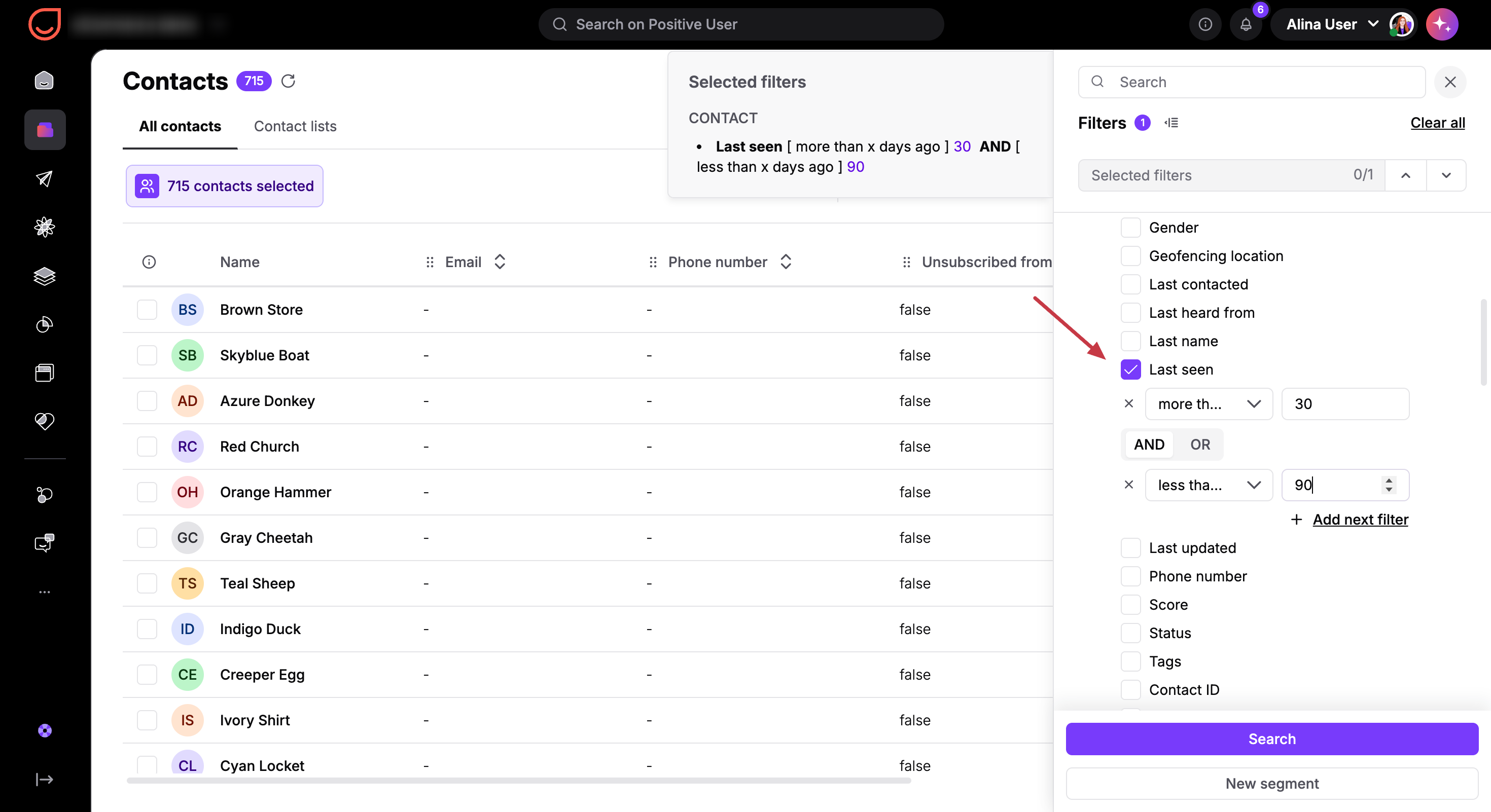
Erkennen Sie Kontakte, die Ihre Website nicht mehr besuchen, durch die Auswertung von Datums-Attributen. Filter für Website-Aktivitäten helfen Ihnen, Kontakte zu finden, die Ihre Website nicht mehr besuchen. In Positive User ist „last seen" ein systemseitiges Standard-Attribut vom Datentyp Datum, das automatisch erfasst, wann ein Kontakt auf Ihren getrackten Website-Seiten aktiv war. Die Auswertung dieses Attributs hilft Ihnen, Kontakte zu isolieren, die zuvor aktiv waren, aber seither inaktiv geworden sind.
Beachten Sie, dass „last seen"-Daten nur erfasst werden, wenn Sie das Positive User Tracking-Skript auf Ihrer Website installiert haben.
Gehen Sie zu „Data" → „Contacts" und öffnen Sie den Tab „Filters" auf der rechten Seite des Bereichs.
Wählen Sie das Attribut „last seen" aus dem Attribut-Dropdown-Menü.
Legen Sie einen relativen Zeitraum fest, indem Sie „less than X days ago" und „more than X days ago" kombinieren. Beispielsweise sprechen die Einstellungen „less than 90 days ago" und „more than 30 days ago" Kontakte an, die in der Vergangenheit aktiv waren, im letzten Monat jedoch inaktiv geblieben sind.
Alternativ können Sie relative Voreinstellungen wie die Option für den aktuellen Monat wählen, um aktuelle Abgänge zu überprüfen.
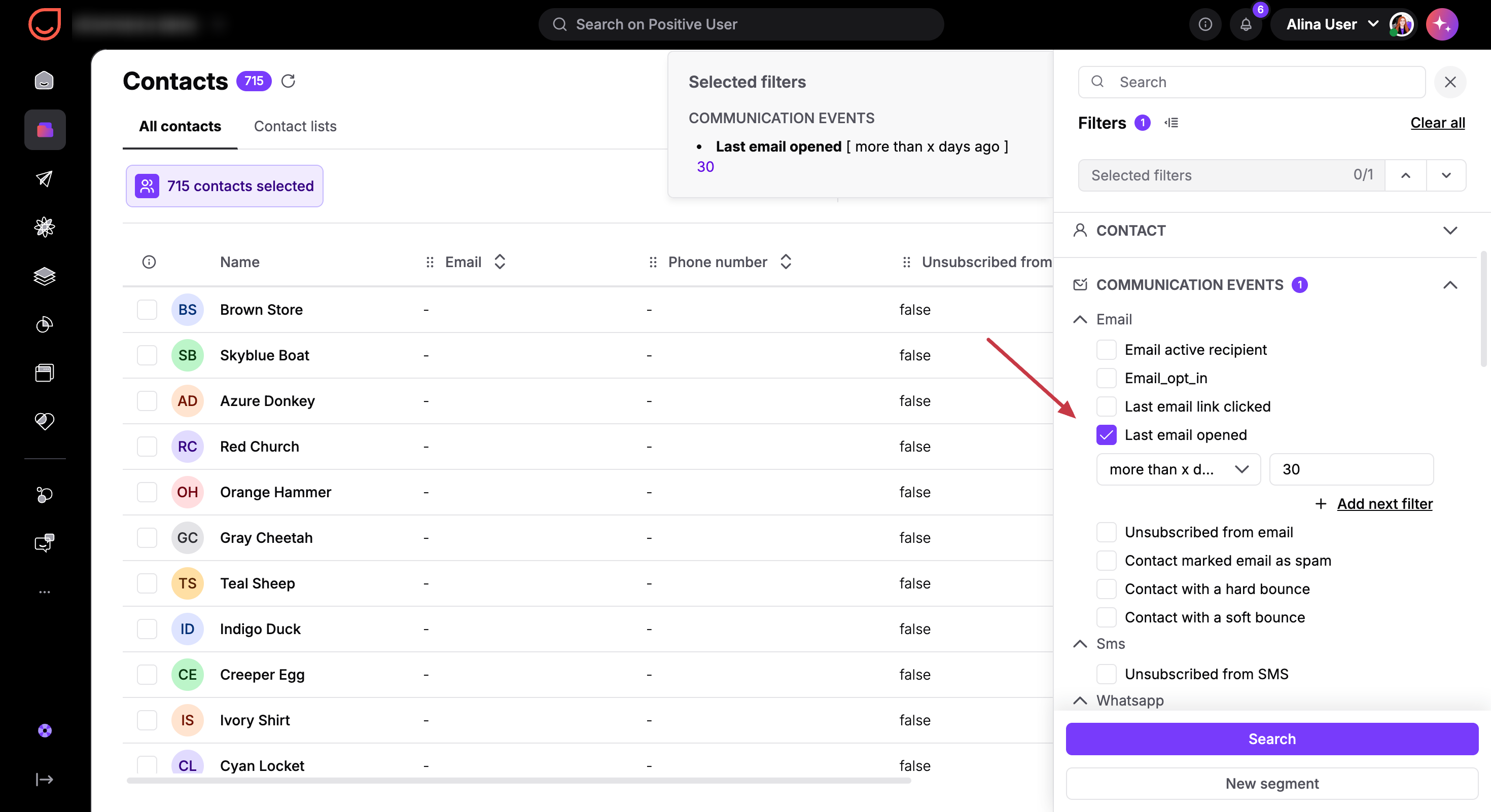
Filter für E-Mail-Aktivitäten identifizieren Kontakte, die Kampagnen-E-Mails ignorieren, und heben ungültige Adressen hervor, die bereinigt werden müssen. In Positive User enthält der Filterbereich „Communication Events" Marker für Kampagneninteraktionen sowie Zustellstatus wie Hard Bounce, Soft Bounce und Spam-Beschwerde.
Dieser Bereich enthält außerdem das Feld „Email active recipient", einen automatisierten Systemmarker. Das System setzt dieses Feld auf „true", wenn ein Kontakt mindestens 10 E-Mails erhalten und mindestens eine seiner letzten 10 E-Mails geöffnet hat. Wird dieser Wert auf „false" zurückgesetzt, werden Kontakte isoliert, die per E-Mail nicht reagieren, sodass Ihr Team sie über alternative Kanäle wie SMS, Web-Push-Benachrichtigung, WhatsApp oder Chat-Nachrichten und Pop-ups auf der Website ansprechen kann.
Gehen Sie zu „Data" → „Contacts" und öffnen Sie den Tab „Filters" auf der rechten Seite des Bereichs.
Navigieren Sie im Filterbereich zum Abschnitt „Communication Events".
Wählen Sie Engagement-Attribute wie „Last email link clicked" oder „Last email opened", um das direkte Kampagnen-Engagement auszuwerten.
Wählen Sie das Attribut „Email active recipient" und setzen Sie den Wert auf „false", um nicht reagierende E-Mail-Empfänger zu isolieren.
Überprüfen Sie Zustellungsmarker wie Hard Bounce, Soft Bounce oder Spam-Beschwerde, um ungültige Kontakte für die Datenbankpflege zu finden.
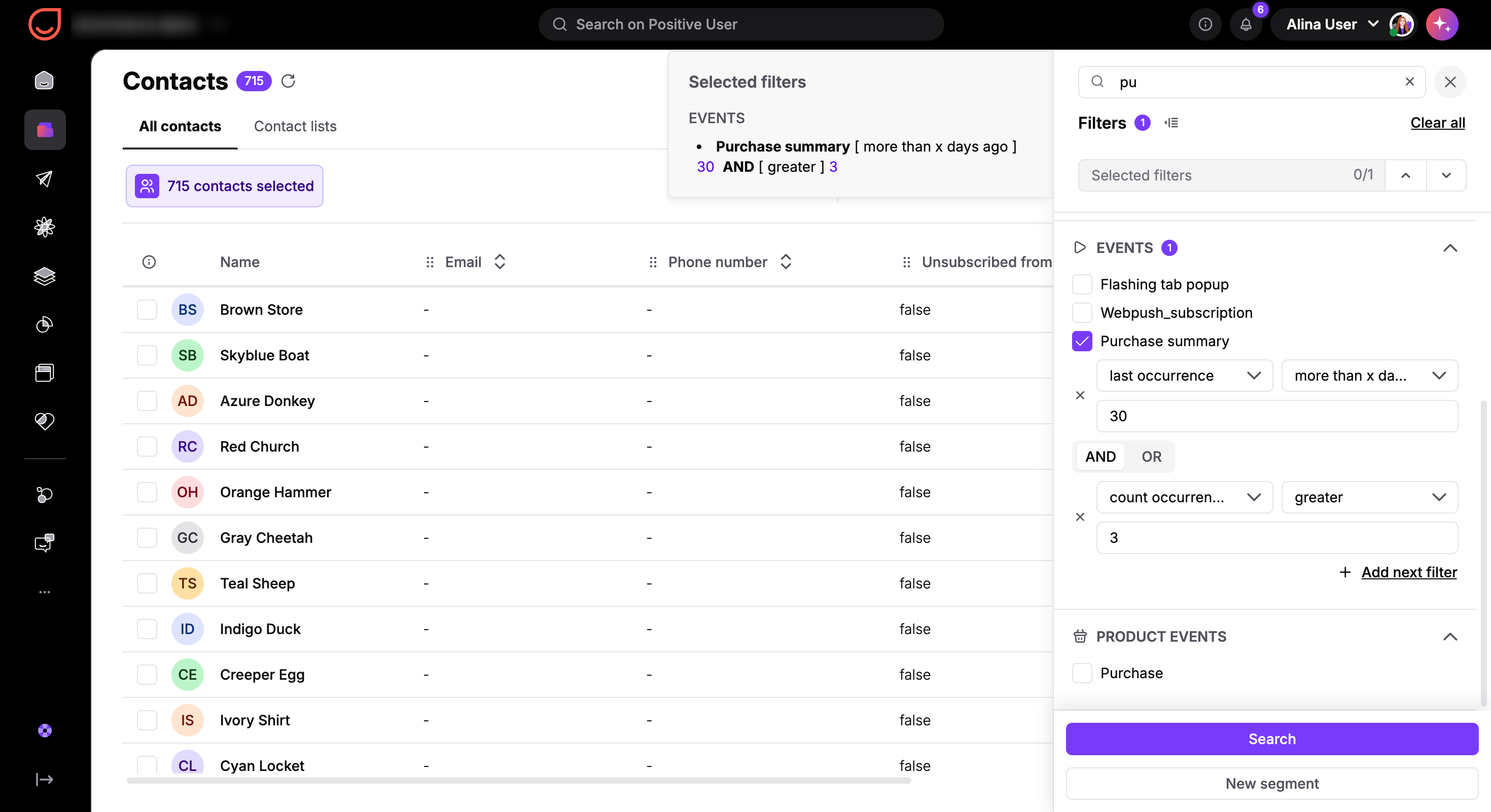
Benutzerdefinierte Events ermöglichen Ihrem Team das Tracking bedeutsamer Aktionen in jedem Geschäftsmodell – egal, ob Sie einen E-Commerce-Shop, eine SaaS-Anwendung, eine Online-Schule oder eine Dienstleistungsplattform betreiben. Während Online-Shops Events wie eine Bestellzusammenfassung tracken, können andere Unternehmen benutzerdefinierte Events wie das Aktivieren einer Funktion, das Umschalten von Kontoeinstellungen, das Abschließen einer Kurslektion oder das Verlängern eines Abonnements als klare Indikatoren für Kontakt-Aktivität oder -Inaktivität erfassen.
Sie können Events nach erstem Auftreten, letztem Auftreten, Anzahl der Vorkommen oder spezifischen Event-Attributen auswerten. Wenn Sie mehrere Bedingungen kombinieren – etwa Kontakte finden, die eine Aktion mehr als zweimal ausgeführt haben, deren letztes Auftreten jedoch über 30 Tage zurückliegt – müssen Sie sicherstellen, dass beide Regeln auf dieselbe Event-Instanz zutreffen.
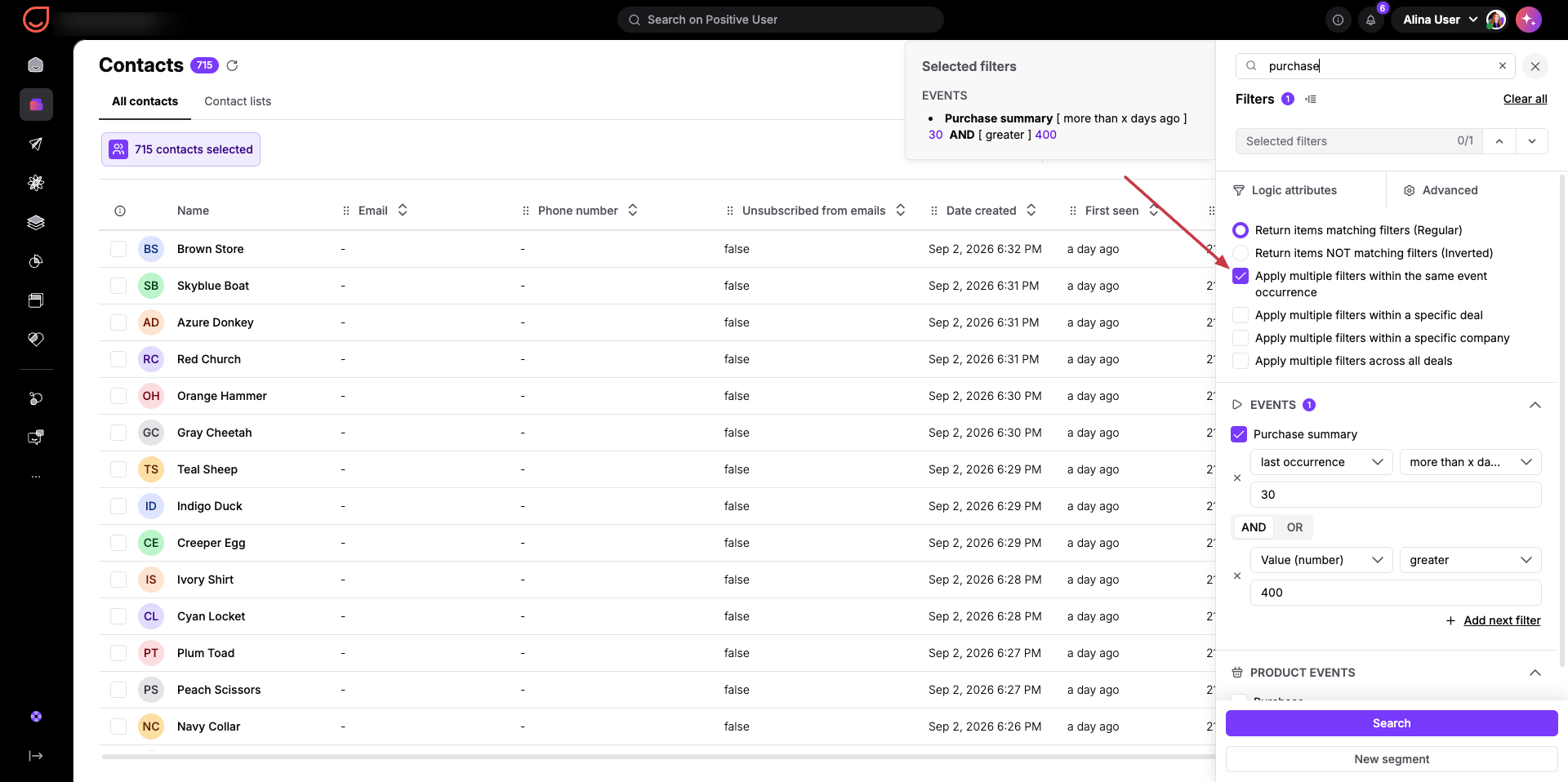
Wenn Sie sicherstellen möchten, dass das letzte Auftreten einen zusätzlichen Parameter erfüllt, aktivieren Sie in den erweiterten Filtereinstellungen „Apply multiple filters within the same event occurrence". Dadurch werden beide Bedingungen gegen ein einzelnes Event-Vorkommen ausgewertet und nicht gegen separate Events im Verlauf des Kontakts.
Gehen Sie zu „Data" → „Contacts" und öffnen Sie den Tab „Filters" auf der rechten Seite des Bereichs.
Wählen Sie Ihr benutzerdefiniertes Event aus dem Event-Filter-Dropdown-Menü im Filterbereich. Zum Beispiel „Purchase summary".
Fügen Sie Bedingungen zur Event-Häufigkeit hinzu, z. B. Anzahl der Vorkommen „greater than X" und letztes Auftreten „more than Y days ago".
Gehen Sie zu „Data" → „Contacts" und öffnen Sie den Tab „Filters" auf der rechten Seite des Bereichs.
Wählen Sie Ihr benutzerdefiniertes Event aus dem Event-Filter-Dropdown-Menü im Filterbereich. Zum Beispiel „Purchase summary".
Fügen Sie zusätzliche Bedingungen hinzu, z. B. das Event-Attribut „Total price".
Öffnen Sie den Filterbereich „Advanced" und aktivieren Sie das Kontrollkästchen „Apply multiple filters within the same event occurrence", damit alle Regeln auf eine einzelne Event-Instanz angewendet werden.
Produkt Events stellen in Positive User eine dedizierte, spezifische Reihe von Markern für E-Commerce-Interaktionen dar, wie z. B. „Add to cart", „Order", „Purchase" usw. Das Tracking von Inaktivität in dieser definierten Liste von Produkt Events hilft Ihrem Team, inaktive Käufer zu identifizieren und gezielte Warenkorb-Recovery- oder Reaktivierungs-Flows zu starten.
Gehen Sie zu „Data" → „Contacts" und öffnen Sie den Tab „Filters" auf der rechten Seite des Bereichs.
Wählen Sie ein Produkt Event aus dem Produkt-Event-Dropdown-Menü im Filterbereich.
Filtern Sie nach Event-Zeitpunkt, indem Sie das letzte Auftreten auf „more than X days ago" oder die Anzahl der Vorkommen auf null setzen.
Kombinieren Sie Produkt-Event-Bedingungen mit Produkt-Attributen, wenn Ihr Team Kontakte isolieren möchte, die den Kauf bestimmter Produktkategorien eingestellt haben. Sie können diesen Filterparameter außerdem mit der Website-Aktivität des Kontakts kombinieren: jemand, der die Seite besucht, aber nichts kauft.
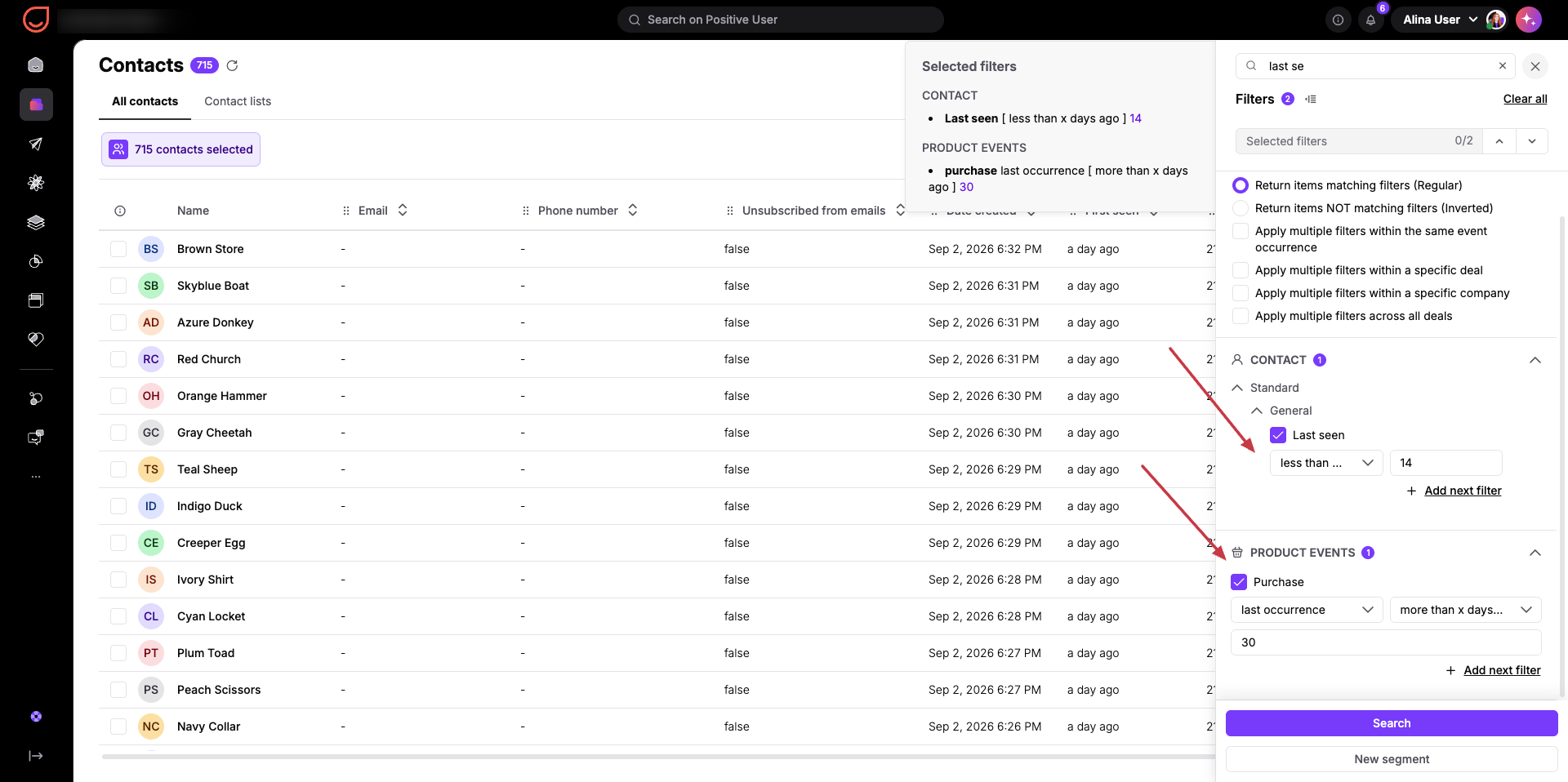
Wenn Sie Ihre Filterregeln in einem dynamischen Segment speichern, kann Ihr Team diese Zielgruppe in automatisierten Workflows, kanalübergreifenden Kampagnen und Reporting-Dashboards wiederverwenden. Dynamische Segmente aktualisieren sich automatisch in Echtzeit, sobald Kontakte Ihre Filterkriterien erfüllen oder nicht mehr erfüllen.
Ihr Team kann gespeicherte Segmente außerdem mit Widgets in Ihrem Statistik-Workspace verknüpfen, um die Wirksamkeit von Win-Back-Kampagnen anhand der im Zeitverlauf sinkenden Anzahl inaktiver Kontakte zu überwachen.
Überprüfen Sie Ihre konfigurierten Filterbedingungen in der Filteransicht (weitere Informationen zu den Auswertungsregeln finden Sie unter „How Filtering Works")
Klicken Sie auf die Schaltfläche „New Segment" am unteren Rand der Filteransicht.
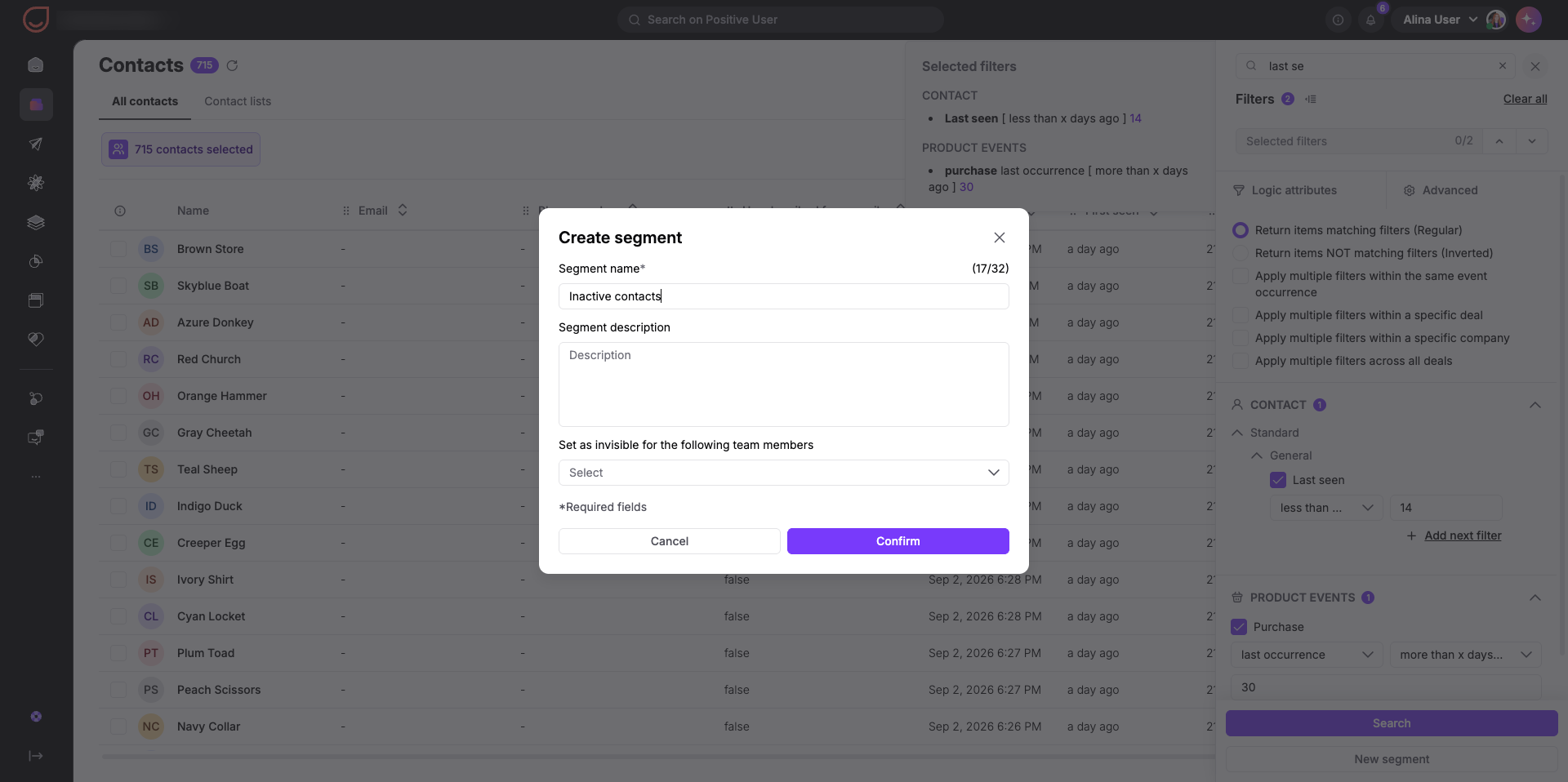
Füllen Sie im Einrichtungsfenster die Felder „Segment Name" und „Segment Description" aus.
Passen Sie die Berechtigungen an, wenn Sie das Segment vor bestimmten Nutzern verbergen möchten, die diese Kampagnen nicht verwalten.
Klicken Sie auf „Confirm", um die Erstellung Ihres dynamischen Segments abzuschließen.
Sie können dieses Segment nun in Kampagnen, Automatisierungen und Dashboards verwenden.
Kanalübergreifende Reaktivierungs-Automatisierungen: Filtern Sie Kontakte, bei denen „Email active recipient" auf „false" steht, und lösen Sie anschließend automatisierte Workflows über alternative Kanäle wie SMS, Web-Push-Benachrichtigung, WhatsApp oder Chat-Nachrichten und Pop-ups aus, um sie über Kanäle zu reaktivieren, die sie aktiv nutzen.
Datenbankhygiene und Zustellbarkeit: Isolieren Sie Kontakte, die mit Hard Bounces oder Spam-Beschwerden markiert sind, um Ihre Kontaktdatenbank zu bereinigen und die Absenderreputation sowie die Zustellraten im Posteingang zu schützen.
SaaS- und App-Feature-Nutzung: Identifizieren Sie Kontakte, bei denen benutzerdefinierte Feature-Events in den letzten 30 Tagen nicht ausgelöst wurden, und versenden Sie automatisch Warm-up-E-Mails oder In-App-Hinweise, um die Feature-Nutzung zu fördern.
Reaktivierungs-Dashboards: Verknüpfen Sie Segmente inaktiver Kontakte mit benutzerdefinierten Widgets in „Analytics", um zu messen, wie effektiv Ihre Reaktivierungskampagnen die Anzahl inaktiver Kontakte im Zeitverlauf reduzieren.
