Deals bilden den Kern Ihres Vertriebsprozesses in User.com. Sie stehen für Verkaufschancen, die Sie verfolgen, qualifizieren, gewinnen oder weiterverfolgen möchten. Sie können Deals jederzeit manuell erstellen und behalten so die volle Kontrolle. Darüber hinaus bietet User.com Automatisierungs-, Import- und API-Optionen, mit denen Sie die Deal-Erstellung auf Grundlage von tatsächlichem Kontaktverhalten und Datenflüssen skalieren können.
In diesem Artikel lernen Sie alle verfügbaren Möglichkeiten kennen, Deals zu erstellen, damit Ihre Pipeline stets korrekt, handlungsrelevant und auf Ihren Vertriebsablauf abgestimmt bleibt.
Wenn Sie mehr über das Konzept von Deals und deren wichtigste Merkmale erfahren möchten, lesen Sie bitte zuerst diesen Artikel.
Die manuelle Deal-Erstellung ist schnell und flexibel. Sie eignet sich ideal für Vertriebsmitarbeiter, Account Manager oder Support-Mitarbeiter, die neue Verkaufschancen sofort erfassen möchten und dabei die volle Kontrolle über die anfänglichen Deal-Details wie Phase, Wert und Zuständigkeit behalten wollen.
Sie können einen Deal an mehreren Stellen in der Anwendung erstellen. Alle Optionen öffnen dasselbe Formular zur Deal-Erstellung.
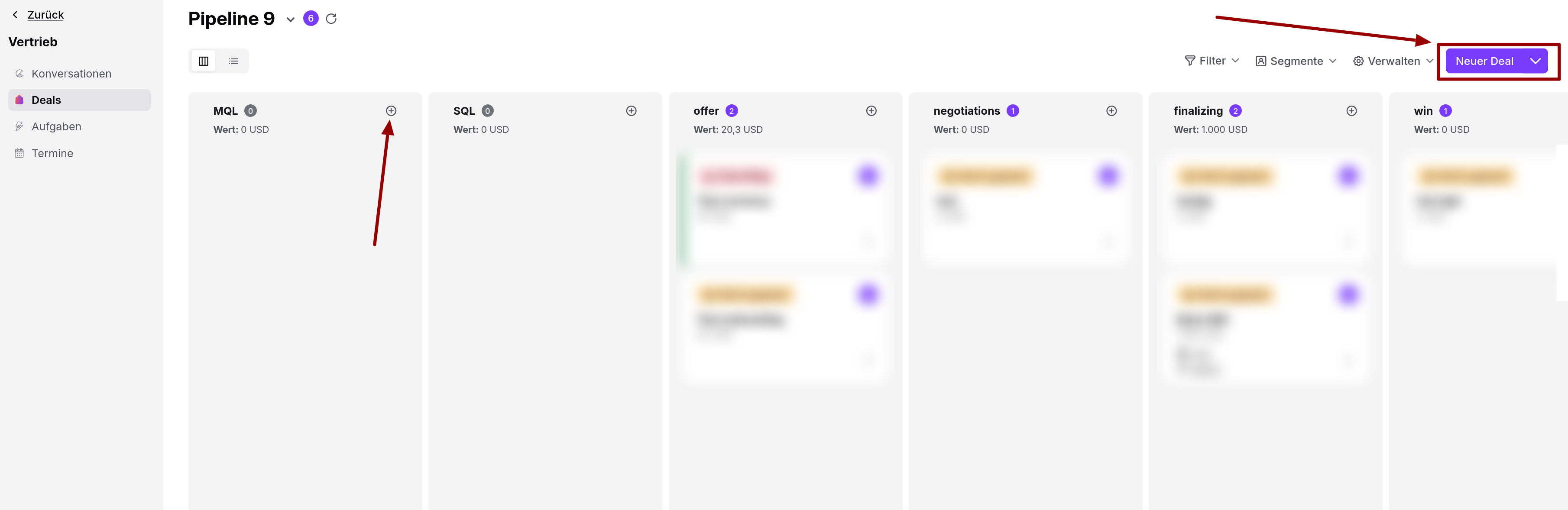
Gehen Sie zum Bereich „Vertrieb" → „Deals".
Öffnen Sie eine Pipeline in der „Kanban"-Ansicht.
Klicken Sie oben rechts im Panel auf die Schaltfläche „Neuer Deal".
Füllen Sie die Deal-Details aus und bestätigen Sie.
Wenn Sie noch keine Pipelines haben, erstellen Sie eine, bevor Sie Deals hinzufügen.
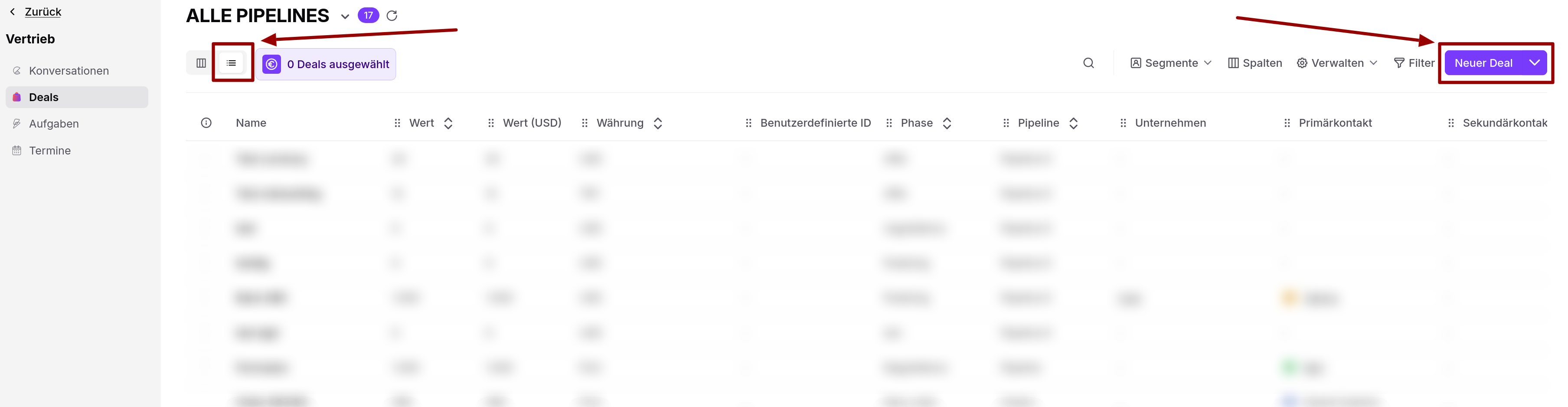
Gehen Sie zu „Vertrieb" → „Deals" → Ansicht „Tabelle".
Klicken Sie oben rechts im Panel auf die Schaltfläche „Neuer Deal".
Füllen Sie die Deal-Details aus und bestätigen Sie.
Die Tabellenansicht zeigt alle Deals über sämtliche Pipelines hinweg, ähnlich wie andere Datenbereiche wie Personen oder Unternehmen.
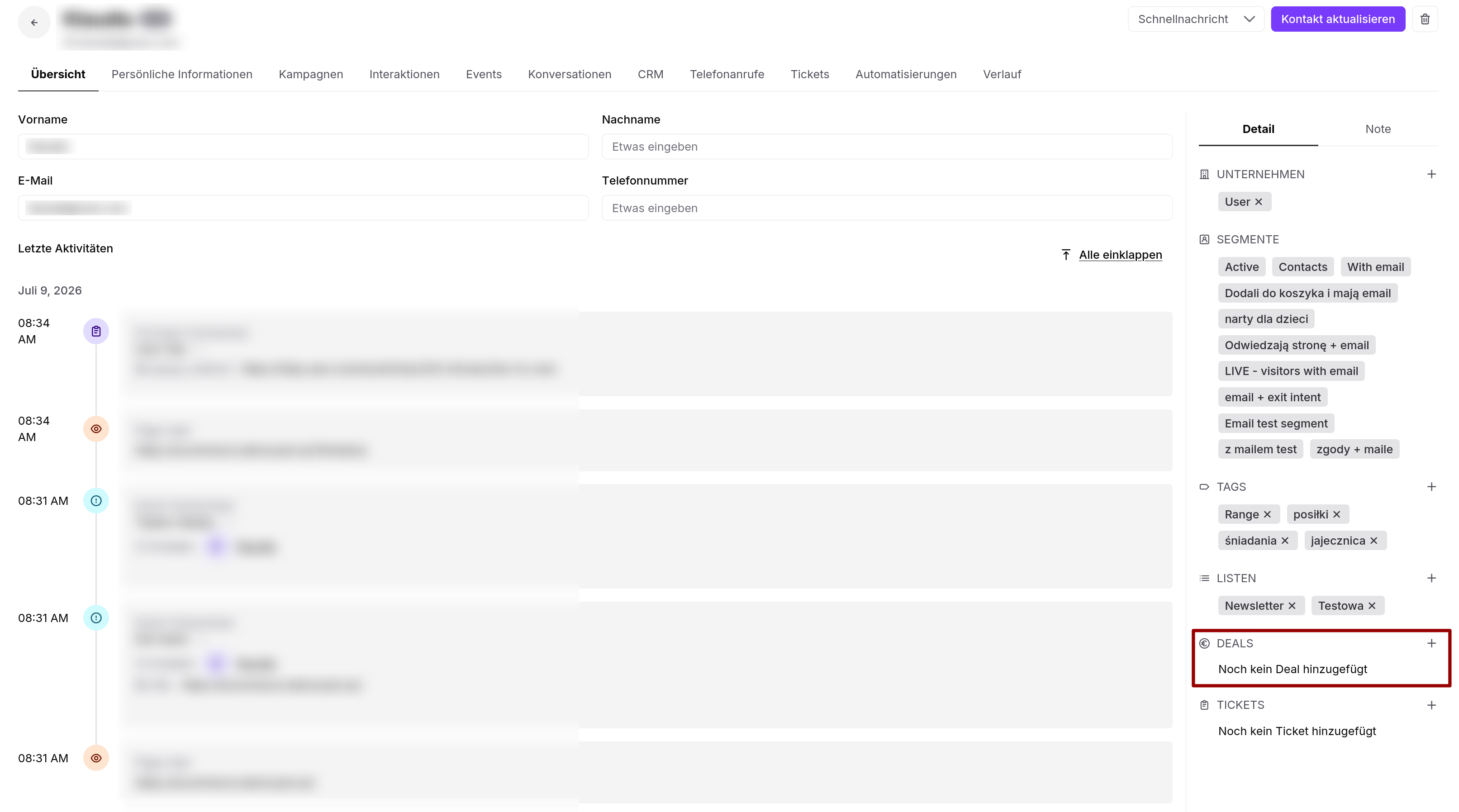
Wenn Sie mit einem bestimmten Objekt arbeiten, können Sie einen Deal direkt aus dessen Profil heraus erstellen.
Gehen Sie zum Bereich „Daten" → „Kontakte" / „Unternehmen" und öffnen Sie ein Objektprofil.
Suchen Sie den Abschnitt „Deals" auf der rechten Seite des Profils.
Klicken Sie auf das „+"-Symbol, um einen Deal hinzuzufügen.
Füllen Sie die Deal-Details aus und bestätigen Sie.
Der Deal wird automatisch dem ausgewählten Objekt zugeordnet.
Alle manuellen Erstellungswege führen zum selben Formular für die Deal-Erstellung. Das Formular enthält Standard- und benutzerdefinierte Deal-Attribute. Einige Felder sind Pflichtfelder:
Name: Bezeichnung des Deals (kann dynamischen Inhalt enthalten).
Pipeline: Der Funnel, in dem der Deal erscheinen soll.
Phase: Die Stufe der Pipeline, in der der Deal seinen Weg beginnen soll.
Status: Aktueller Status des Deals.
Jede Organisation kann zusätzliche interne Standards festlegen, etwa das obligatorische Setzen einer Deal-Quelle, eines Mindestwerts oder bestimmter Tags. Die Einhaltung dieser Regeln sorgt für eine konsistente und verlässliche Pipeline.
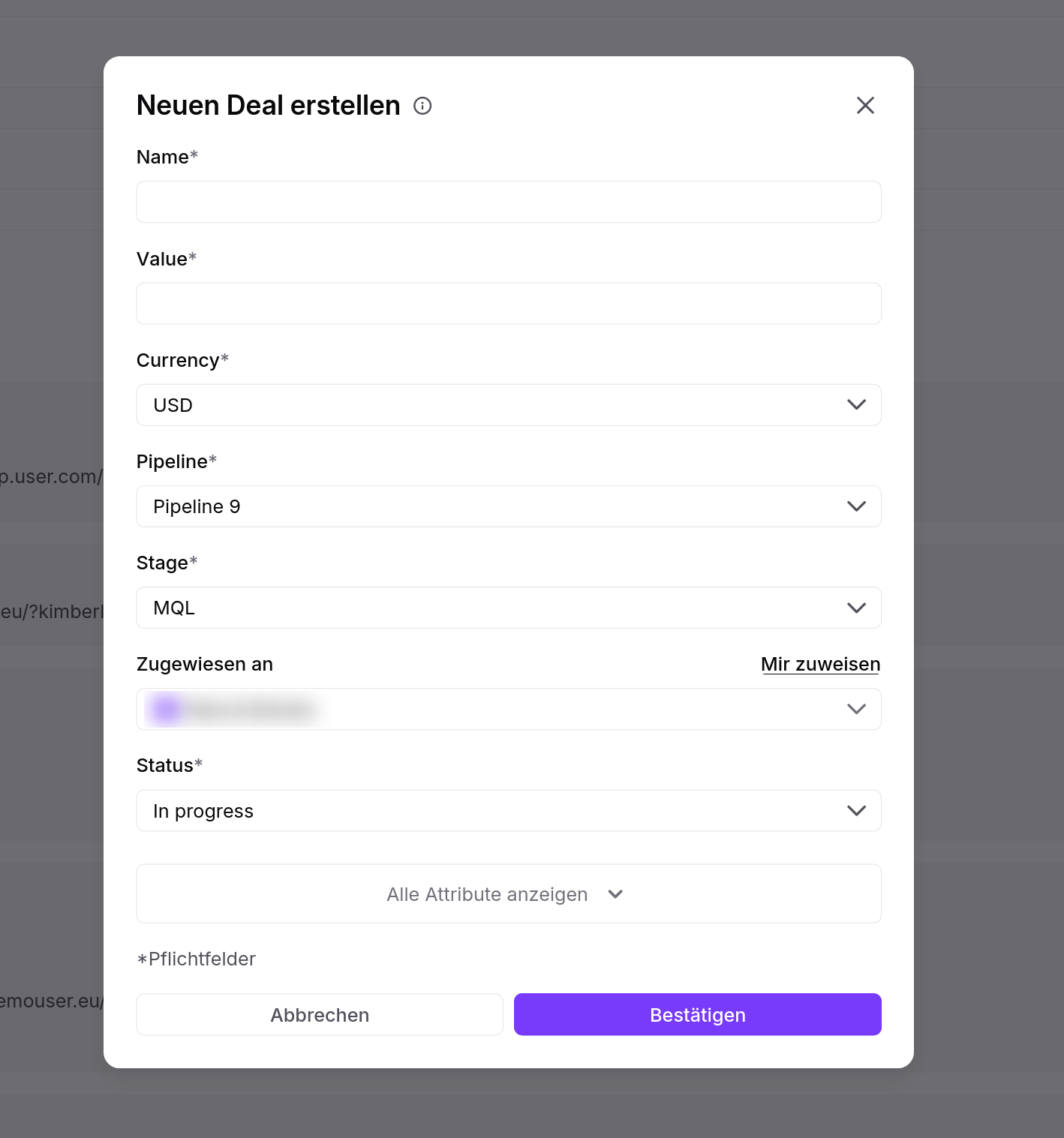
Beispiel: Nach einem eingehenden Anruf erstellt ein Vertriebsmitarbeiter einen neuen Deal mit einem Wert von 3.000 $, wählt die Phase „Qualifiziert" in der Pipeline „B2B-Vertrieb", weist sich den Deal selbst zu und speichert ihn zur Nachverfolgung.
Deals können auch automatisch über Automatisierungen erstellt werden. Dieser Ansatz hilft Ihnen, Ihren Vertriebsprozess zu skalieren und stellt sicher, dass keine Verkaufschance durch manuelle Arbeit verloren geht.
Sie können das Aktionsmodul „Deal erstellen" in jedem Automatisierungsablauf verwenden. Das Modul ermöglicht Ihnen, Folgendes zu definieren:
Deal-Name
Wert
Währung
Pipeline und Phase
Zugewiesener Nutzer / zugewiesene Nutzergruppe
Verknüpftes Unternehmen
Abschlussdatum
Sie können Snippets verwenden, um Felder dynamisch zu befüllen.
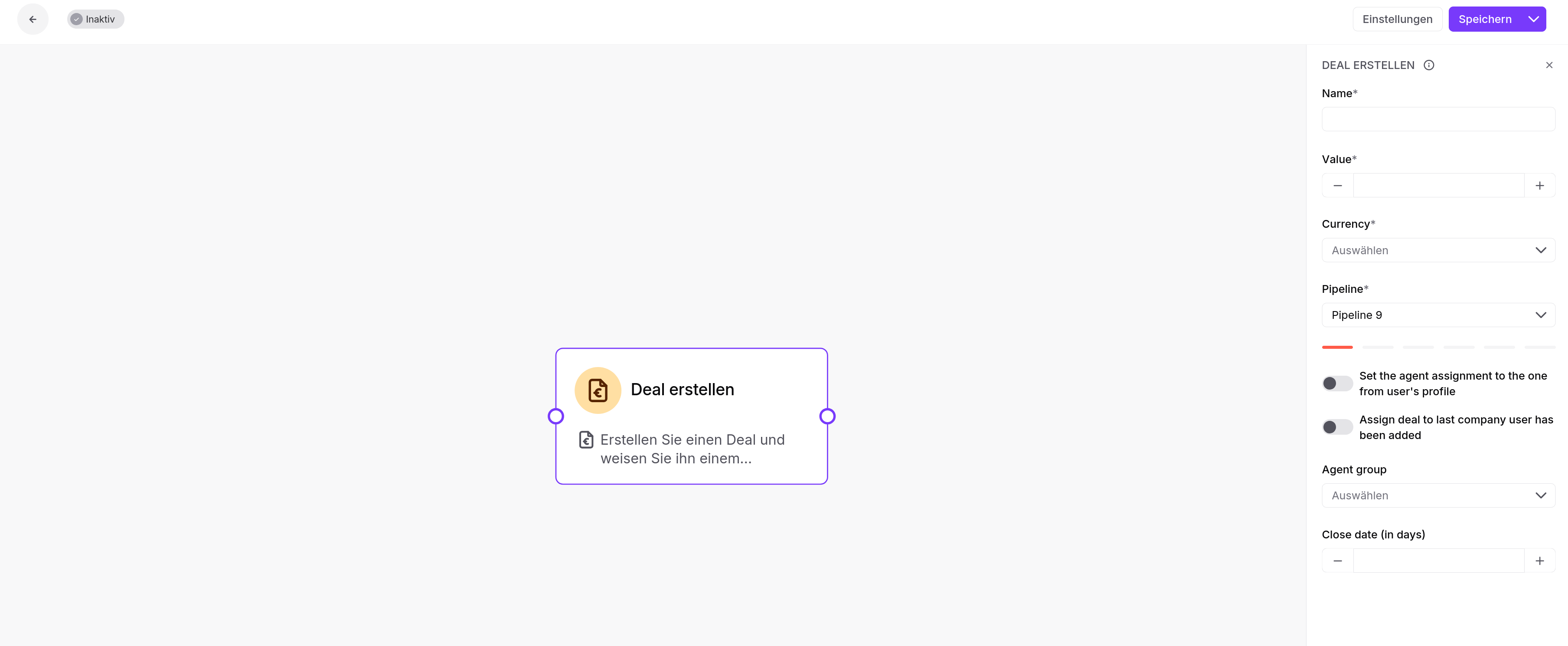
Automatisierungen in User.com sind immer kontaktbasiert. Selbst wenn eine Automatisierung einen Deal für ein Unternehmen erstellt, wird sie durch ein Kontakt-Event ausgelöst und läuft im Kontext eines Kontakts.
Beispiel: Einen Deal aus einer Demo-Anfrage erstellen
Ein Kontakt sendet auf Ihrer Website ein Demo-Anfrageformular ab. Dieses Event löst eine Automatisierung aus, die:
einen Deal in der Pipeline „Vertrieb" erstellt.
die Phase auf „Angefragt" setzt.
den Deal-Namen aus dem Formularnamen und den Kontaktdaten zusammensetzt.
den Deal einem der beiden für Demos zuständigen Vertriebsmitarbeiter zuweist.
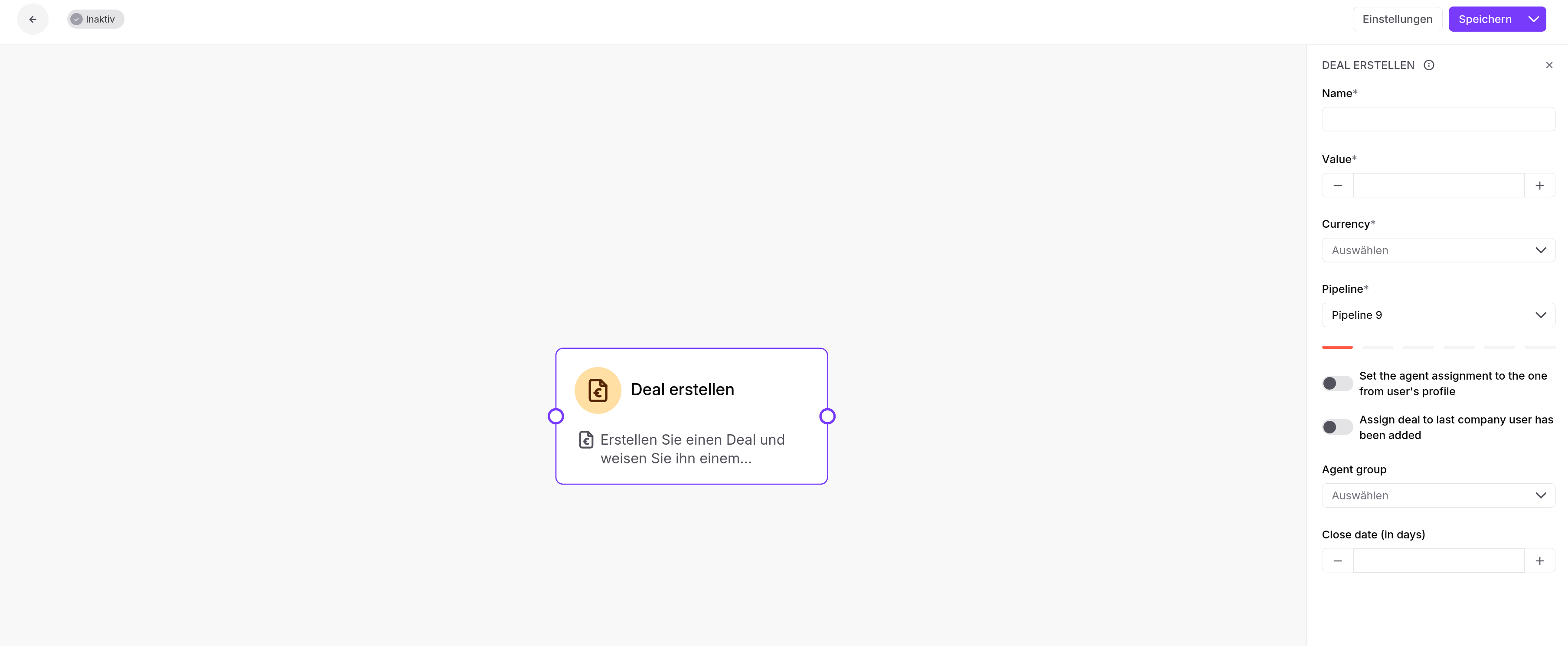
Die automatisierte Deal-Erstellung verbessert die Zusammenarbeit zwischen Marketing und Vertrieb, indem Kaufabsichts-Signale direkt in Pipeline-Einträge umgewandelt werden.
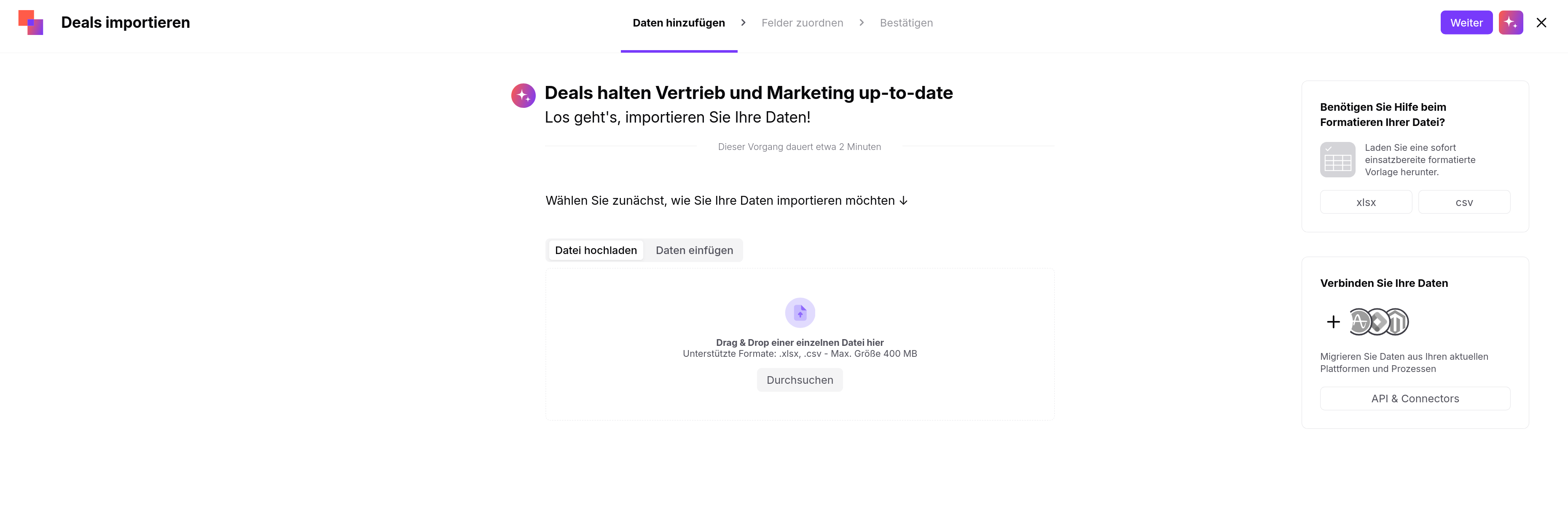
Wenn Sie bereits eine Liste von Verkaufschancen haben – etwa Leads von Veranstaltungen oder aus einem anderen Tool exportierte Daten – können Sie Deals im Massenverfahren importieren.
Gehen Sie zu „Daten" → „Importer" → „Deals importieren".
Wählen Sie aus, ob Sie eine CSV-Datei hochladen oder Daten direkt einfügen möchten.
Prüfen Sie, ob Trennzeichen und Kodierung mit Ihrer Datenstruktur übereinstimmen.
Entscheiden Sie, ob Sie den importierten Deals Tags hinzufügen möchten.
Starten Sie den Import.
Ausführliche Anleitungen und Dateianforderungen finden Sie im speziellen Artikel zum CSV Import.
Sie können Deals auch programmatisch mit der User.com REST-API erstellen und aktualisieren. Diese Methode bietet maximale Flexibilität und ist ideal für fortgeschrittene Integrationen oder Workflows mit hohem Datenvolumen.
Verwenden Sie den Endpoint Create a deal, um einzelne Deals per API hinzuzufügen.
Deals können auch als Bestellungen verwendet werden, sodass Sie Produktdaten direkt an den Deal anhängen können.
Für Massenimporte verwenden Sie den Bulk-Deals-Import-Endpoint. Die hochgeladene CSV-Datei muss dieselben Strukturanforderungen erfüllen wie ein standardmäßiger CSV Import.
Übersicht des Deal-Profils
Modul-Guide: Trigger „Deal aktualisiert"
Modul-Guide: Trigger „Deal-Phase geändert"
Modul-Guide: Trigger „Deal erstellt"
Modul-Guide: Aktion „Deal erstellen"
Modul-Guide: Aktion „Deal-Attribut aktualisieren"
Modul-Guide: Aktion „Deal-Status ändern"
