In User.com steht ein Unternehmen für eine Organisation oder ein Geschäft, dem Ihre Kontakte angehören. Mit Unternehmen können Sie Kontakte unter einem Account bündeln, Interaktionen auf Geschäftsebene nachverfolgen und Vertriebs- oder Support-Prozesse effektiver gestalten.
Sie können Unternehmen manuell in der Anwendung, automatisch über Automatisierungen, per Import in großen Mengen oder programmgesteuert über JavaScript oder die REST API erstellen.
Grundlegende Informationen zu Unternehmen finden Sie im Artikel „Was ist ein Unternehmen".
Die manuelle Erstellung eignet sich am besten, wenn Sie ein Unternehmen schnell hinzufügen möchten, während Sie mit Kontakten, Deals oder Support-Fällen arbeiten.
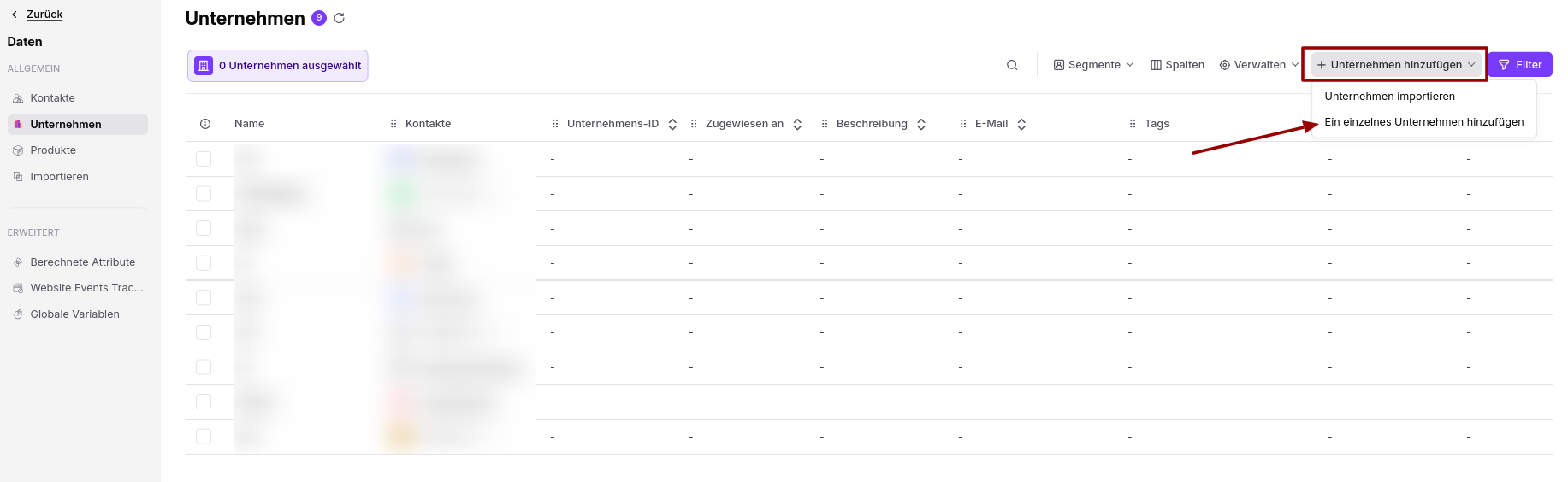
Gehen Sie zum Bereich „Daten" → „Unternehmen".
Klicken Sie oben rechts auf die Schaltfläche „Unternehmen hinzufügen" → Wählen Sie in der Liste die Option „Einzelnes Unternehmen hinzufügen".
Füllen Sie die Unternehmensdaten aus und klicken Sie auf die Schaltfläche „Bestätigen".
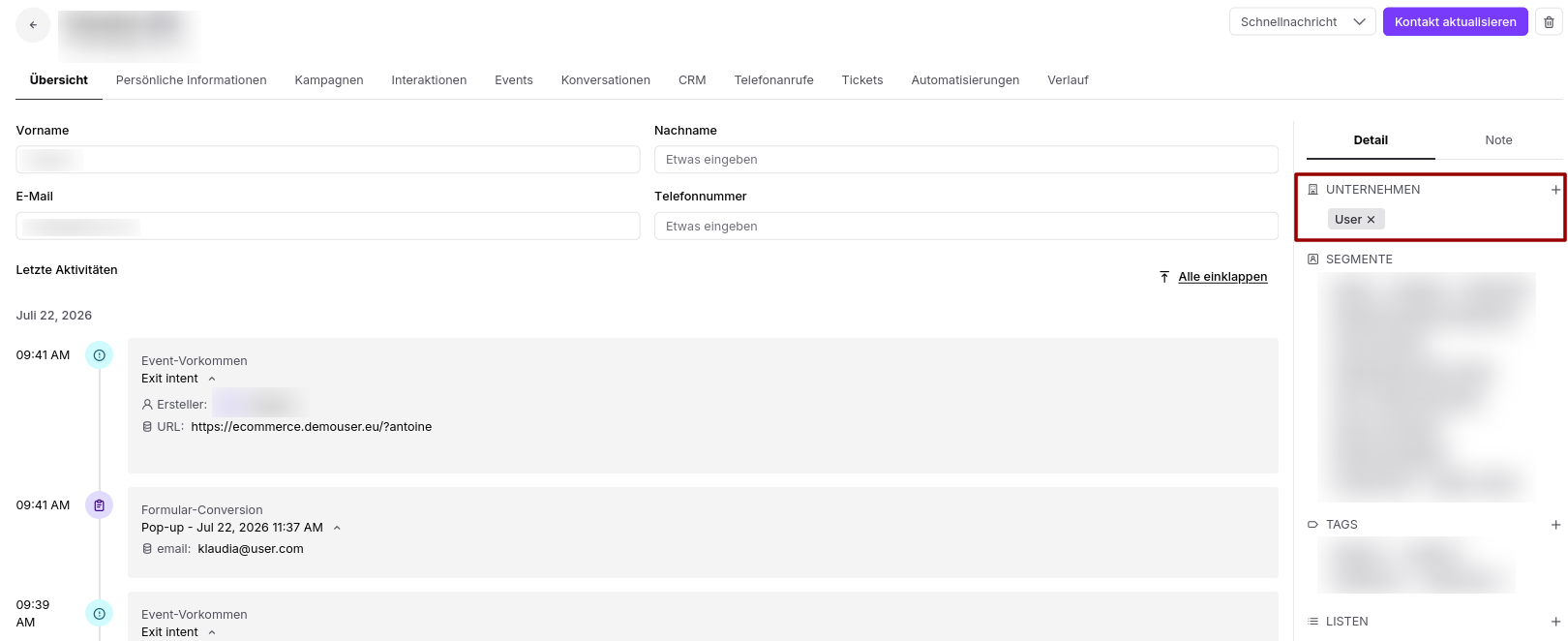
Öffnen Sie das Kontaktprofil, das Sie einem Unternehmen zuordnen möchten.
Suchen Sie auf der rechten Seite den Abschnitt „Unternehmen" und klicken Sie auf das Plus-Symbol.
Klicken Sie auf die Schaltfläche „Neues Unternehmen erstellen".
Füllen Sie das Formular aus und bestätigen Sie es über die Schaltfläche „Bestätigen".
Gehen Sie zum Bereich „Vertrieb" → „Deals".
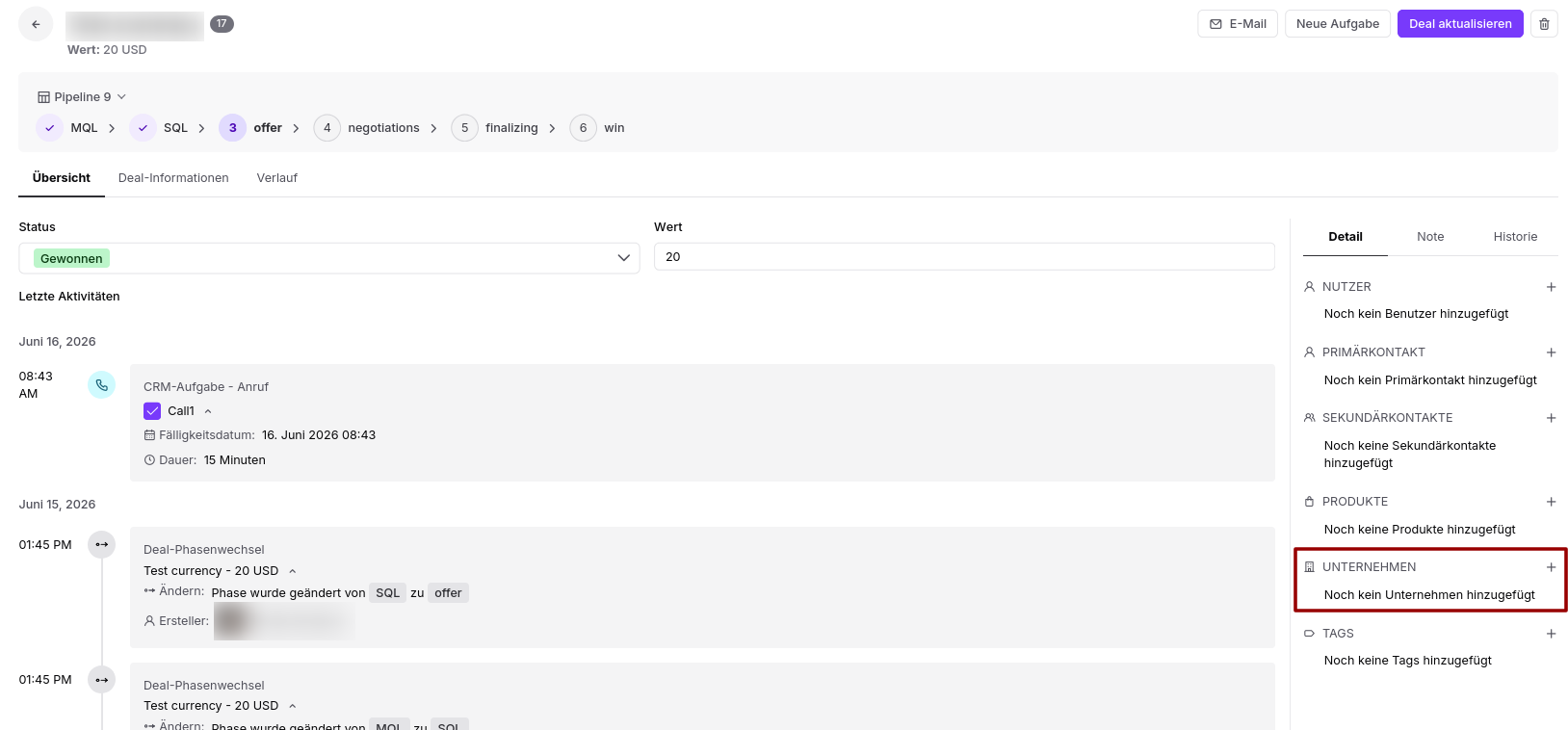
Öffnen Sie ein Deal-Profil.
Klicken Sie im Bereich „Unternehmen" auf der rechten Seite auf das Plus-Symbol.
Klicken Sie auf die Schaltfläche „Neues Unternehmen erstellen".
Füllen Sie das Formular aus und bestätigen Sie es über die Schaltfläche „Bestätigen".
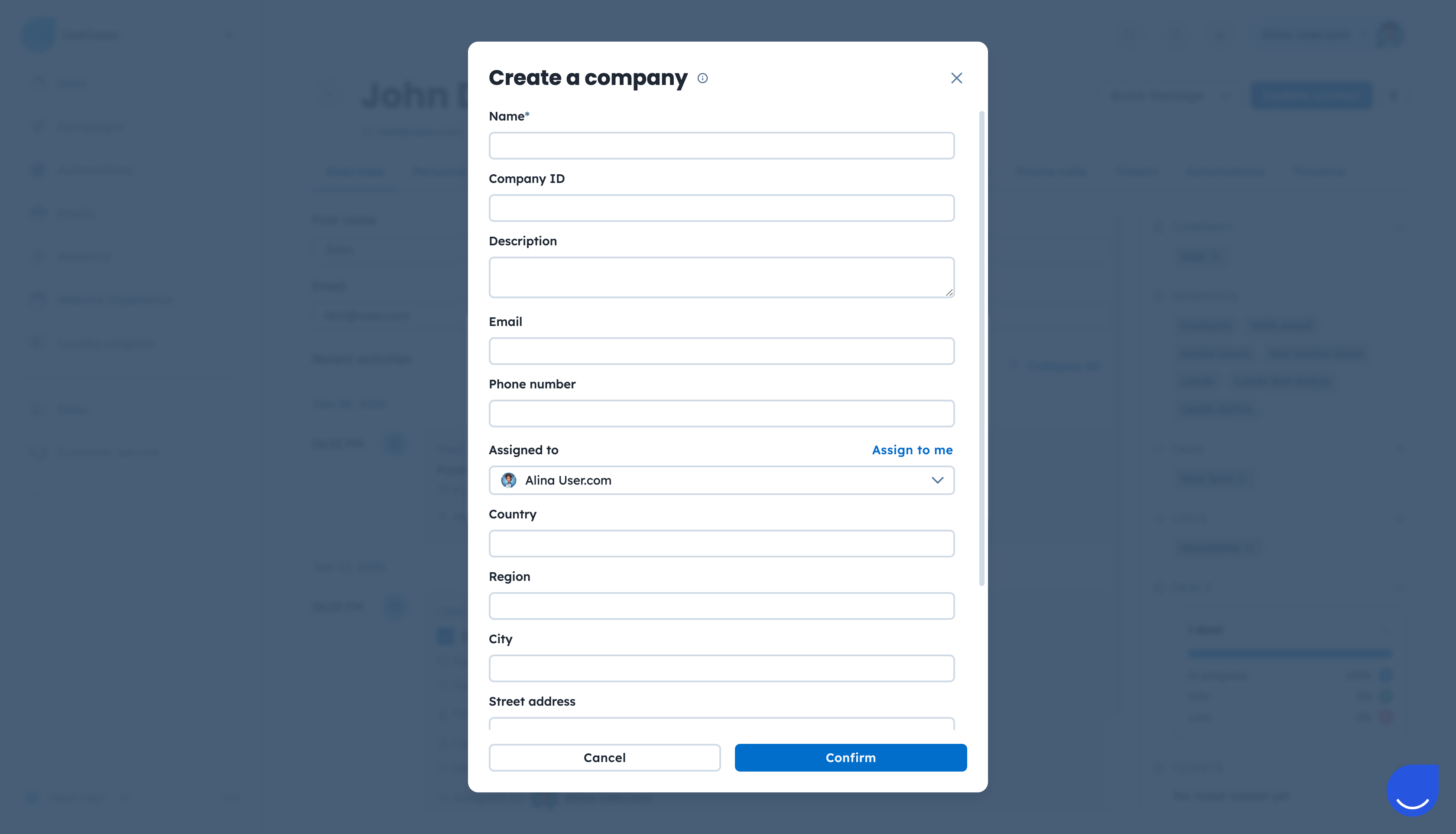
Alle diese Wege öffnen dasselbe Formular zur Unternehmenserstellung, in dem Sie die Unternehmens-Attribute definieren.
Alle manuellen Erstellungswege führen zu demselben Formular zur Unternehmenserstellung. Das Formular enthält standard- und benutzerdefinierte Unternehmens-Attribute. Das einzige Pflichtattribut ist der „Unternehmensname".
Jedes Team kann selbst entscheiden, welche zusätzlichen Felder erforderlich sind, etwa Branche, Region oder Account-Verantwortlicher. Interne Standards zu definieren hilft dabei, Ihre Vertriebsdaten konsistent und zuverlässig zu halten.
Beispiel
Ein Account-Manager nimmt einen neuen B2B-Kunden auf. Er erstellt ein Unternehmen aus dem Nutzerprofil, ergänzt Unternehmensname, Land und Branche und weist den zuständigen Vertriebsmitarbeiter zu.
Das Attribut „company ID" ist besonders nützlich, wenn Sie Unternehmen per CSV importieren oder Daten mit externen Systemen synchronisieren. Es ermöglicht Ihnen, bestehende Unternehmen zu aktualisieren und Nutzer beim Import korrekt zuzuordnen.
User.com ermöglicht es Ihnen, Unternehmen automatisch anhand der E-Mail-Domain eines Kontakts zu erstellen und zuzuweisen. Diese Option hilft Ihnen, Ihre B2B-Daten ohne manuellen Aufwand organisiert zu halten.
Automatische Kontakt-Zuordnung zu Unternehmen aktivieren
Gehen Sie zu „Einstellungen" → „Workspace Einstellungen".
Suchen Sie den Bereich „Unternehmen" → „Kontakte automatisch Unternehmen zuweisen".
Aktivieren Sie die Option und speichern Sie Ihre Änderungen.
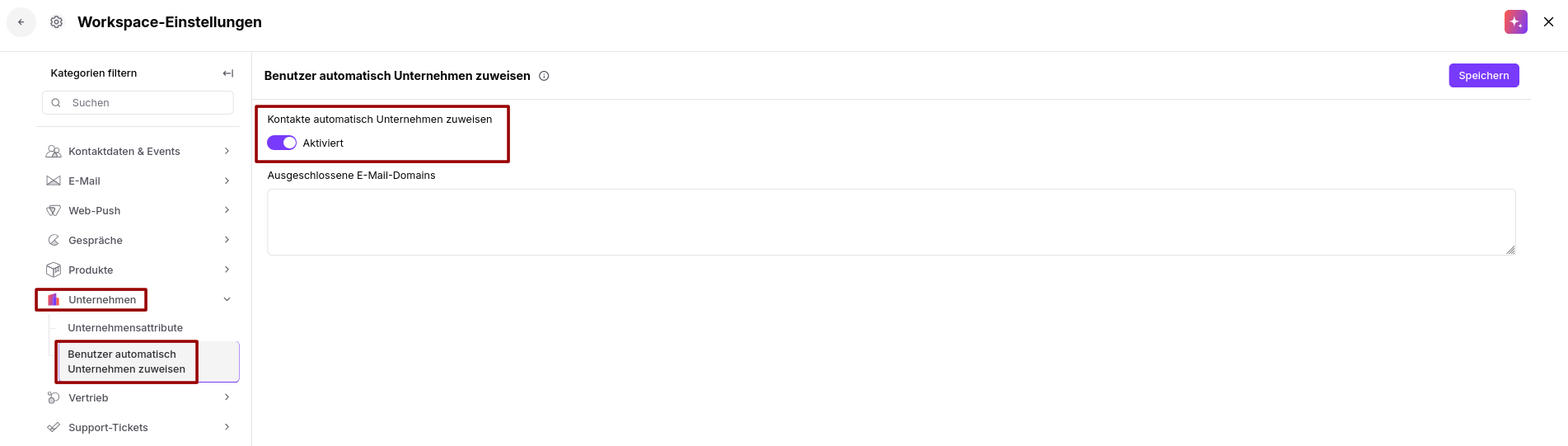
Wenn diese Option aktiviert ist, erstellt User.com automatisch ein Unternehmensprofil anhand der E-Mail-Domain eines Kontakts und weist alle Kontakte mit derselben Domain diesem Unternehmen zu.
Die Funktion arbeitet nur mit eindeutigen, unternehmenseigenen Domains. Generische Drittanbieter-Domains wie gmail.com oder yahoo.com lösen keine Unternehmenserstellung oder -zuweisung aus.
Beachten Sie, dass diese Option für jeden neuen Workspace automatisch aktiviert ist.
E-Mail-Domains ausschließen
Sie können festlegen, welche Domains keine automatische Unternehmenserstellung auslösen sollen.
Geben Sie im Feld „Ausgeschlossene E-Mail-Domains" die Domains durch Kommas getrennt ein.
Speichern Sie Ihre Änderungen.
Die automatische Zuweisung funktioniert nur für neue Kontakte. Bestehende Kontakte werden nicht rückwirkend Unternehmen zugewiesen.
Wenn Sie bereits eine Liste mit Unternehmen haben, können Sie diese in großen Mengen importieren.
Gehen Sie zu „Daten" → „Importieren" → „Unternehmen importieren".
Laden Sie eine Datei mit den Unternehmen und ihren Attributen hoch.
Ordnen Sie die CSV-Spalten den Unternehmens-Attributen zu.
Schließen Sie den Importvorgang ab.
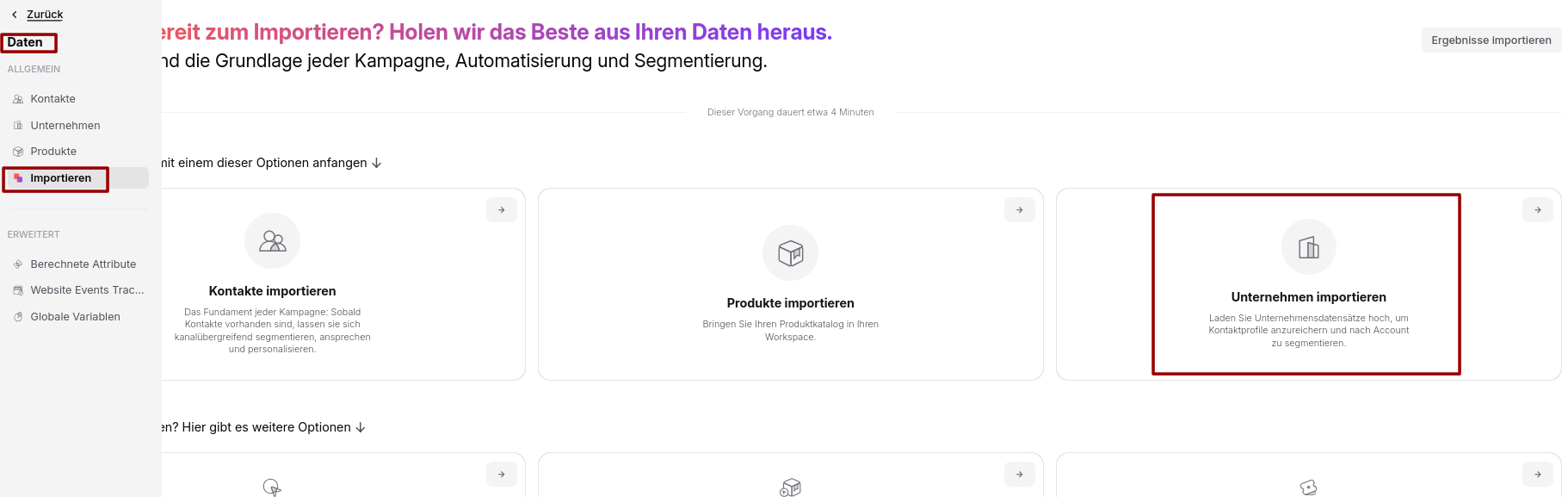
Ausführliche Anweisungen finden Sie im speziellen Artikel zum CSV Import von Unternehmen.
Sie können Unternehmen automatisch erstellen oder aktualisieren, indem Sie Unternehmensdaten zusammen mit Nutzerdaten per JavaScript übermitteln. Das ist nützlich, wenn Sie Kontakte, die zu Organisationen gehören, in Echtzeit nachverfolgen möchten.
Das Schlüssel-Attribut ist „company_id".
Wenn bereits ein Unternehmen mit dieser ID existiert, wird der Kontakt diesem zugeordnet.
Existiert es nicht, wird ein neues Unternehmen erstellt.
Beispiel:
<script data-cfasync="false" type="text/javascript">
  window.civchat = {
    apiKey: 'YOUR_API_KEY',
    name: "John Doe",
    user_id: "idfromyourdatabase",
    email: "[email protected]",
    gender: 2,
    status: 2,
    date_attr: "2017-07-25T14:14:08.612Z",
    phone_number: "+44754123434",
    score: 0,
    company: {
      name: "My Company",
      company_id: "idfromyourdatabase",
      revenue: "$239.9 billion"
    }
  };
</script>
<script data-cfasync="false" type="text/javascript" src="https://.user.com/widget.js"></script>Die User.com REST API ermöglicht es Ihnen, Unternehmensdatensätze direkt aus externen Systemen zu erstellen. Diese Methode empfiehlt sich für fortgeschrittene Integrationen und automatisierte Datenflüsse, bei denen Unternehmen außerhalb der User.com-Oberfläche erstellt werden.
Über die REST API können Sie Unternehmen einzeln oder in großen Mengen erstellen und sofort im Bereich „Unternehmen" verfügbar machen.
Verwenden Sie den dedizierten Endpunkt, um ein neues Unternehmen zu erstellen und Werte für Unternehmens-Attribute wie Name oder externe Kennungen zu übergeben.
Wenn kein Unternehmen mit derselben eindeutigen Kennung existiert, erstellt User.com einen neuen Unternehmensdatensatz in Ihrem Workspace.
Vollständige Details, Anforderungsformate und Authentifizierungsregeln finden Sie in der User.com REST API-Dokumentation.
Stimmen Sie Ihre internen Regeln für erforderliche Unternehmens-Attribute ab, bevor Sie die Unternehmenserstellung importieren oder automatisieren. Das hilft, Duplikate und unvollständige Datensätze zu vermeiden.
