Eine Abmeldeoption ist ein zwingend erforderliches Element jeder Marketing-E-Mail. Sie sorgt dafür, dass Sie die E-Mail-Vorschriften einhalten, schützt Ihre Zustellbarkeit und gibt Empfängern die Kontrolle über die Nachrichten, die sie erhalten. In User.com können Sie Abmelde- und Abonnementverwaltungs-Links auf mehreren flexiblen Wegen hinzufügen – je nachdem, wie Sie Ihre E-Mails aufbauen und wie granular die Abonnementsteuerung sein soll.
Diese Option ermöglicht es Ihnen, Abmeldelinks in E-Mail-Nachrichten und Vorlagen automatisch zu generieren. User.com ersetzt dedizierte HTML-Elemente beim Versand durch eindeutige Abmelde-URLs.
Im visuellen Drag & Drop-Editor ist der Abmeldelink automatisch in jeder neuen E-Mail-Vorlage enthalten, um die Einhaltung der E-Mail-Vorschriften zu gewährleisten.
Standardmäßig wird der Abmeldelink im Footer der Nachricht/Vorlage platziert.
Sie können den Abmeldetext im Footer anklicken und mit dem Standard-Texteditor bearbeiten. So können Sie Folgendes ändern:
den Text selbst
Schriftart und -größe
Farbe
Formatierung (fett, kursiv usw.)
Wenn Sie den Abmeldelink aus dem Footer entfernen und an einer anderen Stelle in Ihrer E-Mail platzieren möchten:
Gehen Sie im rechten Panel zum Abschnitt „Stil".
Suchen Sie den Schalter „Fußzeile anzeigen".
Deaktivieren Sie ihn, um den Abmeldelink aus dem Footer zu entfernen.
Nachdem Sie den Footer deaktiviert haben, können Sie den Abmeldelink manuell an einer anderen Stelle Ihres E-Mail-Layouts platzieren, indem Sie einen klassischen Link mit dem Linktyp „Opt-out form" und einer passenden „Link ID" einfügen.
Markieren Sie den Textabschnitt, in den Sie den Abmeldelink einfügen möchten.
Wählen Sie die Textoption „Link".
Wählen Sie im Pop-up-Konfigurationsfenster den Linktyp „To the opt-out form".
Stellen Sie sicher, dass im Feld „Link ID" der Wert „UE_unsubscribe" eingetragen ist.
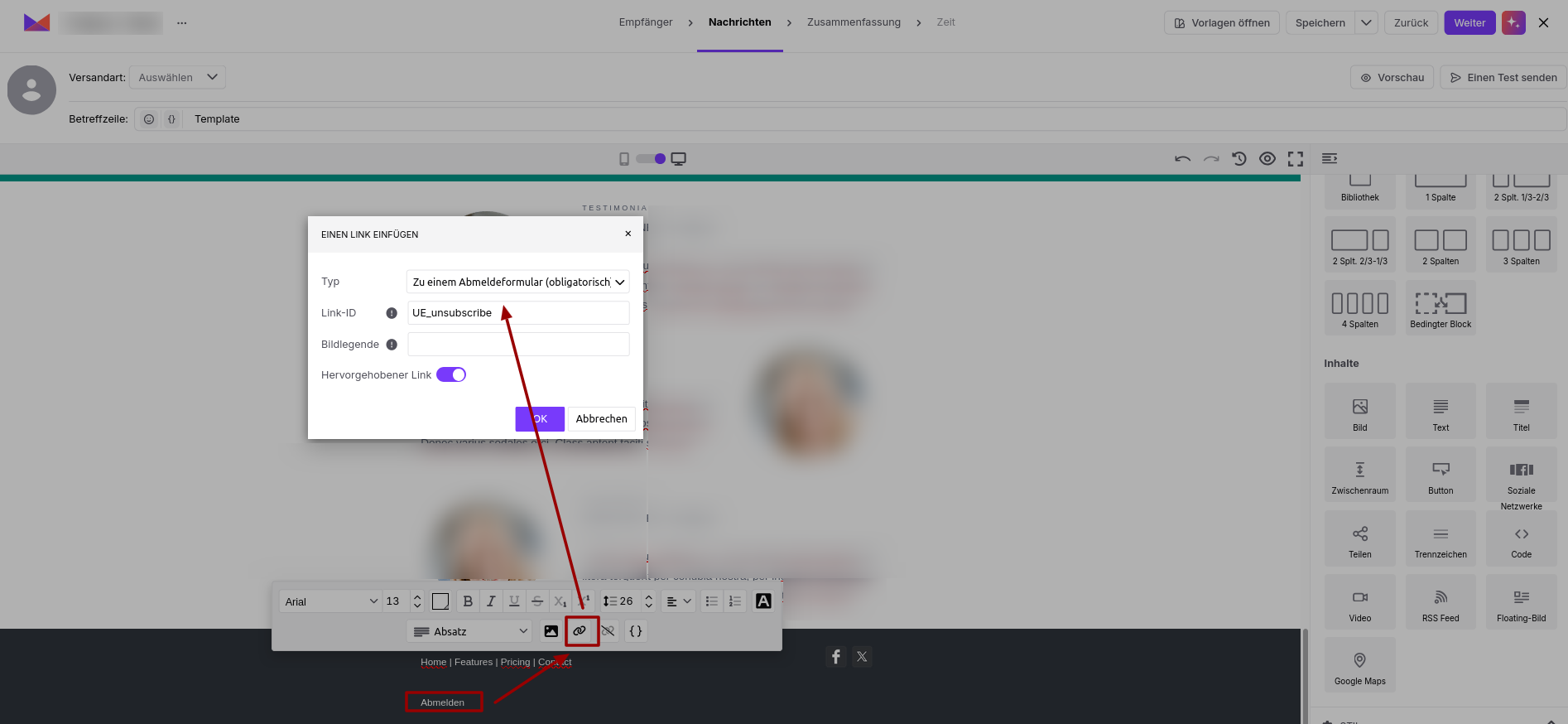
Wenn Sie auf das Symbol „Link" klicken und den Linktyp „Opt-out form" auswählen, können Sie die „Link ID" von der globalen Abmeldung zu einem „Abmelden von einer bestimmten Liste"-Link ändern.
Verwenden Sie diese Methode, wenn Sie direkt mit benutzerdefinierten HTML-Vorlagen oder dem Code-Editor arbeiten.
1. Fügen Sie das Abmelde-HTML-Element hinzu.
Fügen Sie das folgende HTML-Element in Ihre E-Mail-Vorlage oder Nachricht ein:
<div id="UE_unsubscribe">Abmeldetext hier</div>Jedes gültige HTML-Element mit dem Attribut id="UE_unsubscribe" wird beim Versand in einen klickbaren <a>-Link umgewandelt.
2. Passen Sie den Abmeldetext an.
Sie können den Text innerhalb des Elements frei ändern, zum Beispiel in „Hier klicken, um sich abzumelden" oder eine andere Formulierung, die zu Ihrer Markenstimme passt.
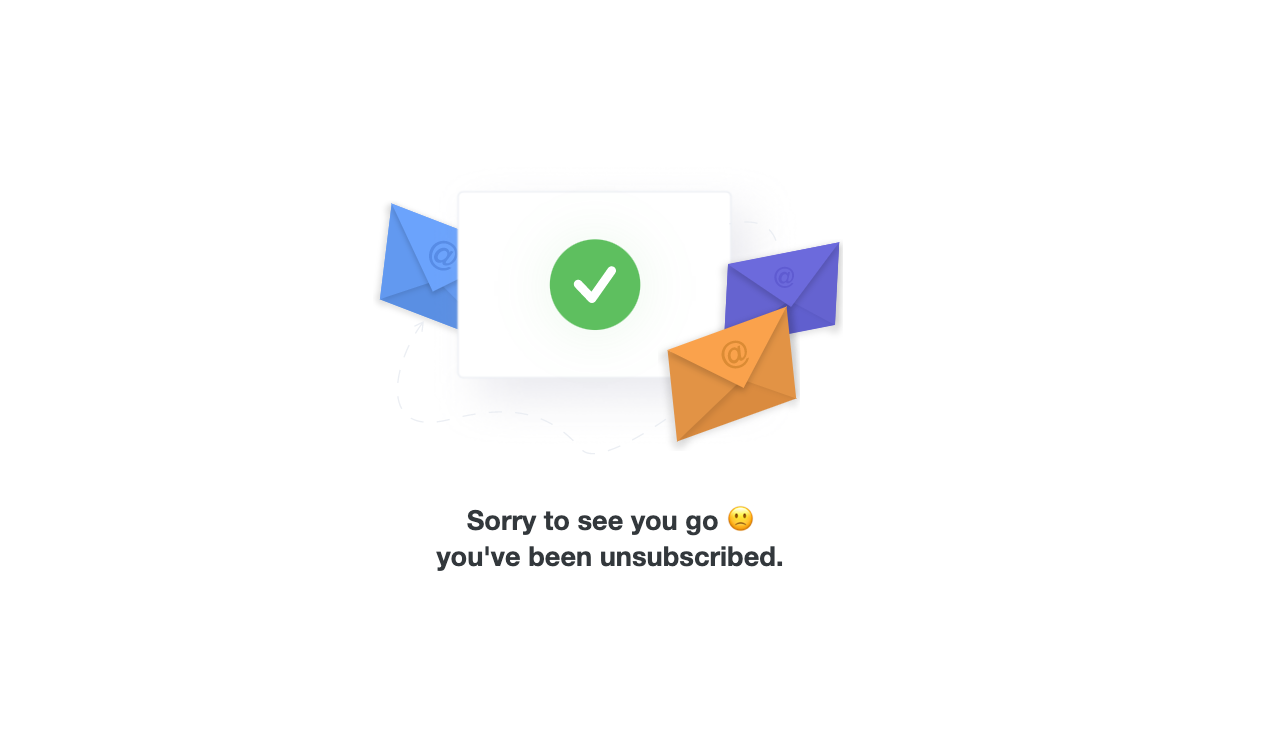
Nachdem ein Kontakt auf den Abmeldelink geklickt hat, wird er auf eine Bestätigungsseite weitergeleitet, die ihn über seinen Abonnementstatus informiert.
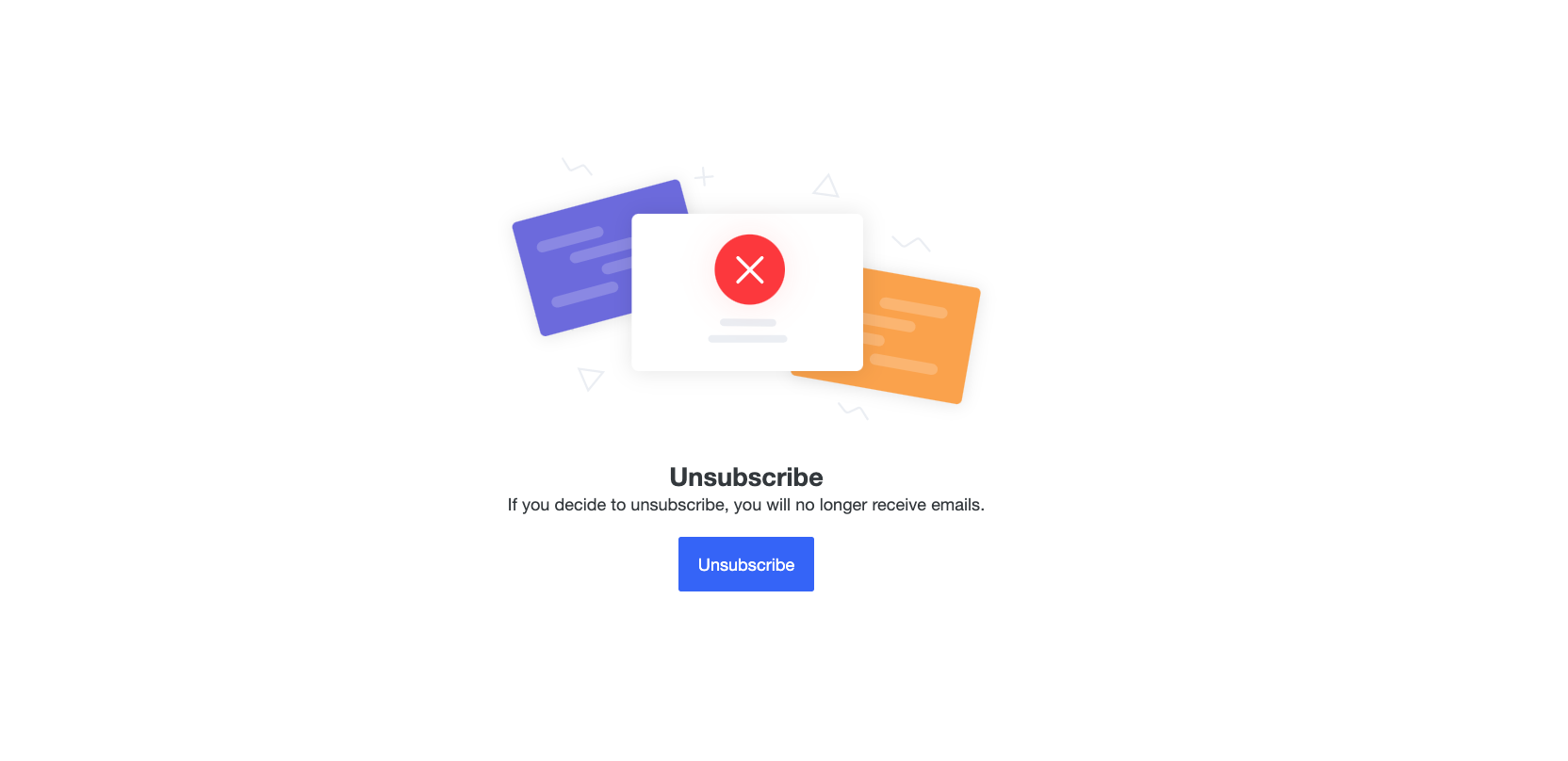
Nach dem Klick auf die Schaltfläche „Abmelden":
Wenn Sie Kontaktlisten verwenden, um verschiedene Kommunikationsarten wie Newsletter und wichtige Benachrichtigungen zu trennen, möchten Sie Empfängern möglicherweise die Möglichkeit geben, sich nur von einer Liste abzumelden – und nicht von allen E-Mails.
Bitte lesen Sie den entsprechenden Artikel mit der Anleitung dazu.
Zusätzlich zu einem einzelnen Abmeldelink können Sie Empfängern ermöglichen, ihre Abonnements über mehrere öffentliche Listen hinweg zu verwalten.
Wenn Sie diese Option in Ihren E-Mails anwenden möchten, folgen Sie bitte der Anleitung.
Testen Sie Ihre E-Mails immer, bevor Sie sie an Ihre Zielgruppe senden. Senden Sie die Nachricht an sich selbst oder Ihr Team, um Formatierung, Links und das Abmeldeverhalten in verschiedenen E-Mail-Clients zu überprüfen.
So testen Sie richtig:
Erstellen Sie eine neue E-Mail Kampagne.
Wählen Sie eine bestehende, für Ihre Empfänger vorbereitete E-Mail aus.
Senden Sie sie nur an sich selbst oder Ihr Team.
