In Positive User können Sie den Zugriff Ihrer Nutzer für die gesamte Anwendung festlegen. Zugriffsebenen legen fest, welche Bereiche der Anwendung für jede Rolle verfügbar sind und welche Daten sichtbar sind. So schützen Sie vertrauliche Informationen und passen die Berechtigungen individuell an.
In diesem Artikel erfahren Sie, wie Sie Zugriffsebenen erstellen, Sichtbarkeitsregeln konfigurieren und Berechtigungen einzelnen Nutzern oder Gruppen zuweisen.
Zugriffsebenen definieren, auf welche Bereiche der Anwendung ein Nutzer zugreifen kann und welche Aktionen er ausführen darf.
Standardmäßig enthält Positive User zwei Zugriffsebenen:
Administratoren
Agenten
Sie können zusätzliche Zugriffsebenen erstellen, um diese besser an Ihre Organisationsstruktur anzupassen.
So erstellen Sie eine neue Zugriffsebene:
Gehen Sie in die obere rechte Ecke des Panels → „Benutzerverwaltung".
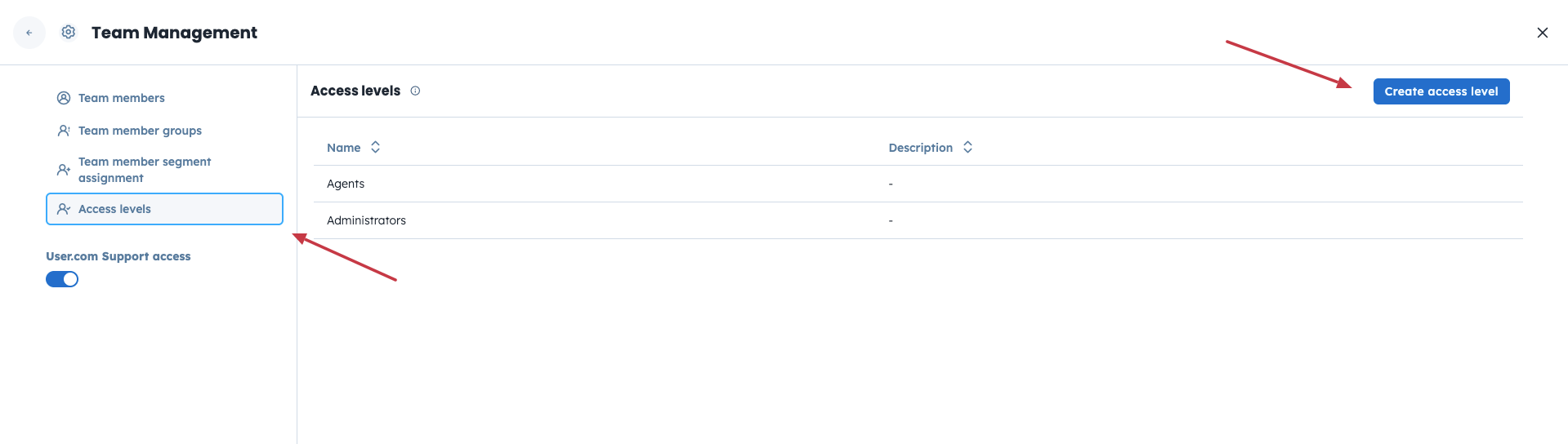
Suchen Sie links den Bereich „Zugriffsebenen" und klicken Sie anschließend oben rechts auf die Schaltfläche „Zugriffsebene erstellen".
Legen Sie den Namen fest und bestimmen Sie, welche Bereiche der Anwendung diese Zugriffsebene einsehen und verwalten kann.
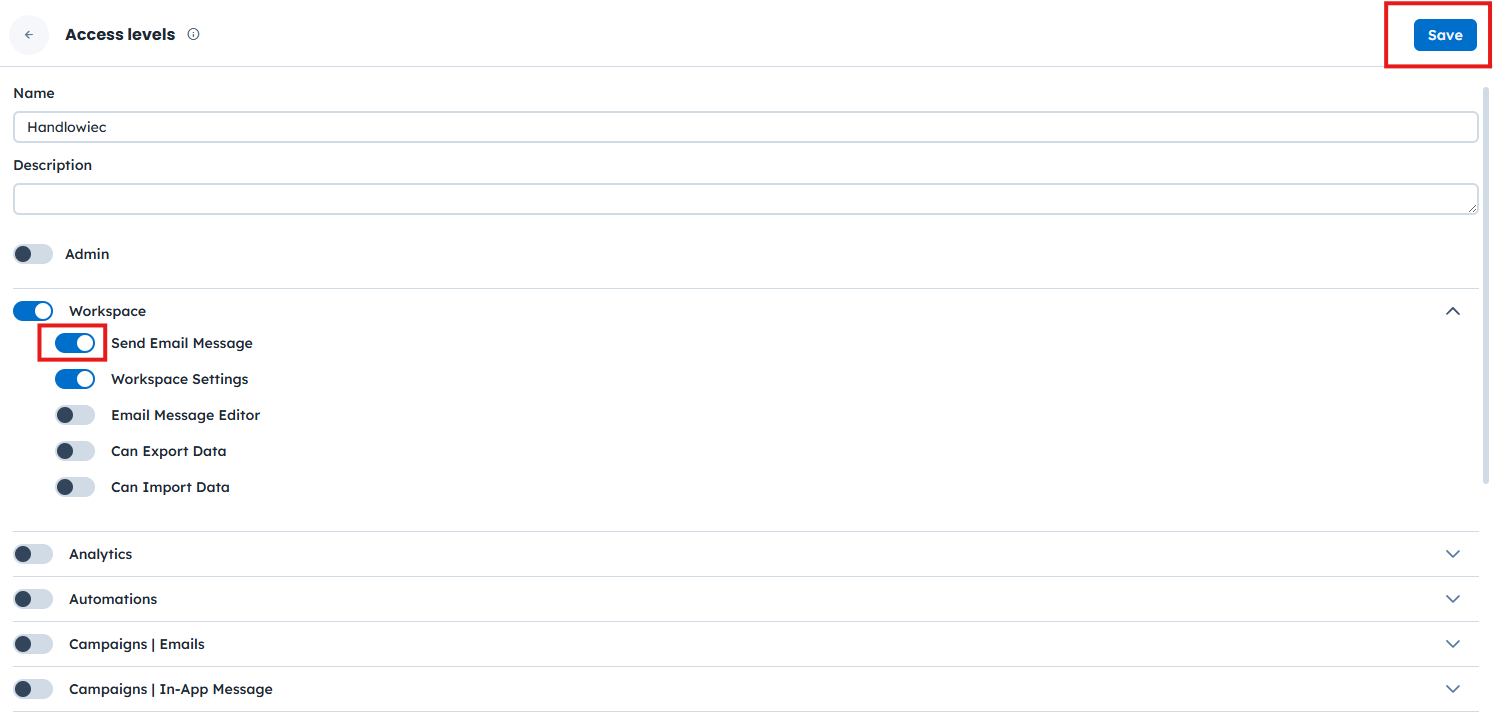
Speichern Sie die Änderungen.
Zugriffsebenen können jederzeit aktualisiert werden, sodass Sie Berechtigungen anpassen können, wenn sich Ihr Team oder Ihre Prozesse weiterentwickeln. Klicken Sie dazu auf die drei Punkte neben dem Namen der Zugriffsebene.

Beispiel: Sie können separate Zugriffsebenen für Vertriebs-, Support- oder Marketing-Teams erstellen, wobei jedes Team nur auf die Tools zugreifen kann, die es tatsächlich benötigt.
Zusätzlich zum Zugriff auf einzelne Bereiche können Sie die Sichtbarkeit von Objekten steuern. Dies legt fest, welche Elemente (etwa Deals, Tickets oder Kontakte) ein Nutzer sehen kann.
Bevor Sie die Sichtbarkeit einstellen, müssen Sie den Zugriff „Anzeigen" für den jeweiligen Objekttyp aktivieren. Anschließend können Sie eine der folgenden Sichtbarkeitsebenen auswählen.
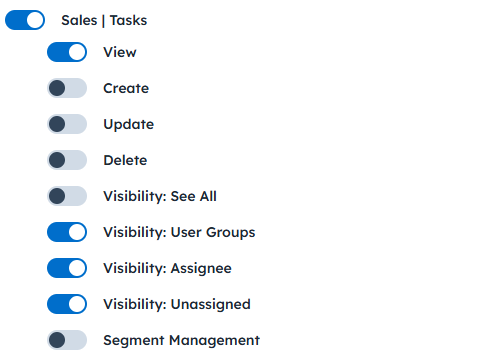
Sichtbarkeit: Alle anzeigen
Der Nutzer sieht alle Objekte, unabhängig davon, wem sie zugewiesen sind. Nicht zugewiesene Objekte sind nur mit dieser Sichtbarkeitsebene sichtbar.
Sichtbarkeit: Nutzergruppe
Der Nutzer sieht:
Ihm zugewiesene Objekte
Objekte, die anderen Nutzern derselben Nutzergruppe zugewiesen sind
Die Sichtbarkeit ist additiv. Wenn ein Nutzer mehreren Gruppen mit unterschiedlichen Sichtbarkeitseinstellungen angehört, sieht er alle Objekte, die durch die jeweiligen Gruppen freigegeben werden.
Sichtbarkeit: Zugewiesener
Der Nutzer sieht nur die Objekte, die ihm direkt zugewiesen sind.
Sichtbarkeit: Nicht zugewiesen
Der Nutzer sieht nur die Objekte, die ihm nicht direkt zugewiesen sind.
Gruppenmanager sehen automatisch alle Objekte, die den Mitgliedern ihrer Gruppe zugewiesen sind. Weitere Informationen finden Sie im Artikel zu Nutzergruppen.
Beispiel: Sichtbarkeit für ein Vertriebsteam konfigurieren
Wenn Vertriebsmitarbeiter nur an den Deals arbeiten sollen, für die sie zuständig sind:
Weisen Sie Deals einzelnen Mitgliedern des Vertriebsteams zu
Erteilen Sie den Zugriff „Anzeigen" für Deals
Setzen Sie die Sichtbarkeit auf „Zugewiesener"
So können Vertriebsmitarbeiter Deals einsehen, erstellen, aktualisieren und löschen – aber nur die, die ihnen zugewiesen sind:
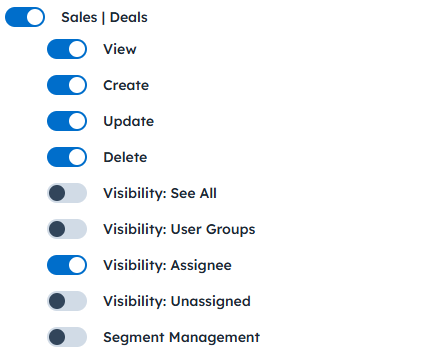
Wenn Vertriebsmitarbeiter alle Deals sehen sollen, die vom gesamten Vertriebsteam bearbeitet werden, verwenden Sie „Sichtbarkeit: Nutzergruppen".
Dieser Schritt ist optional. Sie können den Zugriff weiter einschränken, indem Sie festlegen, welche Kontakt-/Unternehmens-Attribute ein Nutzer oder eine Gruppe einsehen oder bearbeiten darf. Diese Einschränkungen werden pro Zugriffsebene konfiguriert.
So können Sie sensible Felder ausblenden, während Nutzer weiterhin Zugriff auf dieselben Objekte haben.
Gehen Sie in die obere rechte Ecke des Panels → „Einstellungen" → „Team-Verwaltung" → „Zugriffsebenen".
Fahren Sie mit dem Mauszeiger über die gewünschte Zugriffsebene und klicken Sie auf die drei Punkte vor dem Namen der Ebene.
Wählen Sie „Attribut-Berechtigungen festlegen".
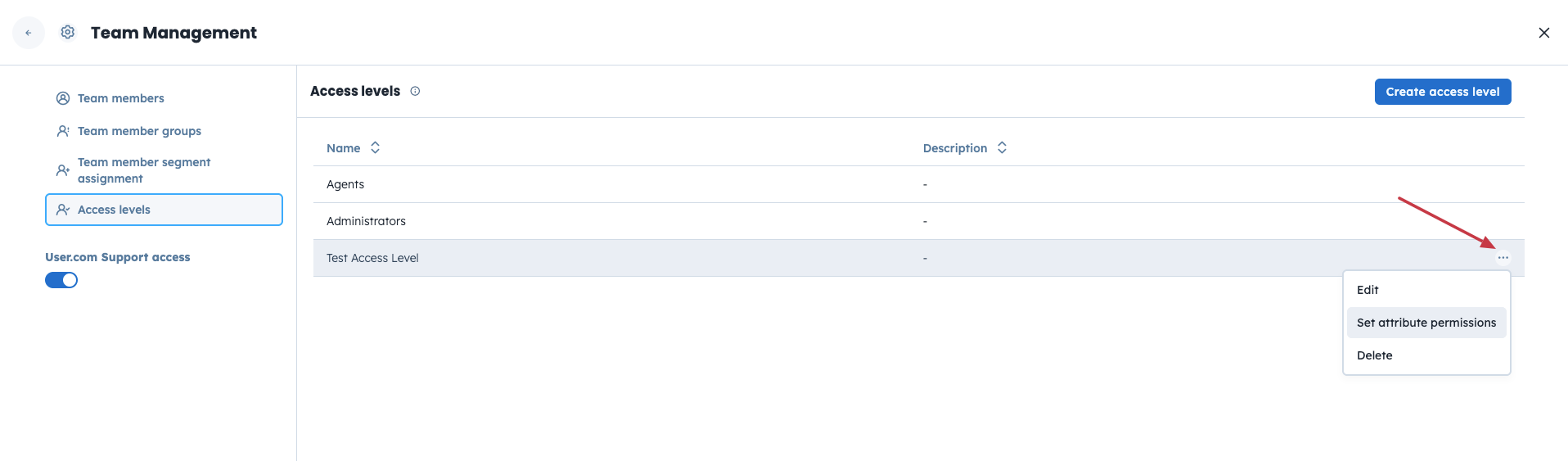
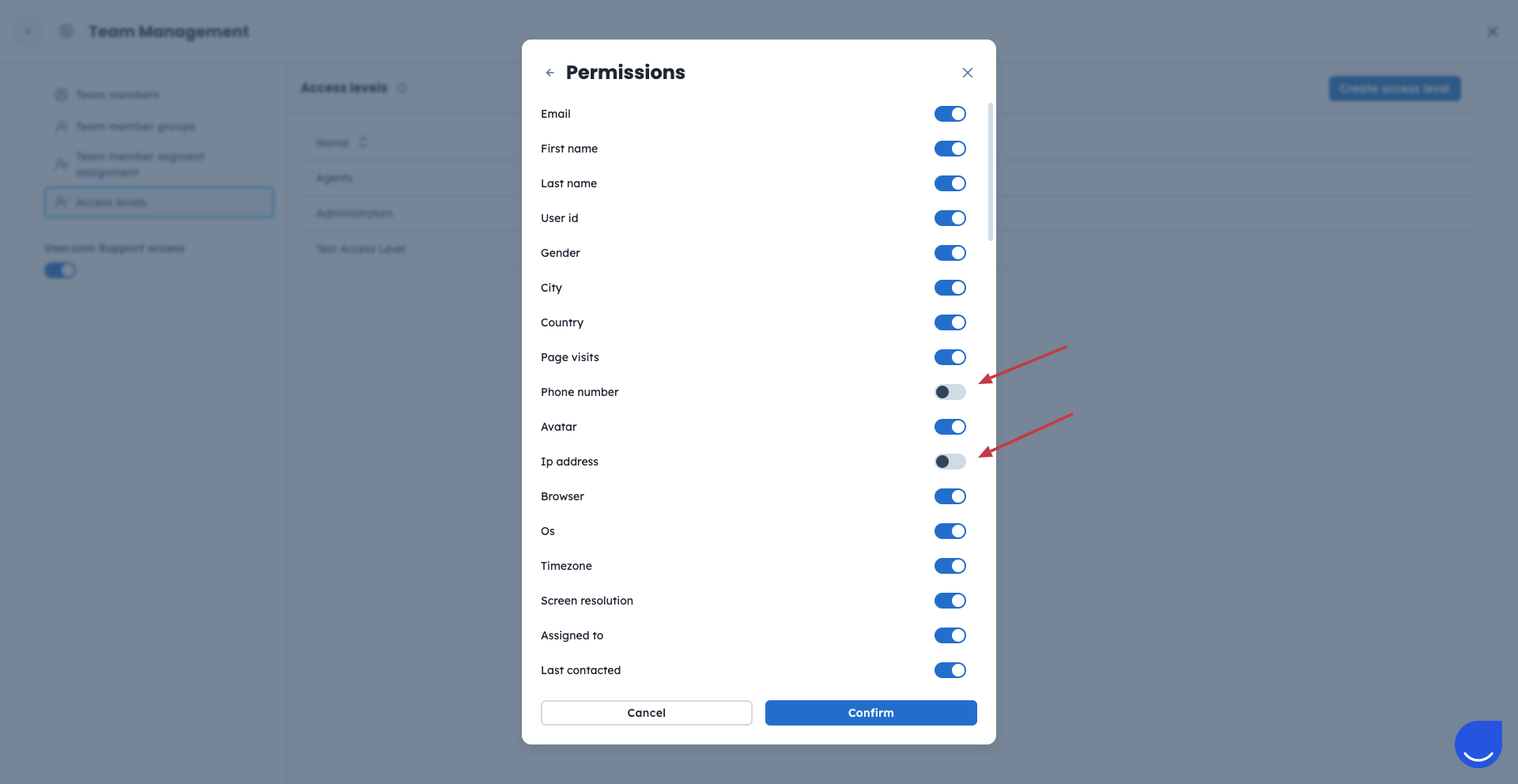
Wählen Sie zwischen den Attributen „Kontakt" und „Unternehmen".
Legen Sie fest, welche Attribute für die ausgewählte Zugriffsebene unsichtbar sein sollen, indem Sie sie über den Schieberegler deaktivieren.
Bestätigen Sie Ihre Auswahl.
Zugriffsebenen können zugewiesen werden an:
Einzelne Nutzer
Ganze Nutzergruppen
Um einer Nutzer eine Zugriffsebene zuzuweisen, gehen Sie wie folgt vor:
Gehen Sie in den Bereich „Nutzer".
Wählen Sie im Dropdown-Menü für jeden Nutzer in der Liste eine Zugriffsebene aus.
Sie können neuen Nutzern auch beim Versenden einer Einladung zum Workspace Zugriffsebenen zuweisen. Weitere Informationen finden Sie in diesem Artikel.
Um einer Nutzergruppe eine Zugriffsebene zuzuweisen, gehen Sie wie folgt vor:
Gehen Sie in den Bereich „Nutzergruppen".
Wählen Sie im Dropdown-Menü für jede Nutzergruppe in der Liste eine Zugriffsebene aus.
Wenn Ihnen bestimmte Bereiche von Positive User nicht angezeigt werden, bedeutet dies, dass Ihre Zugriffsebene keine Berechtigungen für diese Module enthält. Wenden Sie sich an einen Administrator Ihres Workspace und bitten Sie ihn, Ihre Zugriffsebene zu aktualisieren.
