Der Visuelle E-Mail-Editor in Positive User ist ein drag & drop Editor, mit dem Sie responsive, professionelle E-Mail-Vorlagen und Nachrichten erstellen können – ganz ohne technische Kenntnisse.
Sie erstellen E-Mails, indem Sie Module (Blöcke) hinzufügen, sie mit Inhalten (Content-Modulen) füllen und Layout sowie Stil (Farben, Typografie, Abstände, Rahmen und mehr) direkt im Editor anpassen.
Wenn Sie die volle Kontrolle mit eigenem Code bevorzugen, bietet Positive User auch einen HTML-Editor. Die meisten Nutzer können jedoch alles Erforderliche mit dem Visuellen Editor umsetzen.
Wenn Sie eine neue E-Mail-Nachricht oder Vorlage erstellen, arbeiten Sie in einem canvas-basierten Editor:
Ziehen Sie Blöcke per drag & drop in Ihre E-Mail, um die Struktur aufzubauen.
Ziehen Sie anschließend Content-Module per drag & drop hinein, um die Blöcke mit Inhalten zu füllen.
Klicken Sie auf ein beliebiges Modul und wählen Sie das Zahnrad-Symbol, um es zu bearbeiten.
Die Konfiguration öffnet sich in einem beweglichen Pop-up (Sie können es an eine beliebige Stelle auf Ihrem Bildschirm verschieben).
Die meisten visuellen Optionen (Stile, Rahmen, Typografie, abgerundete Ecken) sind über die Einstellungen verfügbar – ohne eigenen Code.
Konfigurieren Sie zum Schluss allgemeine Details (Layout, Themes, Farbverteilung, Einstellungen und Preheader) im Bereich Style auf der rechten Seite.
Eine Schritt-für-Schritt-Anleitung zum Erstellen von E-Mail-Vorlagen finden Sie hier.
Bevor Sie Inhalte hinzufügen, beginnen Sie in der Regel damit, das Layout Ihrer Vorlage mit Blöcken zu erstellen. Diese Blöcke legen fest, wie Ihre E-Mail strukturiert ist und wie die Inhalte angeordnet werden (nebeneinander oder in voller Breite).
Sie können die Anzahl der Spalten in einer Zeile festlegen. Die maximale Anzahl beträgt sechs Spalten.
Diese Begrenzung ist bewusst gewählt und gilt als optimales Maximum, um eine korrekte Darstellung in nahezu allen wichtigen E-Mail-Postfächern zu gewährleisten. Dieser Ansatz sorgt für sauberere, besser lesbare Layouts und minimiert das Risiko von Darstellungsproblemen auf verschiedenen Geräten und in verschiedenen E-Mail-Clients.
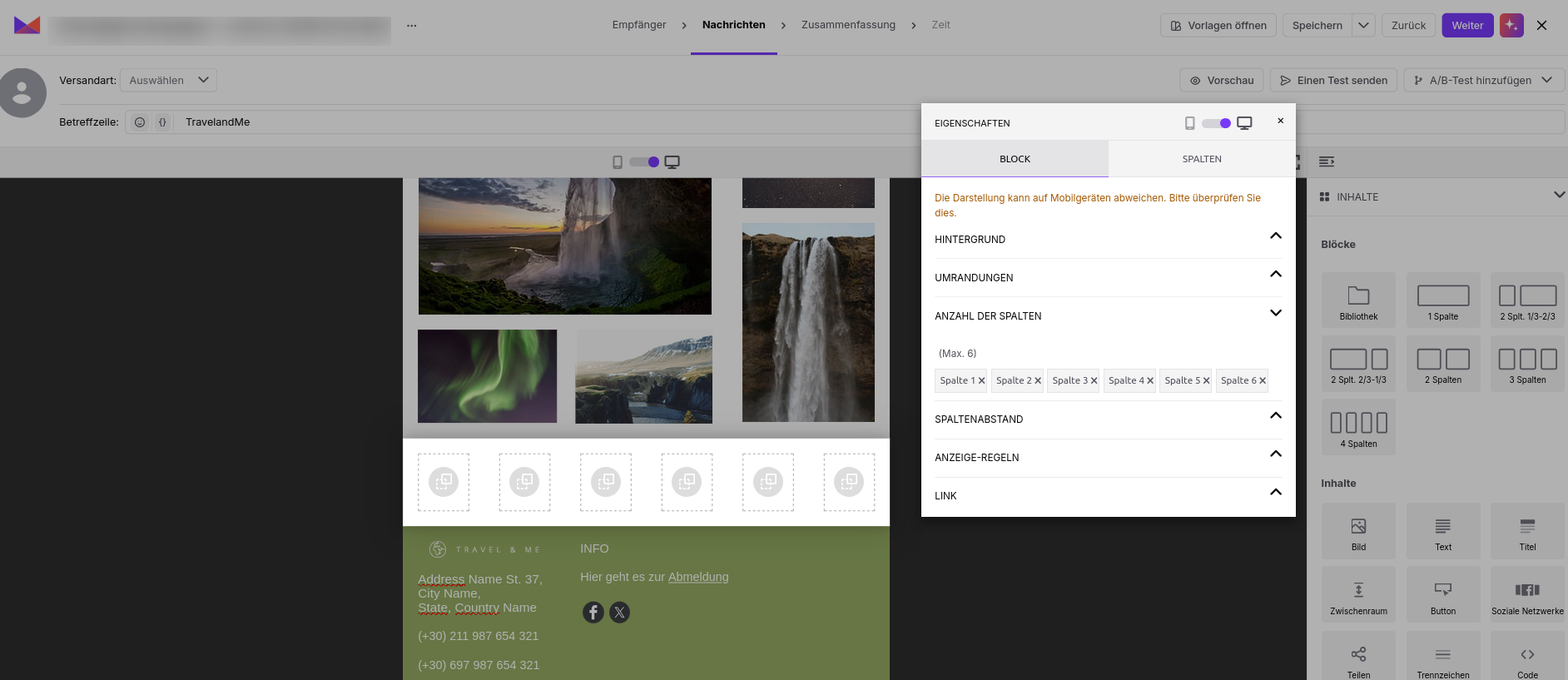
Die Funktion „Bibliothek" hilft Ihnen, Zeit zu sparen und eine einheitliche visuelle Identität in allen Ihren E-Mail-Kommunikationen zu bewahren.
Was sie leistet:
Ermöglicht das Erstellen, Konfigurieren und Speichern wiederverwendbarer Blöcke (zum Beispiel: Header, Footer, Banner, Produktbereiche, CTAs)
Gespeicherte Blöcke werden in einer gemeinsamen Bibliothek abgelegt, auf die Ihr gesamtes Team zugreifen kann
Jeder gespeicherte Block kann wiederverwendet werden in:
neuen E-Mail-Nachrichten
neuen E-Mail-Vorlagen
Die „Bibliothek" ist direkt im Native E-Mail-Editor im Bereich „Blöcke" auf der rechten Seite verfügbar. Durch Anklicken öffnen Sie die Bibliothek der gespeicherten Blöcke, die Sie problemlos in den E-Mail-Inhalt einfügen können, an dem Sie gerade arbeiten.
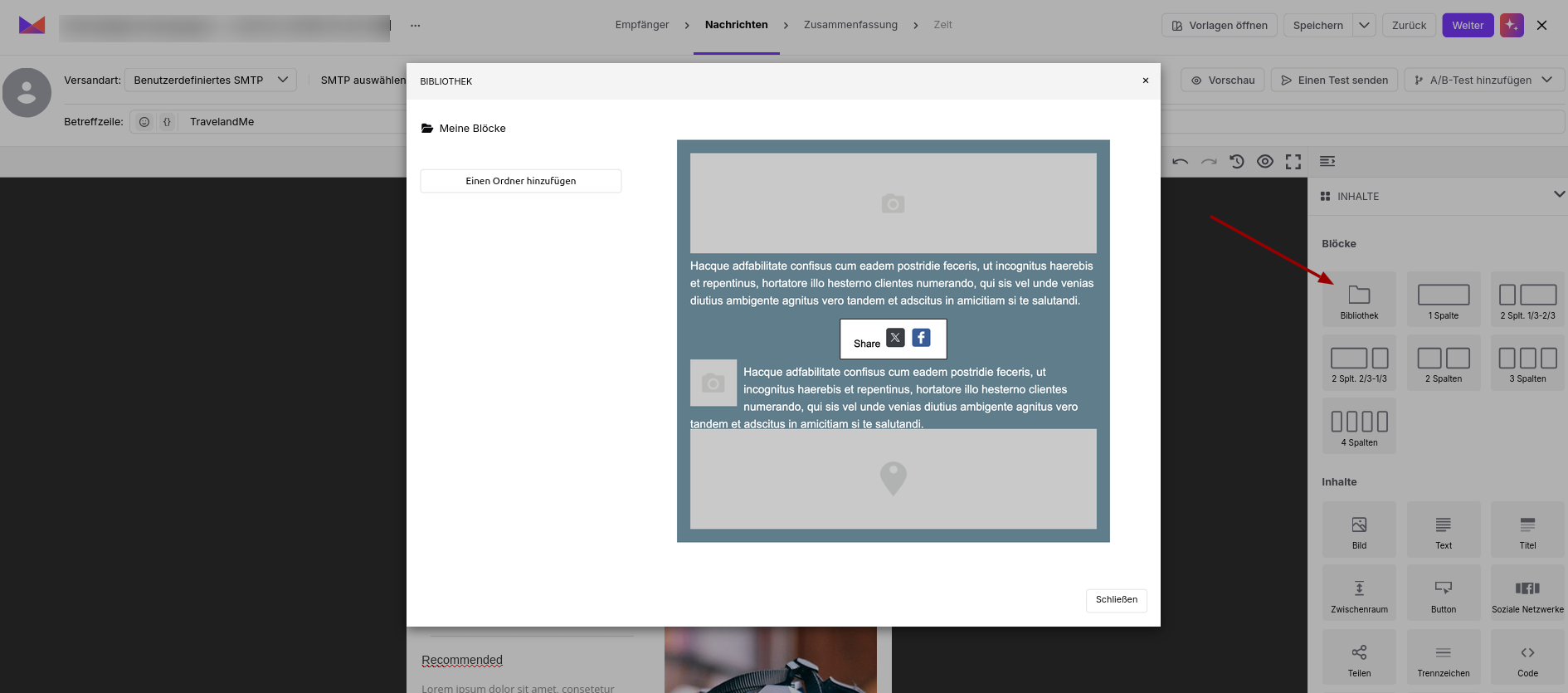
Sobald Sie die Struktur Ihrer E-Mail mit Blöcken (zum Beispiel Zeilen und Spalten) erstellt haben, füllen Sie das Layout im nächsten Schritt mit den eigentlichen Inhalten. Hier kommen die Content-Module ins Spiel.
In den Einstellungen des Content-Moduls können Sie festlegen, ob es auf Desktop- und/oder Mobilgeräten sichtbar sein soll.
Mit dem Modul „Bild" können Sie visuelle Inhalte zu Ihrer E-Mail-Vorlage hinzufügen.
Sie können ein Bild hochladen aus:
Ihrem Gerät
der Bildergalerie
einer bestimmten URL
Variablen (dynamische Inhaltsquellen)
Nach dem Einfügen eines Bildes können Sie konfigurieren:
Bildbreite
Innenabstände (Padding)
den Link, zu dem das Bild weiterleiten soll (Sie können in diesen Links dynamischen Inhalt verwenden)
Die pixelbasierte Größenanpassung bietet eine präzisere Kontrolle darüber, wie Bilder erscheinen, und hilft Ihnen, konsistente visuelle Proportionen in verschiedenen E-Mail-Layouts zu wahren.
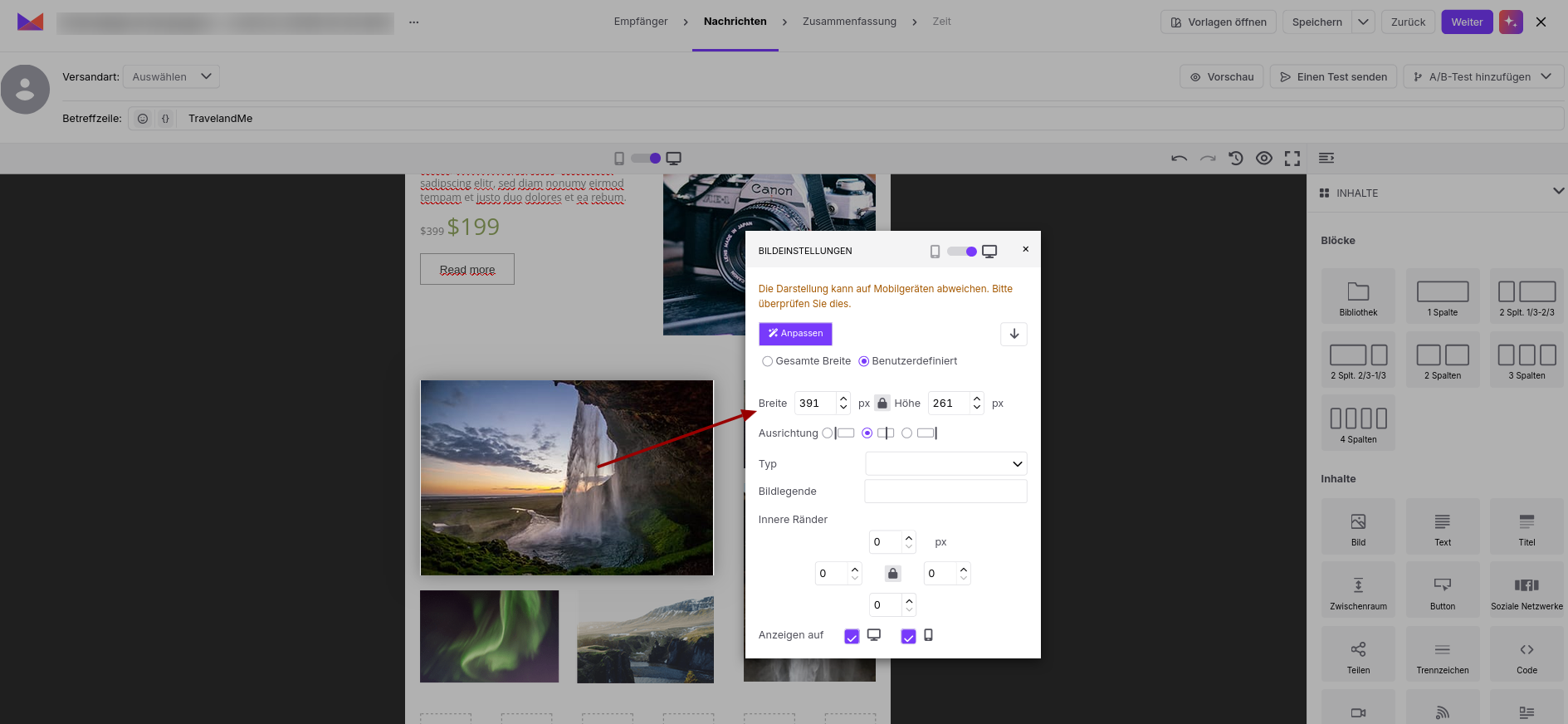
Das Modul „Text" ist eines der am häufigsten verwendeten Content-Elemente. Damit können Sie Text direkt in Ihre E-Mail eingeben oder einfügen und nach Bedarf formatieren.
Die Textkonfiguration umfasst:
Schriftart
Schriftgröße
Schriftfarbe
Ausrichtung
Abstände und Gestaltung
Sie können in Ihrem Text auch klickbare Links einfügen, einschließlich Links mit Variablen.
Darüber hinaus ermöglicht das Modul „Text" das Einfügen eines freistehenden Bildes, wodurch flexiblere Layouts mit Text entstehen, der um visuelle Elemente herumfließt.
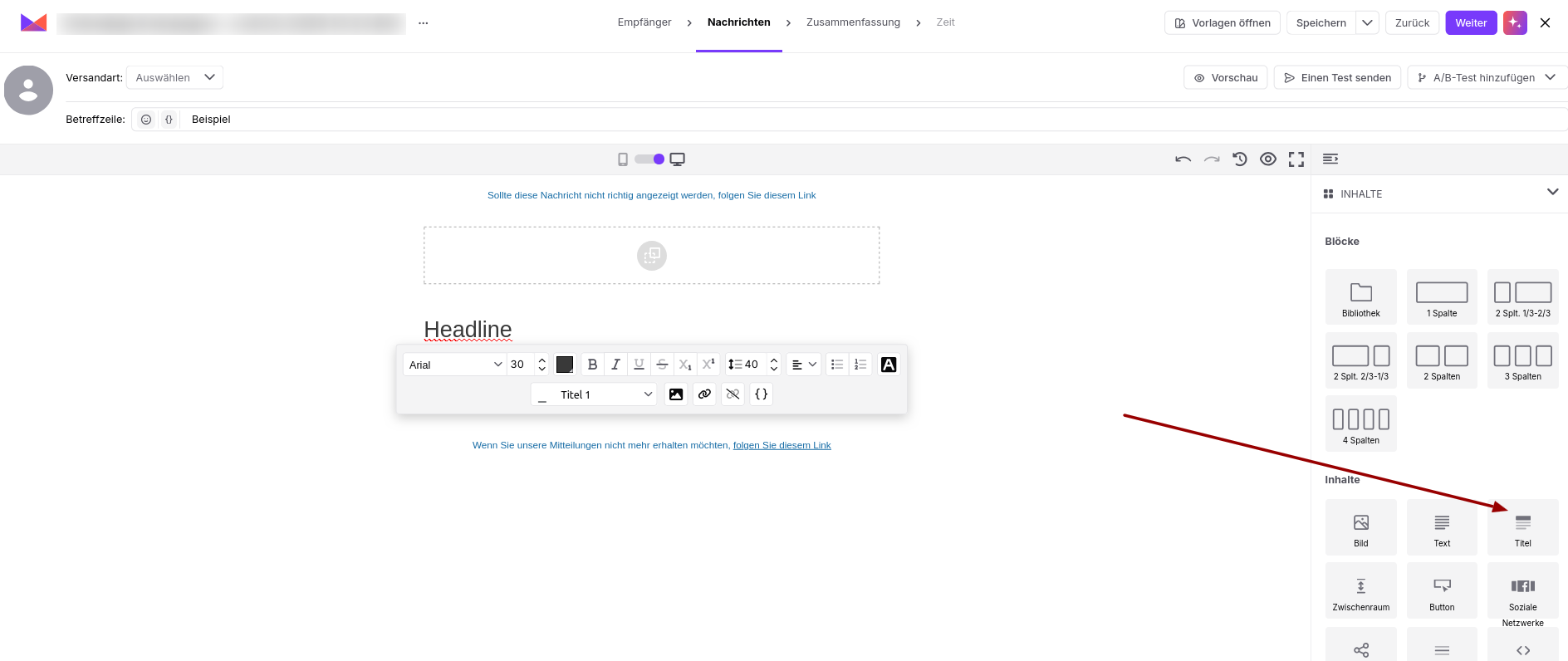
Das Modul „Titel" dient dazu, Überschriften und Abschnittstitel zu Ihrer E-Mail hinzuzufügen. Es hilft, Ihre Nachricht zu strukturieren und die Lesbarkeit zu verbessern, insbesondere bei längeren E-Mails.
Mit dem Modul „Titel" können Sie konfigurieren:
Schrifttyp
Schriftgröße
Textgestaltung
Ausrichtung und Abstände
Dieses Modul ist nützlich, wenn Ihre Überschriften einen anderen Stil als der Haupttext haben sollen.
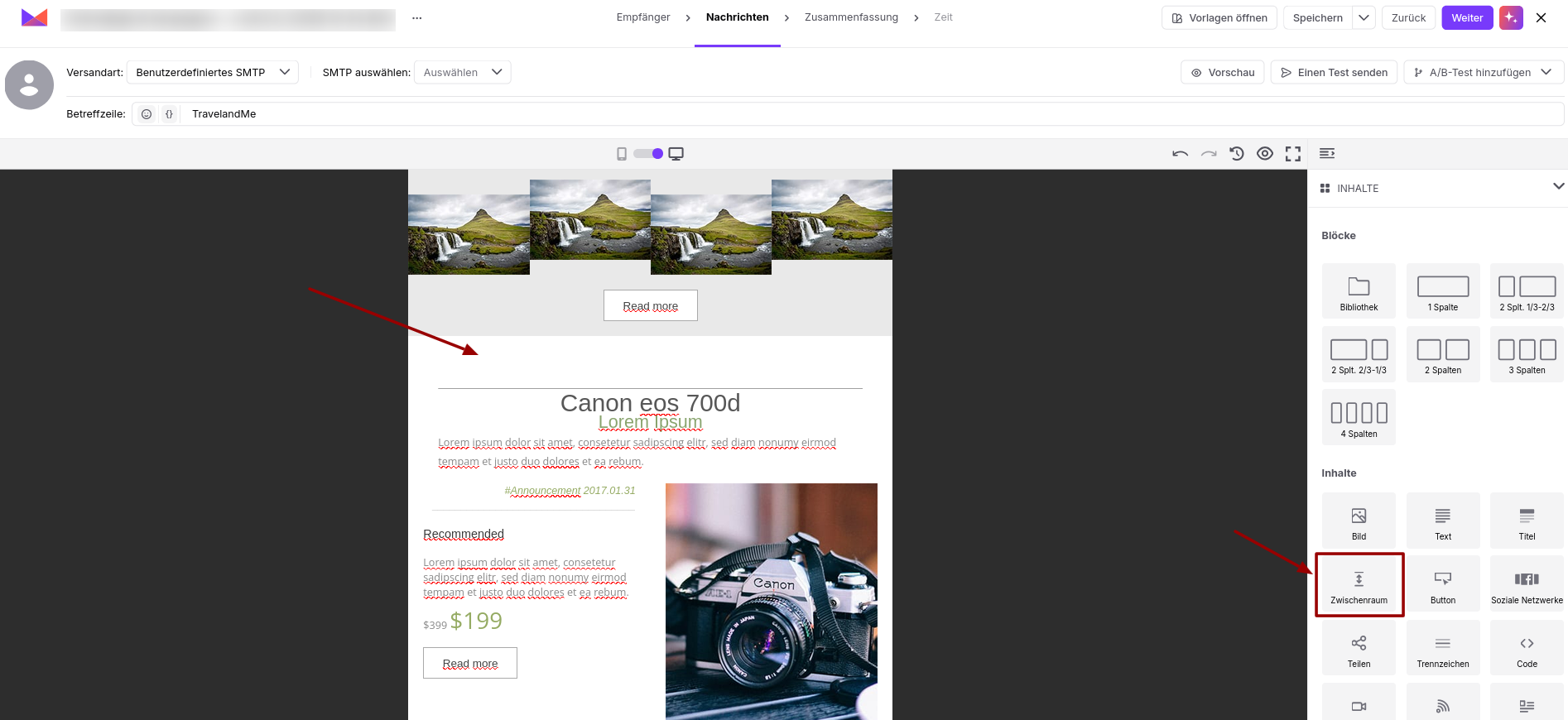
Das Modul „Zwischenraum" ist ein dediziertes Element, um leeren Raum zwischen verschiedenen Inhaltsblöcken zu schaffen. Es kann an jeder beliebigen Stelle in Ihrem E-Mail-Inhalt platziert werden und gibt Ihnen eine klarere Kontrolle über die Layout-Struktur und den vertikalen Rhythmus.
Sie können konfigurieren:
die Höhe des Abstands (um mehr oder weniger Freiraum zu schaffen)
Dieses Modul ist besonders nützlich, um die Lesbarkeit zu verbessern und ein sauberes Layout sowohl in der Desktop- als auch in der Mobilansicht beizubehalten.
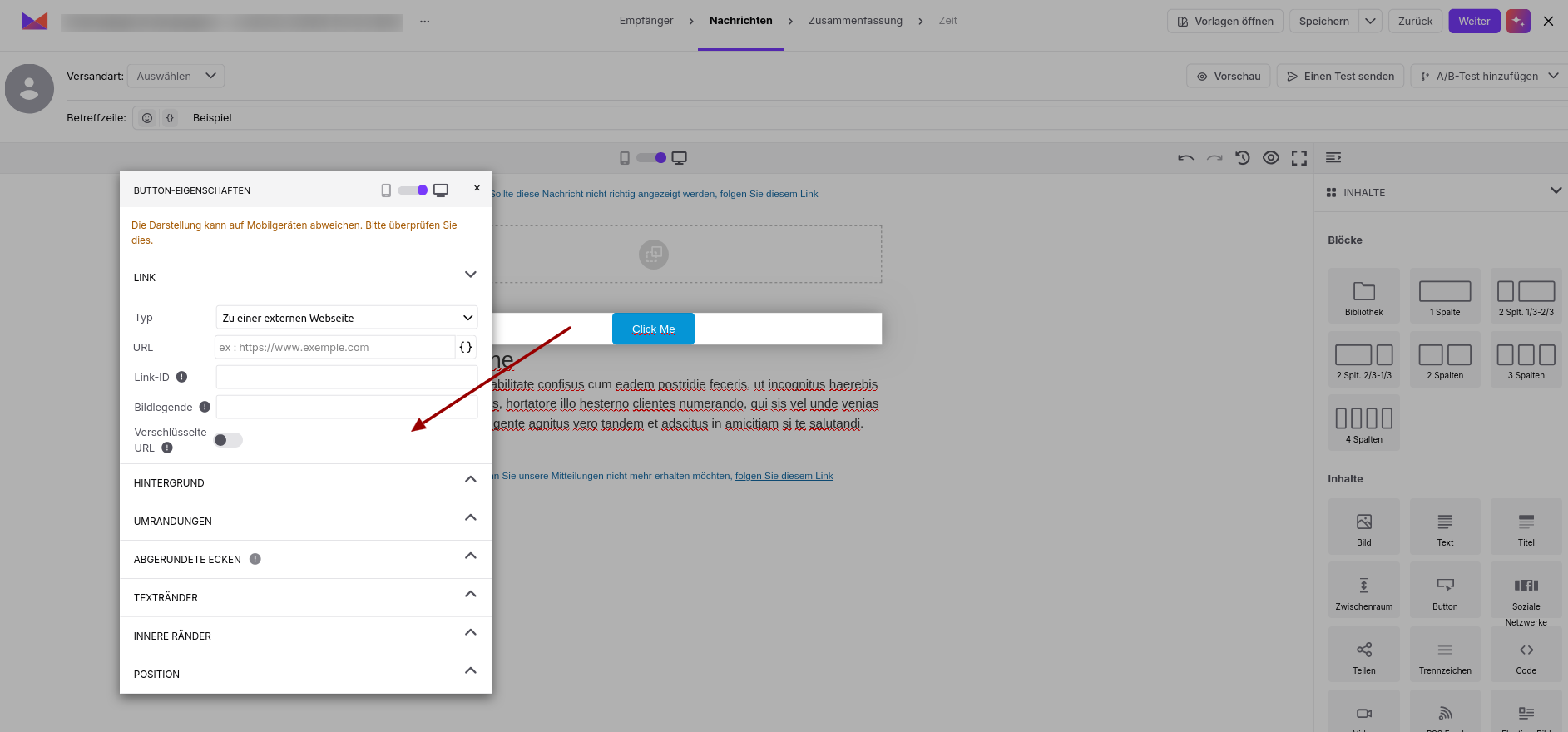
Mit dem Button-Modul können Sie einen klaren Call-to-Action (CTA) zu Ihrer E-Mail hinzufügen.
In den Button-Einstellungen können Sie konfigurieren:
die Button-URL (einschließlich dynamischer Inhalte)
Button-Text
Farben (Hintergrund und Text)
abgerundete Ecken
Ausrichtung und Platzierung
Abstände und Padding
Buttons sind entscheidend, um Empfänger zur nächsten Aktion zu führen, etwa zum Besuch einer Seite, zur Bestätigung einer Entscheidung oder zum Abschluss eines Vorgangs.
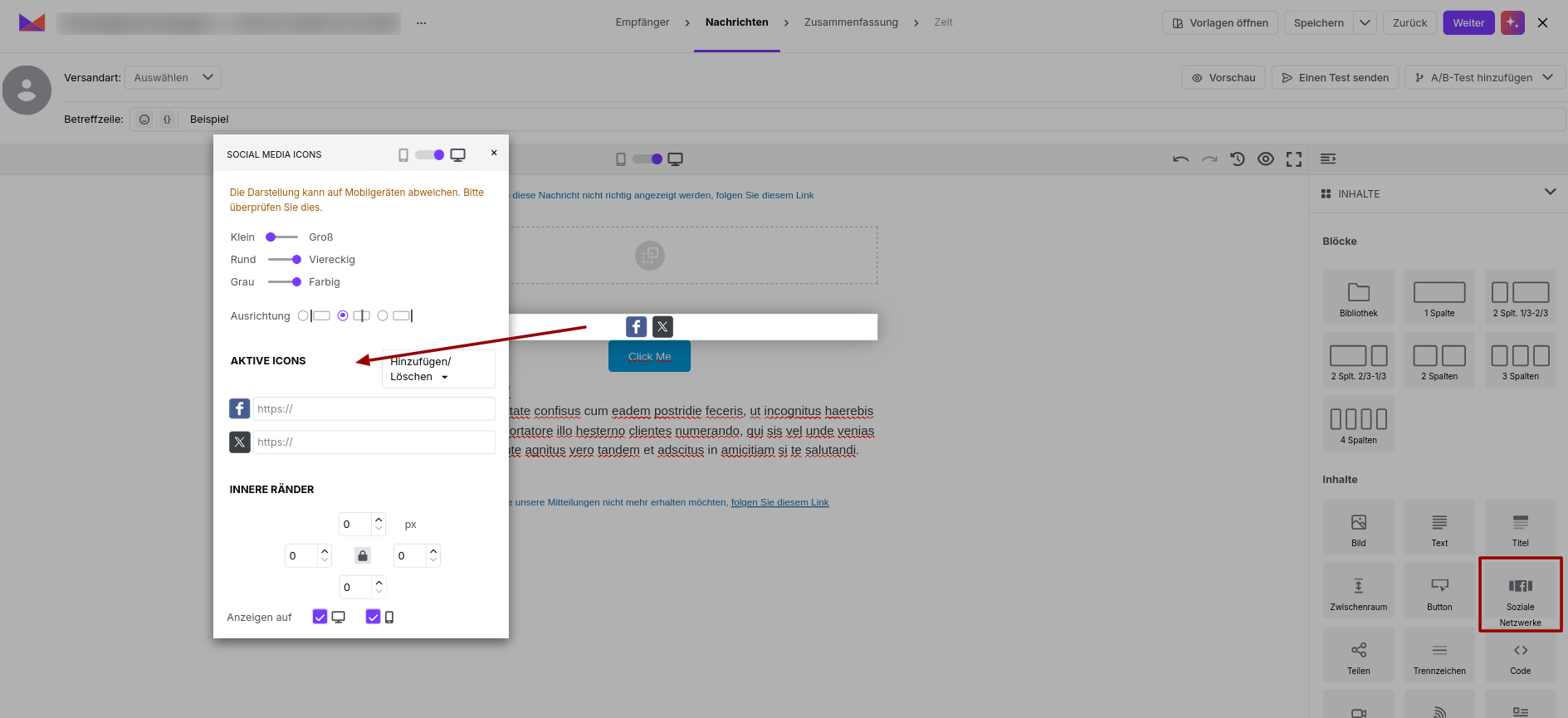
Mit dem Modul „Soziale Netzwerke" können Sie klickbare Symbole hinzufügen, die zu Ihren Social-Media-Profilen verlinken. Es unterstützt alle gängigen Plattformen und macht es Empfängern leicht, außerhalb der E-Mail mit Ihrer Marke in Kontakt zu treten.
In den Moduleinstellungen können Sie konfigurieren:
die anzuzeigenden Social-Media-Plattformen
die Profil-Links für jede Plattform
Symbolgröße
Symbolstil (abgerundet oder eckig)
Farbschema (farbige Symbole oder Graustufen)
Ausrichtung (links, mittig, rechts)
Innenabstände und Abstände
Dieses Modul wird häufig im E-Mail-Footer platziert, kann aber auch in Werbeabschnitten verwendet werden, in denen Sie zum Engagement anregen möchten.
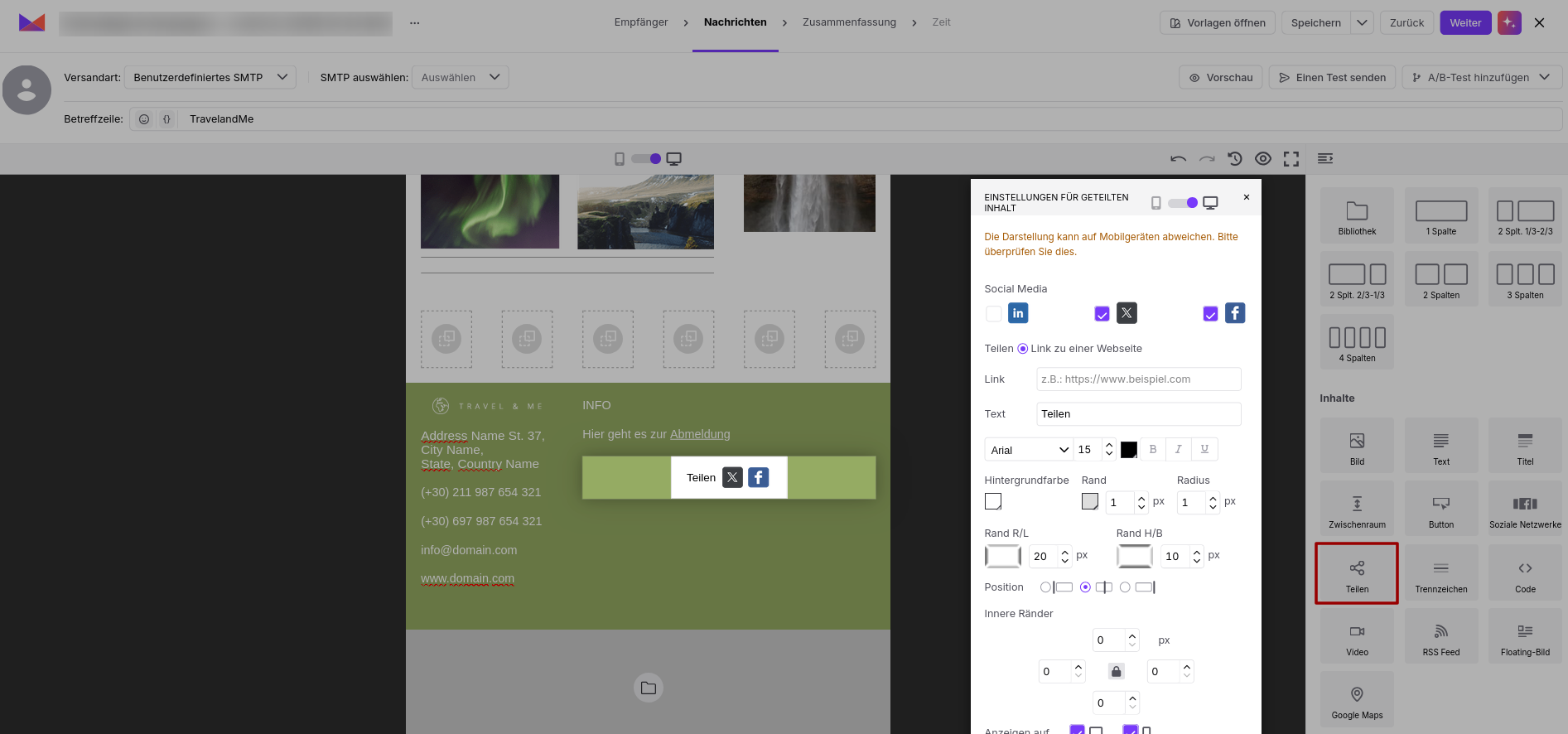
Das Modul „Teilen" ermöglicht es Empfängern, Ihre Inhalte einfach direkt aus einer E-Mail heraus in sozialen Medien zu teilen. Empfänger können auf ein Social-Media-Symbol klicken und einen Beitragsentwurf auf der ausgewählten Plattform erstellen.
Sie können das Teilen für mehrere Plattformen konfigurieren, darunter:
X (ehemals Twitter)
Der geteilte Link kann sein:
eine direkte URL einer Webseite
oder ein Web-Copy-Link, der sich auf den E-Mail-Inhalt bezieht
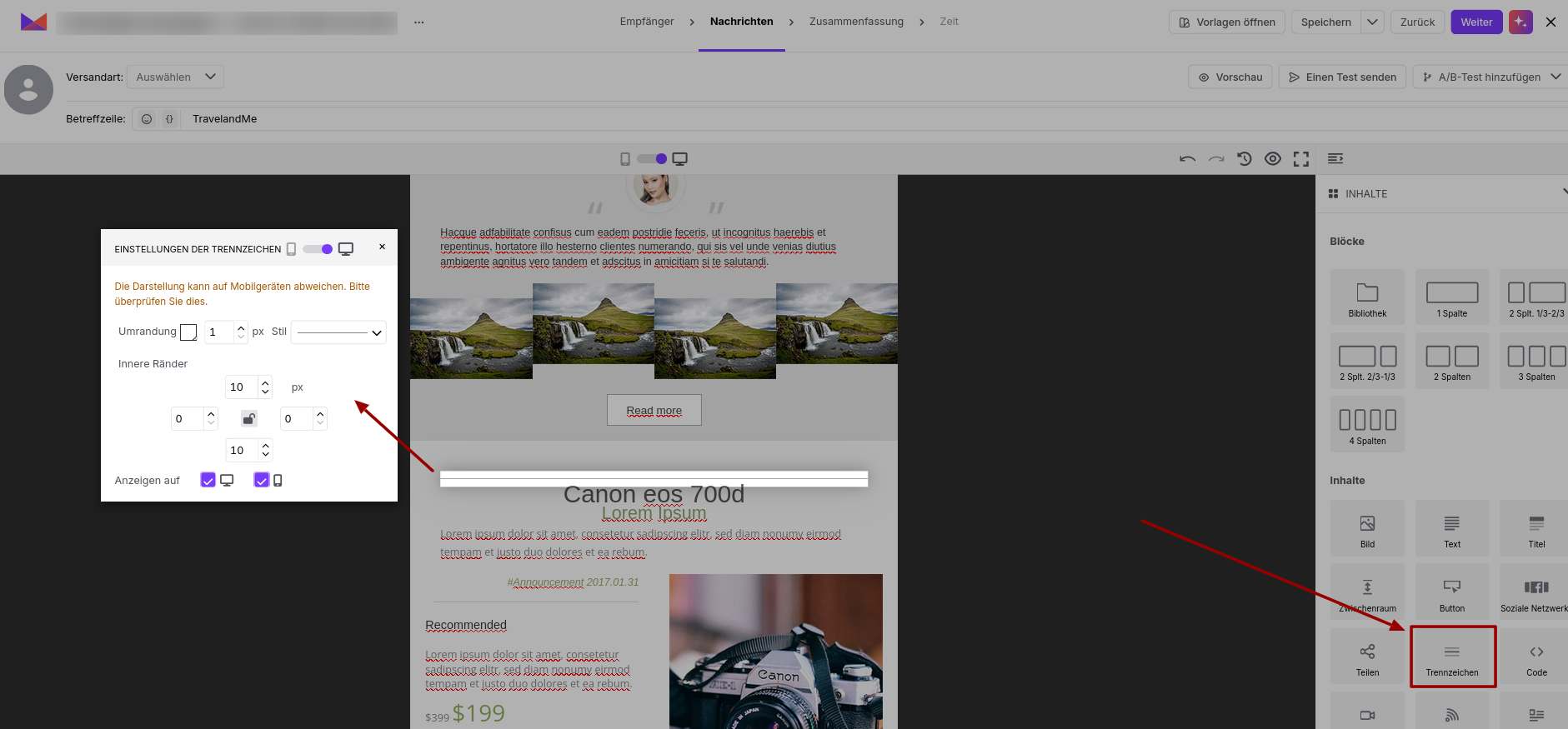
Das Modul „Trennzeichen" dient dazu, eine visuelle Trennung zwischen verschiedenen Abschnitten Ihrer E-Mail zu schaffen. Es verbessert die Lesbarkeit und hilft, längere E-Mail-Nachrichten zu strukturieren.
Die Breite der Trennlinie ist automatisch auf 100 % festgelegt, was eine konsistentere Darstellung in verschiedenen E-Mail-Clients gewährleistet, von denen viele Trennlinien mit benutzerdefinierter Breite uneinheitlich wiedergeben.
In den Einstellungen können Sie konfigurieren:
Linienstil
Rahmenstärke
Abstände und Innenabstände
Trennlinien sind nützlich, um Inhalte zu gliedern, Header-/Footer-Bereiche zu trennen oder Produktbereiche visuell abzugrenzen.
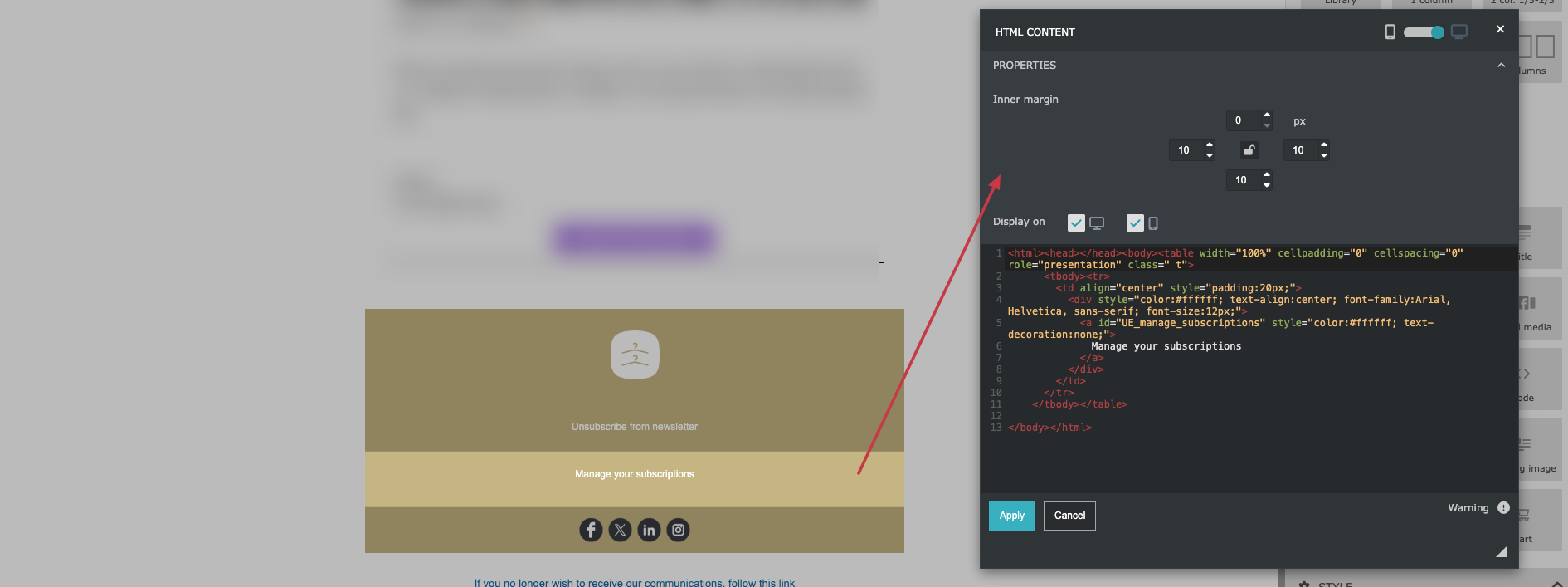
Das Modul „Code" ermöglicht es Ihnen, eigenen benutzerdefinierten HTML-Code direkt in die E-Mail-Nachricht einzufügen.
Dies ist nützlich, wenn Sie erweiterte Anpassungen benötigen, die über die standardmäßigen drag & drop Module nicht möglich sind. Es bietet zudem zusätzliche Personalisierung und Designflexibilität für technisch versierte Nutzer.
Verwenden Sie dieses Modul mit Vorsicht, da komplexer HTML-Code in verschiedenen Postfach-Anbietern unterschiedlich dargestellt werden kann.
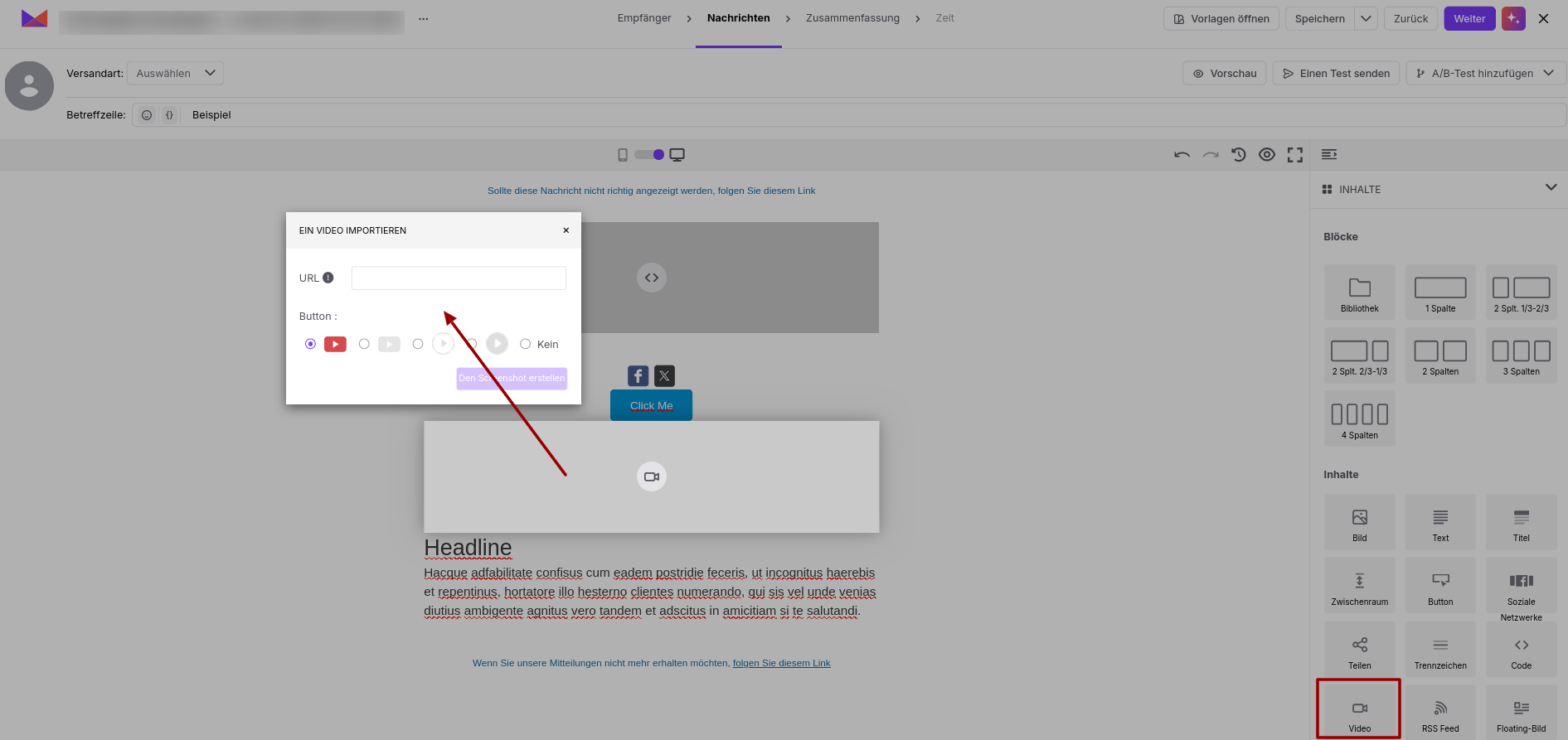
Mit dem Modul „Video" können Sie eine Videovorschau in Ihre E-Mail-Nachricht einfügen. Da die meisten E-Mail-Clients die direkte Wiedergabe eingebetteter Videos nicht unterstützen, erzeugt dieses Modul ein klickbares Vorschaubild.
Wenn ein Empfänger auf die Videovorschau klickt, wird er zur externen Seite weitergeleitet, auf der das Video abgespielt werden kann.
Die Videovorschau (im JPEG-Format) wird unterstützt für:
YouTube
Dailymotion
Vimeo
Dieses Modul ist ideal für Werbekampagnen, Produktdemos, Webinare und Ankündigungen, bei denen Videoinhalte im Mittelpunkt stehen.
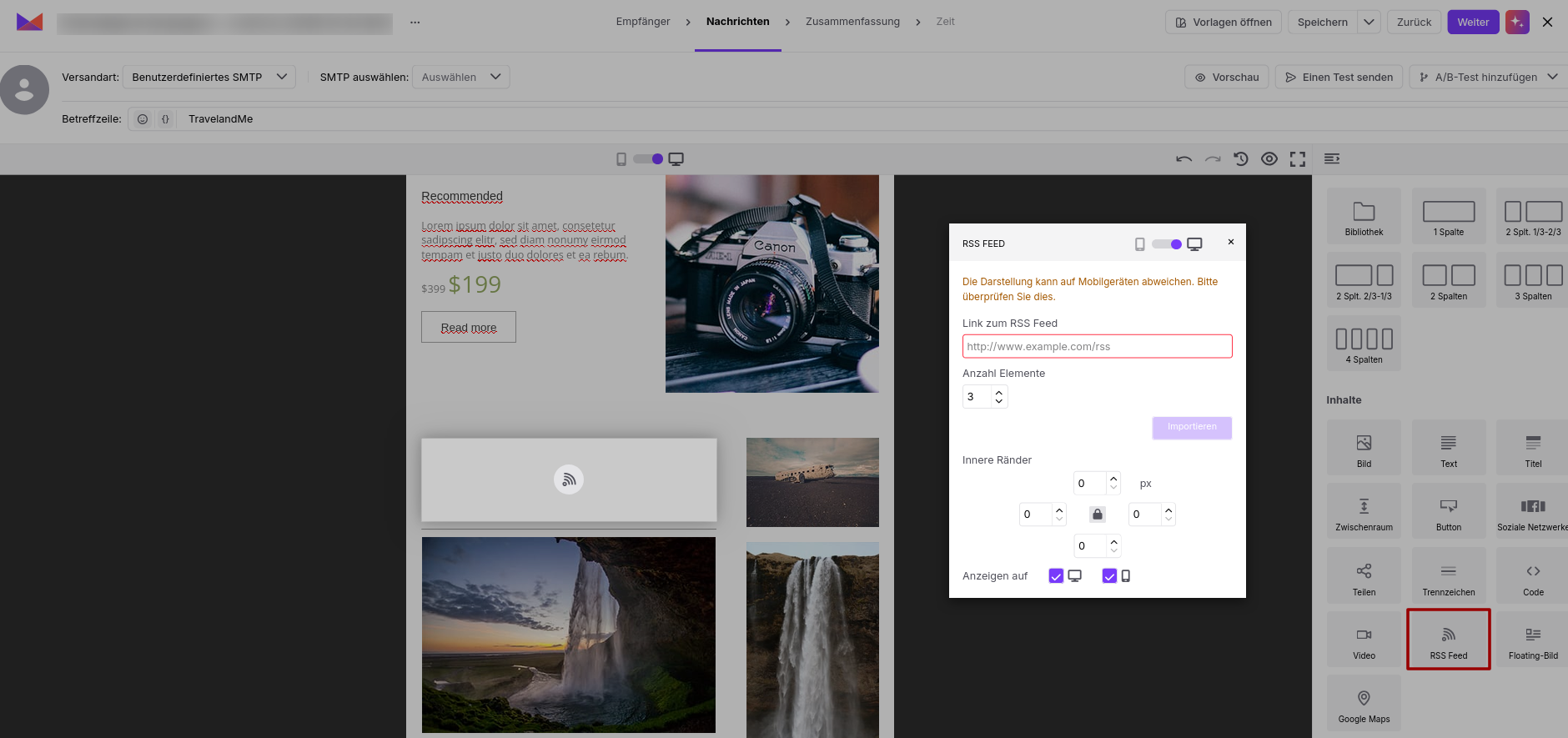
Das Modul „RSS-Feed" ermöglicht es Ihnen, Inhalts-Feeds automatisch direkt in Ihre E-Mail-Nachrichten einzubinden.
Das RSS-Feed-Modul ist ideal, um Ihre E-Mails aktuell, relevant und auf dem neuesten Stand zu halten, ohne die Inhalte jedes Mal manuell aktualisieren zu müssen. Einmal konfiguriert, aktualisieren sich die E-Mail-Inhalte automatisch anhand des Feeds:
Ermöglicht das Einfügen einer RSS-Feed-URL
Übernimmt automatisch Inhalte aus dem Feed in Ihre E-Mail
Zeigt bis zu 10 Einträge an, die jeweils enthalten:
Artikeltitel
Link
Kurzbeschreibung
Sie können die Anzahl der in der E-Mail angezeigten Einträge vollständig steuern, je nachdem, wie inhaltsreich die Nachricht sein soll.
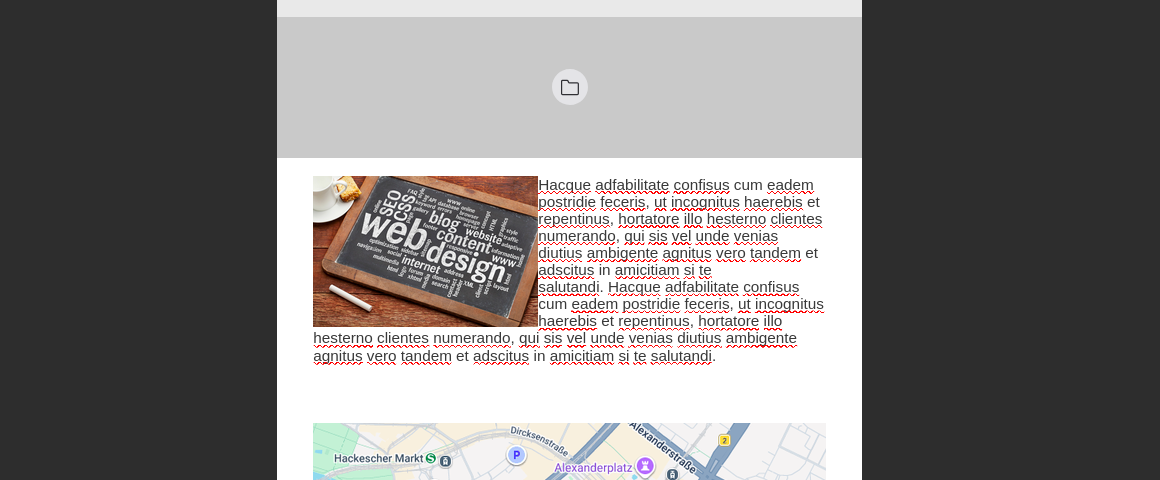
Das Modul „Freistehendes Bild" kombiniert ein Bild mit umgebendem Text und gibt Ihnen eine feinere Kontrolle über die Layout-Balance und das visuelle Storytelling.
Zeigt ein Bild mit daneben fließendem Text an
Lässt Sie entscheiden, ob der Text links oder rechts vom Bild erscheint
Unterstützt Bilder:
direkt von Ihrem Gerät hochgeladen
aus der Mediengalerie ausgewählt
über eine externe URL hinzugefügt
Enthält eine integrierte Retusche-Funktion, mit der Sie das Bild direkt im E-Mail-Editor anpassen können
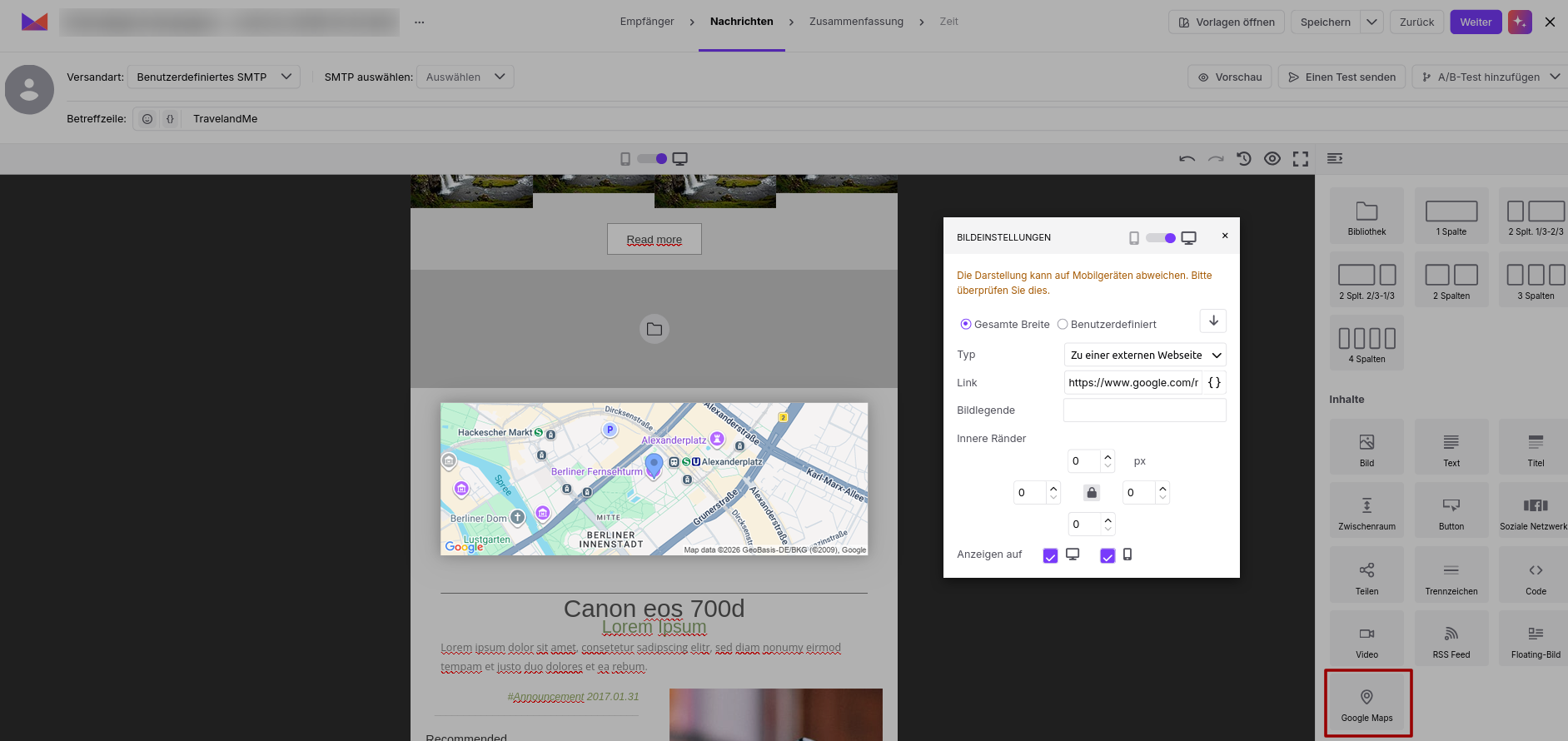
Mit dem Modul „Google Maps" lassen sich physische Standorte in Ihren E-Mails leicht darstellen. Geben Sie einfach eine Adresse ein, und das Modul erzeugt:
Eine Kartenvorschau des Standorts
Einen klickbaren Link, der die Adresse direkt in Google Maps öffnet
Dies ist ideal, um den Standort Ihres Unternehmens, Ladens, Büros oder eines anderen Ortes hervorzuheben, den Sie Ihren Empfängern klar präsentieren möchten.
Im Visuellen Drag&Drop-Editor ist die Abmeldeoption automatisch in jeder E-Mail-Vorlage enthalten, um die Einhaltung der E-Mail-Vorschriften sicherzustellen.
Standardmäßig wird der Abmeldelink im Footer der Nachricht/Vorlage platziert.
Sie können auf den Abmeldetext im Footer klicken und ihn mit dem Standard-Texteditor bearbeiten. So können Sie ändern:
den Text selbst
Schriftart und -größe
Farbe
Gestaltung (fett, kursiv usw.)
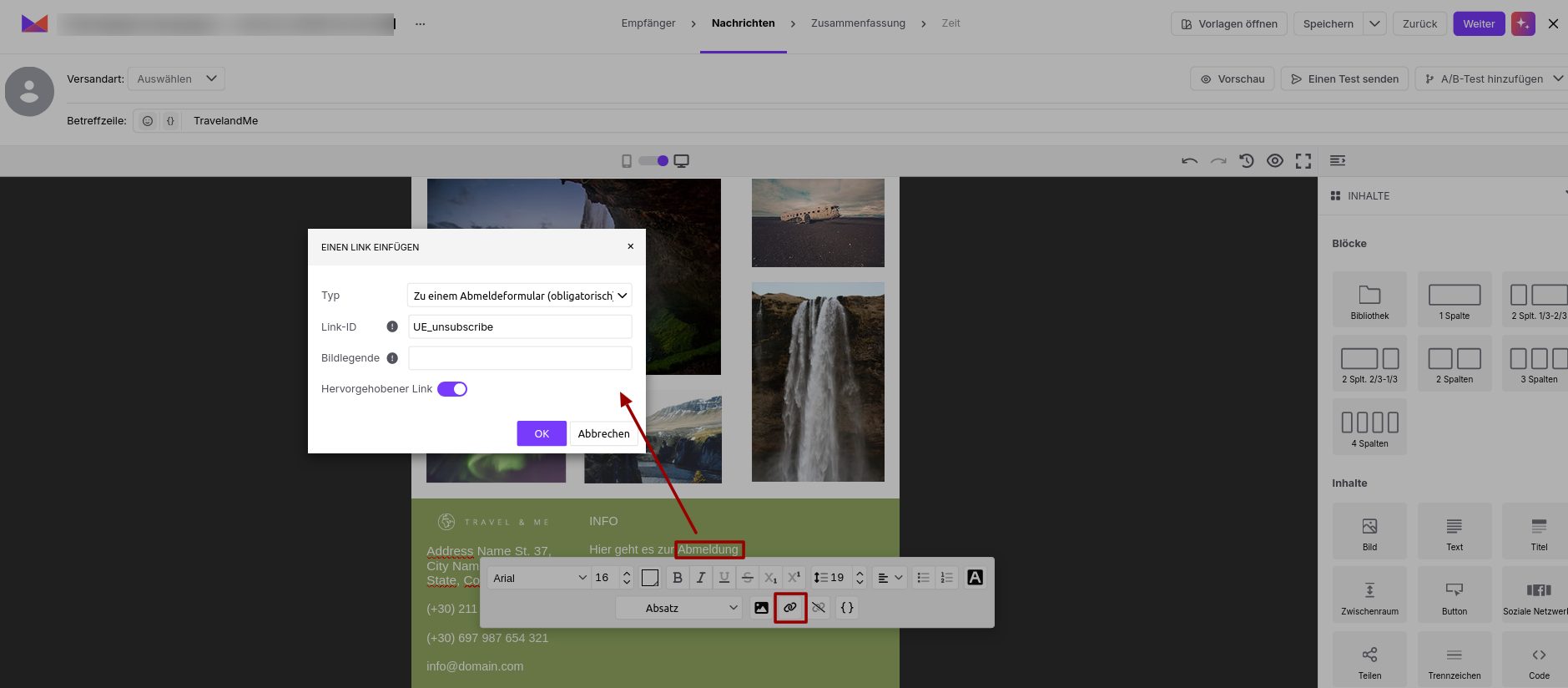
Wenn Sie auf das Symbol „Link" klicken und den Linktyp „Opt-out-Formular" wählen, können Sie die „Link-ID" von einer globalen Abmeldung in einen „Abmelden von einer bestimmten Liste"-Link ändern.
Wenn Sie den Link „Abonnement verwalten" hinzufügen möchten, lesen Sie bitte unseren speziellen Artikel zur Abonnementverwaltung.
Wenn Sie den Abmeldelink aus dem Footer entfernen und an anderer Stelle in Ihrer E-Mail platzieren möchten:
Gehen Sie zum Bereich „Stil" im rechten Panel.
Suchen Sie den Schalter „Fußzeile anzeigen".
Deaktivieren Sie ihn, um den Abmeldelink aus dem Footer zu entfernen.
Nach dem Deaktivieren des Footers können Sie den Abmeldelink manuell an einer anderen Stelle in Ihrem E-Mail-Layout platzieren, indem Sie einen klassischen Link mit dem Linktyp „Opt-out-Formular" und der passenden „Link-ID" einfügen.
Lesen Sie unseren speziellen Artikel zum Hinzufügen eines Abmeldelinks.
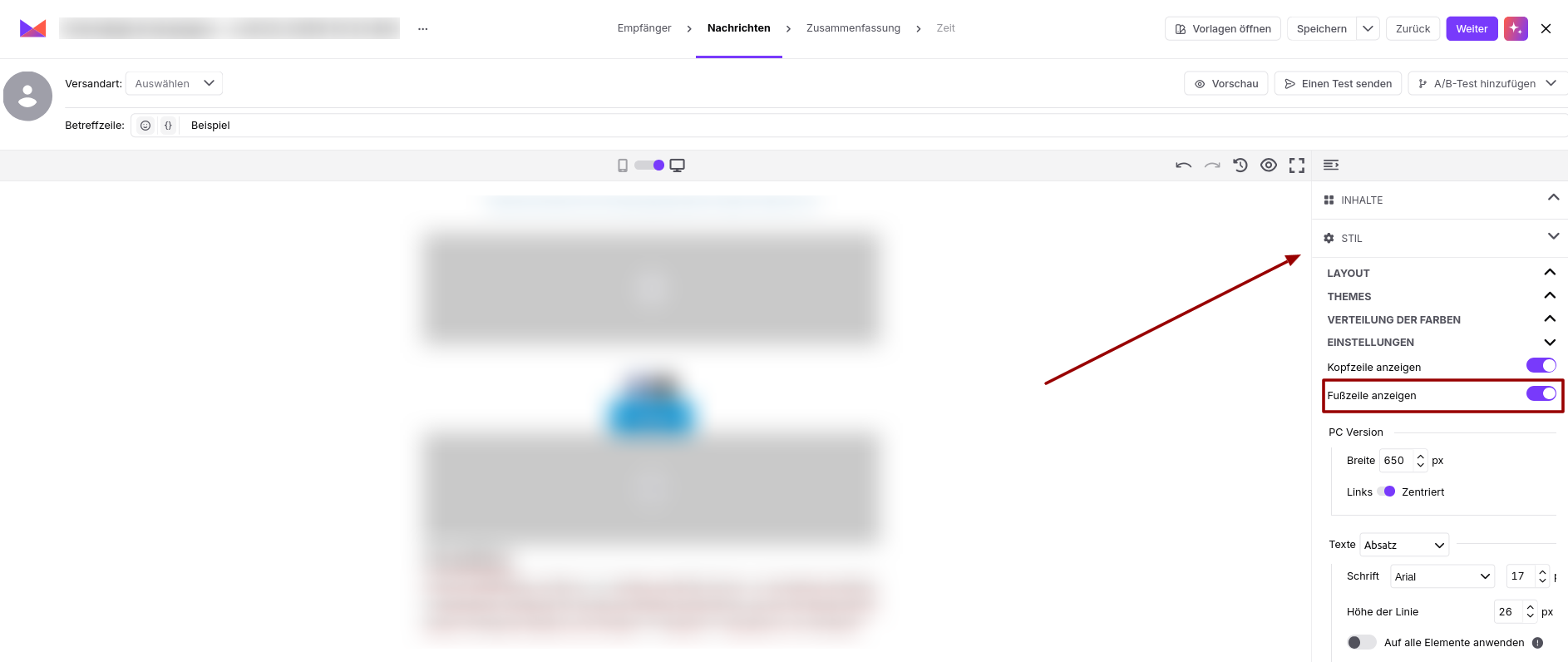
Der Bereich „Stil" im rechten Panel des Visuellen Drag&Drop-Editors ermöglicht es Ihnen, die globalen Designeinstellungen Ihrer E-Mail-Vorlage zu konfigurieren. Hier definieren Sie das Gesamtlayout, Markenfarben, Schriftarten, Abstände und den Preheader-Text, der in Postfachvorschauen angezeigt wird.
Im Bereich „Layout" können Sie die allgemeine Struktur Ihrer E-Mail-Vorlage konfigurieren, einschließlich der grundlegenden Layout-Präferenzen und der Designkonsistenz.
In diesem Bereich können Sie auch eine automatische Farbabfolge erstellen, was dabei hilft, visuell saubere und lesbare Vorlagen zu erstellen, ohne jeden Block manuell gestalten zu müssen.
Im Bereich „Themes" können Sie vordefinierte Farb-Themes für Ihr E-Mail-Design auswählen. Nach der Auswahl können die Theme-Farben automatisch auf Ihre E-Mail-Vorlage angewendet werden.
Sie können auch einen Schalter aktivieren, um „das Theme auf alle Elemente anzuwenden", was nützlich ist, wenn Sie Ihr Design schnell vereinheitlichen und die Markenkonsistenz wahren möchten.
Der Bereich „Verteilung der Farben" gibt Ihnen die volle Kontrolle über die Farben, die bestimmten Elementtypen in Ihrer Vorlage zugewiesen sind. Hier können Sie Farbeinstellungen für zentrale Bereiche Ihrer E-Mail festlegen, etwa:
Kopf- und Fußzeile
Body
Hintergrund des Hauptteils
Umrandung des Hauptteils
Hintergrund der Blöcke
Umrandung der Blöcke
Hintergrund der Buttons
Umrandung der Buttons
Texte in Buttons
Sie können diese Einstellungen auch global anwenden. Verwenden Sie die Option „Auf alle Elemente anwenden" mit Vorsicht. Wenn Sie sie aktivieren, werden möglicherweise alle individuell angepassten Farben in Ihrer E-Mail-Vorlage zurückgesetzt und durch die neue globale Konfiguration ersetzt.
Im Bereich „Einstellungen" können Sie das allgemeine Verhalten der Vorlage und das globale Erscheinungsbild verwalten.
Hier können Sie konfigurieren:
ob die Kopfzeile angezeigt werden soll
ob die Fußzeile angezeigt werden soll
die E-Mail-Breite und die Zentrierung des Layouts
Standard-Schriftart, -Schriftstil und -Schriftgröße
allgemeine Abstände zwischen Blöcken
Beachten Sie, dass die Fußzeile automatisch mit dem Abmeldelink verknüpft ist. Wenn Sie die Platzierung des Abmeldelinks ändern möchten, können Sie den Footer ausblenden und den Abmeldelink dann manuell an einer anderen Stelle Ihrer Vorlage einfügen.
Der Bereich „Preheader" ist eine der wichtigsten Einstellungen für die E-Mail-Performance.
Der Preheader ist der kurze Vorschautext, der im Postfach Ihrer Empfänger neben (oder unterhalb) der Betreffzeile erscheint. Er beeinflusst maßgeblich, ob eine E-Mail geöffnet wird, und sollte daher sorgfältig formuliert und relevant sein.
Ein gut geschriebener Preheader kann die Öffnungsraten deutlich verbessern, indem er den Nutzen der Nachricht klar erklärt, bevor sie geöffnet wird.
Sie können zwischen Desktop- und Mobilansicht wechseln, um sicherzustellen, dass Ihre E-Mail auf allen Geräten gut aussieht. Sie können auch festlegen, dass bestimmte Elemente nur auf dem Desktop oder nur auf Mobilgeräten erscheinen, um Ihre individuellen Design-Entscheidungen umzusetzen.
Um Ihr Design zu überprüfen, verwenden Sie die „Vorschau" mit einer Kontakt-E-Mail-Adresse, um echte Daten zu rendern. Das ist besonders wichtig, wenn Sie dynamischen Inhalt in Ihrer E-Mail-Vorlage verwenden. Sie erhalten eine realistische Vorschau der finalen E-Mail mit eingesetzten dynamischen Inhalten. Wir empfehlen dringend, dies zu tun, bevor Sie die Vorlage in einer Live-Kampagne verwenden.
Sie können auch eine Test-E-Mail versenden. Verwenden Sie dazu einfach den Button „Einen Test senden" oben im Panel. Das ist ein wichtiger Schritt, um die korrekte Darstellung in E-Mail-Postfächern sicherzustellen.
Verwenden Sie Schriftarten, die von den wichtigsten E-Mail-Clients unterstützt werden, um Darstellungsprobleme zu vermeiden.
Sobald Sie mit Inhalt und Konfiguration der E-Mail-Vorlage fertig sind, denken Sie daran, den Fortschritt über den Button „Speichern" oben rechts im Editor zu speichern. Beachten Sie: Es werden keine Änderungen automatisch gespeichert!
Wenn Sie den Editor verlassen möchten, wählen Sie die Option „Speichern und beenden". Sie finden Ihre Vorlage jederzeit im Bereich „Studio" → „Vorlagen" und können dort neue Änderungen vornehmen.
