Importar data desde un archivo CSV o XLSX a Positive User suele ser rápido y sencillo, pero los errores en la estructura del archivo, el formato o los valores de los atributos pueden afectar al resultado de la importación. Si tu archivo es rechazado, la importación no se inicia o solo se importan algunos registros, este artículo te ayudará a identificar la causa y a resolver los problemas más frecuentes.
Antes de solucionar un problema de importación, asegúrate de que:
Tu archivo esté guardado en el formato correcto (.csv o .xlsx).
La codificación seleccionada coincida con la codificación real del archivo.
Todos los valores del archivo estén separados con el mismo separador (por ejemplo, coma, punto y coma o tabulación).
Los encabezados de las columnas estén en su sitio y tengan los nombres correctos.
Los tipos de valor de tu archivo coincidan con los tipos de atributo de tu workspace de Positive User.
Encontrarás más detalles en el artículo «Reglas de formato para importar CSV/XLSX».
Ten en cuenta que, si un atributo de una fila contiene un valor no válido, es posible que se omita toda la fila durante la importación.
Si subes el archivo y la importación no se inicia, el problema suele estar relacionado con el formato del archivo o con los ajustes de importación.
Revisa los siguientes aspectos:
Asegúrate de subir un archivo .csv o .xlsx válido.
Comprueba si la codificación seleccionada coincide con la del archivo. En la mayoría de los casos, UTF-8 es la opción correcta.
Abre el archivo y verifica que todos los valores estén separados de forma consistente con el mismo separador, como coma, punto y coma o tabulación.
Revisa la columna «Completed at» en la vista «Import Results». Si aún no hay fecha en «Completed at», la importación sigue en curso.
Si el archivo utiliza separadores inconsistentes o se ha seleccionado una codificación incorrecta, el proceso de importación se interrumpirá.
Si el sistema rechaza tu archivo CSV, lo más probable es que la estructura del archivo sea incorrecta.
Asegúrate de que:
No haya comas dobles ni separadores en lugares equivocados.
El archivo no utilice caracteres inusuales como separadores.
Todos los valores estén separados con un separador compatible, como coma, punto y coma o tabulación.
Un archivo CSV exportado desde una hoja de cálculo o una base de datos debe seguir siempre una estructura consistente. Si es necesario, abre el archivo en un editor de texto para verificar cómo se separan los datos. Aplicaciones como Excel o Google Spreadsheets pueden no mostrar los caracteres ocultos.
Comprueba los separadores en editores de texto sencillos o en aplicaciones tipo bloc de notas.
Si solo se ha importado parte del archivo, es probable que algunas filas contuvieran data no válida o incompleta.
Qué hacer:
Ve a «Data» → «Importers» → «Import Results» y haz clic en el nombre del archivo importado. Allí encontrarás información detallada sobre la importación y los motivos por los que algunas filas han fallado.
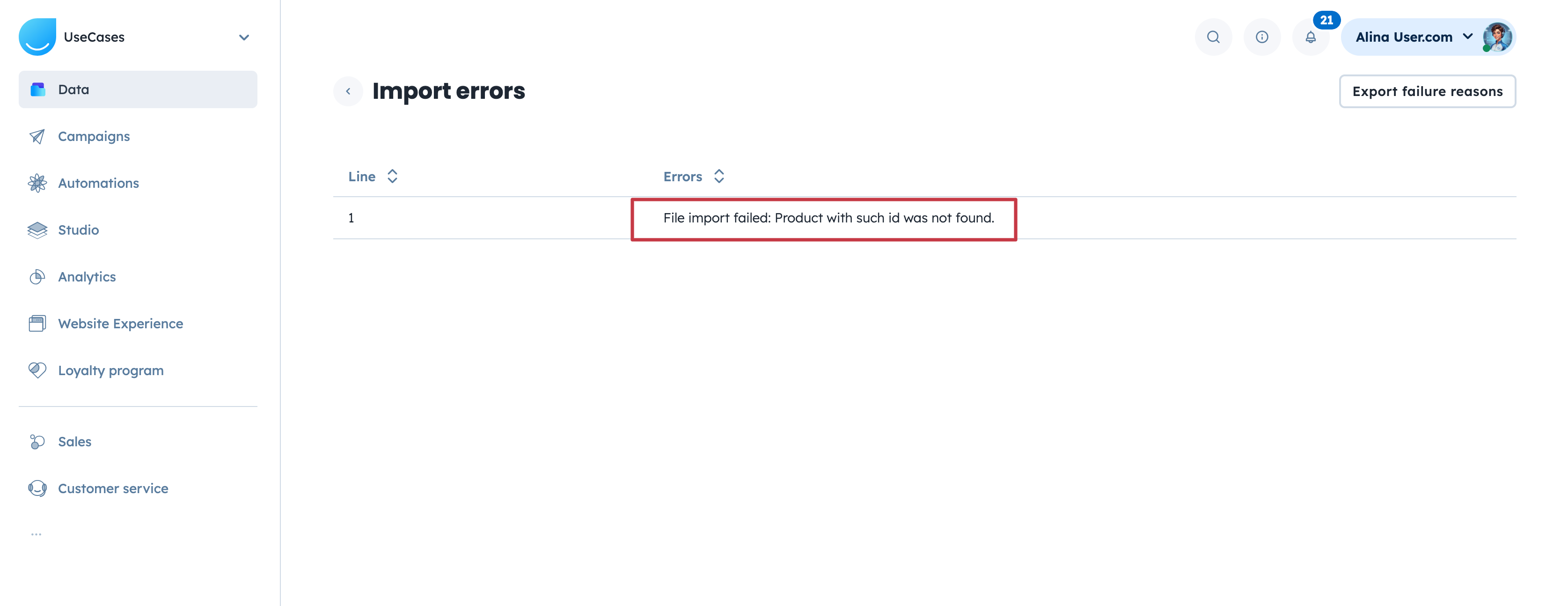
Comprueba también si la importación tiene fecha en «Completed at»:
si la fecha aparece, la importación se ha completado,
si aún no hay fecha en «Completed at», la importación sigue en curso.
Si solo se han importado algunas filas, los detalles visibles en «Import Results» te ayudarán a identificar qué registros se han rechazado y por qué.
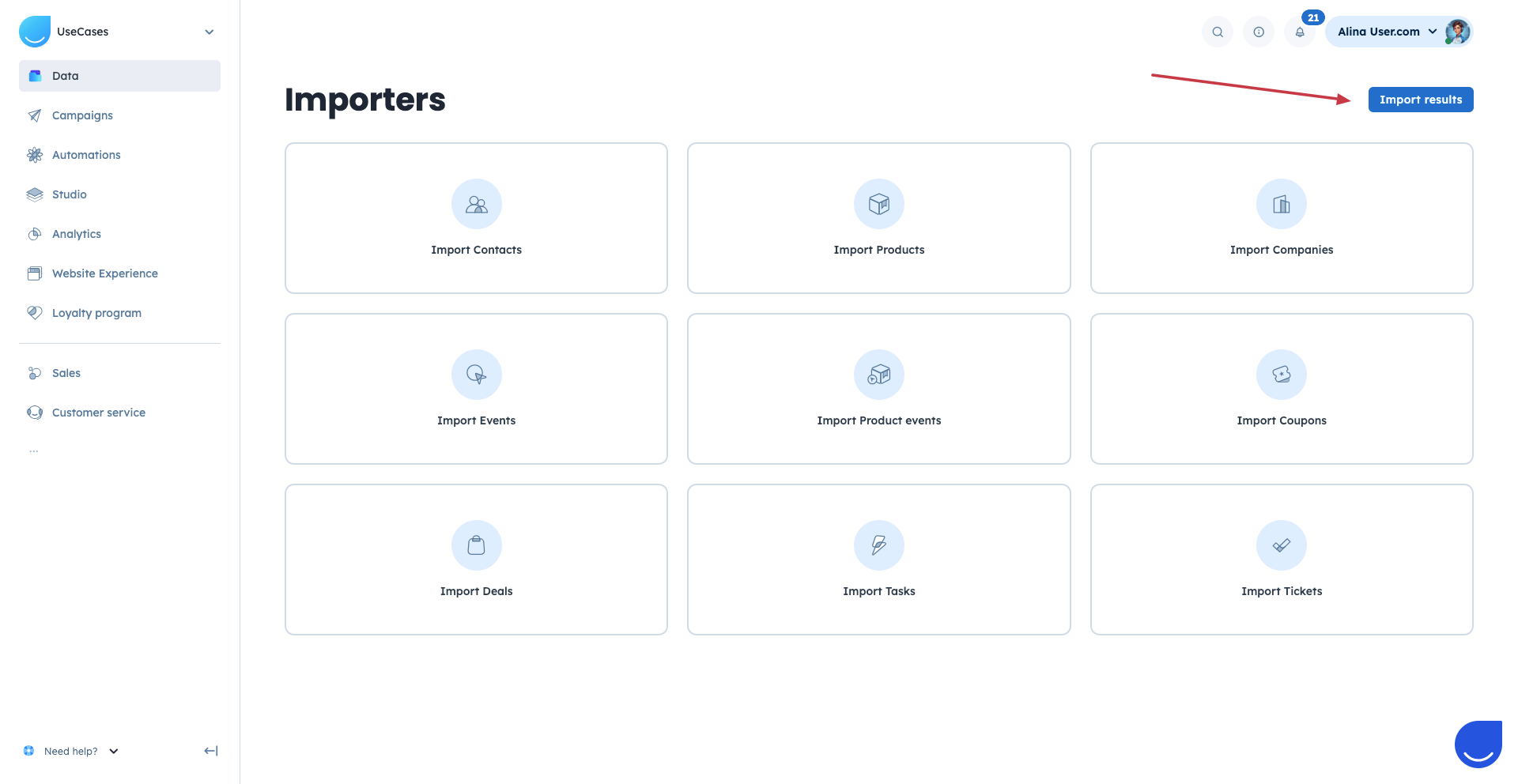
Si el problema sigue sin estar claro después de revisar ese artículo y la vista «Import Results», ponte en contacto con el equipo de soporte.
Este error aparece cuando el valor de un atributo booleano es incorrecto o está en blanco.
Los atributos booleanos (tanto estándar como personalizados) solo aceptan dos valores:
TRUE
FALSE
Solución:
Sustituye los valores de tu archivo de importación por los valores correspondientes «TRUE» y «FALSE» .
Si el campo está vacío o contiene cualquier otro valor, la fila fallará durante la importación.
Esto significa que el valor proporcionado para el atributo mencionado falta o no se reconoce.
Solución:
Comprueba el tipo del atributo mencionado en el error. Si el atributo es de opción fija, solo aceptará los valores predefinidos disponibles en tu workspace, como nombres de usuarios, nombres de grupos, etc.
Si aparece este error, asegúrate de que el valor de tu archivo coincida con un valor existente en el workspace de Positive User.
Si no encuentras un atributo coincidente durante la importación, normalmente significa que el atributo no se ha creado previamente.
Solución:
Crea primero el atributo personalizado que falta y, después, vuelve a subir el archivo.
Puedes encontrar las instrucciones paso a paso aquí.
Solo se pueden asociar atributos existentes durante la importación. Si una columna de tu archivo no corresponde a un atributo estándar y no se ha creado ningún atributo personalizado para ella, no aparecerá en la lista de asociación.
Algunos atributos no se pueden actualizar mediante importación. El sistema obtiene sus valores del navegador o de otras fuentes.
Solución:
Comprueba si el atributo que quieres actualizar con el valor se encuentra en la lista de atributos modificables.
Si necesitas importar un valor similar, crea un atributo personalizado independiente con el tipo adecuado y utilízalo en su lugar.
En este caso, hay dos posibilidades:
El valor del atributo de tipo texto supera los 255 caracteres. (En el caso del atributo «Apellido», el límite es de 32 caracteres).
Hay un problema con el separador del archivo.
Solución:
Acorta los valores que superen el límite o guárdalos como atributos JSON.
A veces una fila contiene valores adicionales que no corresponden a ningún atributo. Cuando esto ocurre, el importador puede combinar por error valores contiguos en un mismo campo, lo que hace que el valor parezca más largo de lo que realmente es. Revisa el archivo y elimina los valores sobrantes.
Esto puede ocurrir cuando se utilizan comas dentro del valor. Por ejemplo, en la información de una dirección postal.
Si tu archivo utiliza comas como separadores, las comas dentro de una dirección pueden romper la estructura del archivo y provocar que la importación falle o que el valor quede repartido en varios campos.
Solución:
Para solucionarlo, comprueba si el valor del archivo de importación contiene comas y asegúrate de que no entren en conflicto con el separador utilizado en el archivo. Puedes eliminar las comas del archivo o usar un separador diferente durante la importación.
Al solucionar problemas de importación de CSV/XLSX, recuerda que:
un valor no válido puede provocar que se rechace toda la fila,
los atributos personalizados deben crearse antes de la importación,
los atributos de opción fija solo pueden contener valores aceptados,
los campos booleanos solo pueden contener «TRUE» o «FALSE»,
la estructura del archivo, el separador y la codificación deben ser consistentes en todo el archivo.
