Probar tus emails es el paso más importante para asegurar que tu marca luzca profesional. Te permite detectar errores y comprobar que tus contactos reciben un mensaje claro y atractivo. Es especialmente importante probar la versión móvil, ya que la mayoría de las personas leen los emails desde el teléfono, donde el diseño a veces puede desajustarse o romperse.

Los emails de prueba forman parte de la cuota general de emails. 1 email de prueba equivale a 1 crédito de email.
Sigue estos sencillos pasos para verificar tu contenido y la personalización dentro de Positive User.
Antes de empezar, asegúrate de que las direcciones de email que quieres usar para las pruebas (la tuya o las de tus compañeros) estén añadidas como Usuarios en la app. Esto permite que el sistema «reconozca» al destinatario durante la prueba. Los emails de prueba solo pueden enviarse a los Usuarios del workspace.
Comprueba que campos como «Nombre» estén realmente rellenos en el perfil del contacto de prueba. Si estos campos están vacíos, tu email de prueba mostrará un espacio en blanco en lugar de un nombre.
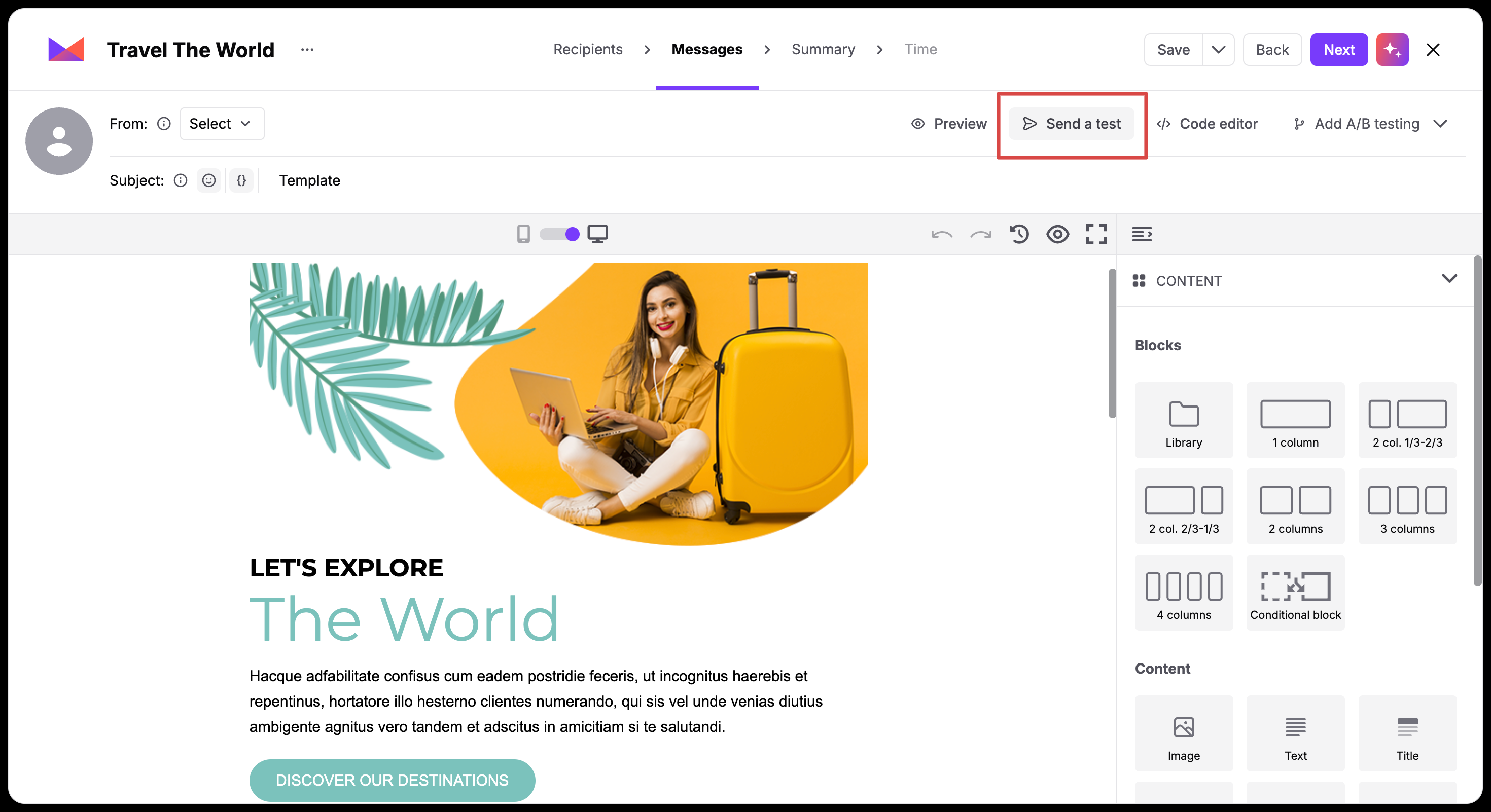
Trabajando en el editor de emails, puedes verificar tu mensaje usando la herramienta de prueba dedicada, situada en la esquina superior derecha de la pantalla: el botón «Enviar prueba».
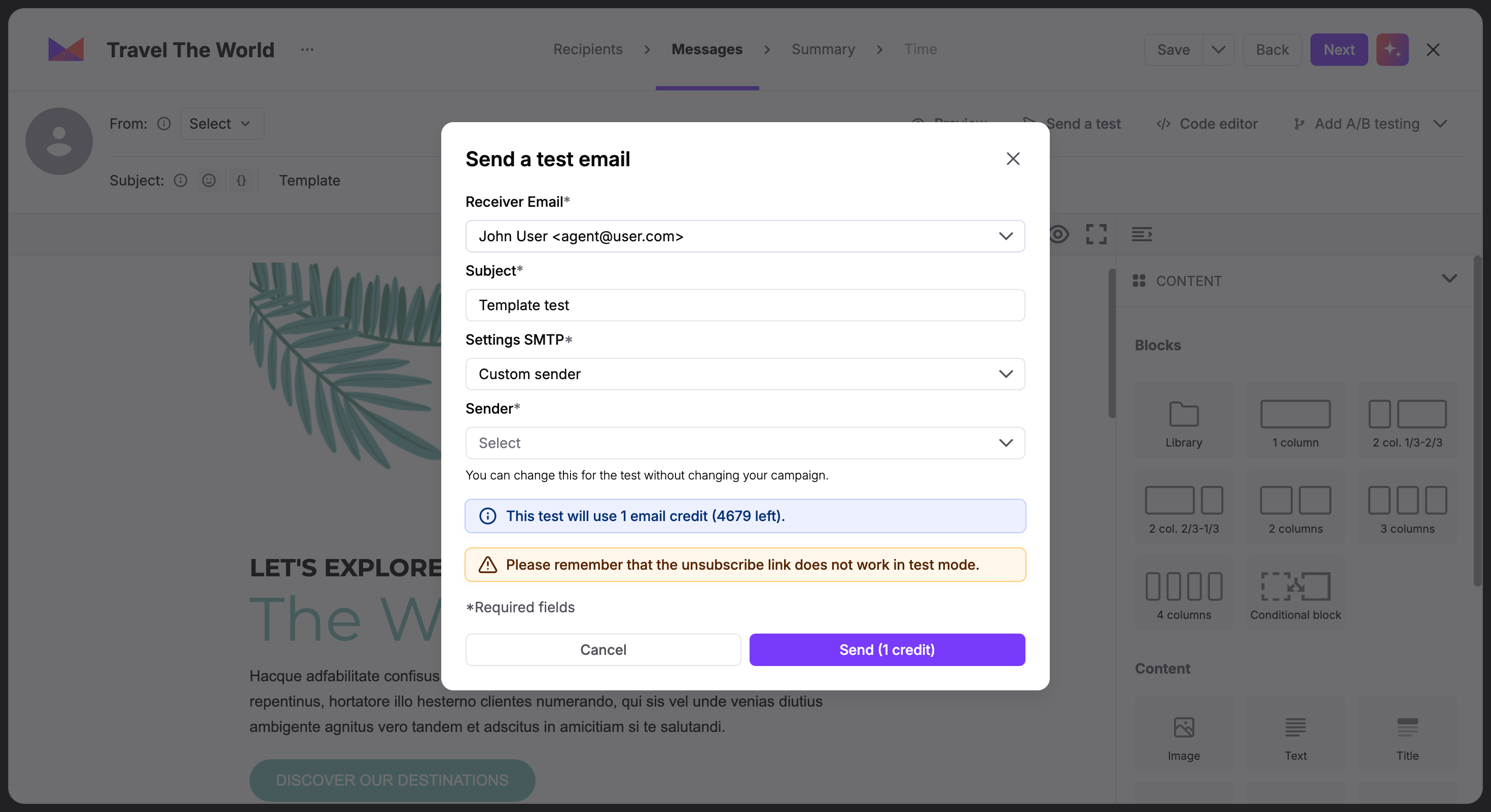
Después de hacer clic en el botón, aparecerá una ventana pop-up donde debes rellenar todos los campos obligatorios para enviar el mensaje:
Email del destinatario: elige un destinatario de la lista de Usuarios.
Asunto: define la línea de asunto para esta prueba concreta.
Configuración SMTP: elige cómo se envía el email según la configuración de tu app:
Configuración SMTP: al seleccionar esta opción se abre el campo Seleccionar SMTP para elegir un servidor específico.
Dominio personalizado: al seleccionar esta opción se abre el campo Dominio personalizado para elegir un dominio específico.
Remitente personalizado: al seleccionar esta opción se abre el campo Remitente para elegir un remitente específico.
La disponibilidad de estos campos depende de si tienes una conexión SMTP independiente o si estás usando el SMTP de Positive User con tu propio dominio y tu configuración de remitente. Para saber más, consulta este artículo.
Después de rellenar todos los campos, haz clic en el botón «Enviar».
Cuando el email llegue a tu bandeja de entrada, realiza estas comprobaciones esenciales para garantizar una experiencia de calidad a tus contactos:
Integridad de los enlaces: haz clic en cada botón y en cada enlace de texto para asegurarte de que llevan a las landing pages correctas.
Comprobación de conformidad: verifica que el enlace para darse de baja sea claramente visible y funcional.
Precisión de la personalización: confirma que las etiquetas como «Nombre» o «productos añadidos al carrito» se reemplazan con los datos correctos. (Usa las opciones de «Vista previa» como ayuda adicional).
Adaptabilidad móvil: abre el email en un dispositivo móvil para asegurarte de que las imágenes se escalan correctamente y de que el diseño no se rompe.
Vista previa en la bandeja de entrada: revisa el asunto y el texto del preheader para asegurarte de que no se cortan y resultan atractivos.
Revisa siempre tu carpeta de «Spam» durante las pruebas. Si tu prueba acaba ahí, puede que necesites ajustar el contenido o verificar la configuración de tu dominio.
Hoy en día, más de la mitad de todos los emails se abren en dispositivos móviles. Como las pantallas de los teléfonos son mucho más pequeñas que los monitores de escritorio, un email que se ve precioso en el ordenador puede verse recargado o roto en el móvil.
Abre siempre tu email de prueba en un dispositivo móvil físico. Comprueba que el texto sea lo bastante grande para leerlo sin hacer zoom, que las imágenes cambien de tamaño correctamente y que los botones de llamada a la acción sean fáciles de pulsar con el pulgar. Verificar la experiencia móvil garantiza que tu mensaje se vea profesional y sea accesible para toda tu audiencia, sin importar desde dónde lo lean.
