Un ticket de soporte ayuda a tu equipo a organizar, priorizar y resolver las incidencias de los clientes. Al centralizar estas solicitudes en Positive User, te aseguras de que cada contacto reciba una respuesta a tiempo y de que tu equipo pueda gestionar su carga de trabajo con eficacia.
Obtén más información sobre los tickets en el artículo «Qué es un ticket de soporte».
En función de cómo se haya reportado la incidencia, puedes crear un ticket de soporte manualmente, por email o mediante una automatización.
Utiliza este método cuando un contacto se dirija directamente a un usuario del equipo (por ejemplo, por teléfono o en una reunión personal) y la incidencia no pueda registrarse mediante tus sistemas automatizados.
Elige tu punto de partida.
Puedes iniciar un ticket manual desde varios lugares de la interfaz:
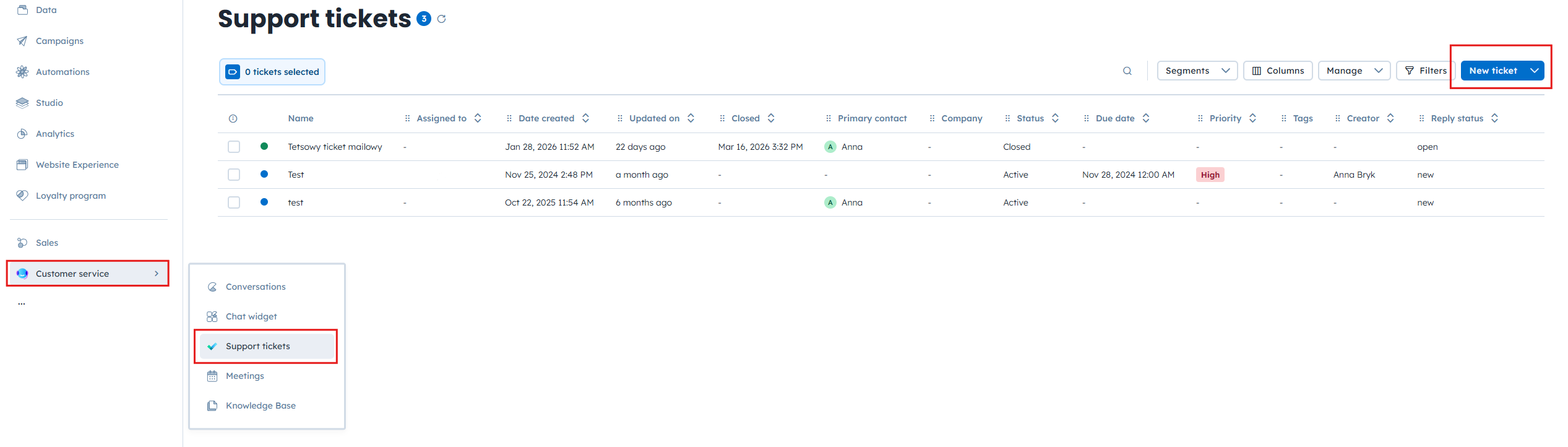
El menú principal: ve a «Soporte» → «Tickets de soporte» y haz clic en el botón «Nuevo ticket» en la parte superior derecha.
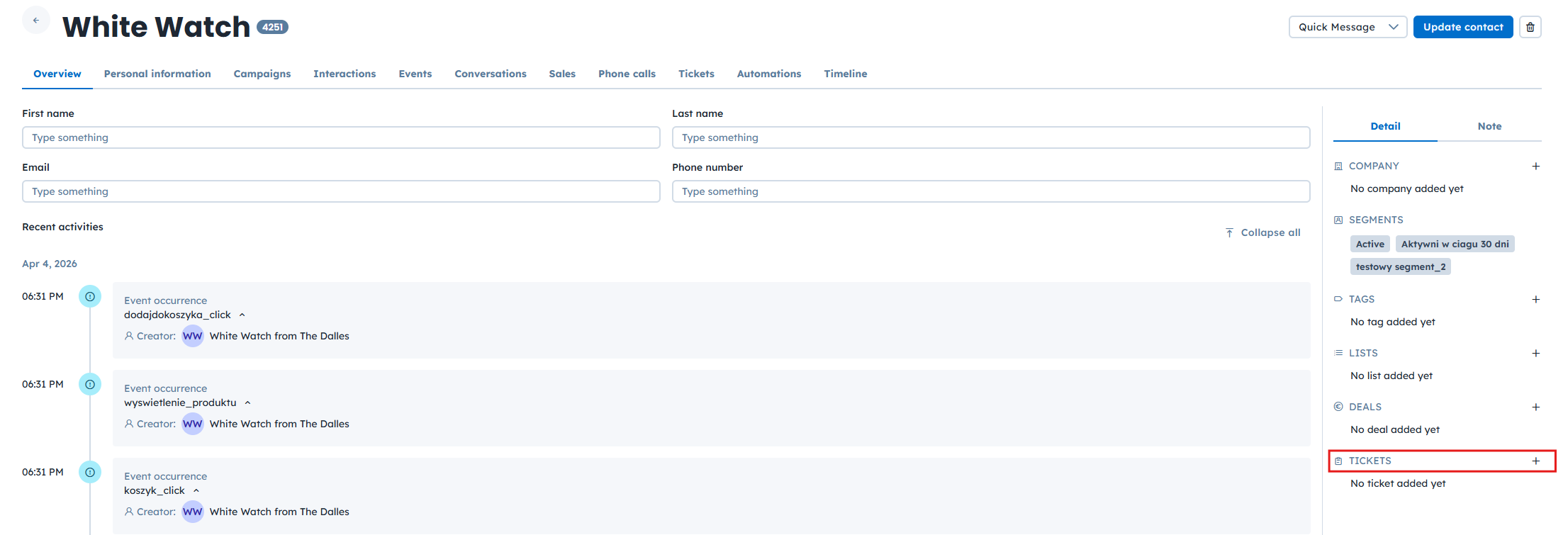
Un perfil de contacto o de empresa: mientras visualizas un perfil de contacto o de empresa concreto, haz clic en el icono «+» de la sección «Tickets» en la columna de la derecha.
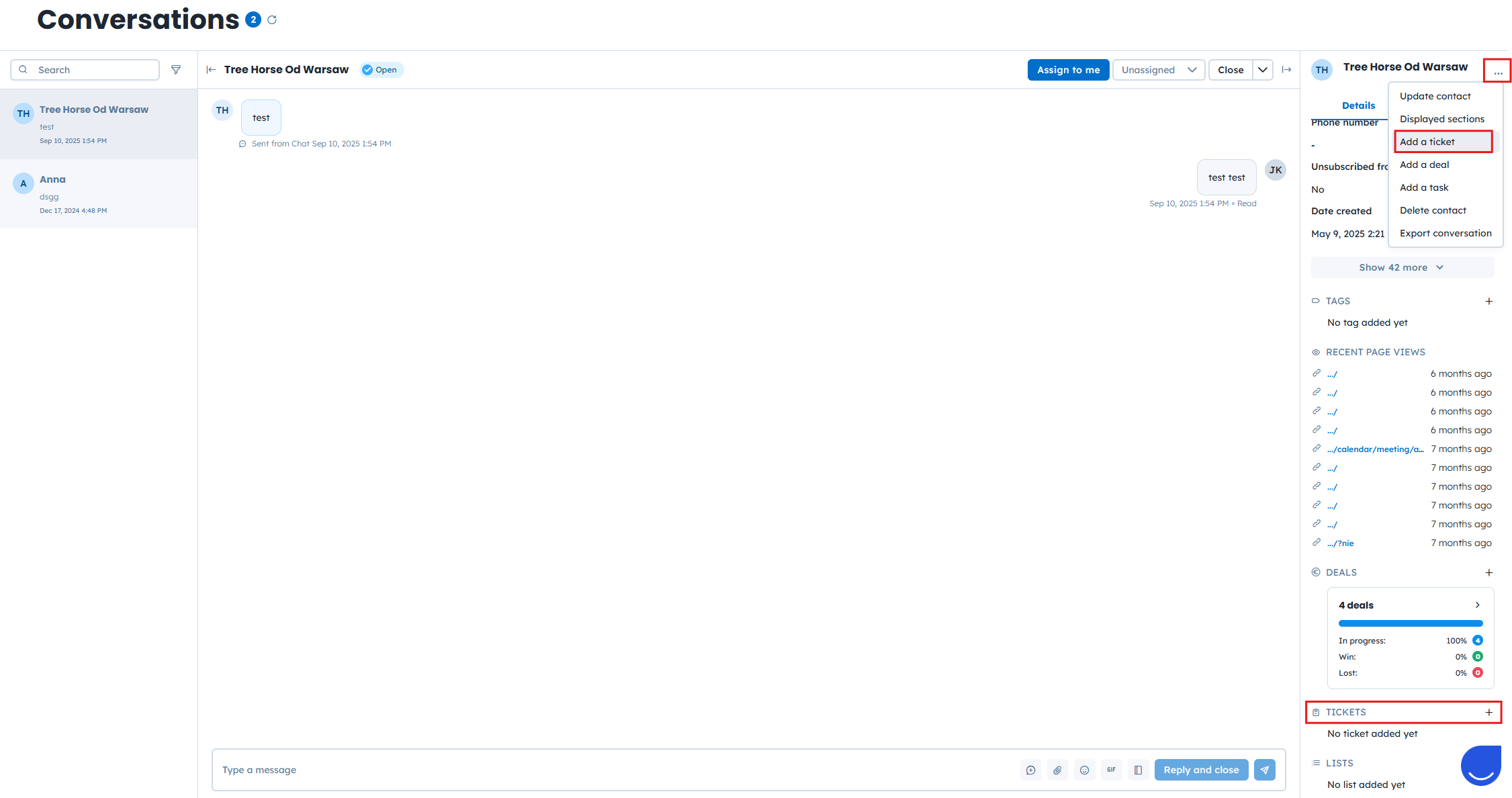
La sección de conversaciones: si un contacto reporta un problema durante un chat, crea un ticket directamente desde la vista de conversaciones para no perder el contexto. Puedes hacerlo con los tres puntos junto al nombre del contacto o haciendo clic en el icono «+» en la sección «Tickets».
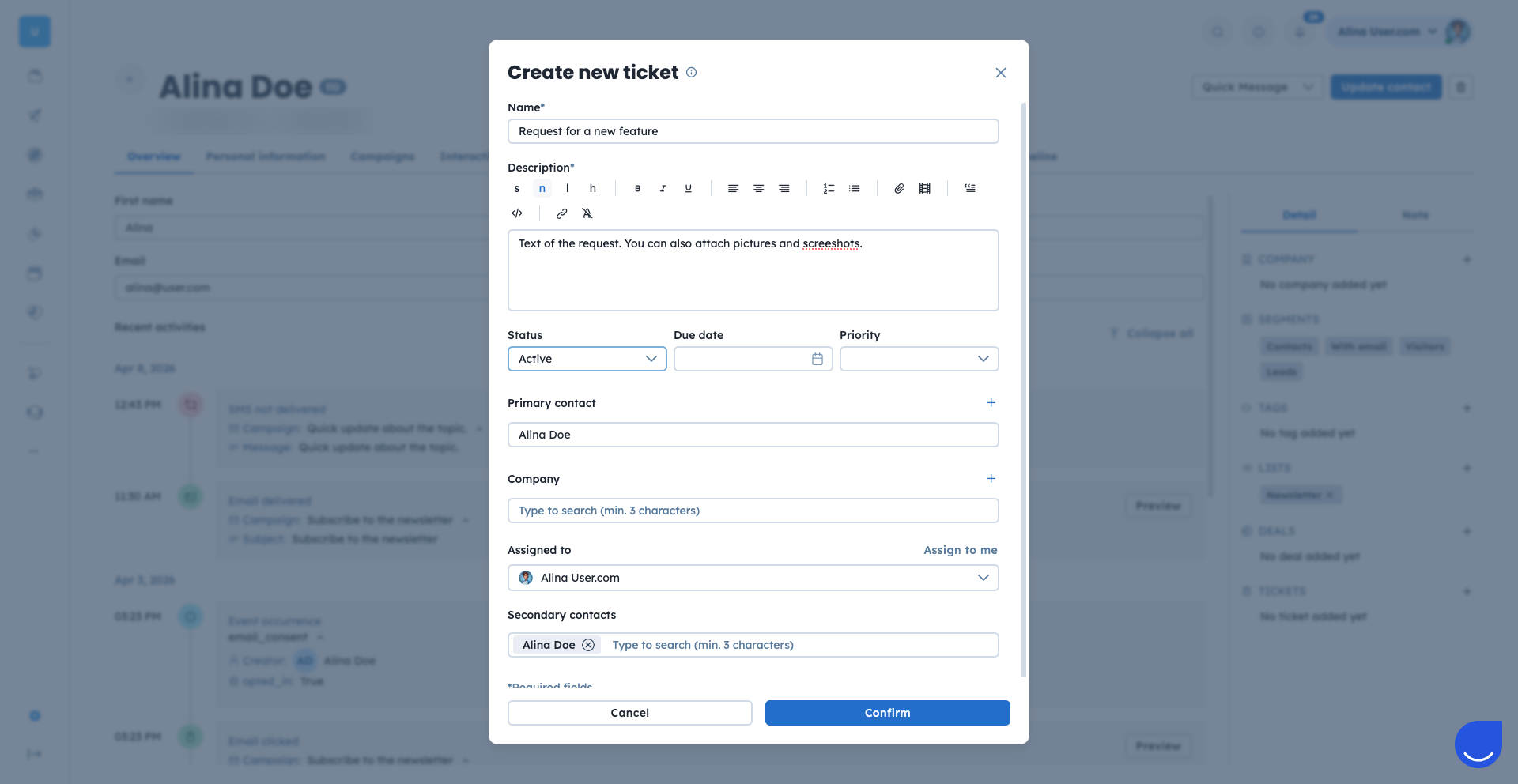
Rellena los atributos del ticket.
Introduce los detalles del ticket de soporte. No es necesario que completes todos los campos de inmediato, ya que puedes editarlos en cualquier momento:
Nombre: el título del ticket.
Descripción: una explicación detallada de la incidencia.
Estado: la etapa actual del ticket.
Fecha de vencimiento: el plazo para resolver la incidencia.
Prioridad: el nivel de urgencia (por ejemplo, baja, media, alta).
Contacto principal: el contacto principal relacionado con el ticket.
Empresa: la empresa asociada al ticket.
Asignado a: el usuario del equipo responsable de gestionar el ticket.
Contactos secundarios: contactos adicionales implicados.
Haz clic en el botón «Confirmar» para crear la entrada. Una vez guardado, el ticket de soporte aparecerá en las listas de tickets y se enviarán notificaciones a las partes correspondientes.
Si los campos predeterminados no cubren tus necesidades, puedes crear atributos personalizados de tickets en «Ajustes» → «Configuración del espacio de trabajo» → «Tickets de soporte» → «Atributos del ticket». Una vez guardados, aparecerán en tu ticket. Más información.
Puedes permitir que los contactos creen tickets de soporte automáticamente enviando un email a una dirección específica.
1. Localiza tu email de ticket único.
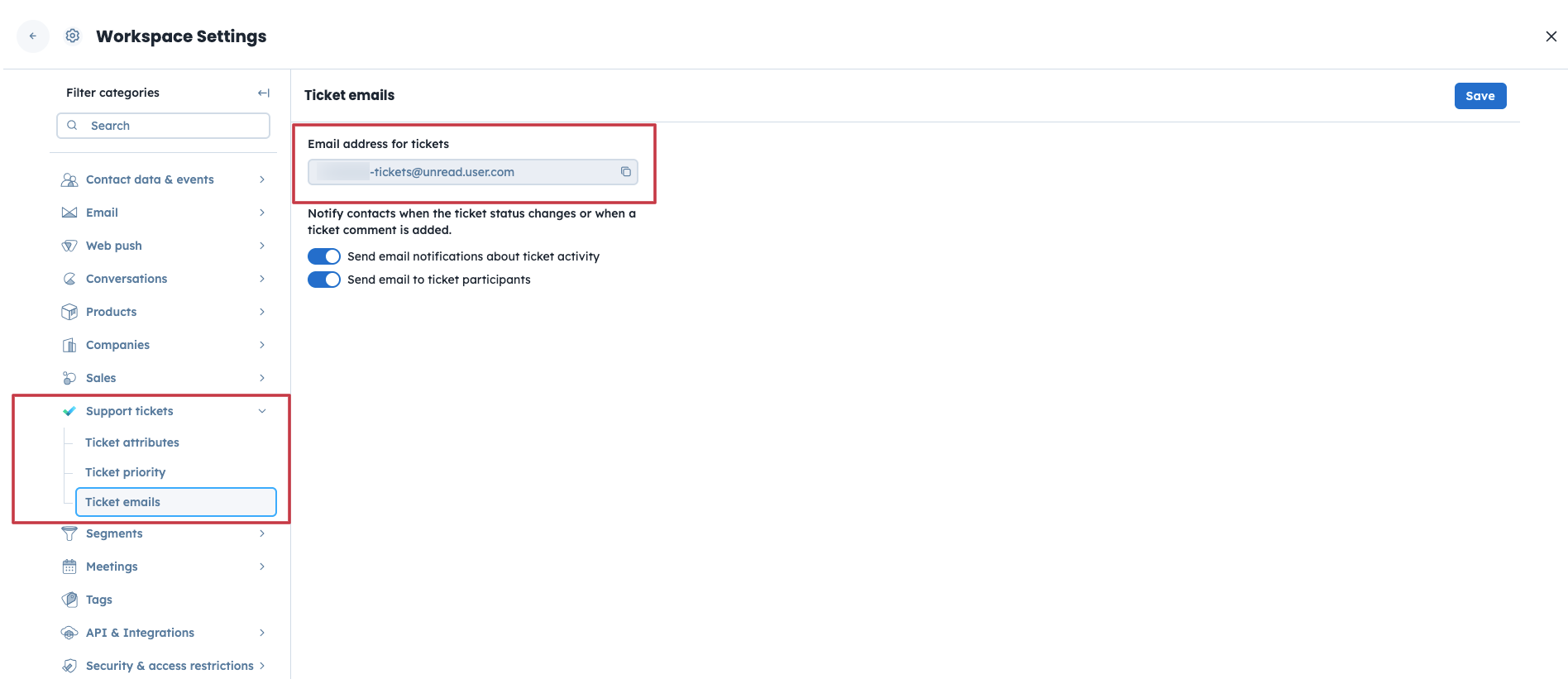
Ve a «Ajustes» → «Configuración del espacio de trabajo» → «Tickets de soporte» → «Emails de tickets» y consulta la dirección de email dedicada.
2. Configura la redirección.
Redirige los mensajes de tu bandeja de entrada de soporte actual a esta dirección de email personalizada. Cualquier email enviado a esta dirección generará al instante un nuevo ticket de soporte en tu workspace.
3. Asigna los tickets automáticamente (paso opcional).
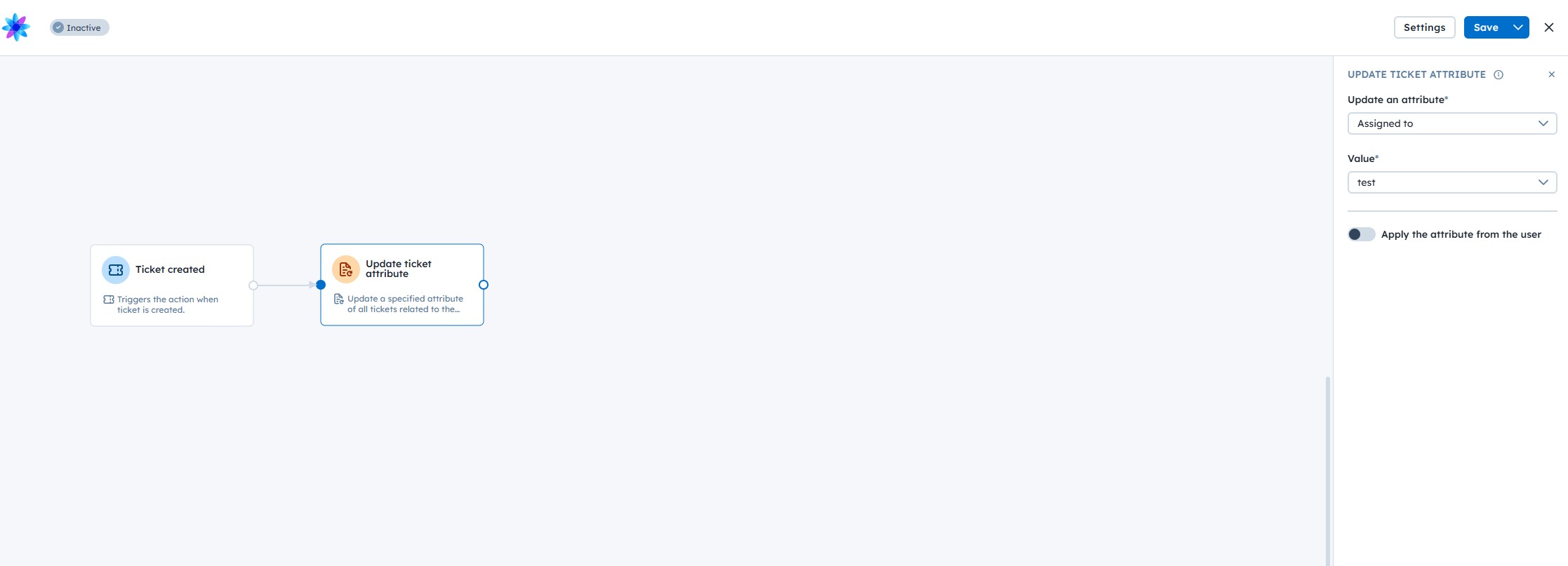
Para asegurarte de que el ticket se asigna al usuario del equipo elegido, crea una automatización. Utiliza el activador «Ticket creado» y conéctalo con el módulo de acción «Actualizar atributo del ticket», que te permite actualizar el campo «Asignar a».
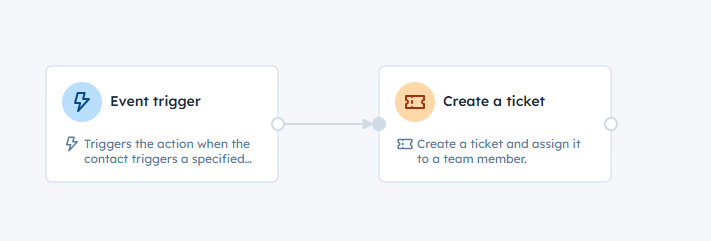
Utiliza las automatizaciones para crear tickets de soporte automáticamente en función de activadores específicos, como que un contacto envíe un formulario. Por ejemplo, utiliza el activador «Evento» y conéctalo con el módulo de acción «Crear un ticket».
Para integraciones avanzadas, puedes crear tickets de soporte de forma programática utilizando la API REST de Positive User. Este método se recomienda para conectar sistemas externos o herramientas personalizadas a tu flujo de soporte.
Para crear un ticket a través de la API, utiliza el endpoint Crear un ticket de soporte. Esto te permite sincronizar data desde plataformas externas directamente en tu dashboard de tickets de soporte.
Para consultar la lista completa de endpoints disponibles y los requisitos técnicos, revisa la documentación de la API REST.
Soporte telefónico directo: cuando un contacto llama directamente a un usuario del equipo, registra manualmente un ticket de soporte para asegurarte de que la incidencia se hace un seguimiento junto con las solicitudes automatizadas.
Integración con sistemas externos: un sistema externo de monitorización técnica puede crear tickets de soporte automáticamente a través de la API cada vez que se detecte un error de servidor.
