Aquí es donde tus objetivos reales se conectan con tus workflows. Ya sea que quieras mejorar la segmentación, optimizar el trabajo diario de tu equipo o mantener un data más limpio, los Activadores garantizan que tu sistema responda al instante a las necesidades de tu audiencia.
Los Activadores son los puntos de entrada obligatorios dentro de la sección «Automatizaciones». Todo workflow automatizado debe comenzar con al menos un Activador que determine con exactitud cuándo se inicia un recorrido.
A diferencia de otros Módulos de automatización que se limitan a filtrar o modificar data, los Activadores actúan como la chispa inicial. Escuchan acciones específicas de los contactos o actualizaciones de perfil en segundo plano para incorporar a un contacto en un script.
Sin contacto no hay automatización. Las automatizaciones están diseñadas para hacer avanzar a un contacto individual a través de un script. Si una oportunidad cambia de etapa o se crea una tarea, pero no hay ningún contacto asignado a ese objeto, la chispa no tiene dónde caer y la automatización lo ignorará.
Puedes encontrar todos los Activadores en el lado derecho del lienzo de automatización. Son los módulos de color morado.
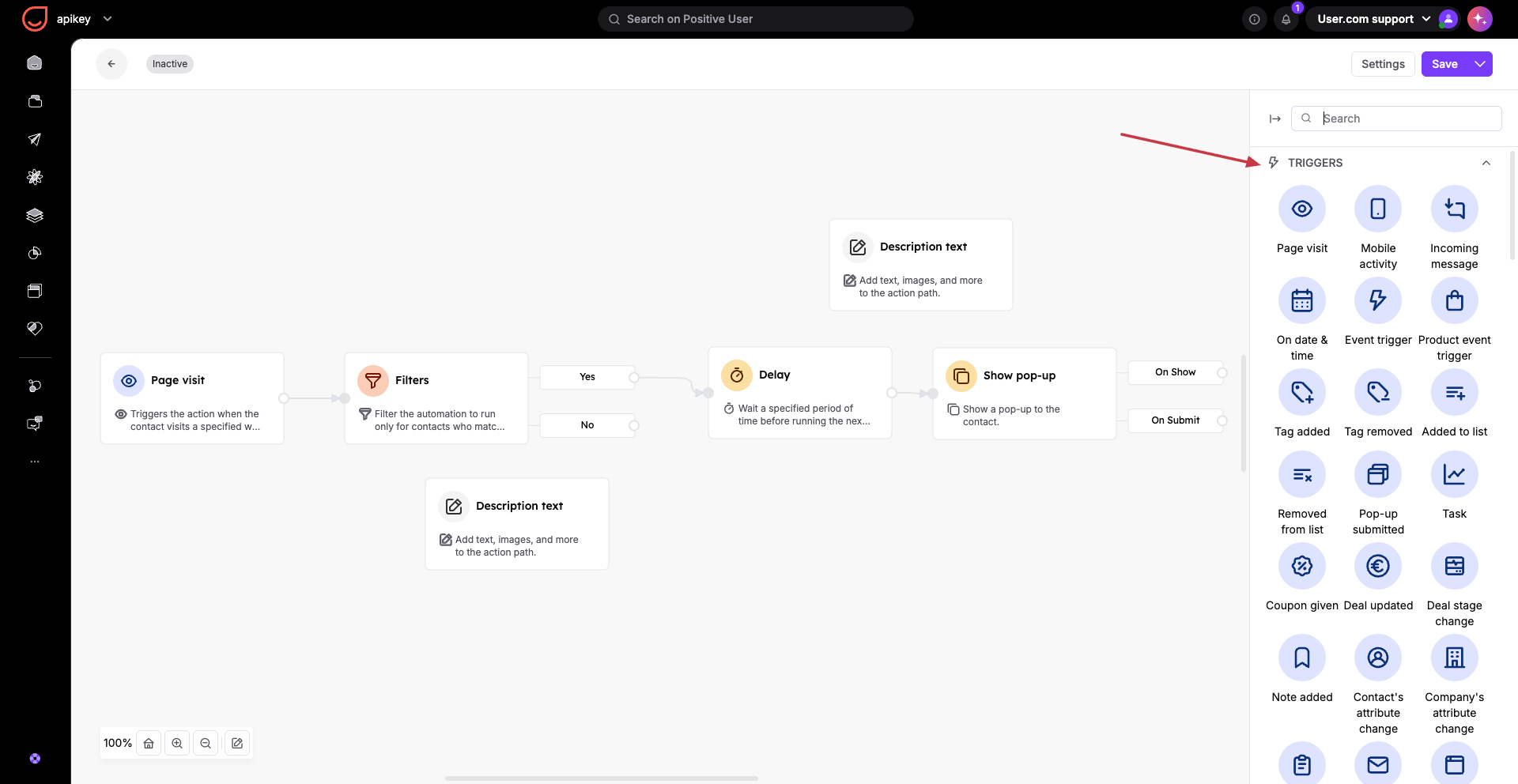
Los Activadores actúan como los sensores fundamentales de tu sistema. Cuando un contacto cumple las reglas de un Activador, entra en el lienzo para comenzar su recorrido. Positive User separa esta lógica en dos tipos principales de escaneo:
Reacción instantánea (lógica basada en eventos): reacciona milisegundos después de que un contacto realiza una acción. Úsala para interacciones inmediatas, como enviar un email de bienvenida justo después de que un contacto anónimo rellene un formulario o se registre en la web.
Lógica programada (en fecha y hora): no espera a que un contacto realice una acción. En su lugar, en un momento programado concreto (por ejemplo, todos los lunes a las 8:00), escanea toda la base de datos en busca de contactos que cumplan tu regla. Úsala para campañas de cumpleaños, renovaciones de suscripción o para reactivar contactos inactivos.
Nunca estás limitado a una sola puerta de entrada. Puedes colocar varios Activadores en un mismo lienzo de automatización. Cuando incluyes más de un Activador en un workflow, el sistema aplica automáticamente una regla lógica «O» entre ellos. Esto significa que un contacto entrará en la automatización si activa la primera condición o la segunda.
Por ejemplo, puedes activar un workflow si un contacto visita una página de producto específica o si un Usuario añade manualmente una Etiqueta concreta a su perfil.
Presta mucha atención a la configuración de tiempos cuando utilices varios Activadores. Si tu configuración de tiempos permite varias entradas, un contacto que cumpla ambas condiciones en momentos distintos puede disparar la automatización varias veces. Si está configurada para dispararse solo una vez, el primer Activador en ejecutarse bloqueará al segundo para siempre.
Al construir un recorrido, puedes elegir entre los siguientes Activadores dentro de la interfaz:
Visita a página
Actividad móvil
Mensaje entrante
En fecha y hora
Activador de evento
Activador de evento de producto
Etiqueta añadida
Etiqueta eliminada
Añadido a lista
Eliminado de lista
Pop-up enviado
Tarea
Cupón entregado
Oportunidad actualizada
Cambio de etapa de oportunidad
Nota añadida
Cambio de atributo del contacto
Cambio de atributo de la empresa
Cambio de estado del ticket
Acción de email
Acción de web push
Acción de SMS
Acción de Whatsapp
Ticket creado
Oportunidad creada
Nuevo contacto
Conversación modificada
Acción de push móvil
Cambio de estado de la tarjeta de cartera
Para tener un sistema rápido y saludable, añade siempre los filtros directamente dentro de la configuración de tu Activador en lugar de utilizar un paso de filtro aparte más adelante en tu workflow (cuando sea posible). Por ejemplo, indica una dirección web precisa dentro de la configuración de tu Activador «Visita a página».
Cuidado con los bucles de atributos. Ten precaución con los Activadores «Cambio de atributo del contacto». Si una acción posterior en tu workflow automatizado modifica ese mismo atributo, podrías crear sin querer un bucle infinito.
Introducción a las condiciones [LINK]
Introducción a las Acciones [LINK]
