Las estadísticas de las campañas de web push son métricas que registran las tasas de envío, recepción y clic de las notificaciones del navegador. Estos datos se almacenan dentro de tu workspace de Positive User y te permiten evaluar si tus campañas de marketing en tiempo real llegan correctamente a tu audiencia. Mientras que el tráfico habitual del sitio web te muestra a dónde van tus contactos, las estadísticas de web push te indican exactamente cómo tus mensajes directos al navegador los han llevado hasta ahí.
Analizar los data ayuda a tu equipo a entender cómo interactúa tu audiencia con tus mensajes. Positive User registra automáticamente las estadísticas de las campañas de web push y te ofrece la información necesaria para afinar tus acciones de marketing y obtener mejores resultados.
Medir estas estadísticas desde una perspectiva de negocio permite a tu equipo identificar qué llama la atención de tu audiencia y qué la hace volver a tu sitio web. En lugar de suponer, puedes basarte en cifras reales de entrega y engagement para tomar decisiones informadas sobre tus próximas campañas.
Tu equipo puede revisar el rendimiento de las web push a alto nivel gracias a dos vistas principales del dashboard.
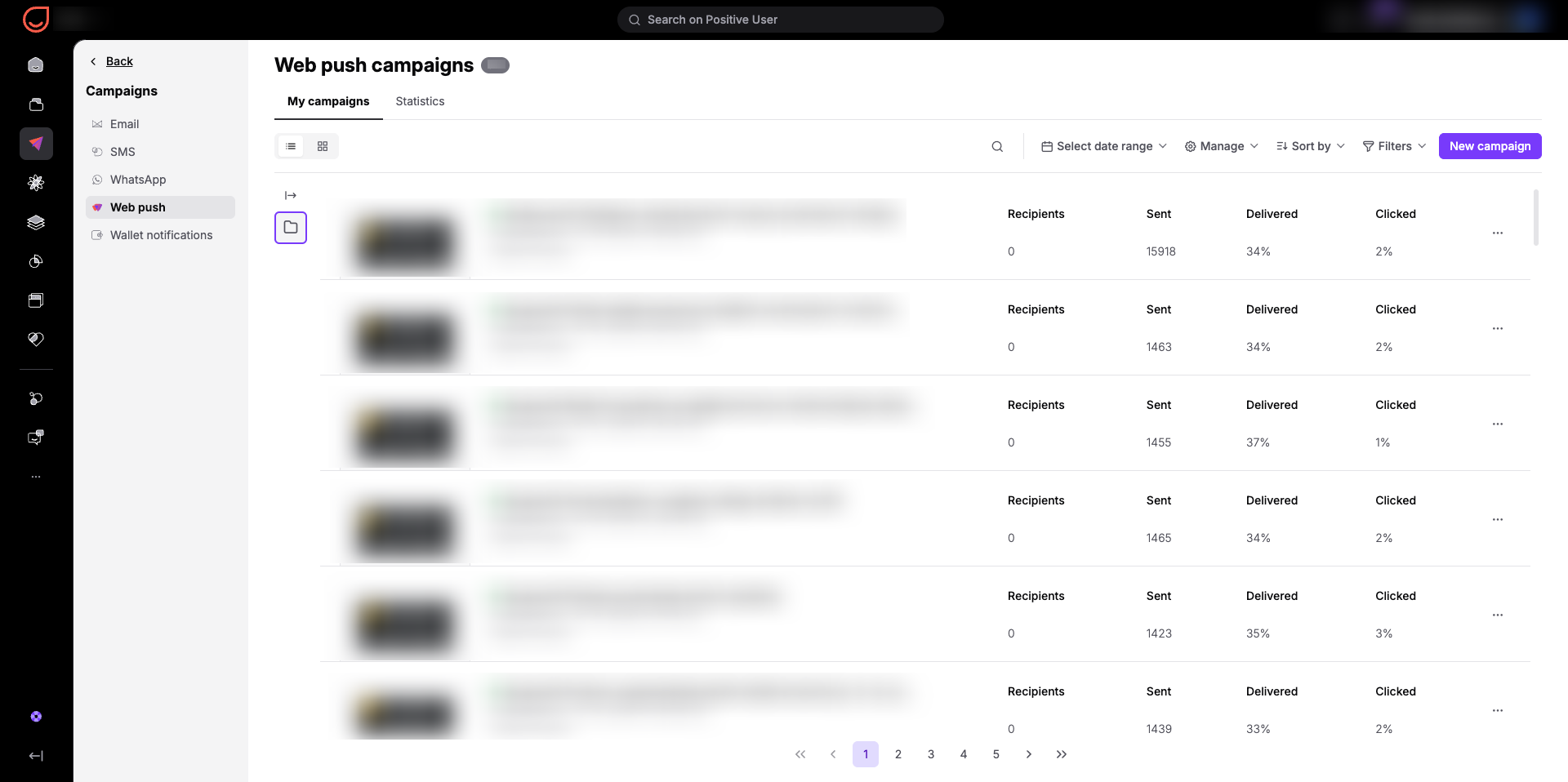
Al entrar en la sección «Campañas» → «Web push», verás inmediatamente una lista de todas tus campañas programadas y enviadas. Esta vista te permite comparar rápidamente las campañas mediante varias columnas principales:
Destinatarios: el número exacto de contactos a los que se dirige la campaña. Indica el tamaño del segmento de audiencia al que intentas llegar.
Enviadas: el número total de notificaciones enviadas por el sistema.
Entregadas: el porcentaje de notificaciones enviadas que llegaron correctamente a las pantallas de tus contactos. Desde un punto de vista de negocio, un porcentaje bajo indica que los contactos han podido revocar los permisos del navegador o que sus dispositivos están inactivos.
Clicadas: el porcentaje de notificaciones entregadas que los contactos abrieron realmente. Mide directamente el atractivo del titular y de la oferta para tu audiencia.
Tu equipo puede usar la herramienta «Seleccionar rango de fechas» para consultar el rendimiento durante un periodo concreto. También puedes hacer clic en «Ordenar por» o utilizar «Filtros» para organizar la lista según métricas o estados de campaña específicos.
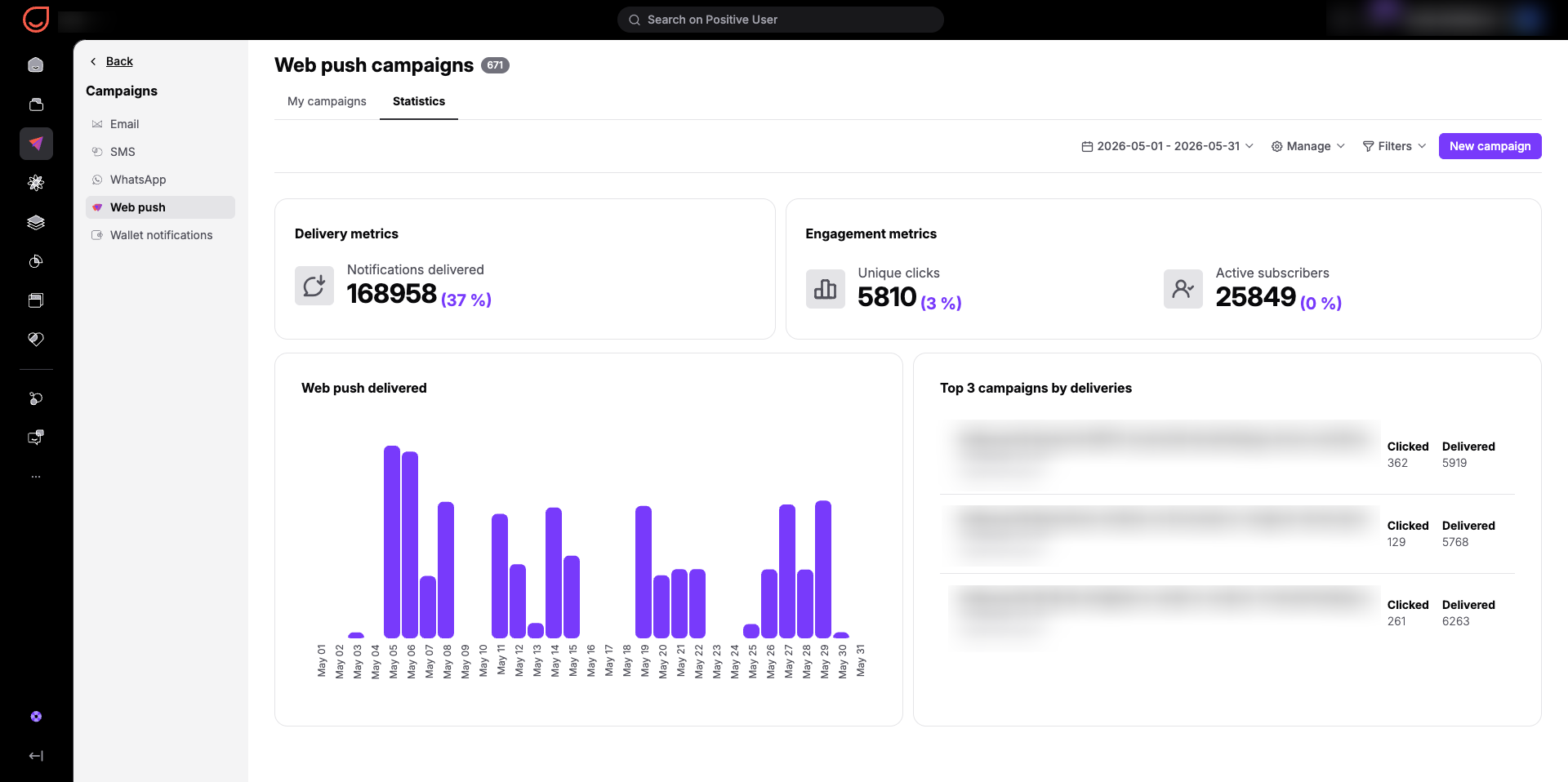
Al hacer clic en la pestaña «Estadísticas», tu vista cambia a las estadísticas globales de todas las campañas de tu workspace. Este panel te muestra lo que aportan tus mensajes push a tu empresa en conjunto durante el periodo elegido:
Métricas de entrega: muestra el número total de «Notificaciones entregadas» junto al porcentaje de tasa de entrega de tu workspace. Confirma el estado técnico de tu configuración push y refleja cuántos contactos están realmente localizables.
Métricas de engagement: registra los «Clics únicos» y el total de «Suscriptores activos». Vigilar el número de suscriptores activos ayuda a tu negocio a controlar el crecimiento de la audiencia y las tendencias de retención de la lista a lo largo del tiempo.
Web push entregadas: un gráfico de barras que representa los volúmenes de entrega diarios y te ayuda a ver qué días de la semana están más activos en línea tus contactos.
Las 3 campañas con más entregas: destaca automáticamente tus campañas más exitosas según el total de entregas y clics. Revela qué textos y ofertas funcionan mejor, lo que permite a tu equipo replicar ese éxito en próximas campañas.
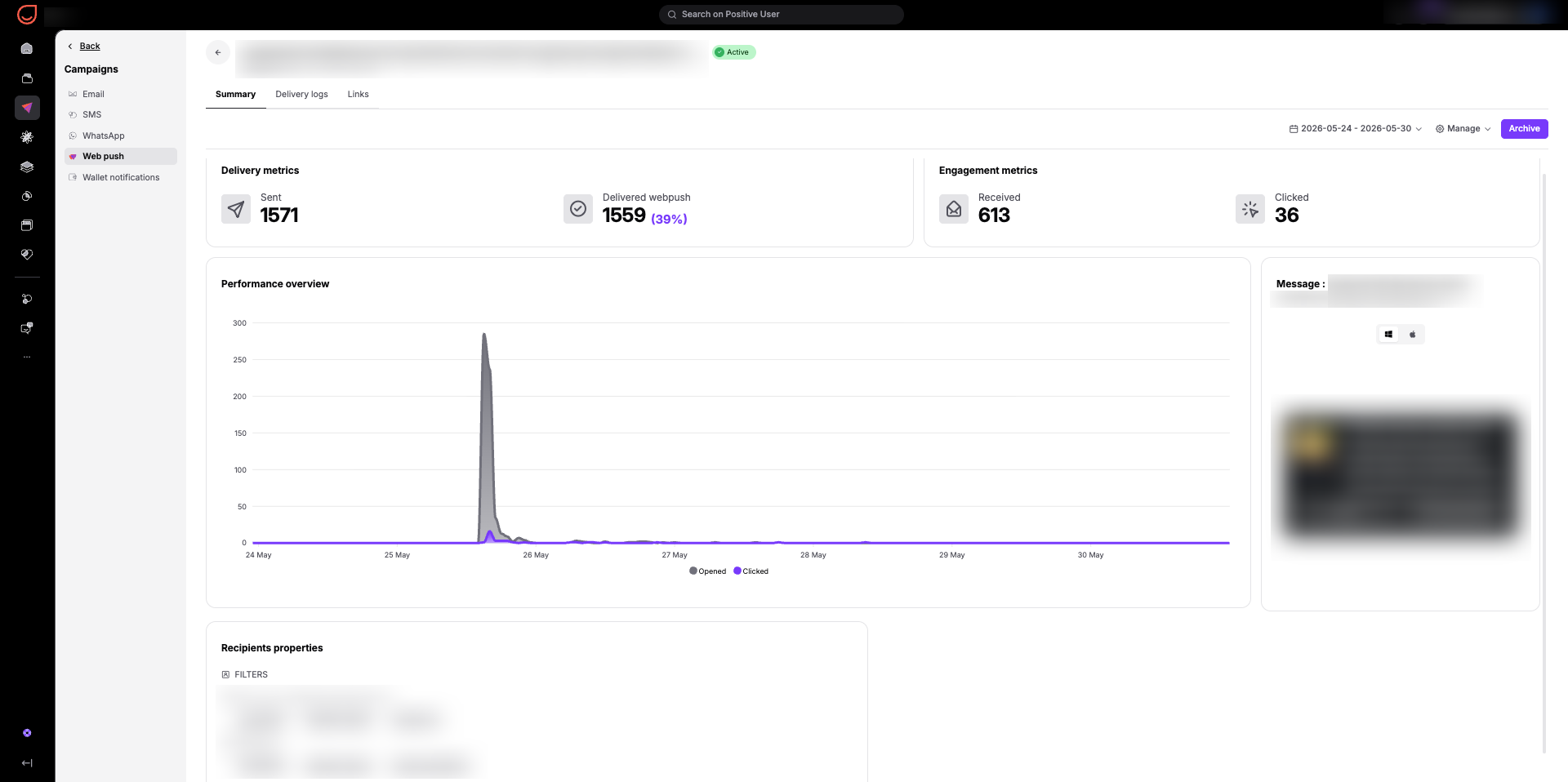
Al abrir el perfil de una campaña de web push concreta, accedes a una vista de rendimiento en profundidad con tres pestañas diferenciadas: «Resumen», «Logs de entrega» y «Enlaces».
La sección «Resumen» ofrece una visión inmediata del rendimiento de una campaña concreta. Desglosa las métricas clave de entrega y engagement en tarjetas dedicadas:
Métricas de entrega: el volumen total de notificaciones enviadas y el número y porcentaje total de notificaciones entregadas correctamente en un navegador.
Métricas de engagement: el número de notificaciones confirmadas explícitamente por el navegador del contacto. Al compararlo con las cifras de entregadas, se ve cuántos contactos objetivo tenían realmente su dispositivo encendido y conectado a internet durante la ventana de envío. Además, el número exacto de acciones realizadas sobre la notificación.
Visión general del rendimiento: un gráfico de timeline que sigue las acciones de «Abierto» y «Clicado» por horas o días. Muestra a tu negocio con exactitud cuánto tiempo sigue siendo relevante tu oferta tras el envío y cuándo se produce la ventana de máxima interacción.
Vista previa del mensaje: una simulación visual que muestra cómo se ven el texto de bienvenida, el título y los botones tanto en la versión de escritorio como en la móvil.
Propiedades de los destinatarios: un resumen de los filtros aplicados a esta campaña concreta (si es un envío puntual).
Tu equipo también puede aplicar aquí filtros de tiempo para comprobar cómo influyeron eventos externos o franjas horarias concretas en el rendimiento.
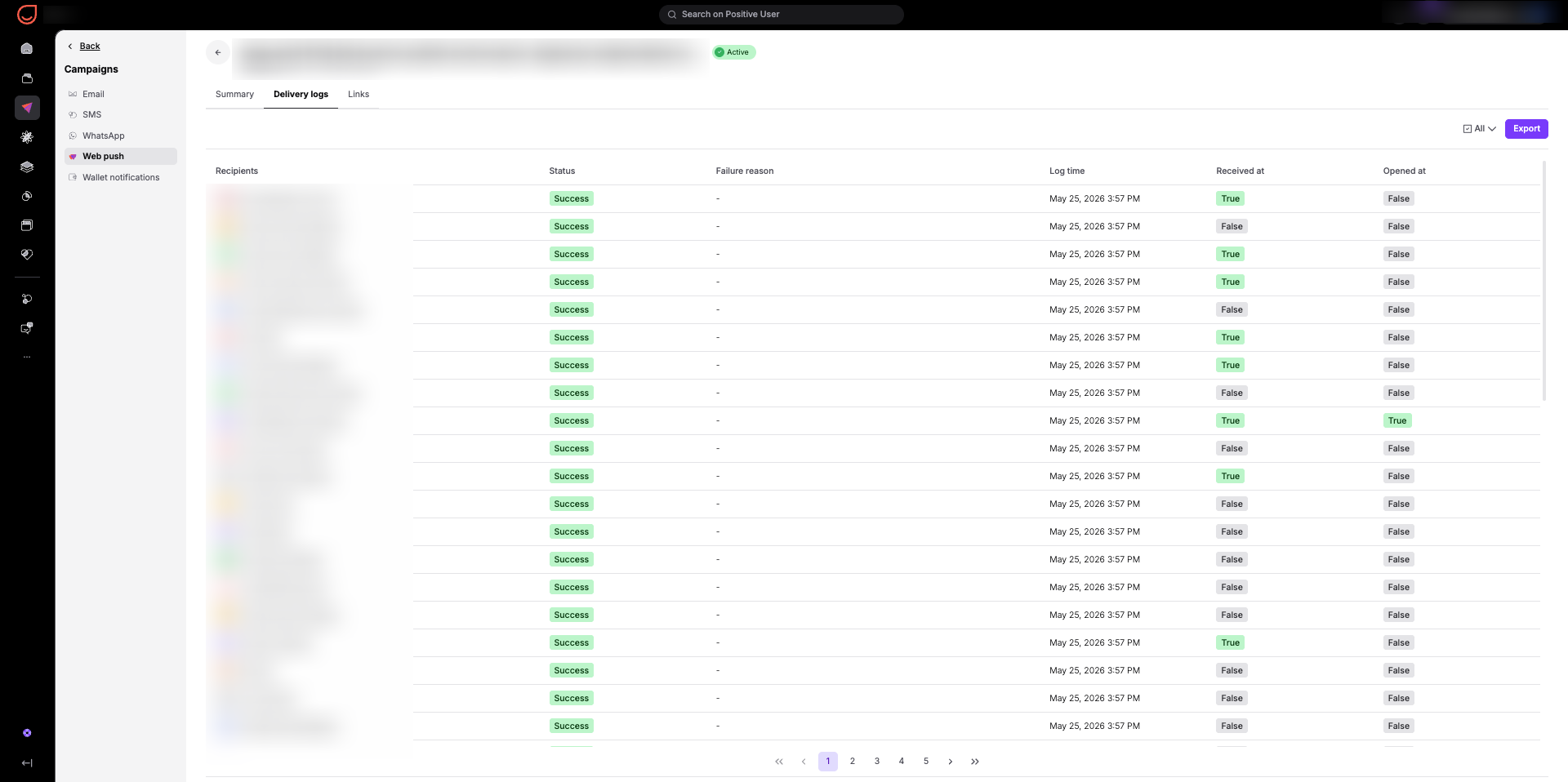
La pestaña «Logs de entrega» muestra una lista completa, fila a fila, de tus destinatarios. Este nivel de detalle te ayuda a auditar los estados de entrega individuales:
Destinatarios: el nombre o identificador del perfil del contacto.
Estado: confirma en qué estado se encuentra la entrega.
Motivo del fallo: aporta información técnica exacta cuando una notificación no se entrega, lo que ayuda a tu equipo a depurar la lista de suscriptores eliminando tokens de navegador defectuosos.
Hora del log: la marca de tiempo exacta en la que se procesó la notificación.
Recibida el y Abierta el: indicadores que muestran con precisión qué contactos individuales recibieron e interactuaron correctamente con el mensaje y cuándo lo hicieron (pasa el cursor por encima para ver la marca de tiempo).
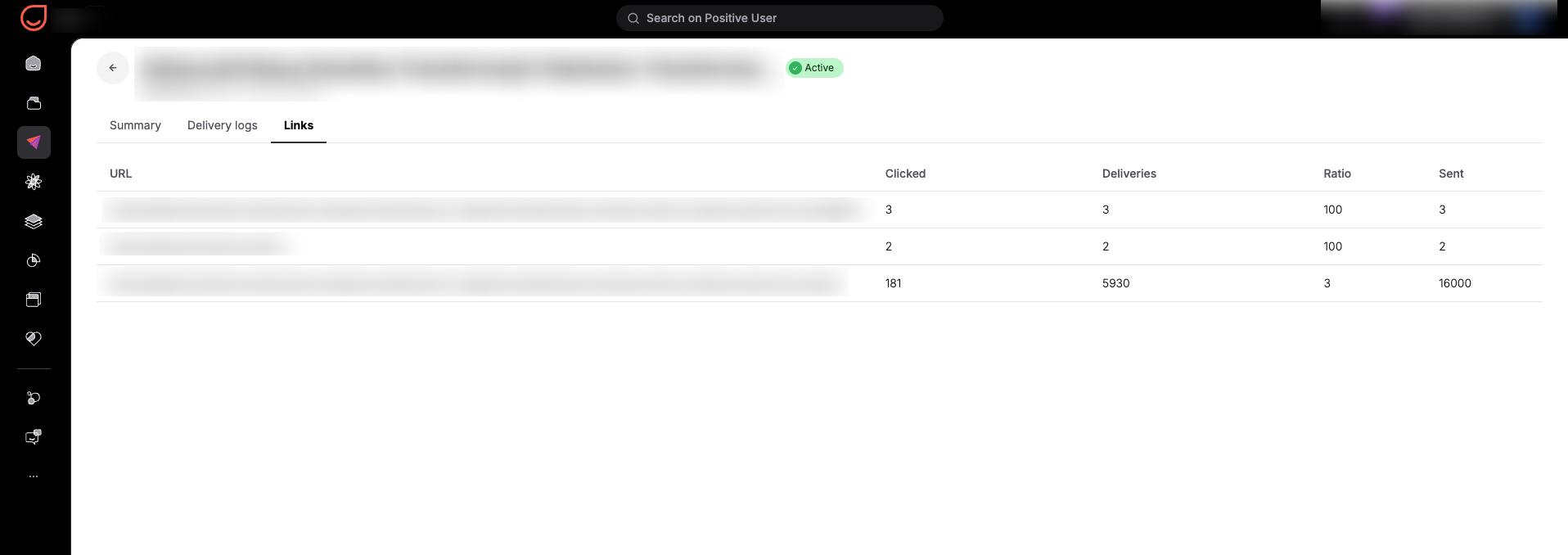
La pestaña «Enlaces» aísla las estadísticas de las URL incluidas en tu campaña push. Contiene una tabla clara con:
URL: las direcciones web concretas insertadas en tu mensaje push.
Clicado: el número total de clics generados por ese enlace concreto.
Entregas: cuántas veces se entregó correctamente la notificación que incluía esa URL concreta.
Ratio: la relación entre clics y entregas expresada en porcentaje. Esta cifra indica a tu empresa hasta qué punto resulta atractiva una llamada a la acción o un enlace de producto concreto, y te permite probar distintas landing pages para descubrir cuáles generan más conversiones.
Enviadas: el volumen total de notificaciones enviadas con ese enlace.
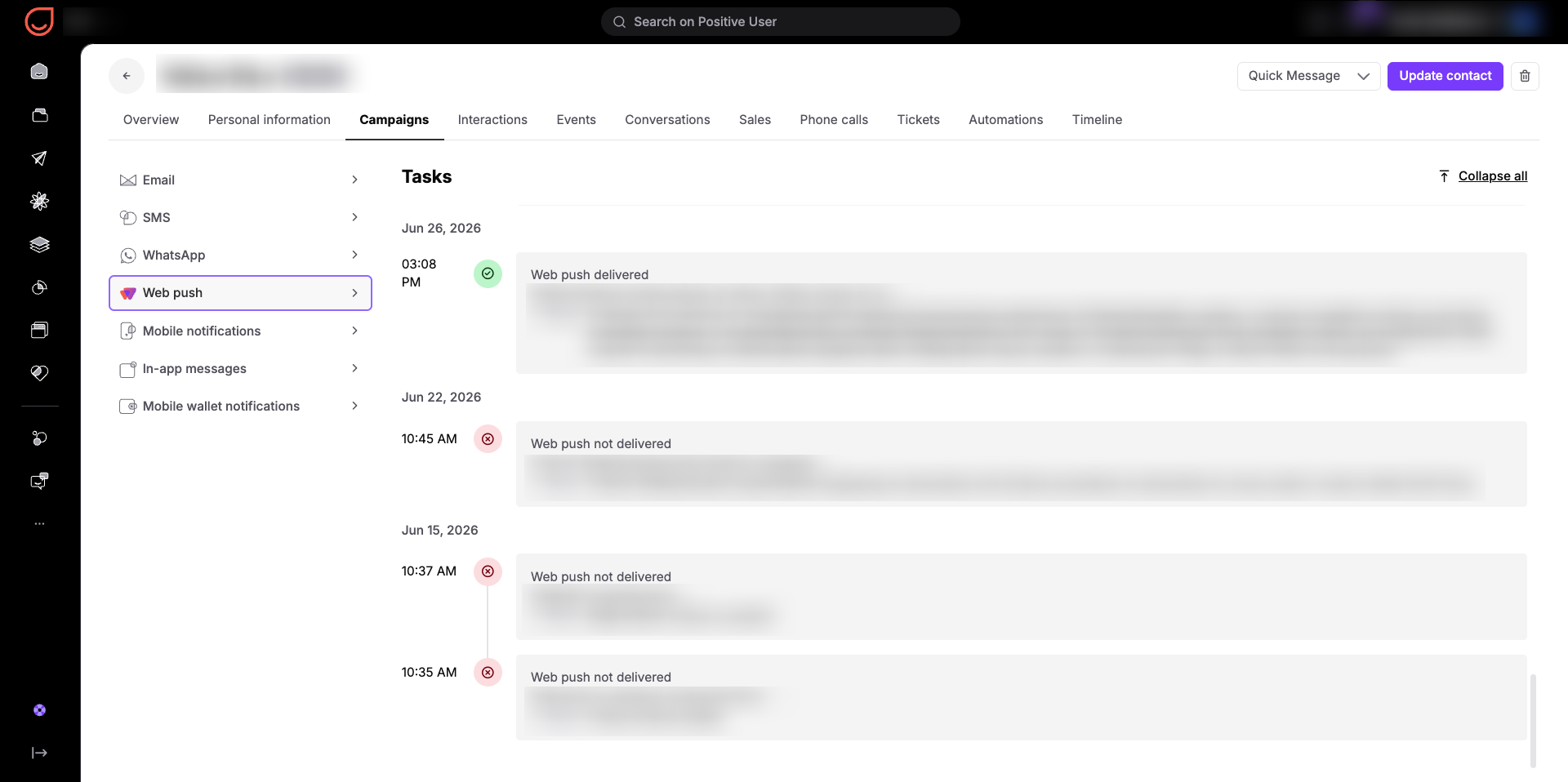
Tu equipo también puede analizar el rendimiento de las web push a nivel individual. Ve a la sección «Contactos», abre el perfil de un contacto concreto y ve a «Campañas» → «Web push».
Este panel muestra un timeline completo y cronológico de todas las campañas de web push dirigidas a esa persona concreta. El timeline registra todas las entregas correctas y también las fallidas, junto con la fecha, hora, título y cuerpo exactos del mensaje. Este historial individual da a tu equipo el contexto completo sobre qué notificaciones concretas ha recibido un contacto, y permite que los equipos de soporte o ventas se apoyen en el mensaje exacto durante las conversaciones directas.
Evaluación de la recuperación de carritos en e-commerce: puedes abrir una campaña automatizada de carrito abandonado y acceder a su pestaña «Enlaces» para analizar la ratio de clics sobre entregas. Al evaluar qué enlace concreto de producto o de descuento consigue la mejor ratio, tu equipo aprende qué incentivos empujan realmente a los contactos a volver y finalizar la compra.
Optimización de la estrategia de contenido de reengagement: al revisar la pestaña general «Estadísticas», tu equipo de marketing puede analizar las «3 campañas con más entregas» junto con las métricas de engagement de todo el workspace durante un periodo determinado. Este análisis revela si tus suscriptores activos responden mejor a avisos cortos o a actualizaciones más detalladas, y te ayuda a elegir el enfoque más eficaz para el próximo lanzamiento de producto.
Personalización del soporte al cliente: antes de contactar con un cliente, un Usuario puede abrir su perfil y consultar el timeline individual de web push. Revisar qué campañas se entregaron correctamente y cuáles no aporta un contexto inmediato sobre las ofertas concretas que ha visto el contacto, lo que permite una conversación de soporte más adaptada y eficiente.
