Positive User permite a tu equipo crear formularios embebidos personalizados para capturar información de posibles leads directamente en tu sitio web. Al conectar estos formularios con una automatización, puedes asegurarte de que tu equipo responda al instante, ya sea enviando un email de confirmación o actualizando la ficha de un contacto.
Para activar una automatización al enviar un formulario de landing page necesitas tener:
un formulario (“Cómo crear un formulario embebido”)
un borrador de la automatización (“Crea tu primera automatización”)
Configurar una automatización para un formulario embebido implica identificar el formulario específico y crear un workflow que reaccione a su actividad.
Para apuntar a un formulario embebido concreto en tu automatización, necesitas su número de identificación único. Ve a "Experiencia web" → "Formularios", haz clic en el nombre del formulario que quieras usar y busca "Detalles del formulario" en el perfil. Esta sección incluye la información del "ID".
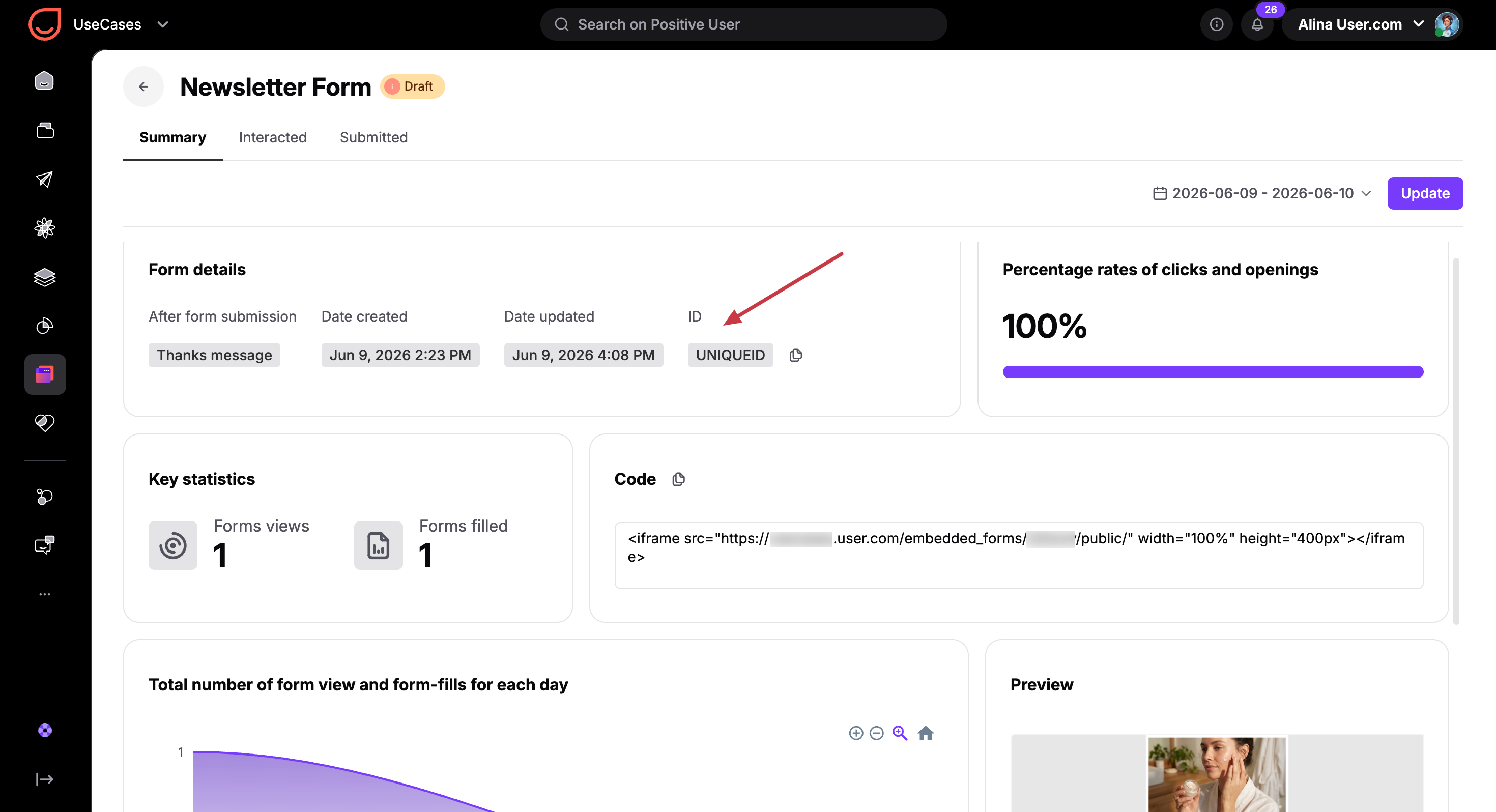
También puedes consultar la barra de direcciones del navegador: la secuencia única de caracteres al final de la URL es el ID. Además, puedes encontrar el ID único en el código que insertas en el sitio web para activar el formulario.
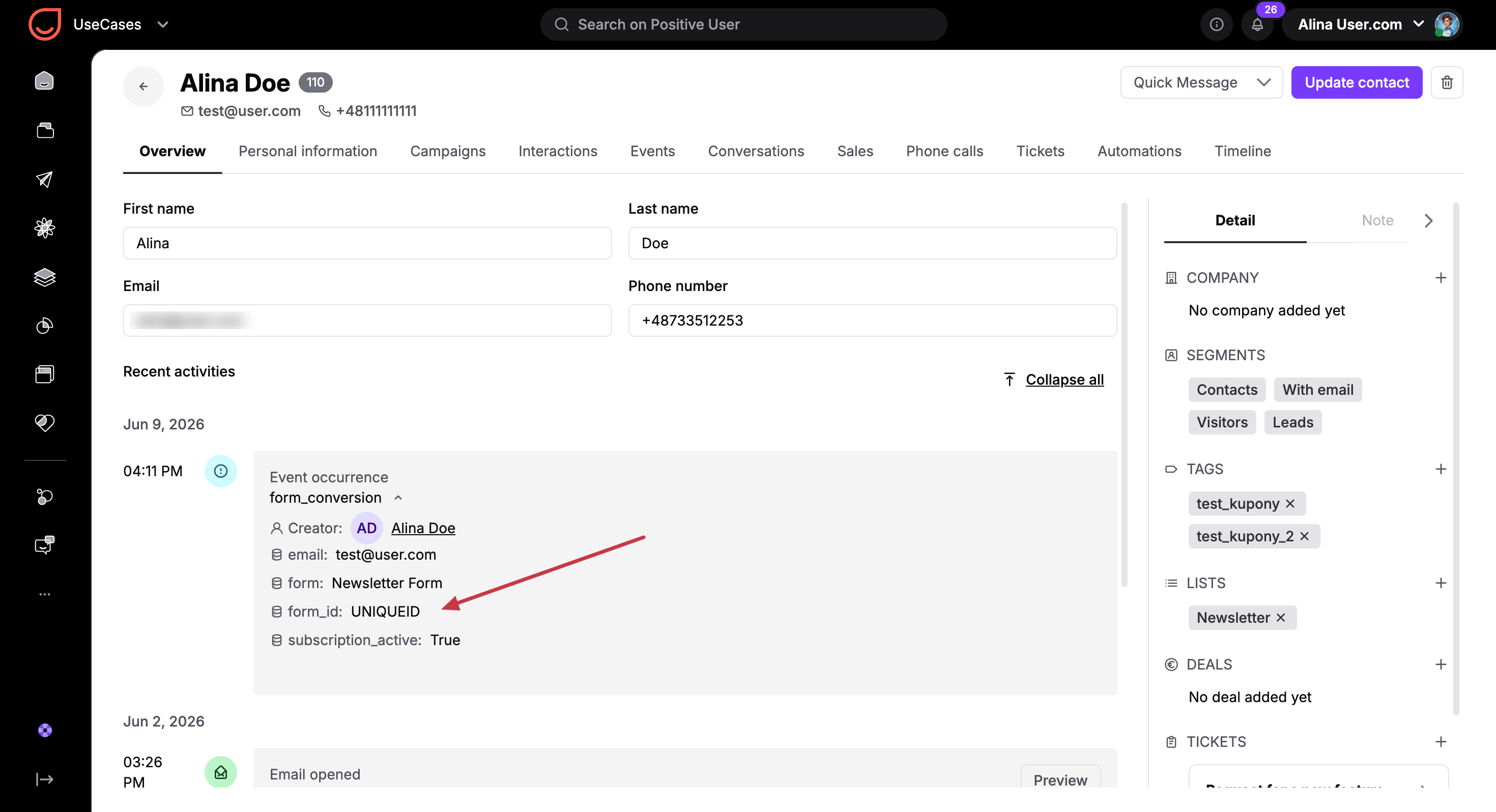
Asimismo, esta información se envía junto con el evento "form_conversion" como atributo "form_id".
Ve a "Automatizaciones" y abre el borrador de tu automatización o haz clic en el botón "Nueva automatización".
Cada flujo que deba ejecutarse tras el envío de un formulario debe empezar con el activador "Evento". No necesitas crear un evento personalizado, ya que el evento "form_conversion" se dispara automáticamente en cada formulario embebido.
En la configuración del módulo, selecciona el evento del sistema "form_conversion". Ahora el activador reaccionará a cada envío de formulario. Como es posible que tu equipo utilice varios formularios en el sitio web, debes indicar a la automatización qué formulario concreto debe vigilar. Aquí es donde utilizas la información del ID del formulario que obtuviste en el primer paso.
Dentro de la configuración del activador "Evento", activa la opción "Comprobar valor del atributo" y utiliza el atributo "form_ID". Selecciona el filtro "Igual a" y pega el ID exacto que copiaste en el Paso 1. Esto garantiza que la automatización solo se ejecute para este formulario específico.
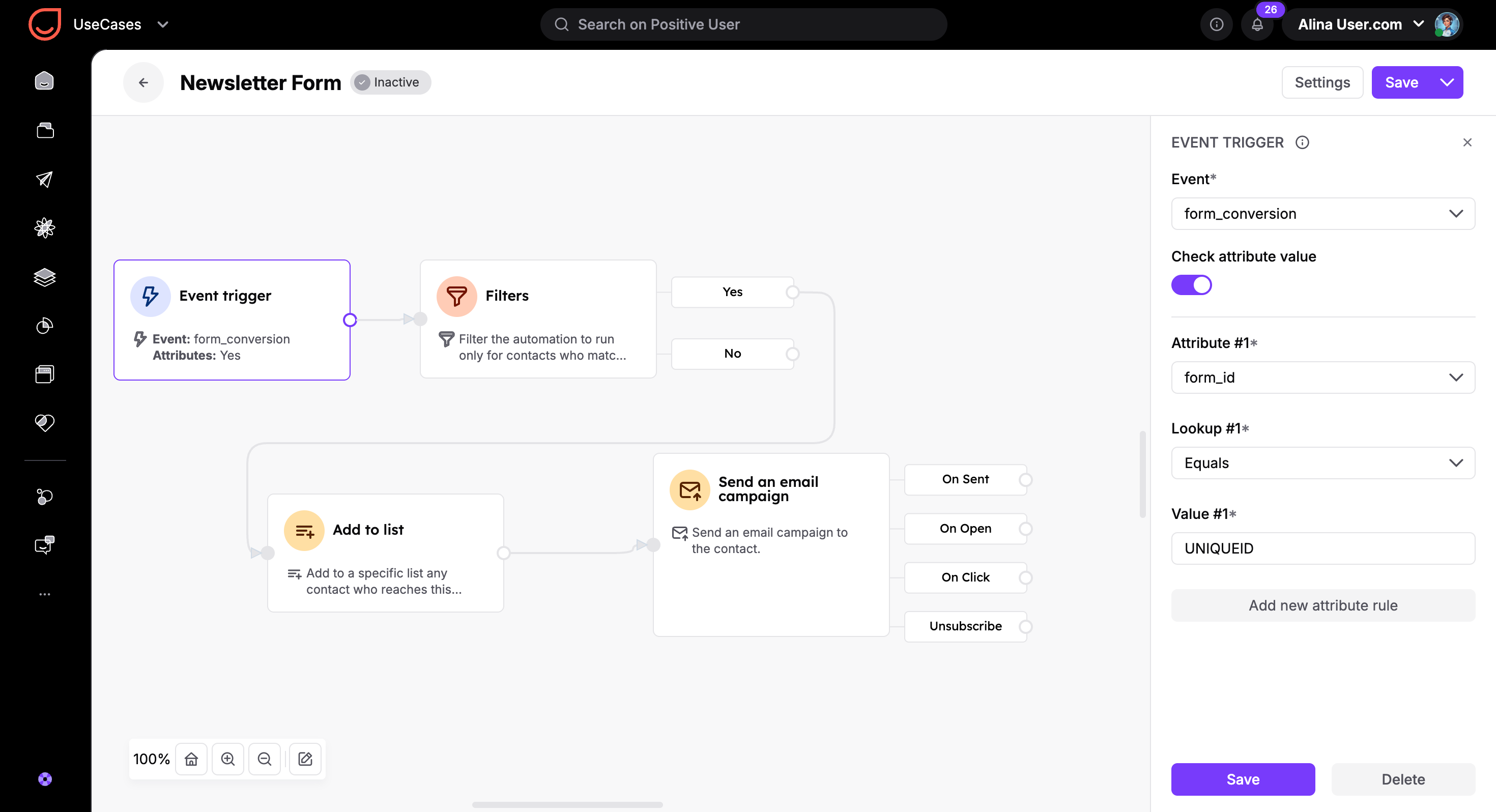
Conecta el activador a las acciones que quieras ejecutar. Por ejemplo, arrastra el módulo "Enviar campaña de email" y selecciona una campaña que hayas creado previamente. Así te aseguras de que el contacto reciba una respuesta inmediata.
Después define con qué frecuencia debe ejecutarse esta automatización para un mismo contacto. Puedes configurarla para que se active "cada vez que se cumpla la condición" si quieres que reciban un email cada vez que se registren, o "una vez" para un mensaje de bienvenida único. Para saber más sobre las opciones de tiempo disponibles, consulta el artículo "Descripción general de la configuración de automatizaciones".
Activa la automatización y realiza una prueba.
Registro a eventos: envía automáticamente un email de confirmación con la agenda y la fecha del evento justo después de que un contacto se registre mediante un formulario en tu sitio web.
Entrega de contenido: cuando un contacto envía un formulario para descargar una guía, utiliza la automatización para entregar el archivo al instante en su bandeja de entrada y crear una tarea de seguimiento para tu equipo.
Doble opt-in: envía un email de confirmación a cada contacto que quiera suscribirse a tu newsletter a través de un formulario de suscripción.
