Tu equipo puede configurar los detalles de tu marca en un solo lugar para que Positive User diseñe automáticamente los recursos de tus emails. Al extraer el logo, los colores y el estilo directamente de tu sitio web, esta función ayuda a que tus emails luzcan pulidos y coherentes sin necesidad de trabajo manual de diseño. Así te aseguras de que tus campañas mantengan la identidad de marca cada vez que envías mensajes a tus contactos.
Cuando creas un nuevo workspace, Positive User te pedirá los datos de tu sitio web para construir el perfil de tu marca. Si te saltaste este paso o quieres actualizar tu perfil más adelante, puedes gestionarlo directamente desde los ajustes.
Ve a «Workspace Settings» → «Smart Branding».
Escribe el dominio de tu sitio web en el campo, asegurándote de incluir https:// al principio.
Haz clic en el icono morado de actualización que aparece junto al campo de la URL. En unos segundos, el sistema extraerá el logo, los colores de marca, el meta título, las fuentes, los enlaces a redes sociales y los datos legales o de la empresa directamente desde tu sitio web activo.
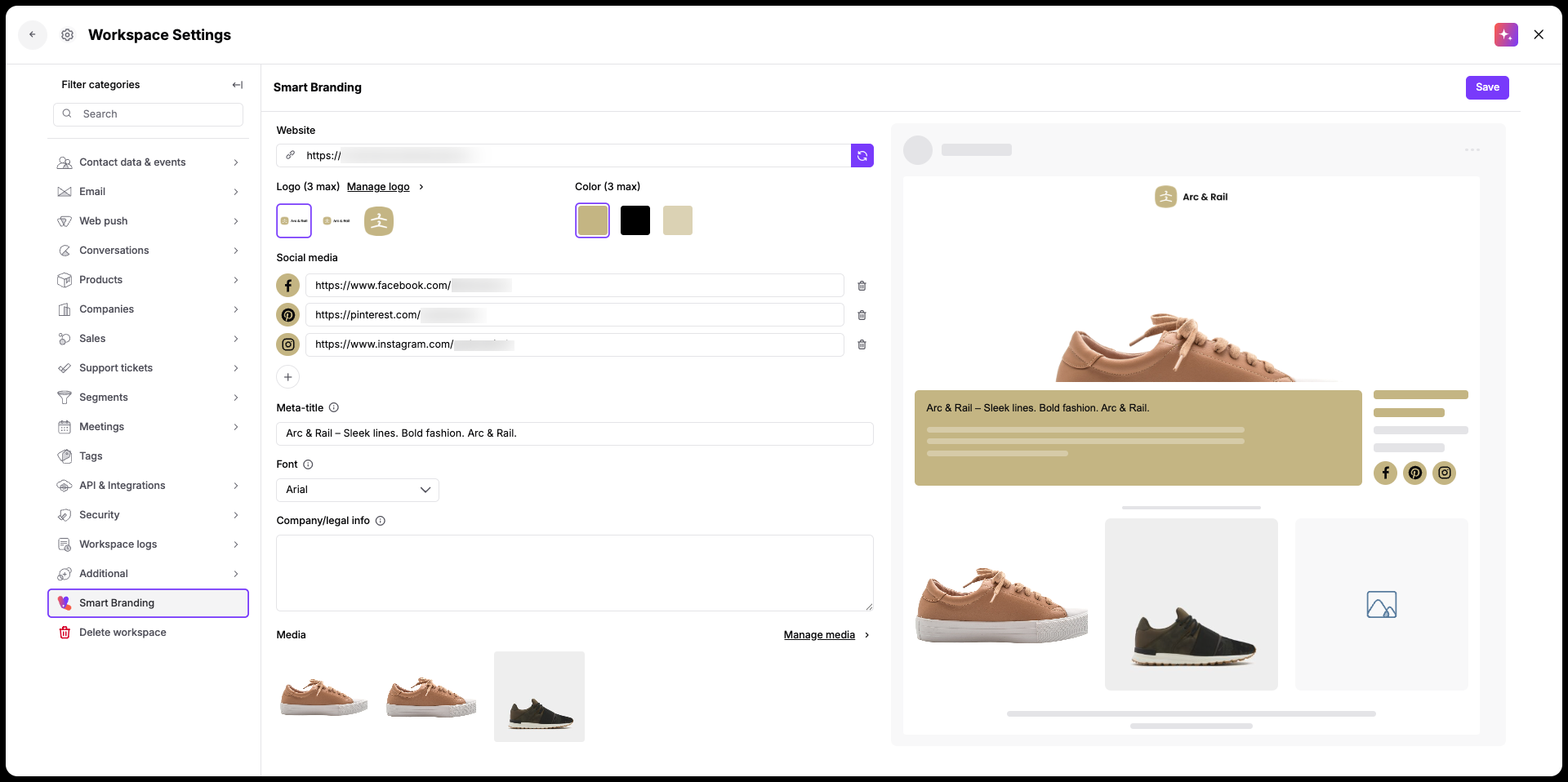
Revisa los detalles importados. Tu equipo puede cambiar manualmente los códigos hexadecimales de color, gestionar los logos, seleccionar otra «Font» o editar el cuadro «Company/legal info» para que coincida exactamente con tus preferencias de estilo.
Haz clic en el botón morado «Save» en la esquina superior derecha de la pantalla. Una vez guardados los cambios, nuestra asistente de IA, Uma, generará automáticamente plantillas de email personalizadas usando exactamente estos recursos.
Las encontrarás en «Studio» → «Templates» → «Smart Templates». Puedes usar estas plantillas en tus campañas de email cuando quieras.
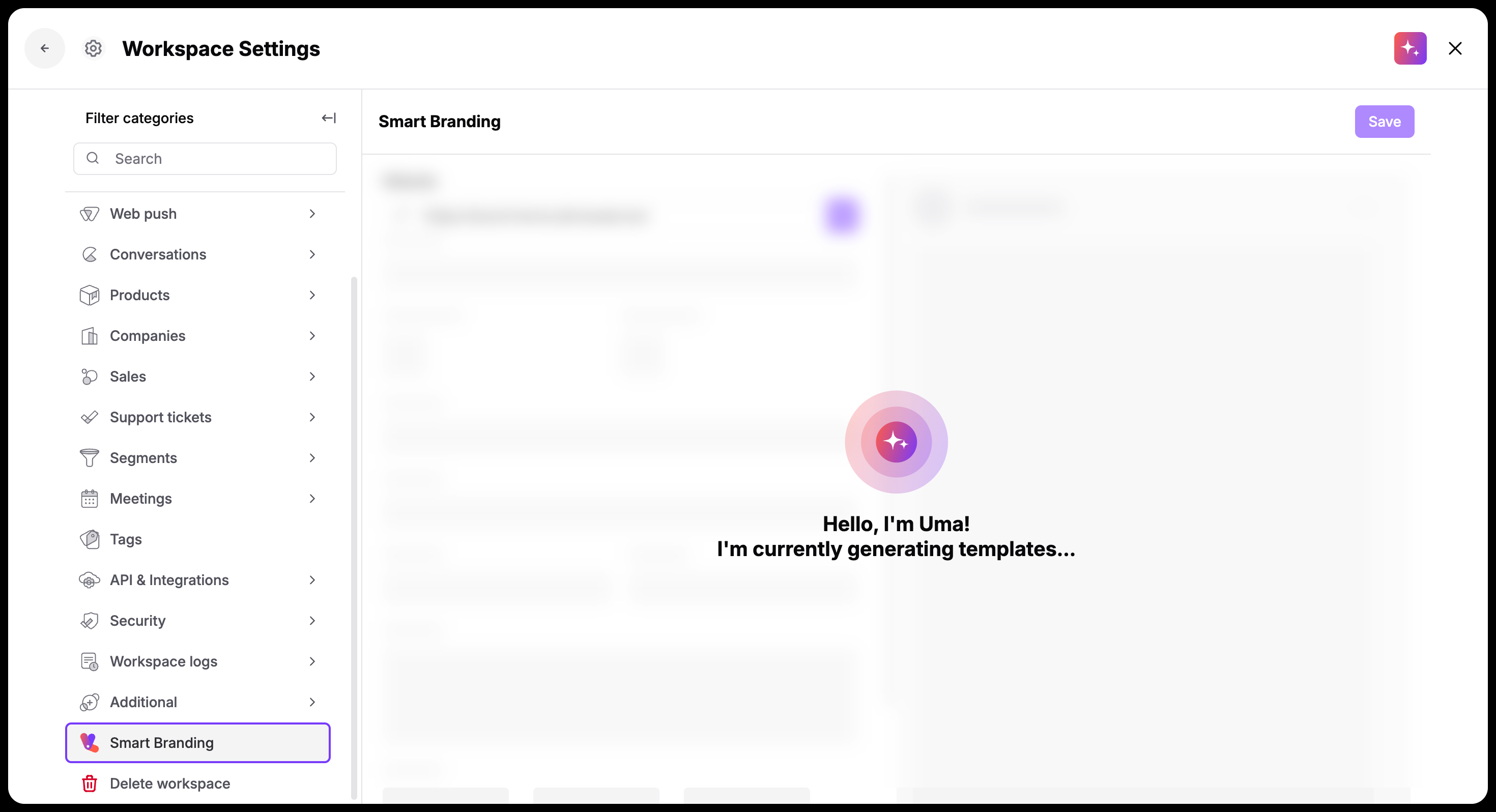
Después de configurar el estilo de tu marca, puedes encontrar las plantillas generadas por IA en tu biblioteca de recursos y actualizarlas cada vez que cambie tu identidad de marca.
Ve a «Studio» → «Email templates» y selecciona la carpeta «Smart Templates».
Haz clic en el botón «Generate new template» situado en la esquina superior derecha. Se abrirá el panel lateral «Smart branding» en el lado derecho de la pantalla.
Modifica los colores de marca, los logos o los enlaces a redes sociales directamente desde los campos de la barra lateral. Puedes revisar cómo queda el diseño en la sección «Preview» del panel.
También puedes cambiar por completo la URL. En ese caso, todas las plantillas se actualizarán con la nueva identidad de marca del nuevo sitio web.
Haz clic en el botón «Apply modifications» en la parte inferior del panel. El sistema procesará las actualizaciones y refrescará automáticamente todas las plantillas de la carpeta en unos instantes.
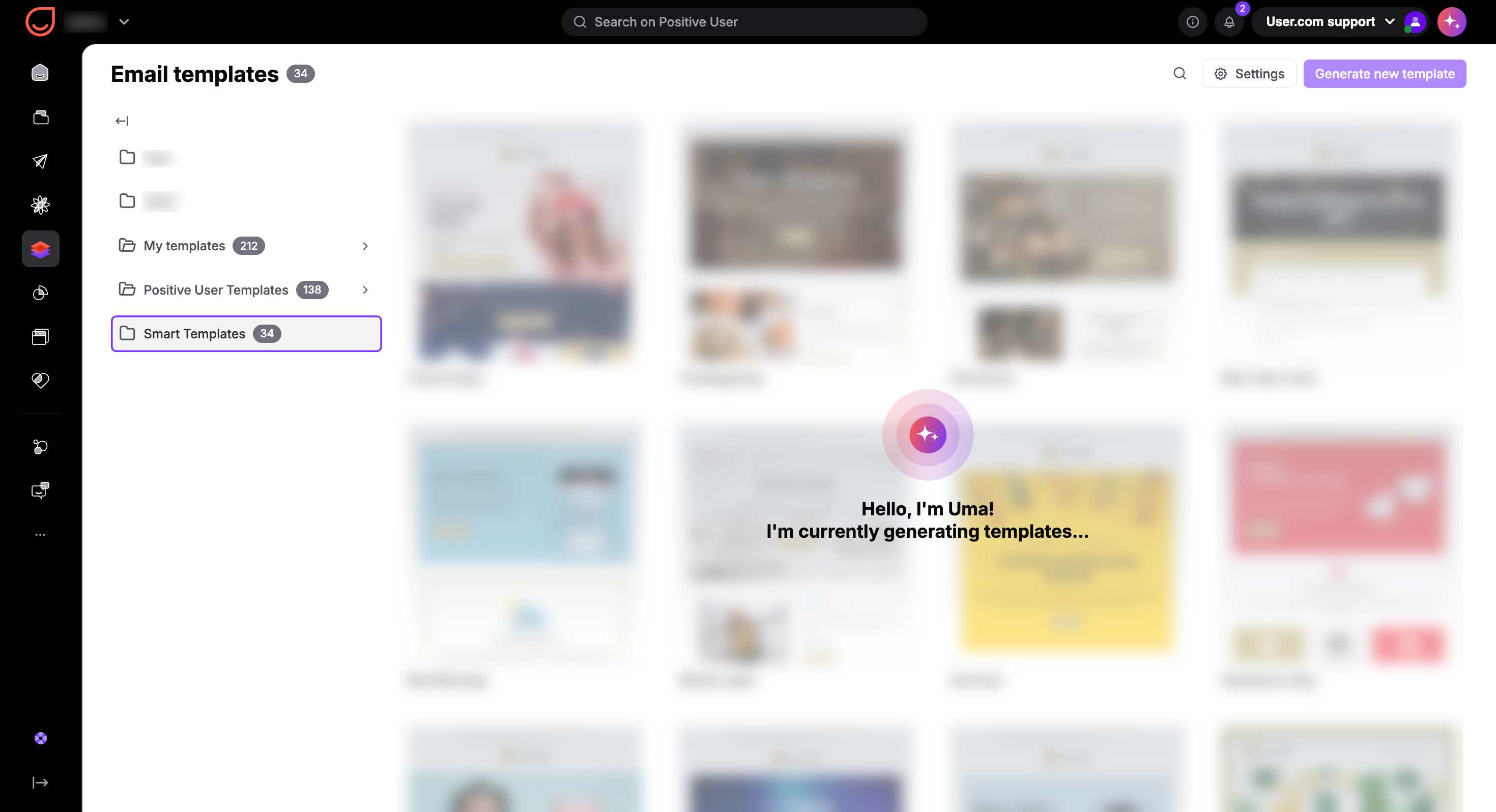
Lanzar rápidamente una nueva campaña de email: cuando tu equipo cree una nueva campaña de email, puedes seleccionar cualquier plantilla desde la carpeta dedicada «Smart Templates» para que el diseño, el logo y los colores estén perfectamente configurados desde el principio.
Renovar la identidad corporativa: si tu empresa actualiza el logo corporativo o los colores principales, puedes actualizar los datos en los ajustes de «Smart branding» para aplicar esos cambios de diseño en todas tus plantillas al instante y de forma simultánea.
