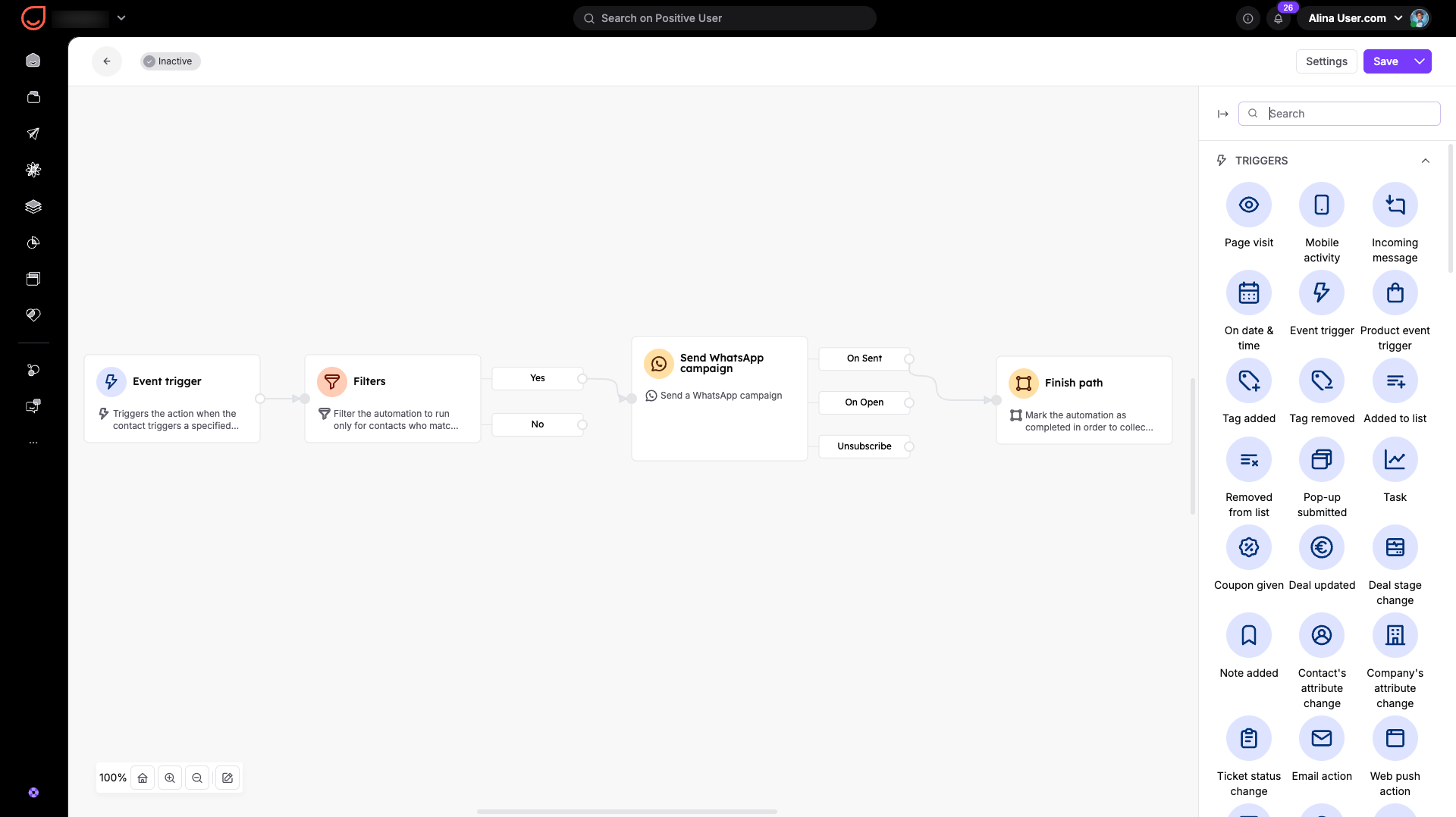
Envía mensajes automatizados y oportunos a tus contactos justo cuando más los necesitan. Al conectar tus Campañas de Whatsapp con workflows automatizados, tu equipo puede hacer un seguimiento inmediato de las acciones de los clientes sin esfuerzo manual.
Una campaña automatizada es ideal para actualizaciones recurrentes o seguimientos basados en el comportamiento. Tu equipo puede utilizar este enfoque para enviar confirmaciones de pedido instantáneas, recordatorios de citas u ofertas de bienvenida automatizadas justo después de que un contacto complete una acción específica en tu sitio web.
Integración de Whatsapp con Positive User (más detalles en «WhatsApp - Positive User Integration»).
Plantillas de Whatsapp aprobadas (sigue el artículo «How to Create a WhatsApp Message Template»).
Sigue estos pasos para configurar la estructura de tu campaña antes de añadirla a un workflow activo.
Ve a «Campañas» → «Whatsapp» y haz clic en el botón «Crear nueva campaña +» en la esquina superior derecha del panel.
Elige una de las plantillas existentes o crea la tuya propia desde cero. Elige entre:
Marketing: para mensajes promocionales que requieren opt-in.
Utilidad: para actualizaciones o notificaciones relacionadas con el servicio.
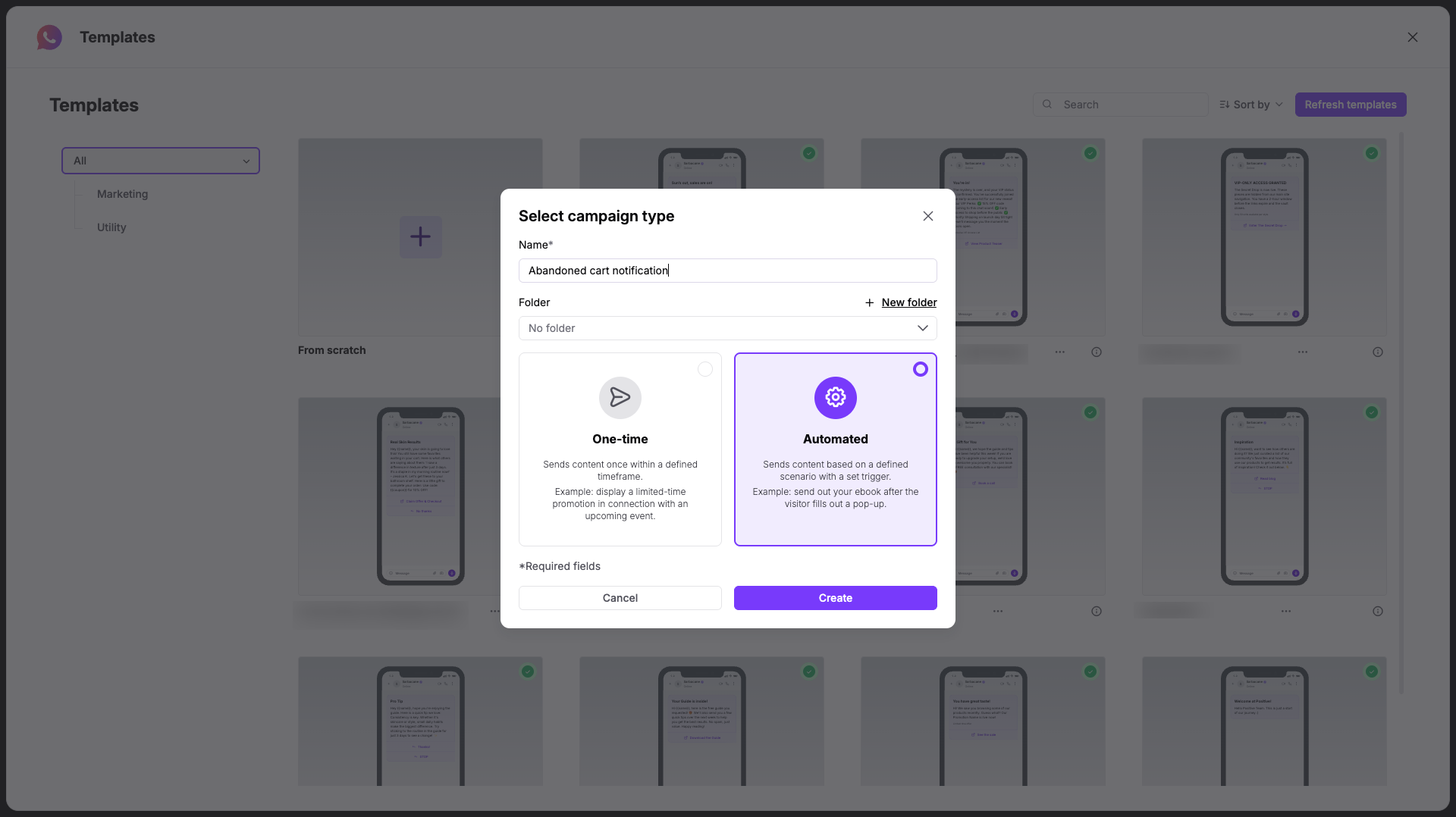
Una vez definido el tipo de contenido, decide el nombre de la campaña y asígnala a la carpeta, si lo necesitas.
Elige «Automatizada» y haz clic en «Crear».
A continuación, configura el mensaje que se utilizará en la campaña. Te recomendamos encarecidamente que elijas una plantilla predefinida que ya haya sido aprobada por Whatsapp, ya que esto garantiza un lanzamiento fluido sin demoras. Haz clic en «Abrir plantillas» si quieres elegir una de las plantillas existentes.
Si decides crear una nueva, debes rellenar los siguientes datos:
Nombre de la plantilla: escribe un nombre distintivo para tu plantilla de texto para ayudar a tu equipo a identificarla más adelante. Utiliza solo caracteres en minúsculas sin espacios.
Cuenta de Whatsapp Business: selecciona tu perfil de mensajería conectado en la lista desplegable.
Idioma: elige el idioma en el que está escrito el texto de tu mensaje.
Tipo de plantilla: selecciona la categoría funcional que se ajuste a los objetivos de tu campaña:
Marketing: para mensajes promocionales que requieren opt-in.
Utilidad: para actualizaciones o notificaciones relacionadas con el servicio.
A continuación, ajusta el contenido directamente en el editor de vista previa en el centro de la página. Escribe el header y el cuerpo del mensaje.
Encontrarás más detalles sobre la configuración del mensaje en «How to Create a WhatsApp Message Template».
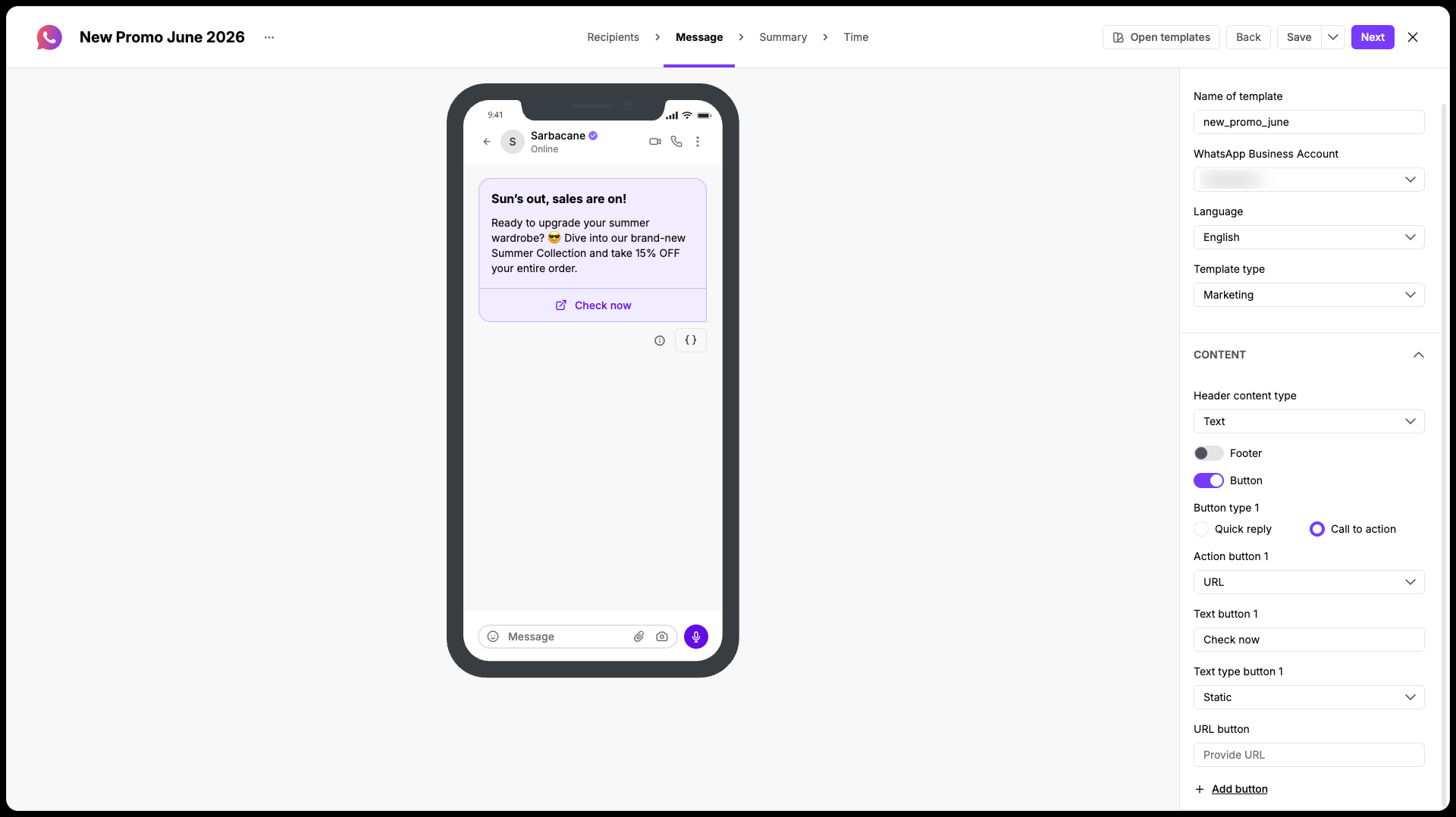
Mientras ajustas estos parámetros, revisa el gráfico de la pantalla del móvil en el centro del workspace para ver una vista previa en tiempo real de tu mensaje.
Verifica todos los detalles de tu campaña antes de pasar a la programación final. El paso «Resumen» ofrece a tu equipo una visión completa de la configuración de la campaña y de los créditos necesarios:
Información general: comprueba de nuevo el tipo de campaña.
Propiedades del mensaje: confirma la «Cuenta de Whatsapp Business» seleccionada y el «Idioma» de tus mensajes.
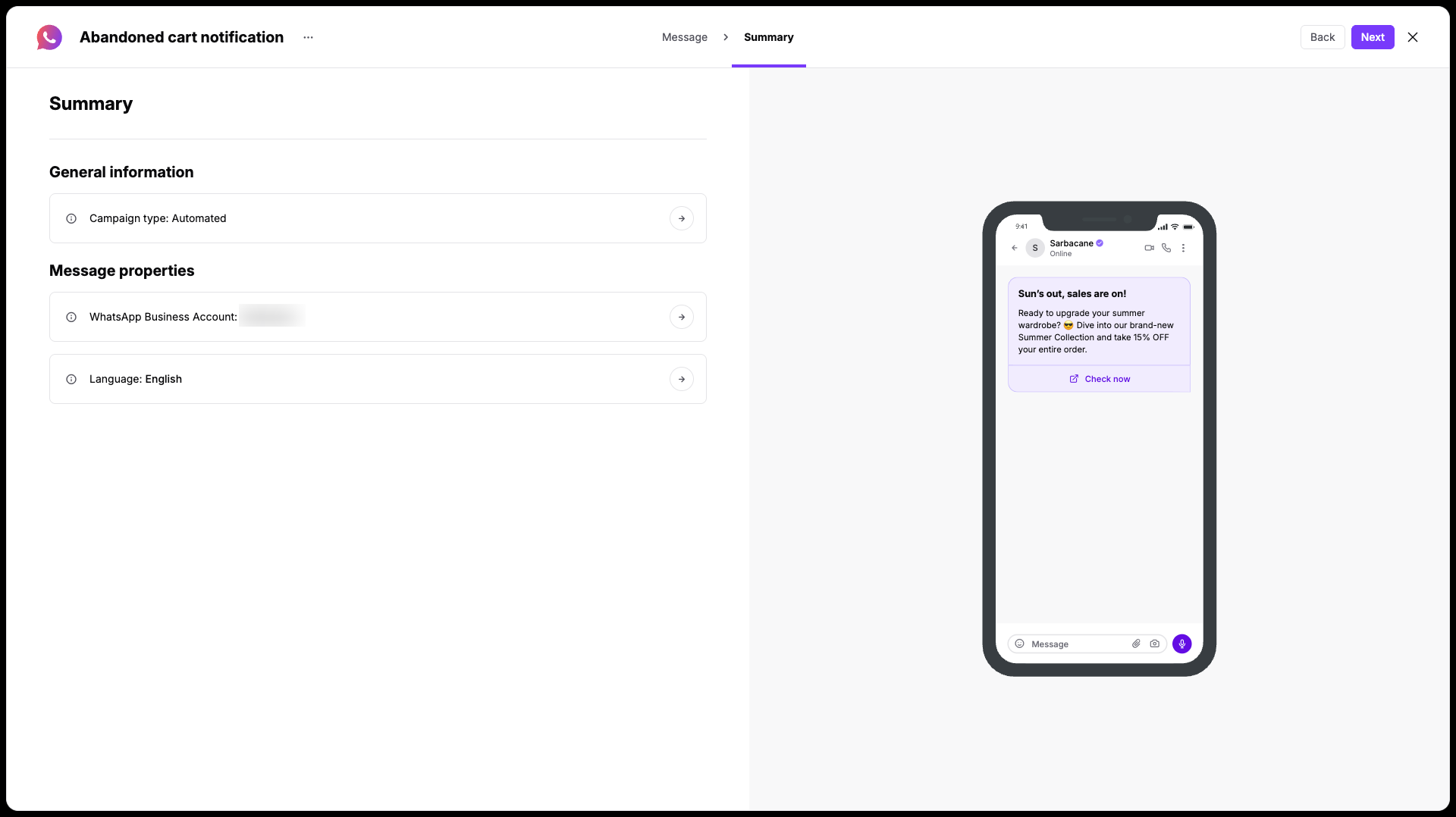
Repasa la vista previa móvil en vivo, en el lado derecho de la pantalla, para revisar la redacción. Si los ajustes son correctos, haz clic en el botón «Siguiente» para guardar la campaña.
Como las campañas automatizadas no incluyen pasos integrados de destinatarios ni de programación, debes vincular tu campaña a un workflow para que sepa cuándo enviarse.
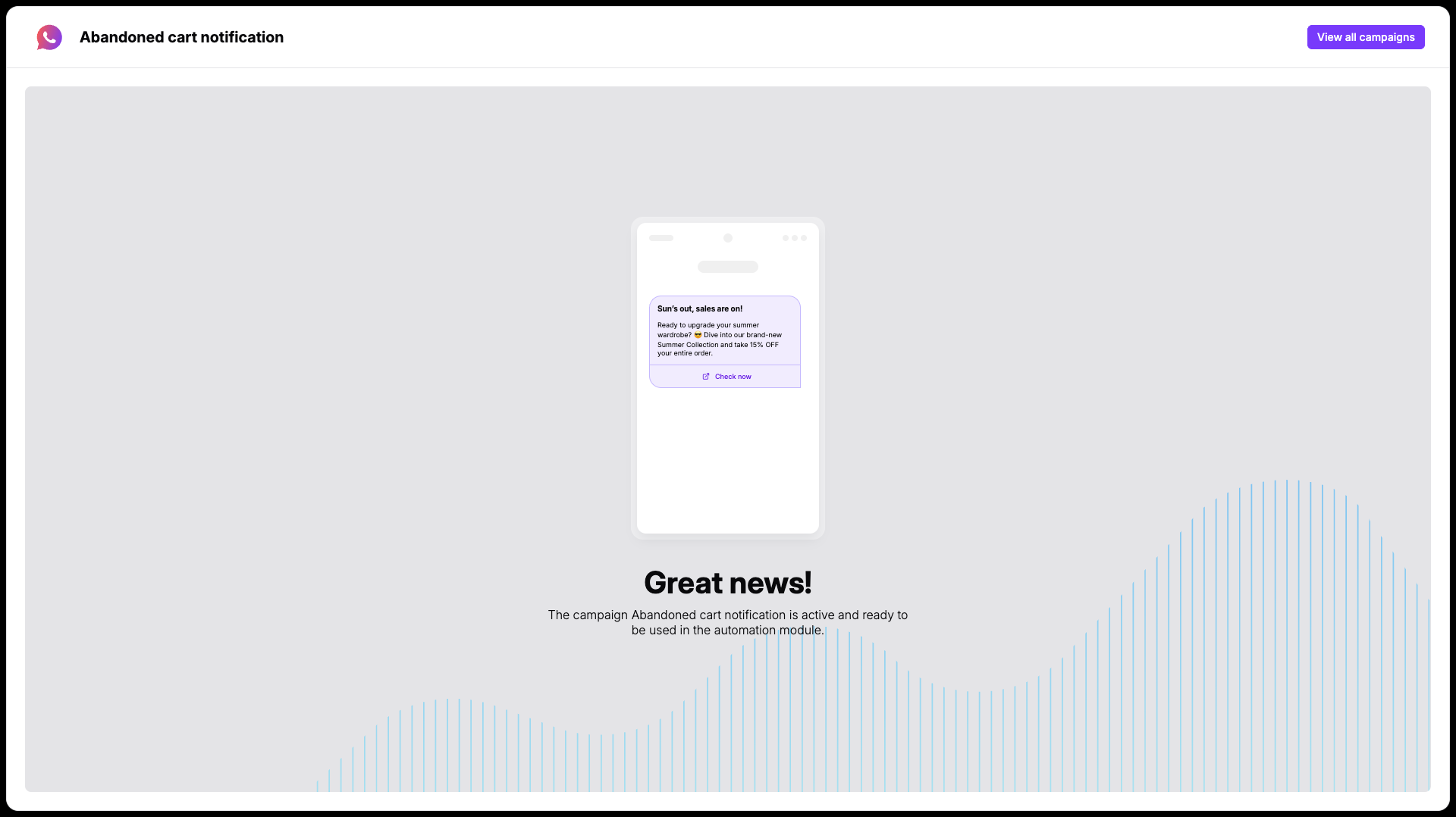
Una vez activada la campaña, puedes ir a tu automatización existente (o crear una nueva) y elegir la campaña en uno de los siguientes módulos:
Activador «Acción de Whatsapp» [LINK]
Acción «Enviar Campaña de Whatsapp» [LINK]
Cada automatización parte de un buen escenario. Tu equipo debe escribirlo, definir los objetivos y, después, seleccionar los módulos que se ajusten al plan. A continuación, puedes rellenar esos módulos con tu contenido personalizado.
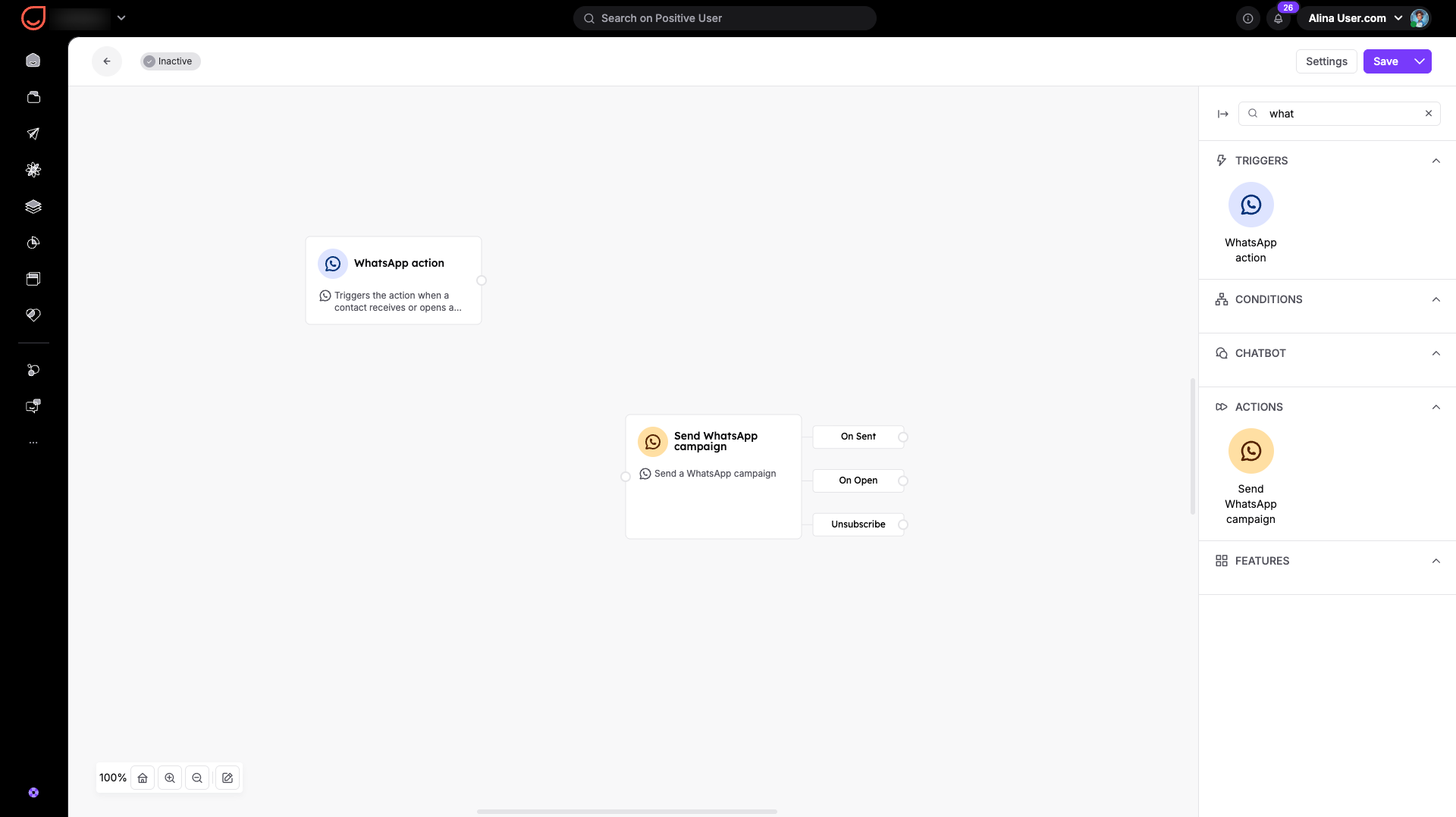
Ejemplo:
Historia de usuario: después del registro, cada contacto debería recibir una Campaña de Whatsapp de bienvenida. El mensaje debe enviarse como máximo una vez por contacto. Esto crea una automatización corta en la que la Campaña de Whatsapp se envía a cada contacto en un momento único, en función del evento de registro rastreado en tu sitio web.
Automatización: