Conectar tu calendario de Outlook permite a tu equipo sincronizar la disponibilidad para citas directamente con Positive User. Así, tus contactos pueden reservar un espacio en tu agenda sin intercambios de emails ni riesgo de reservas duplicadas.
Ve a «Workspace Settings» → «Meetings» → «General settings» o «Sales» → «Meetings». Selecciona Outlook entre las opciones de calendario disponibles y haz clic en «Connect».
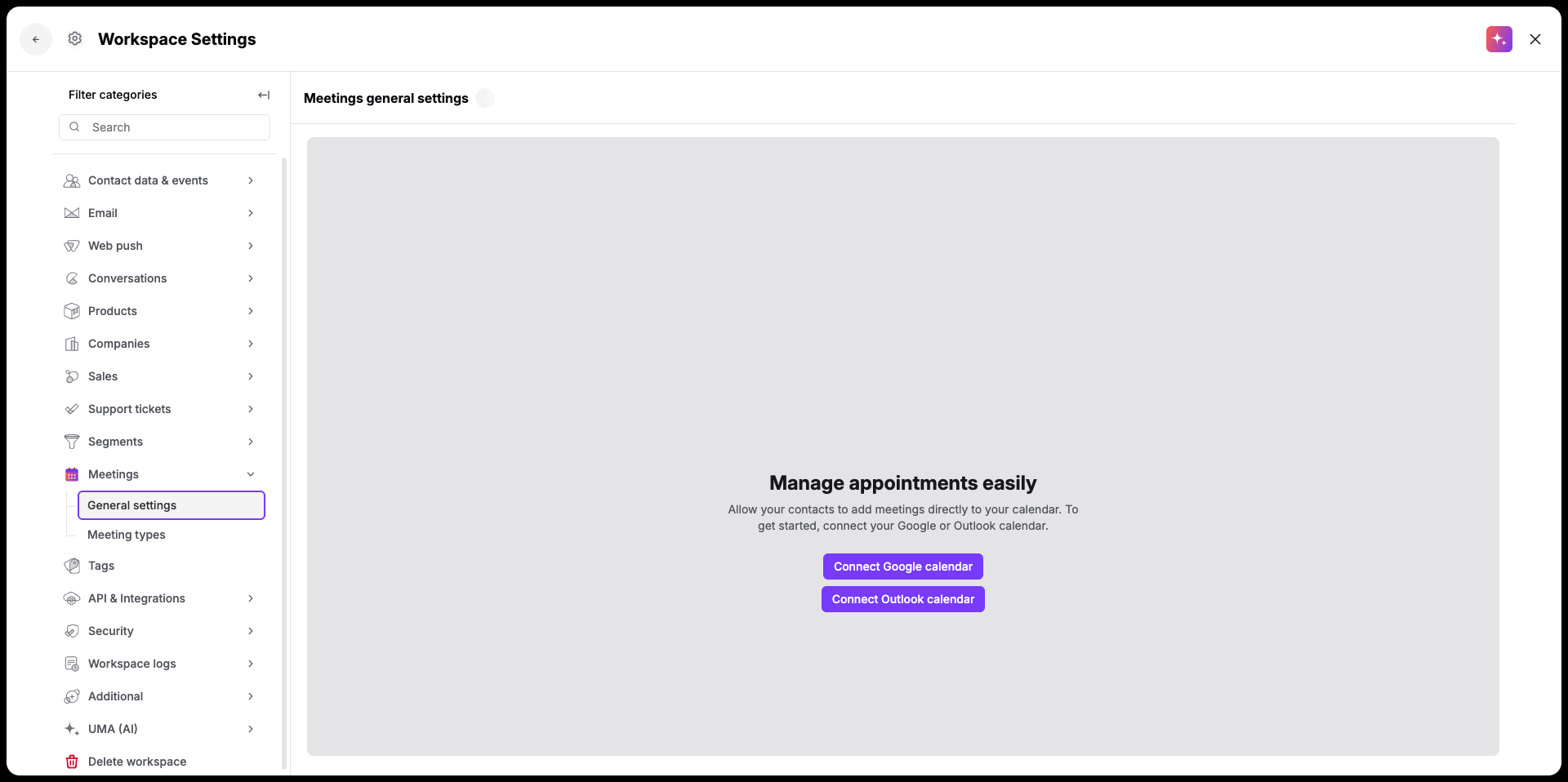
Inicia sesión y concede acceso a tu cuenta de Microsoft. En la ventana emergente, haz clic en «Sign in with Microsoft», introduce tus credenciales y haz clic en «Accept» para permitir que Positive User consulte tu disponibilidad.
También recibirás un email de confirmación de Outlook si la conexión se establece correctamente.
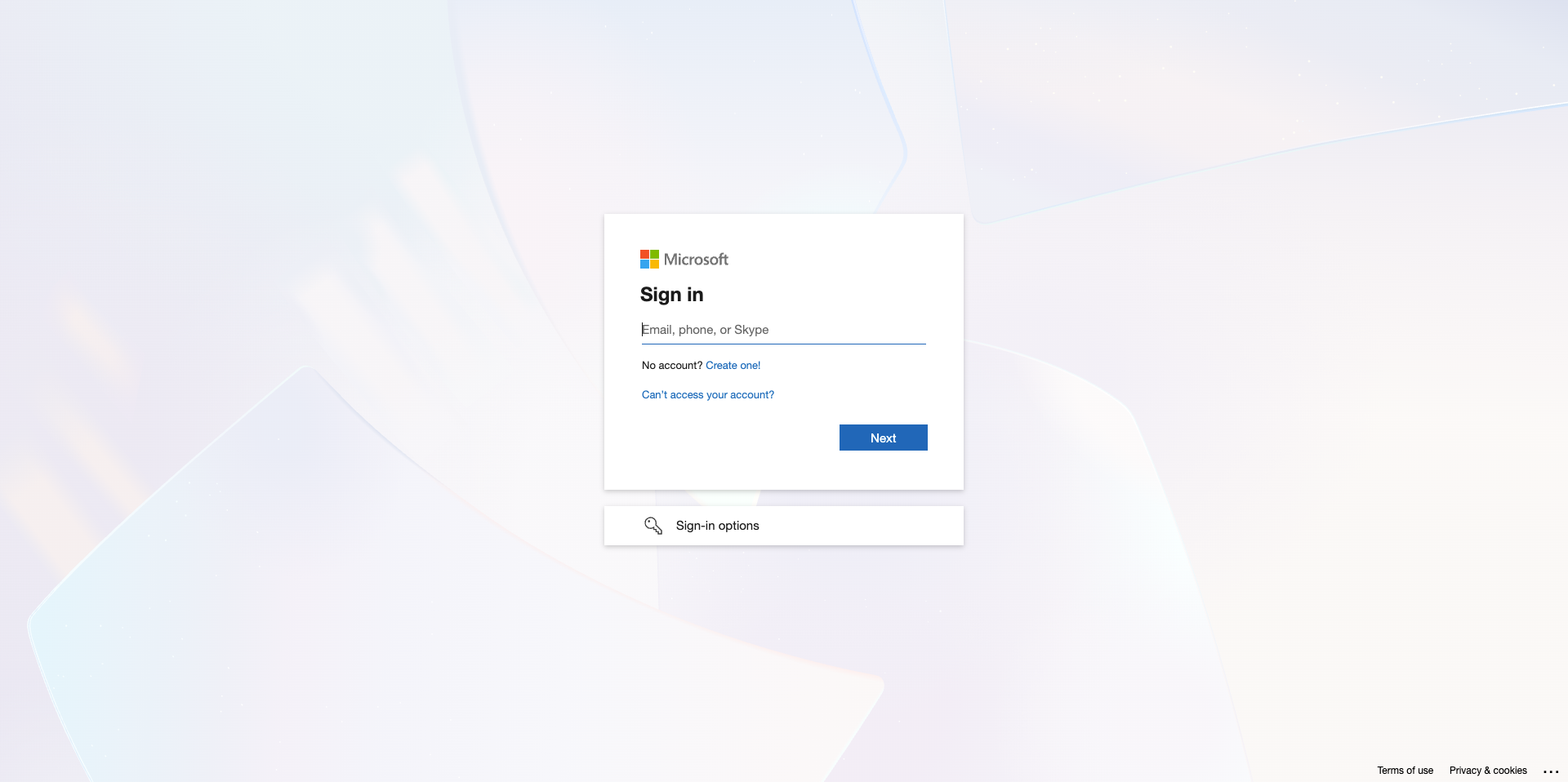
Una vez autorizada la conexión, Positive User te devuelve a «General settings». Aquí puedes personalizar cómo funciona tu página de reservas y cuándo los contactos pueden reservar un espacio contigo.
Configura los siguientes campos:
Create task on new scheduled meeting: activa este interruptor si quieres que Positive User cree automáticamente una tarea de reunión en «Sales» → «Tasks»/«Meetings» cada vez que un contacto reserve una llamada.
Custom link: personaliza el endpoint de la URL de tu página pública de calendario donde los contactos irán a reservar citas.
Name: introduce el nombre que verán los contactos en la parte superior de tu página de reservas.
Welcome message: añade un saludo personalizado o instrucciones breves visibles para los contactos que visiten tu página de calendario.
Hours start y Hours end: define la franja horaria diaria durante la cual los contactos pueden agendar citas. No tiene por qué coincidir con tu jornada laboral completa; delimita únicamente la ventana disponible para reservas.
Timezone: selecciona tu zona horaria local para que tu disponibilidad se refleje correctamente en los espacios del calendario.
Days: activa o desactiva días concretos de la semana para marcarlos como disponibles o no disponibles para reservas.
Haz clic en el botón «Save» de la esquina superior derecha para aplicar tus cambios.
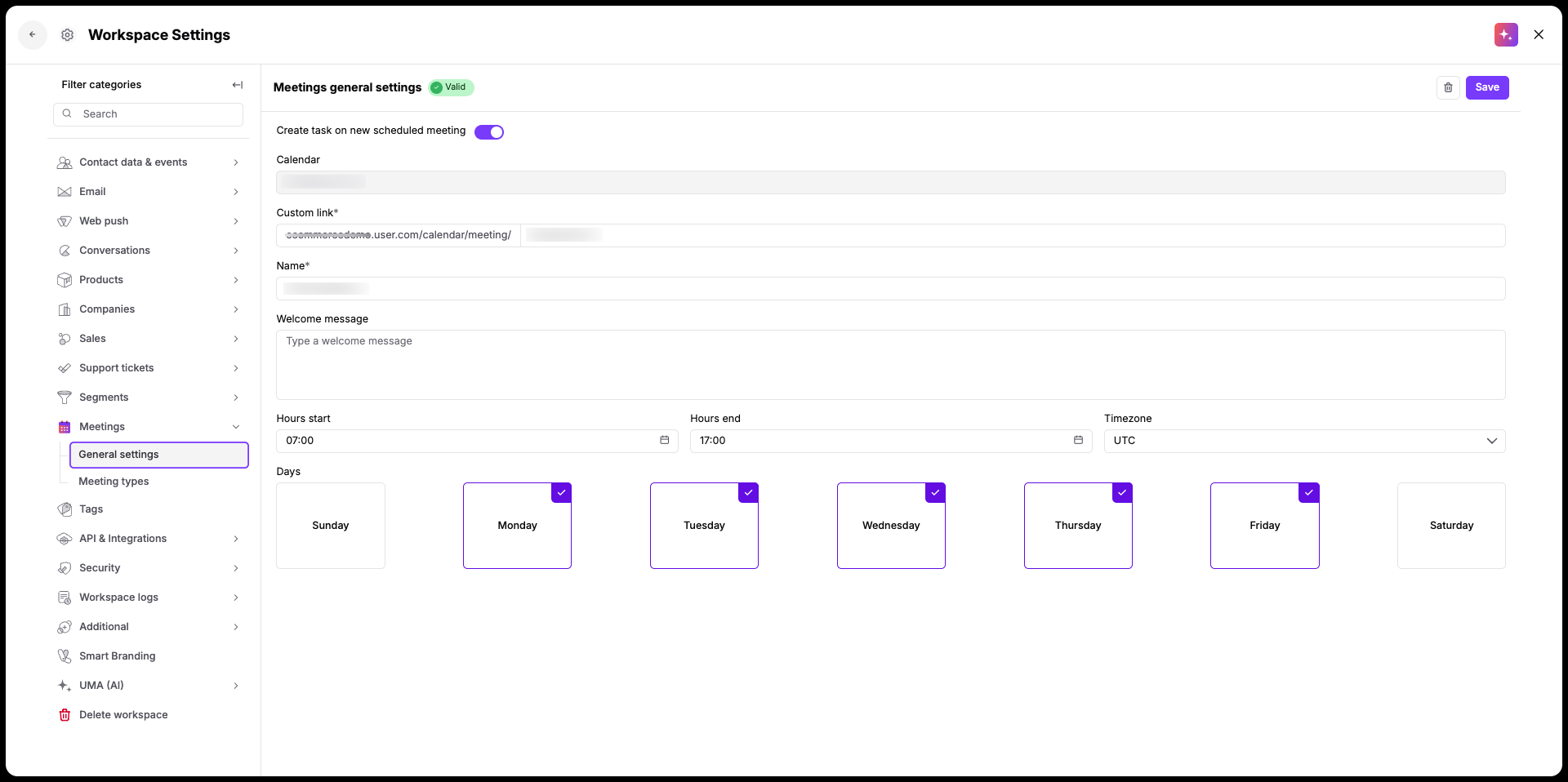
Ve a «Workspace Settings» → «Meetings» → «Meeting Types» y haz clic en el botón «Create Meeting Type» de la esquina superior derecha.
En la ventana emergente, rellena las opciones de tu reunión:
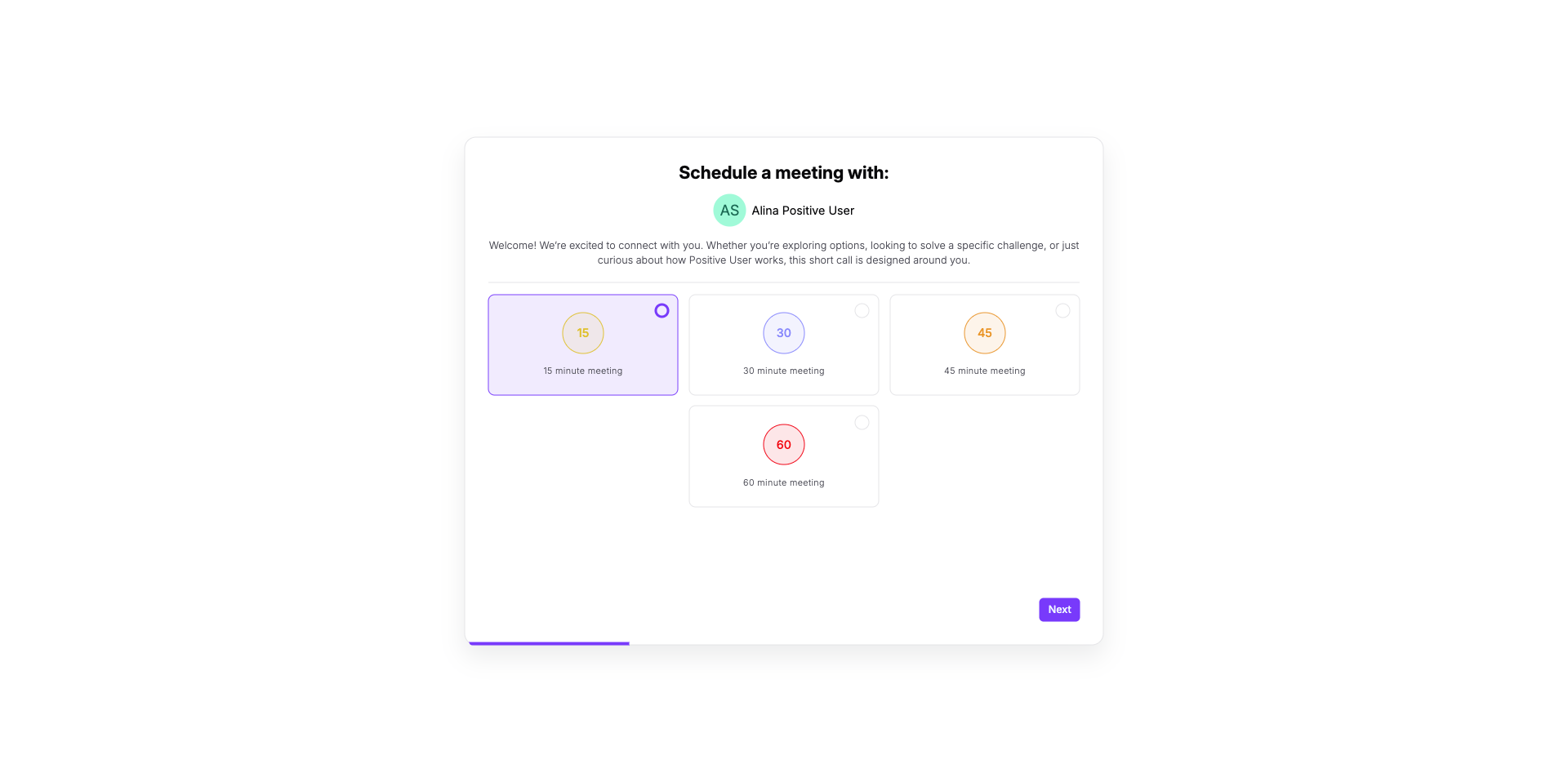
Name: introduce un título para la reunión (por ejemplo, «Demo de 15 minutos»).
Duration: elige del menú desplegable la duración del espacio de reunión.
Color: elige una etiqueta de color de la paleta para categorizar visualmente este tipo de reunión.
Is enabled: mantén este interruptor activado para mostrar esta opción de reunión en tu página pública de reservas, o desactívalo para ocultar temporalmente tipos de reunión especiales o puntuales.
Haz clic en «Create» para guardar tu tipo de reunión.
Copia tu enlace de reservas personalizado desde la página «Sales» → «Meetings» y compártelo con tus contactos o inclúyelo en tus canales de comunicación.
Cuando un contacto visita tu página, elige un tipo de reunión, selecciona una fecha y un espacio horario disponible sincronizado desde tu calendario de Outlook, e introduce sus datos para completar la reserva.
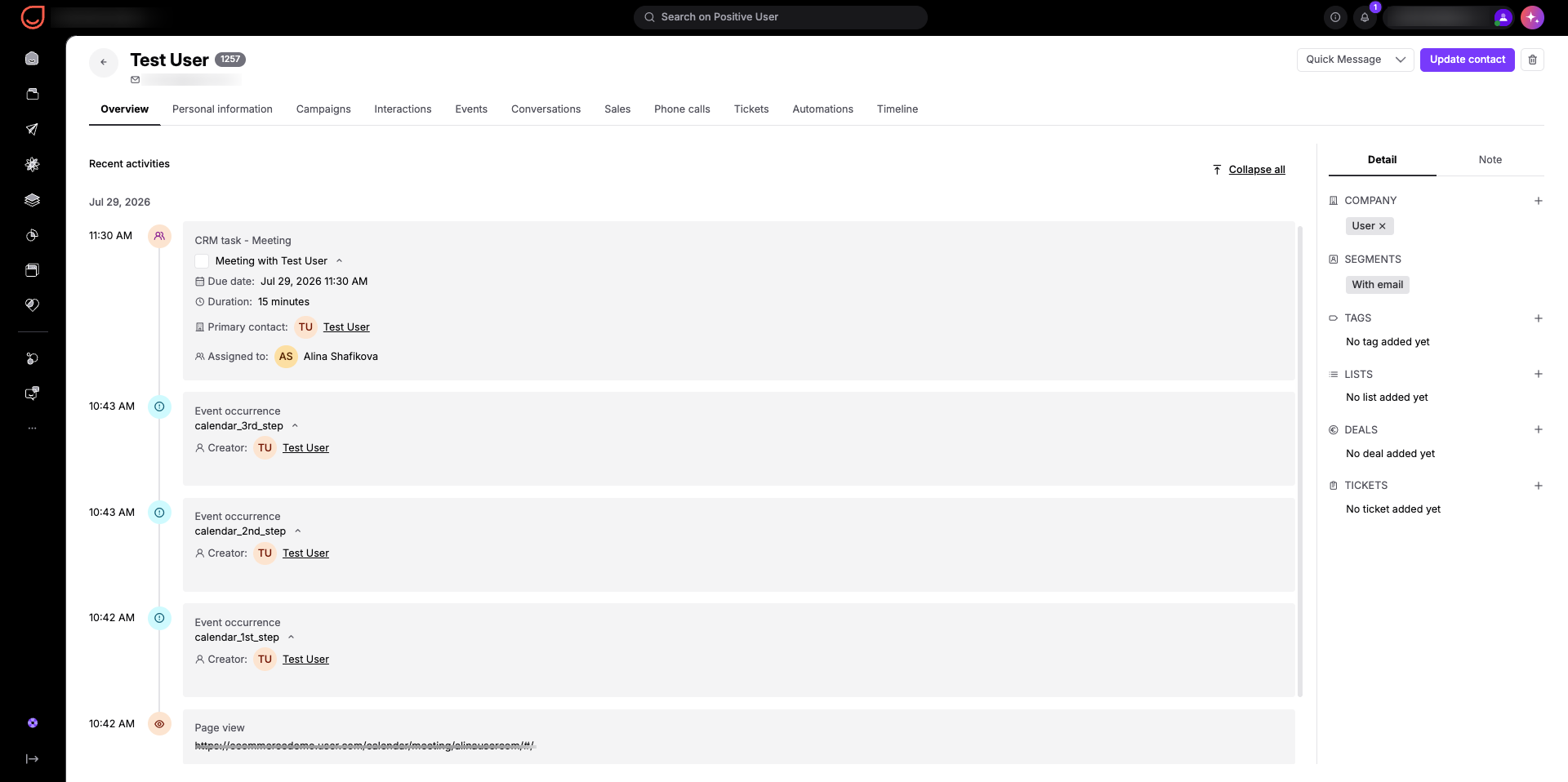
Cada vez que un contacto programa una llamada, Positive User registra sus acciones directamente en el timeline de su perfil de contacto.
El sistema registra tres eventos a medida que el contacto avanza por el flujo de reserva:
calendar_1st_step: se activa cuando un contacto visita tu página de reservas del calendario.
calendar_2nd_step: se activa cuando un contacto elige un tipo de reunión y selecciona un espacio horario.
calendar_3rd_step: se activa cuando un contacto rellena sus datos y envía el formulario.
Puedes usar estos registros de eventos dentro de automatizaciones para hacer seguimiento de los contactos que empezaron a reservar una llamada pero abandonaron el formulario antes de completarlo.
Una vez completada la reserva, Positive User registra automáticamente una tarea de tipo «Meeting» en el timeline del perfil de contacto y la añade a «Sales» → «Meetings» / «Tasks».
Programación automatizada de demos: comparte tu enlace de reservas en campañas de marketing, emails automatizados o conversaciones del chat en vivo para que los contactos potenciales puedan agendar una llamada al instante y sin demoras.
Llamadas de onboarding de clientes: incluye enlaces de reserva específicos en los mensajes de bienvenida posteriores a la compra para que los nuevos clientes puedan agendar consultas de configuración con los usuarios asignados.
Enrutamiento de soporte y consultas: permite a los contactos agendar revisiones técnicas directamente desde las respuestas a tickets de soporte, evitando intercambios innecesarios para los especialistas de soporte.
