Esta guía reúne los retos más comunes que puedes encontrarte con los pop-ups y ofrece soluciones inmediatas para que tus campañas vuelvan a funcionar correctamente.
Antes de empezar con la resolución de problemas, asegúrate de que:
Tu pop-up está correctamente conectado a una ruta de automatización activa.
Tienes los permisos de usuario necesarios para editar pop-ups y automatizaciones en tu workspace.
A continuación, encontrarás las situaciones más habituales con las que puedes toparte al trabajar con pop-ups y cómo resolverlas.
Problema: tu pop-up no aparece en el sitio web.
Solución: normalmente, el pop-up no se muestra por un problema dentro del flujo de automatización. Para comprobarlo, conecta un pop-up que sepas que funciona a la automatización y verifica si se activa. Si no ocurre nada, el problema está en la ruta de automatización, no en el pop-up. Revisa el primer módulo: el Activador. Si no ves ningún log en el historial de la automatización, revisa las condiciones del Activador o los tiempos del flujo.
Problema: tu pop-up aparece en el sitio web y acepta datos, pero la información enviada no se refleja en Positive User.
Solución: esto ocurre cuando los campos del formulario no están conectados al campo de contacto correcto. Revisa la configuración del formulario del pop-up para asegurarte de que cada campo de data está definido y asignado al atributo de contacto adecuado. Ve a «Experiencia web» → «Pop-ups», selecciona tu pop-up y actualiza los campos del formulario. Si creas un pop-up en el editor HTML, comprueba que todas las entradas estén conectadas correctamente según «Custom Pop-Up Interaction Settings».
Problema: tu pop-up guarda los datos enviados, pero los módulos posteriores de la ruta de automatización no se ejecutan.
Solución: la causa depende de cómo hayas creado el pop-up:
Pop-ups HTML personalizados: revisa tu código personalizado para asegurarte de que dispara el evento «submit» cuando un contacto completa el formulario. Sigue la guía «Custom Pop-Up Interaction Settings».
Pop-ups del editor visual: revisa la lógica de tu automatización. La ruta «On submit» se activa únicamente cuando un contacto rellena y envía el pop-up. La ruta «On show» se activa en el momento en que el pop-up aparece en pantalla.
Si quieres llegar a los contactos que no rellenan el formulario, utiliza el módulo de condición «Submitted pop-up» [LINK].
Ejemplo:
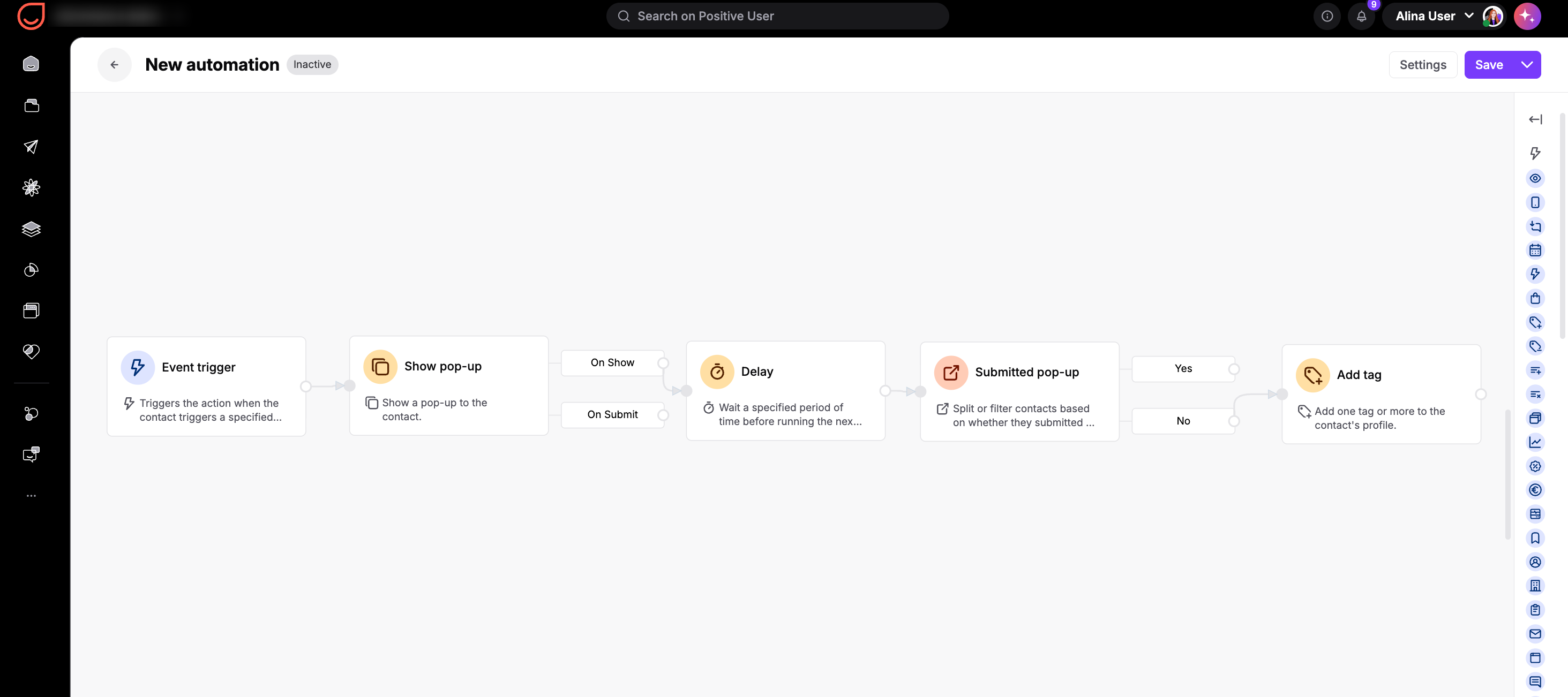
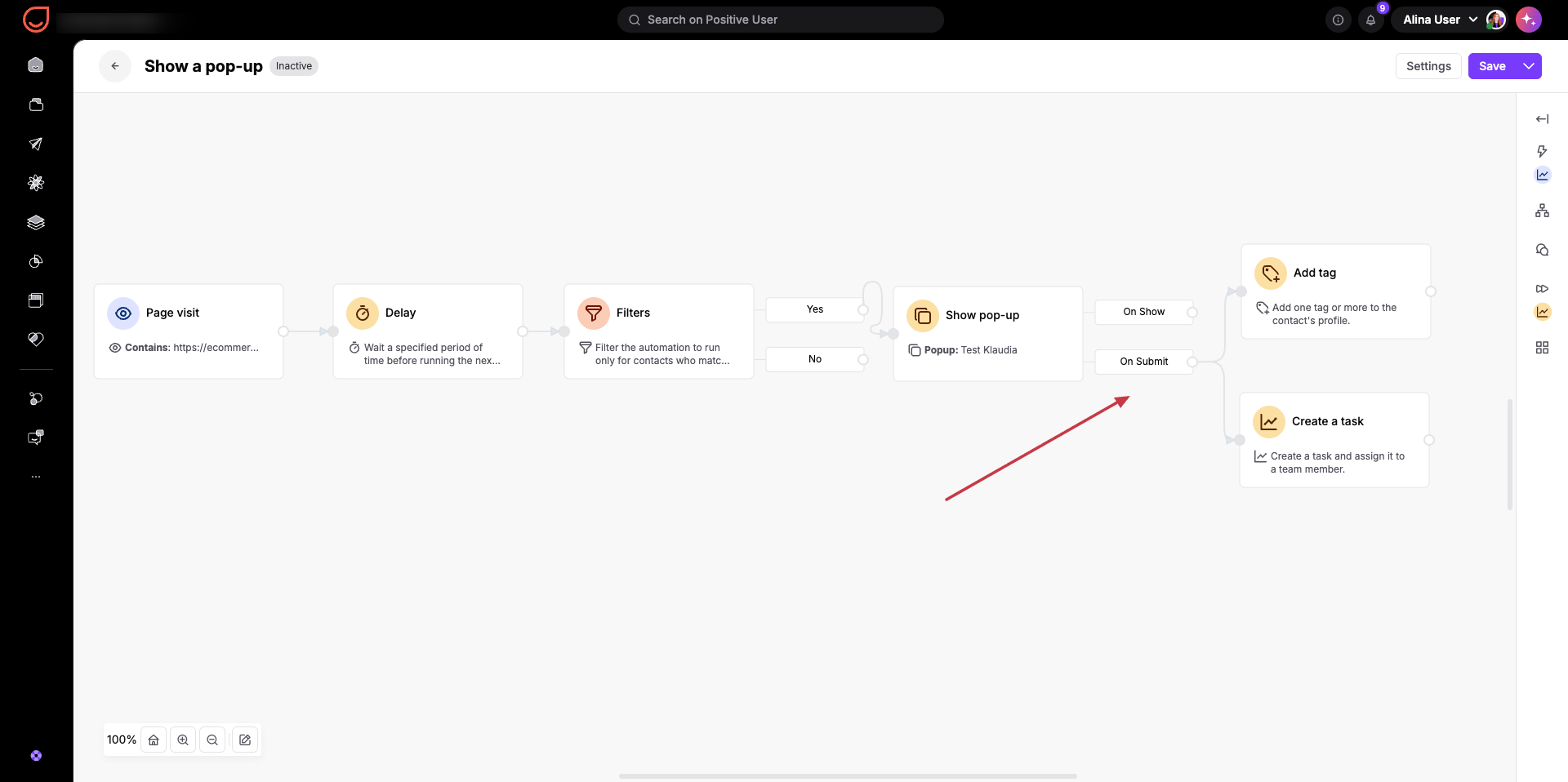
Problema: las acciones posteriores se activan al instante cuando el pop-up se muestra, antes de que el contacto rellene el formulario.
Solución: esto ocurre cuando los módulos posteriores están conectados a la salida «On show» en lugar de a la salida «On submit». La salida «On show» se activa en el momento en que el pop-up aparece en pantalla. Conecta tus módulos posteriores directamente a la salida «On submit». Ve a «Automatizaciones» para ajustar las rutas de los módulos.
Cuando crees pop-ups HTML personalizados, prueba el envío de formularios en un entorno de pruebas antes de publicarlos. Asegúrate de que el formulario personalizado dispara explícitamente el evento «submit» para que Positive User pueda activar de forma fiable las rutas de automatización posteriores.
