Una notificación push móvil automatizada envía mensajes oportunos directamente a las pantallas de los dispositivos móviles de tus contactos, incluso cuando la aplicación móvil está cerrada. Este formato de campaña ayuda a tu equipo a interactuar con los contactos en el momento exacto en que realizan una acción (como completar un registro, dejar artículos en el carrito o volverse inactivos) sin tener que enviar comunicaciones manuales. En Positive User, configuras el contenido del mensaje una sola vez, mientras que tus automatizaciones gestionan automáticamente la segmentación de destinatarios y el momento del envío basándose en reglas predefinidas y en el comportamiento de los clientes.
Una campaña automatizada de push móvil envía mensajes dinámicos activados por comportamientos individuales de los contactos, eventos específicos de la aplicación o reglas personalizadas.
Utiliza una campaña automatizada cuando quieras:
Dar la bienvenida e iniciar a los nuevos contactos inmediatamente después de que instalen tu aplicación móvil o creen una cuenta.
Recuperar ventas perdidas recordando a los compradores los artículos que han dejado en su carrito.
Reactivar a los contactos inactivos que no han abierto tu aplicación móvil durante un periodo determinado.
Enviar actualizaciones en tiempo real, como cambios en el estado de un pedido o notificaciones de entrega.
En cambio, las campañas push únicas envían una sola comunicación a una audiencia elegida de una vez, en una fecha y hora concretas. Para recorridos de cliente continuos y basados en el comportamiento, en los que los destinatarios y los momentos de envío se determinan automáticamente mediante condiciones de automatización, elige una campaña automatizada.
Antes de crear una campaña automatizada de notificaciones push, asegúrate de tener listos los siguientes elementos:
Aplicación móvil integrada: tu aplicación móvil debe estar integrada con tu workspace de Positive User.
Contactos con claves FCM almacenadas: ya debes tener contactos con una clave FCM guardada en su perfil. Las notificaciones push no pueden entregarse a contactos sin una clave FCM activa.
Automatización creada: necesitas una automatización existente (o un escenario de automatización planificado) a la que se asignará tu campaña tras crearla para activar la notificación push.
Sigue estos pasos para configurar, redactar y preparar tu campaña automatizada de notificaciones push móviles.
Ve a «Campañas» → «Mobile App Marketing» → «Notificaciones push». Se abrirá la lista de campañas de notificaciones push existentes en tu workspace.
En la esquina superior derecha, haz clic en el botón morado «Nueva campaña». Se abrirá una ventana modal titulada «Seleccionar tipo de campaña».
Configura los parámetros básicos de la campaña:
En el campo «Nombre», introduce un título interno para la campaña, por ejemplo, «Recordatorio de carrito abandonado». Los contactos no verán este nombre.
En el desplegable «Carpeta», elige una carpeta opcional para mantener tus campañas organizadas.
Selecciona «Automatizada» para configurar este mensaje de modo que se active a partir de eventos de contactos dentro de una automatización.
Haz clic en «Crear».
Tu campaña queda guardada como borrador y se abre el editor de campañas con dos pasos de progreso en la parte superior: «Mensajes» y «Resumen».
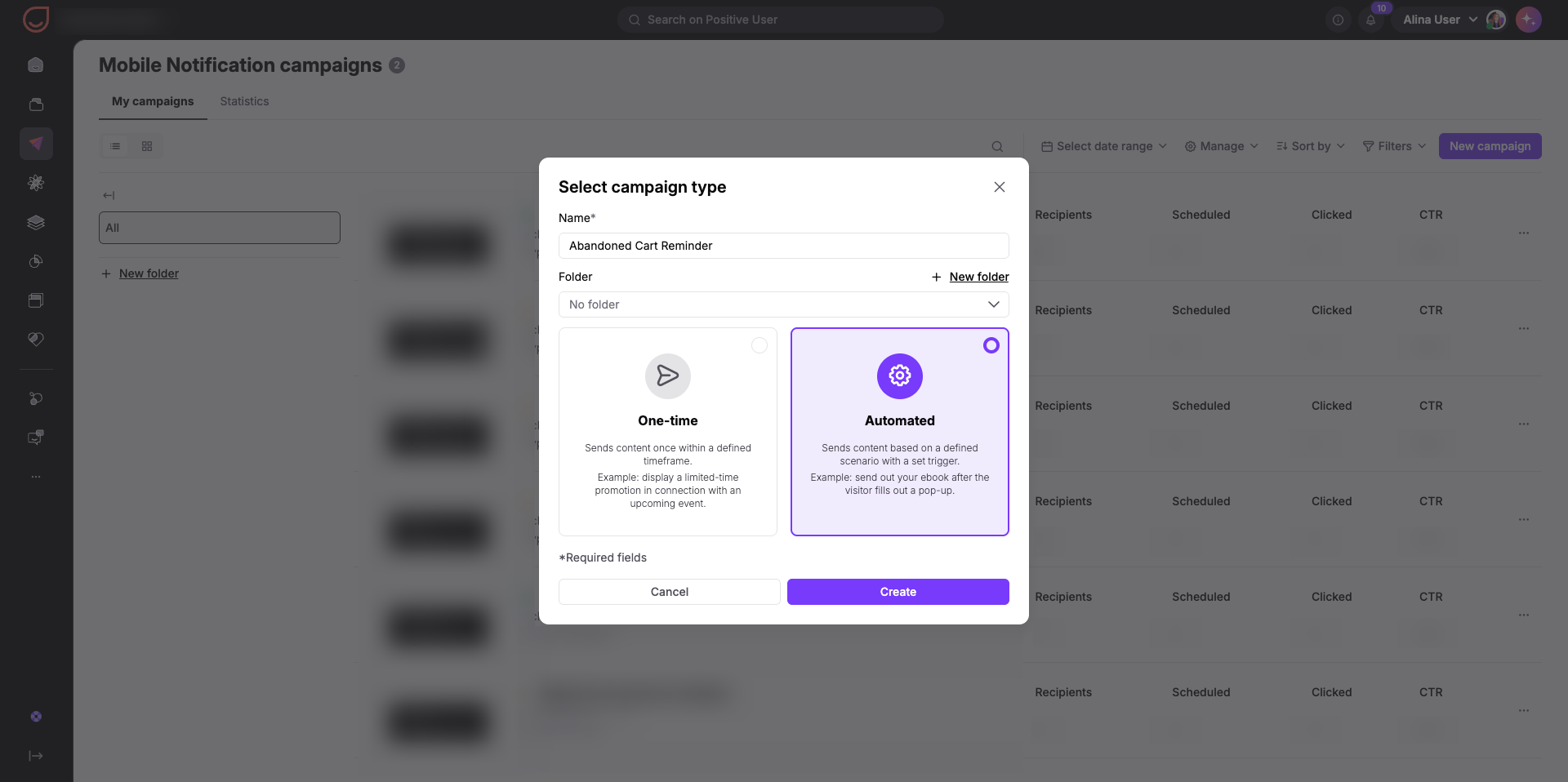
En el paso «Mensajes», redacta tu notificación utilizando la vista previa interactiva del teléfono móvil:
Haz clic en el campo de título predeterminado «Bienvenida» e introduce tu titular, como «🛒 ¡Te has dejado algo!».
Haz clic en el campo de texto debajo del titular e introduce tu mensaje con un máximo de 150 caracteres, por ejemplo: «Tus favoritos siguen esperando en el carrito. Pulsa para completar tu pedido antes de que se agoten».
Opcionalmente, añade una «Imagen» para incluir material visual en tu notificación de pantalla de bloqueo.
Opcionalmente, añade un «Deeplink» para dirigir a los contactos directamente a una página o sección concreta de tu aplicación móvil, como su carrito activo.
Haz clic en «Siguiente».
Mantén tu mensaje claro y conciso. La mayoría de los dispositivos móviles solo muestran las dos primeras líneas de texto en la pantalla de bloqueo, así que coloca tu oferta principal y la llamada a la acción al principio.
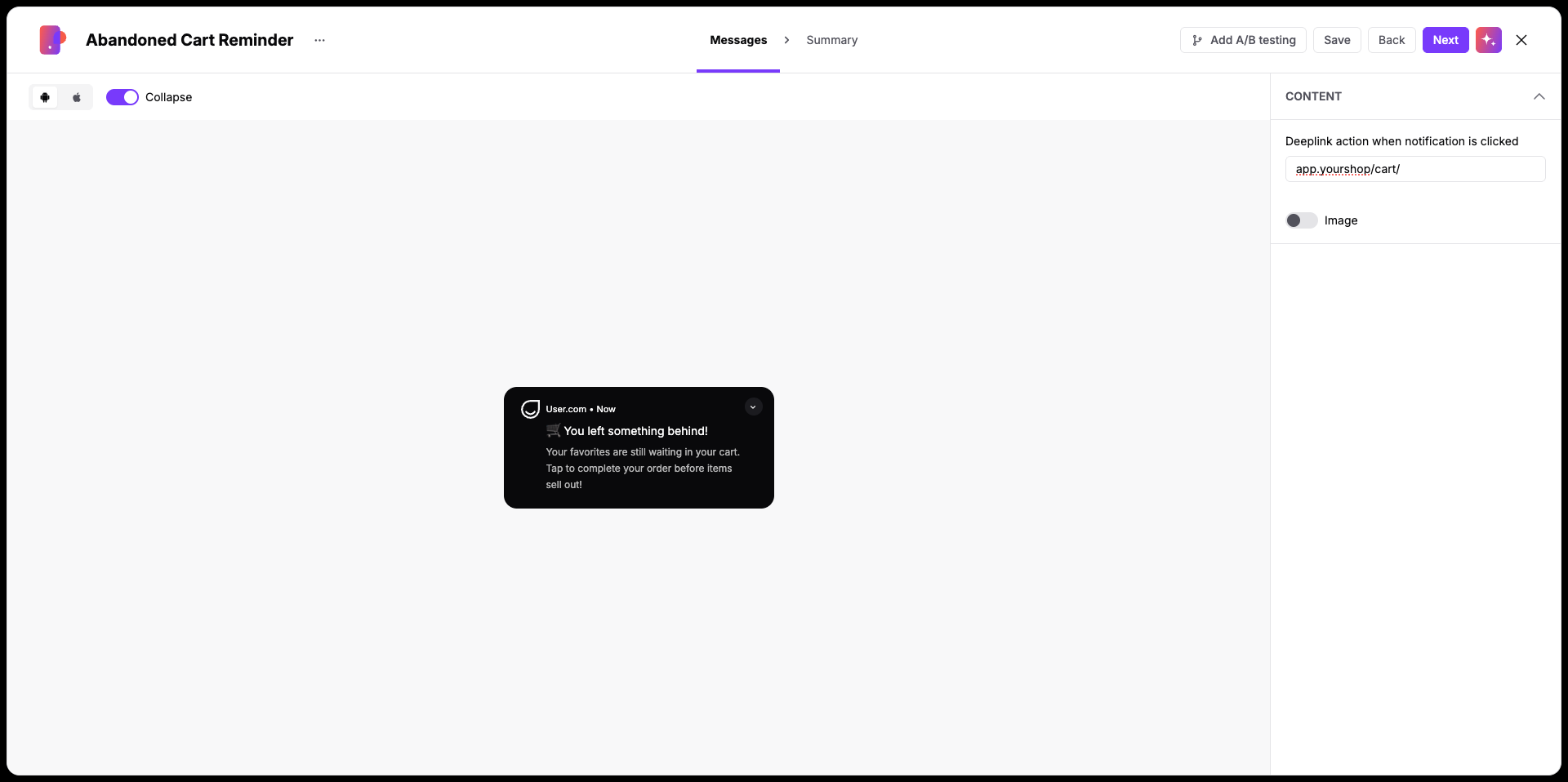
El paso «Resumen» ofrece una visión general de la configuración de tu campaña antes de conectarla a una automatización:
Tipo de campaña.
Vista previa del título y del cuerpo de la notificación.
Deeplink o archivos multimedia configurados.
Dado que el momento del envío y la selección de la audiencia se gestionan íntegramente desde tu automatización, este resumen no muestra un número fijo de destinatarios ni una hora de envío programada.
Si necesitas hacer cambios, haz clic en el paso «Mensajes» de la barra de navegación superior para volver a tu borrador.
Cuando la configuración esté completa, haz clic en «Publicar».
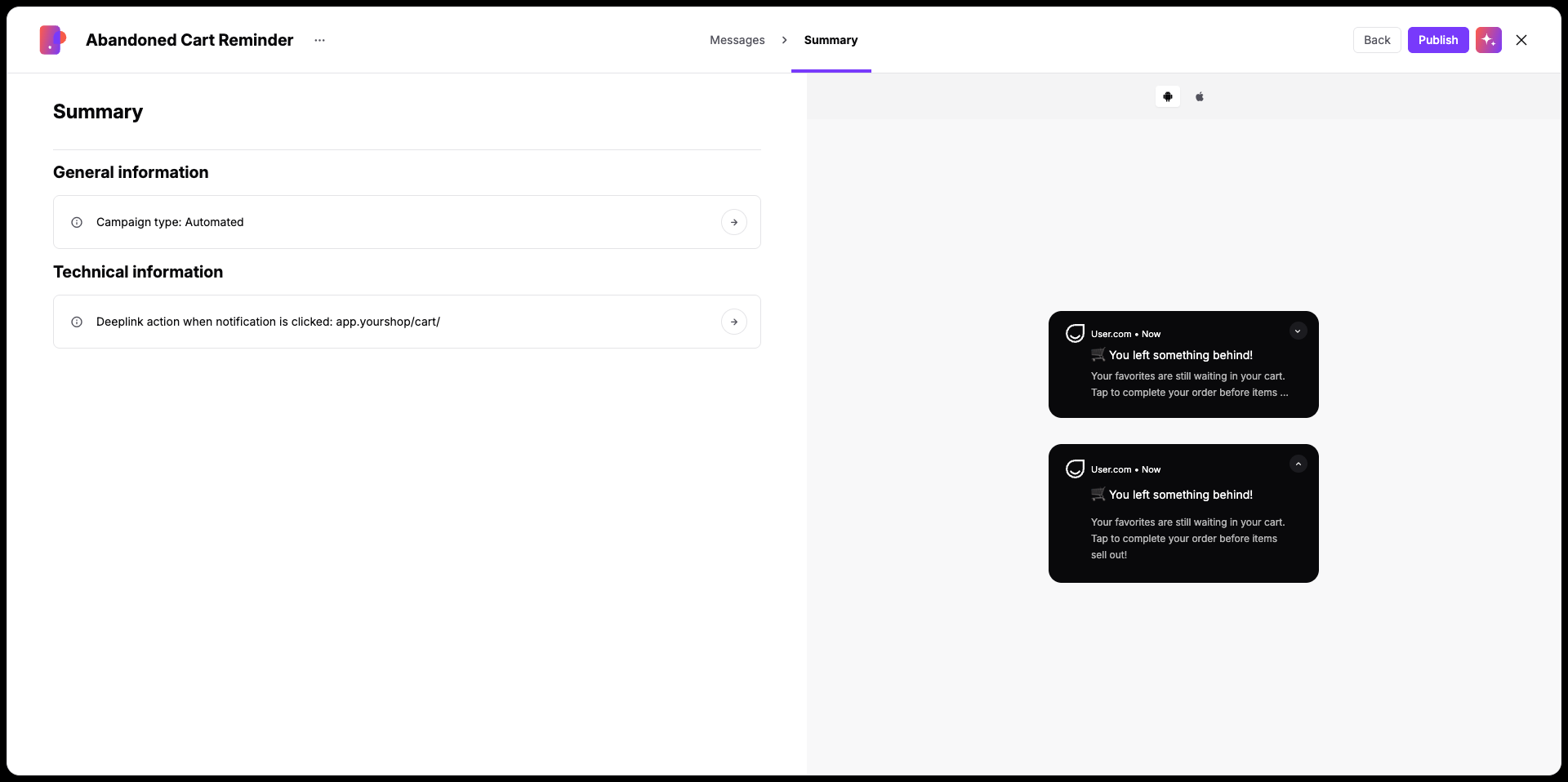
Después se te puede redirigir a la automatización en la que se va a utilizar esta campaña.
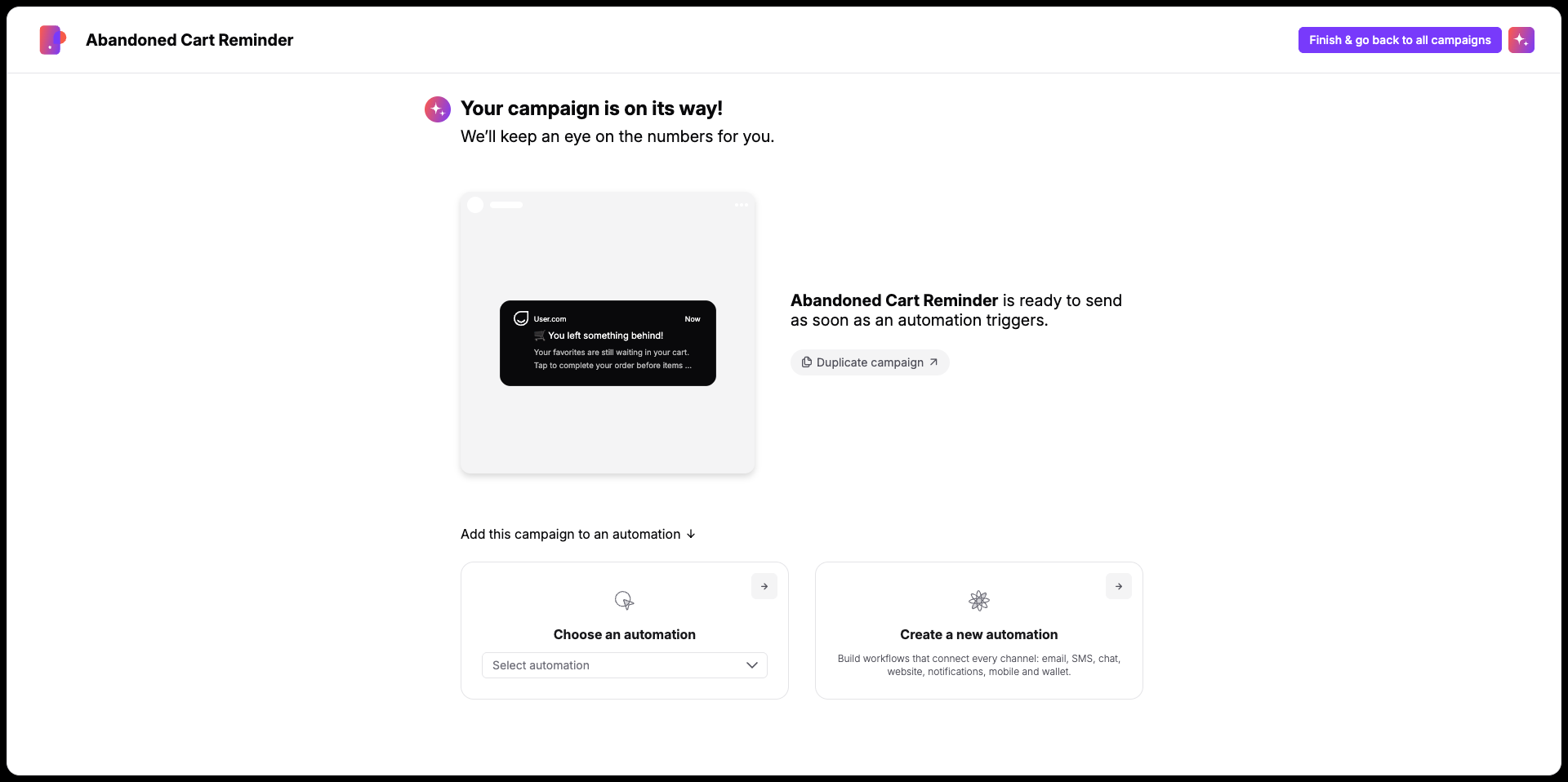
Las campañas automatizadas de push móviles están diseñadas para enviarse como parte de una automatización. Una vez guardada tu campaña, ve a tu automatización existente (o crea una nueva) y selecciona tu campaña dentro de uno de los siguientes módulos:
Activador «Acción de push móvil»
Acción «Enviar notificación push móvil»
Toda automatización exitosa comienza con un escenario claro. Primero define el recorrido del cliente y, a continuación, selecciona los activadores y las condiciones que se adaptan a tu objetivo. Después, asocia tu campaña push al módulo de acción.
Ejemplo:
User story: tras añadir un artículo a su carrito, cada contacto que no haya finalizado la compra en un plazo de 2 horas debe recibir una notificación push de carrito abandonado. La notificación debe enviarse como máximo una vez al día por contacto.
Automatización:
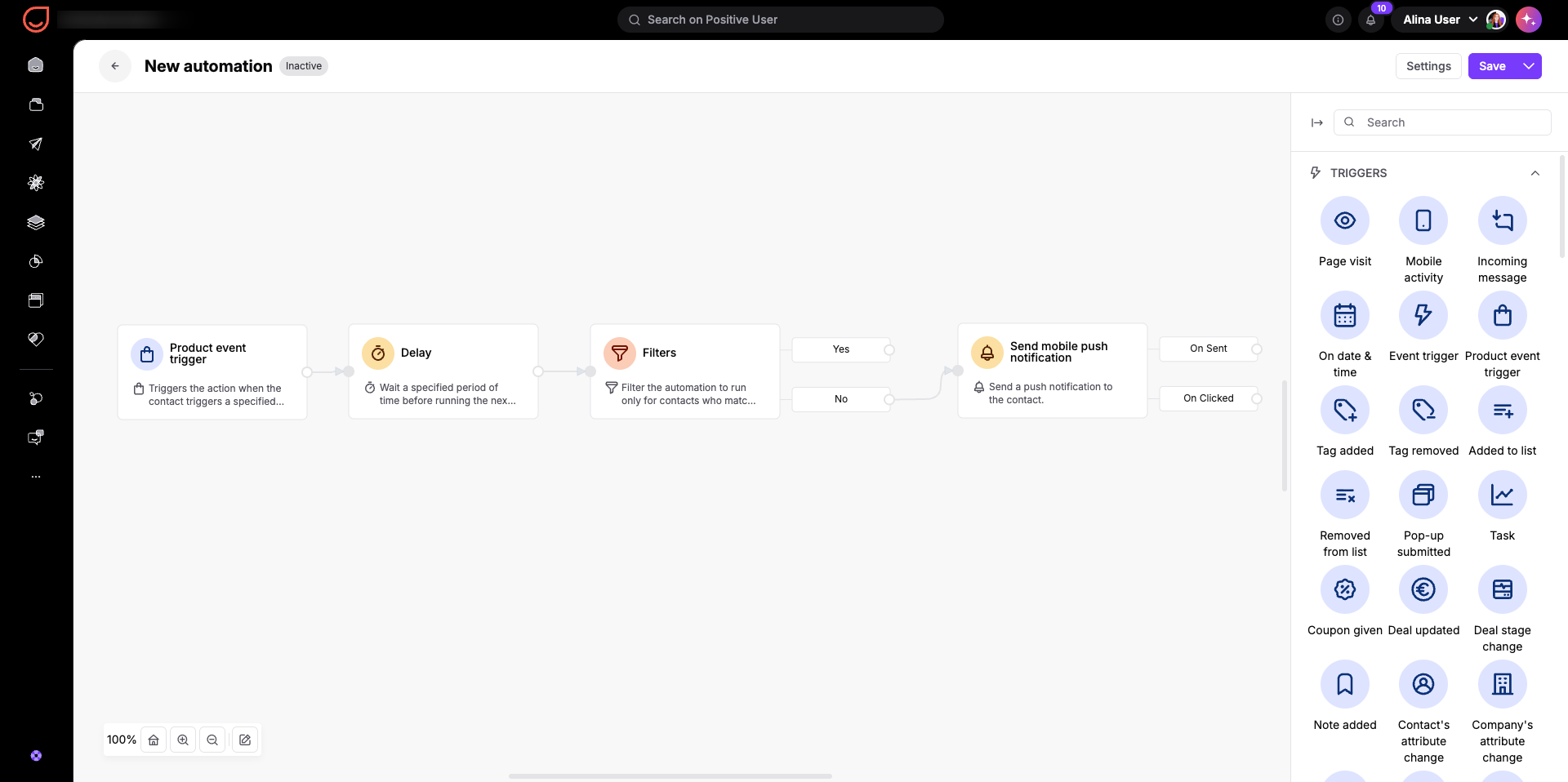
El flujo se inicia con un «Activador de evento de producto» para «añadir al carrito», seguido de un módulo «Retraso» configurado a 2 horas. Un módulo «Filtros» comprueba si se ha producido un evento de «compra» durante ese intervalo. Si no ha habido compra, la acción «Enviar notificación push» envía automáticamente tu campaña «Recordatorio de carrito abandonado» al contacto.
Recordatorios de carrito abandonado: reactiva a los contactos que navegan por artículos y los dejan en el carrito, utilizando deep links para llevarlos directamente al checkout y completar la compra.
Onboarding de nuevos contactos: envía una notificación push de bienvenida poco después del registro de la cuenta o de la instalación de la aplicación para presentar a los contactos las funcionalidades principales y fomentar la interacción temprana.
Recuperación por inactividad: activa una notificación push de reactivación cuando un contacto no haya abierto tu aplicación móvil durante 14 o 30 días, ofreciendo un incentivo personalizado para que vuelva.
