Los mensajes in-app aparecen dentro de tu aplicación móvil mientras un contacto la está usando activamente, lo que ofrece a tu equipo una forma directa de captar su atención en momentos de alta intención. Una campaña automatizada te permite activar banners y mensajes contextuales en función de las acciones en tiempo real de los contactos (como abandonar un carrito o completar el onboarding), en lugar de depender de una fecha fija del calendario. Configurar tu campaña en Positive User te permite diseñar el layout, afinar el texto y conectar el mensaje a tus flujos de automatización.
Obtén más información sobre los conceptos clave en «Qué es una campaña de mensajes in-app».
Elige una campaña automatizada cuando quieras que un mensaje aparezca en respuesta a un comportamiento específico del contacto o a un hito de su cuenta, en lugar de un intervalo general del calendario. Como las campañas automatizadas se controlan mediante flujos de automatización, tu equipo no necesita seleccionar listas de destinatarios ni elegir un calendario de envío manualmente durante la configuración de la campaña. En su lugar, tus reglas de automatización evalúan los activadores y las condiciones de forma dinámica para decidir quién califica y cuándo se muestra el banner.
Asegúrate de que tu equipo tenga listos estos tres elementos esenciales antes de crear la campaña:
Una app móvil conectada: integra tu aplicación móvil con tu workspace de Positive User para que la plataforma pueda enviar banners a los dispositivos de los contactos.
Contactos con claves FCM activas: cuando alguien instala tu app, su dispositivo recibe una clave única de Firebase Cloud Messaging (FCM). Solo los contactos con una clave activa guardada en su perfil pueden recibir banners in-app.
Un flujo de automatización: tu equipo necesita un flujo de automatización activo o planificado al que se conectará la campaña y que se activará en función del comportamiento del contacto.
Ve a «Campañas» → «Marketing de app móvil» → «Mensajes in-app». Haz clic en el botón «Nueva campaña» situado en la esquina superior derecha. Configura los parámetros básicos en la ventana que aparece:
Introduce un título interno en el campo «Nombre» (por ejemplo, «Oferta de recuperación de carrito»). Tus contactos nunca verán este nombre.
Opcionalmente, elige una «Carpeta» para mantener tus campañas organizadas.
Selecciona «Automatizada» en las opciones de tipo de campaña.
Haz clic en «Crear».
Tu campaña se guarda como borrador y el editor muestra las etapas de configuración en la barra de navegación superior.
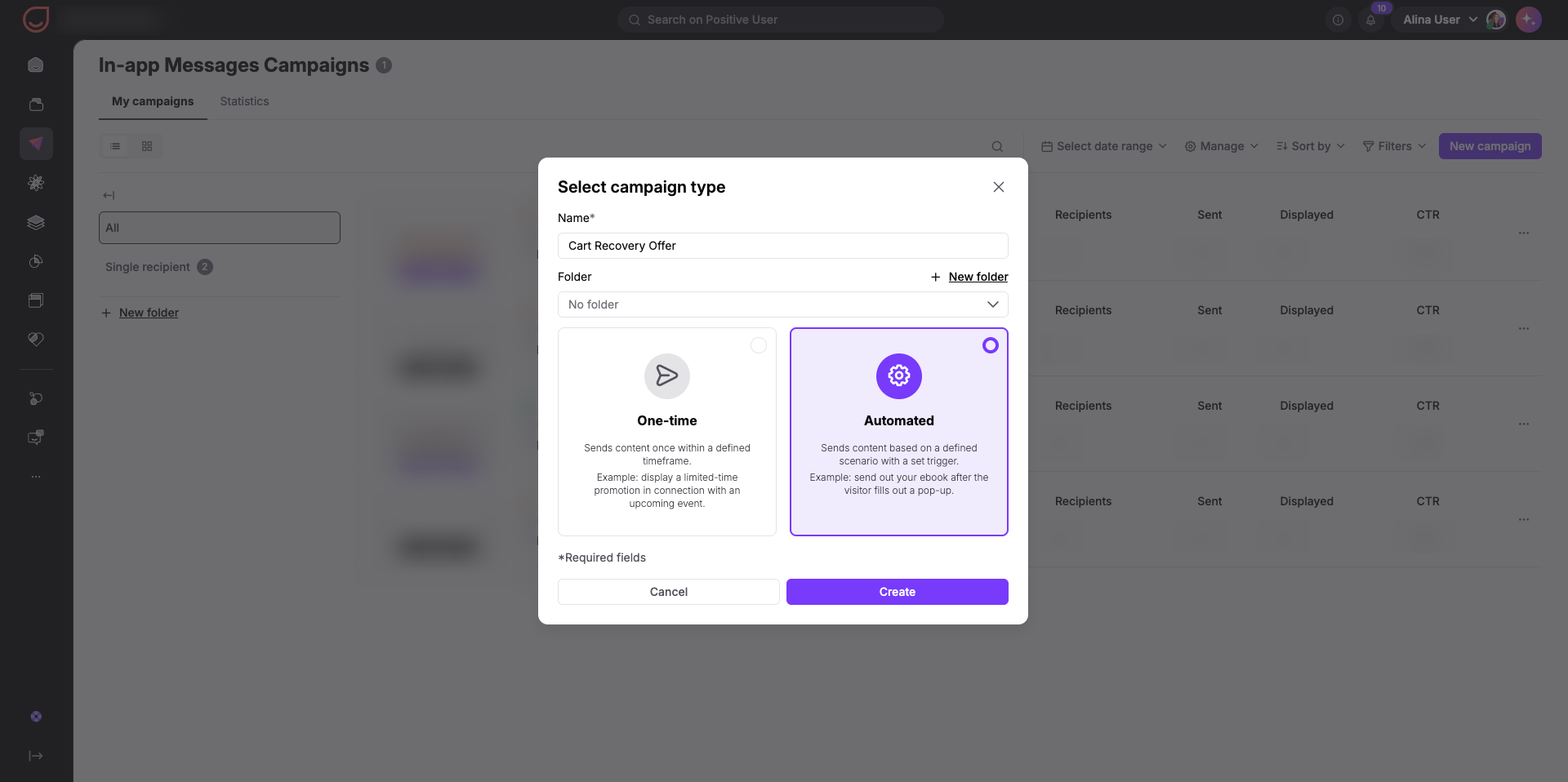
Monta la estructura de tu banner, redacta el texto y personaliza el estilo en el editor drag&drop.
Añade bloques de contenido: ve al panel de la derecha, en «Contenido», y haz clic en «Botón», «Texto» o «Imagen» para insertar bloques en tu lienzo de vista previa.
Escribe y da formato al texto: haz clic en el área de texto de la vista previa móvil para escribir tu mensaje. Escribe tu titular y añade el texto descriptivo (por ejemplo, «¡Has dejado artículos en tu carrito! Completa tu pedido hoy y obtén un 10 % de descuento con el código CART10»).
En la sección «Texto» del panel lateral, ajusta el espaciado con «Margen superior», «Margen inferior», «Margen izquierdo» y «Margen derecho».
Configura el botón: haz doble clic en el botón del lienzo para editar su etiqueta (por ejemplo, «Volver al carrito»). Despliega la sección «Botón» en el panel derecho para personalizar sus ajustes:
Introduce tu destino en el campo «URL del botón» o añade un deep link a una pantalla interna de la app.
Establece el «Color de fondo» usando un código hexadecimal o el selector de color.
Ajusta «Margen superior», «Margen inferior», «Margen izquierdo» y «Margen derecho» para posicionar el botón respecto a otros elementos.
Elige el layout y la ubicación en pantalla: despliega la sección «Tipo» en la parte superior del panel. Selecciona «Modal» para una tarjeta pop-up flotante o «Pantalla completa» para una visualización inmersiva. En posición, elige si el modal aparece en la parte «Superior», «Centro» o «Inferior» de la pantalla.
Personaliza el fondo: despliega la sección «Fondo». Introduce un código hexadecimal o elige un tono en el campo «Color» (por defecto es #FFFFFF). Para mostrar un fondo gráfico, pega un enlace de imagen en el campo «URL de la foto».
Configura el botón de salida: abre la sección «Botón de salida» y activa el interruptor «Habilitar botón de salida» para que los contactos puedan cerrar fácilmente el banner. Elige un tono de icono en «Color», selecciona «Izquierda» o «Derecha» en «Ubicación» y define «Margen superior» y «Margen lateral» para posicionarlo correctamente.
Haz clic en «Guardar» en la barra superior para registrar los cambios.
Haz clic en «Siguiente».
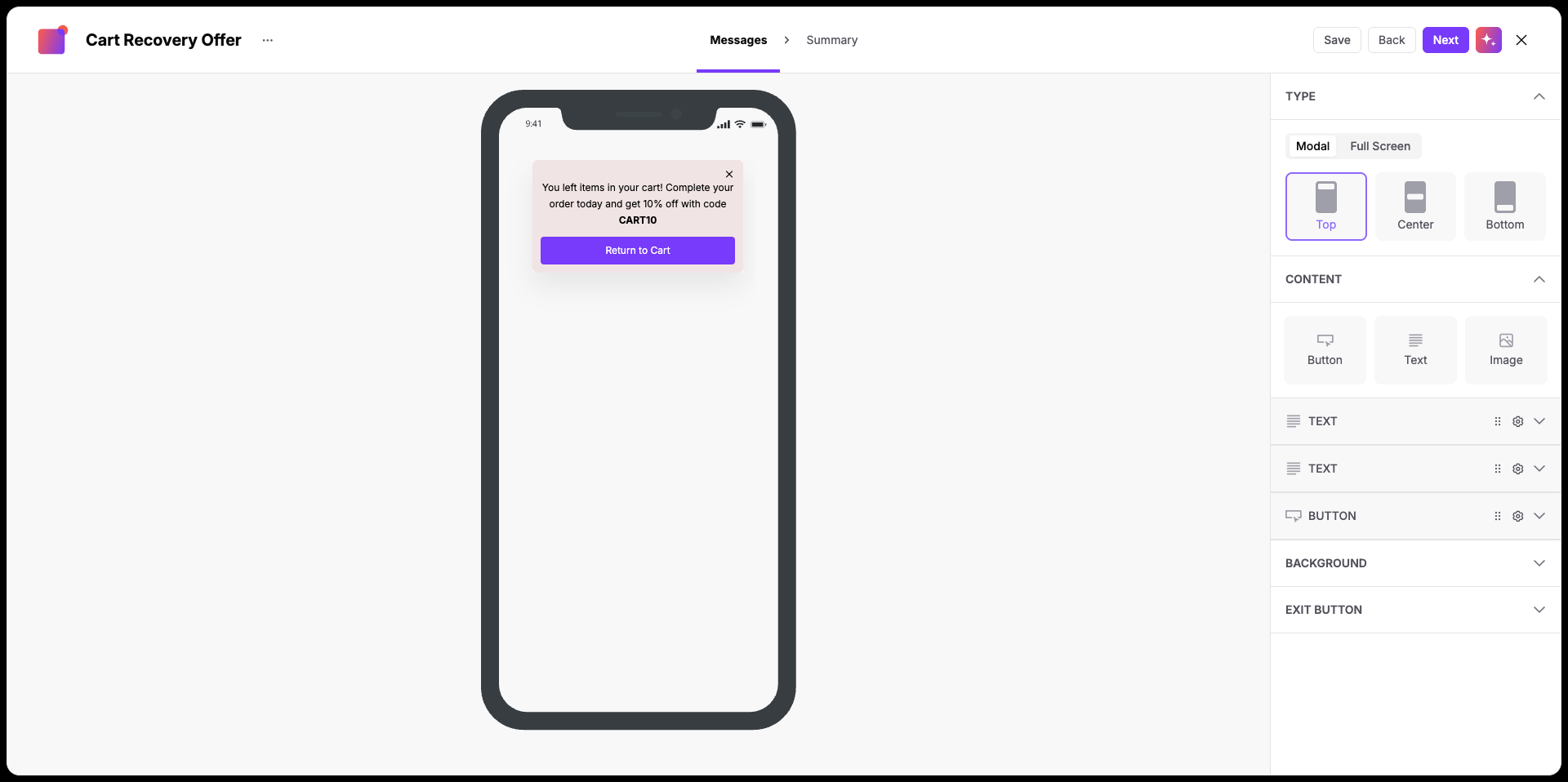
Revisa las especificaciones de tu campaña automatizada antes de finalizar:
Tipo de campaña (Automatizada).
URL del mensaje.
Comprobación visual del layout que incluye tu texto, imágenes y estilo del botón.
Para editar cualquier detalle, haz clic en el nombre del paso en la barra de navegación superior para volver atrás. Cuando todo esté correcto, haz clic en «Guardar» para terminar de crear tu mensaje.
Los banners in-app automatizados no se activan inmediatamente después de guardar. Solo se muestran dentro de tu app una vez vinculados a un flujo de automatización activo.
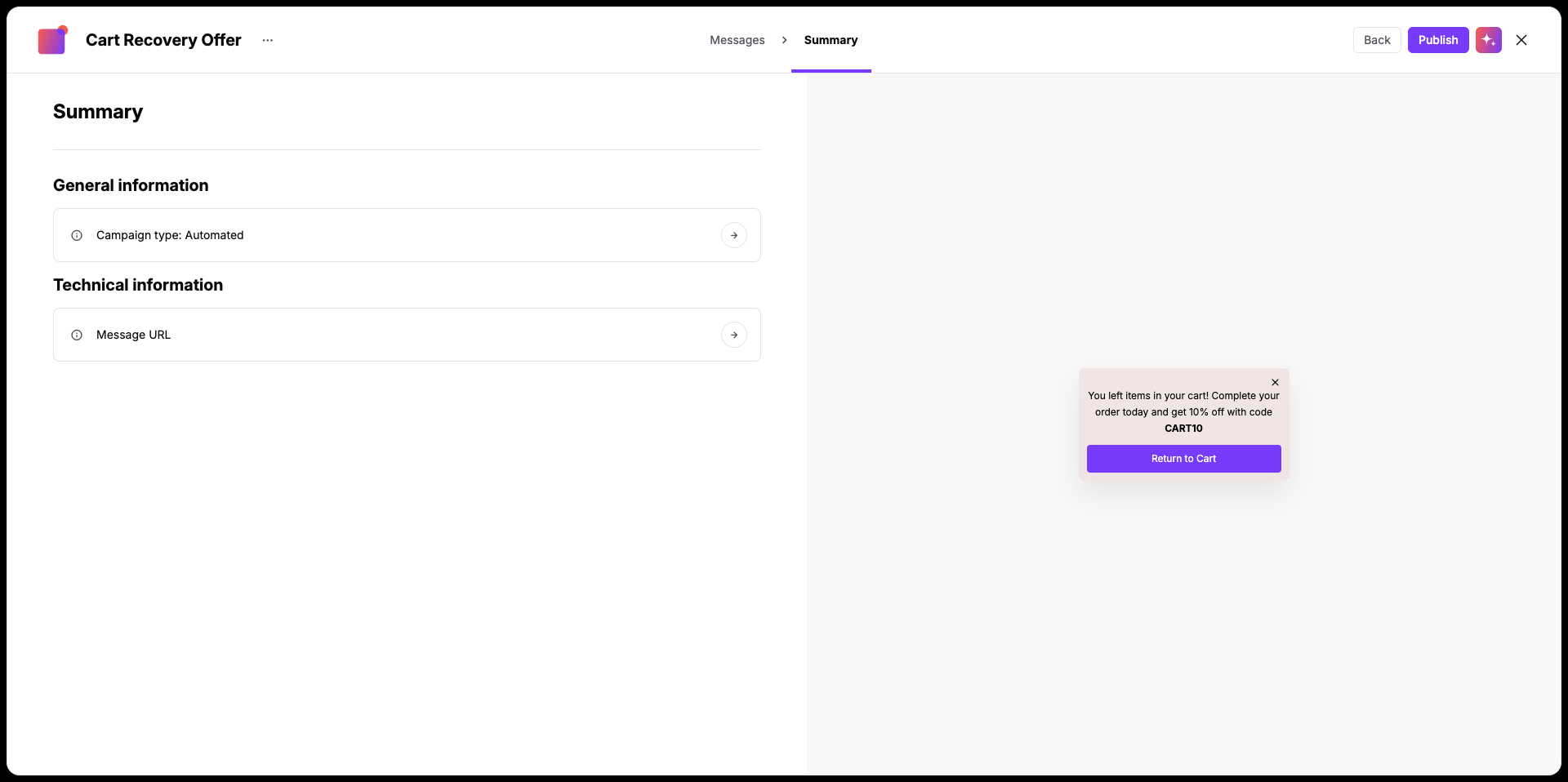
Las campañas in-app automatizadas deben activarse mediante un flujo de automatización. Después de guardar tu campaña, ve a «Automatizaciones» para conectar tu banner a una secuencia existente o diseñar una nueva. Puedes activar tu banner usando el módulo de acción «Enviar mensaje in-app». [LINK]
Toda automatización exitosa comienza con un escenario claro. Primero traza tu historia identificando el evento activador, los criterios del contacto y el mensaje que quieres mostrar.
Ejemplo:
Historia de usuario: cuando un contacto añade un producto a su carrito pero deja el checkout incompleto después de 20 minutos, muéstrale una tarjeta recordatoria la próxima vez que abra la app. Limita este mensaje a una vez por contacto cada 4 días.
Automatización:
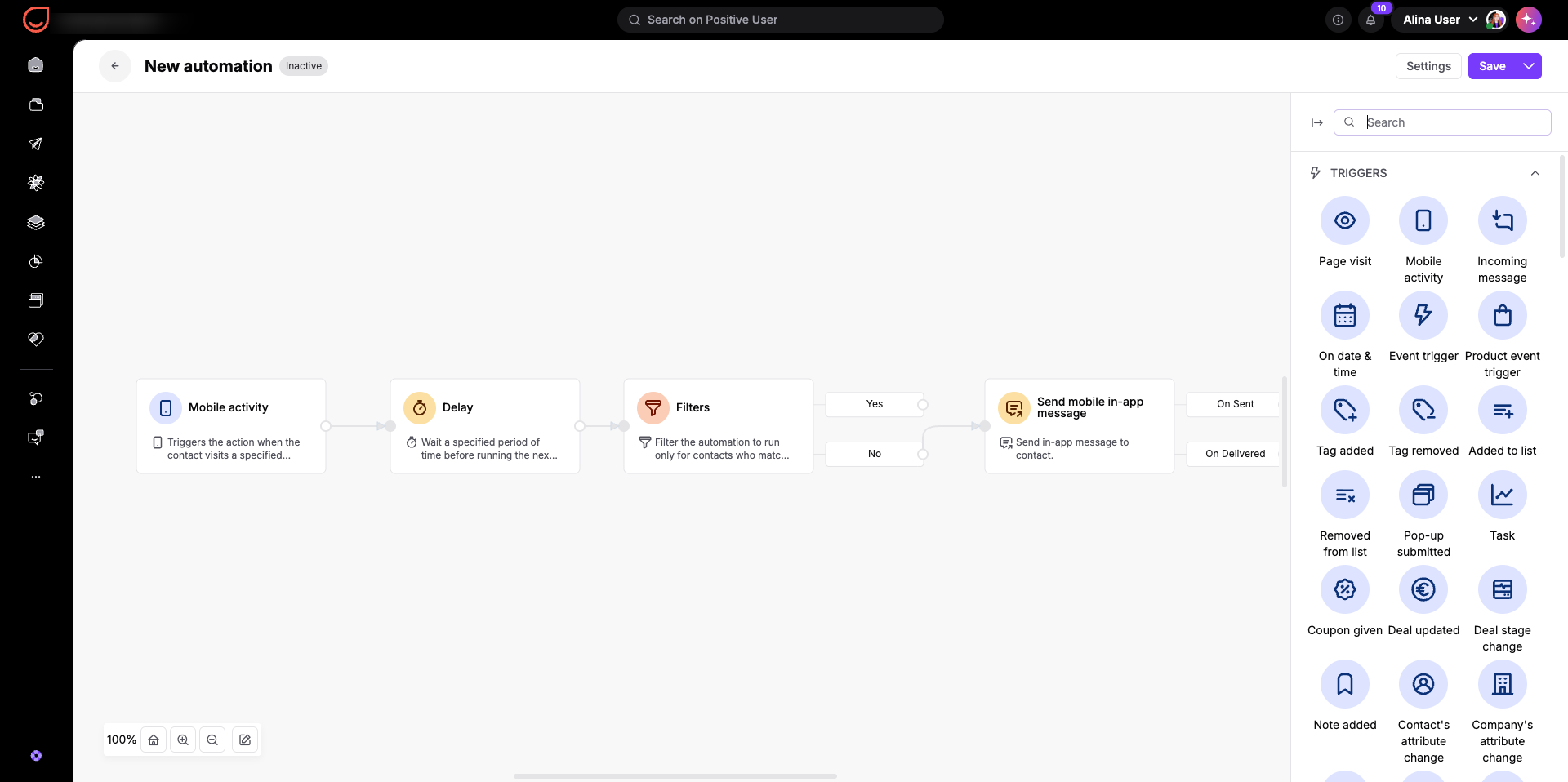
El flujo se activa con la actividad móvil «añadir al carrito». Luego, tras un breve retraso, el sistema comprueba si el usuario de la app finalizó la compra. Si no, la próxima vez que abra la app verá una notificación sobre los productos que dejó en el carrito.
Ofertas de bienvenida en la primera sesión: saluda a los contactos recién registrados con un descuento introductorio la primera vez que abran tu app.
Recordatorios de umbral de envío gratuito: muestra un banner que anime a los contactos a añadir un producto más cuando el subtotal de su carrito activo esté cerca de calificar para el envío gratuito.
Descubrimiento de funciones y tutoriales de herramientas: presenta una nueva función o herramienta móvil cuando los contactos naveguen a una pantalla específica de tu app.
Celebraciones de hitos de fidelización: muestra una tarjeta de felicitación con puntos de recompensa en cuanto un contacto complete su tercera compra.
