Los eventos te permiten capturar lo que hacen tus contactos en tu sitio web, producto o canales de comunicación. Te ayudan a entender su comportamiento, personalizar la comunicación y activar automatizaciones en el momento perfecto.
Un evento es una información personalizada sobre algo que hace un contacto. Puedes crear eventos para cualquier acción relevante para tus workflows.
Cada evento se vincula al contacto que lo activó y aparece en el timeline de ese contacto. Por ejemplo: el contacto hizo clic en el botón «Comprar ahora» o el contacto envió un formulario de registro.
Los eventos pueden incluir atributos de evento: detalles adicionales que se envían junto con el evento. Por ejemplo, un evento «Resumen de compra» puede incluir atributos como «Precio», «Código de descuento» u «Opción de entrega».
Una vez que los datos se envían a Positive User, puedes filtrar los contactos por eventos para crear mensajes personalizados o construir segmentos más precisos.
Los eventos también incluyen una marca de tiempo que te ayuda a filtrar según el momento en que ocurrió la acción.
Tipo | Descripción | Ejemplo |
String | Cualquier cadena de caracteres limitada a 255 elementos. Es perfecta para información basada en texto, como nombres, enlaces u otros datos textuales. | Atributo «Plan de suscripción», valor «Estándar» |
Boolean | Representa opciones binarias (true/false). | Atributo «Consentimiento de marketing», valor «True» |
Datetime | Campo para almacenar detalles específicos de tiempo, como registro o última actividad. Requiere el formato ISO 8601. | Atributo «Última compra», valor «2016-08-03 12:00:00+00:00» |
Formato JSON | Sirve para valores más largos que no se pueden guardar en otros formatos de datos. | Atributo «Información adicional del pedido», valor (objeto JSON válido): «key»: «value» |
Number | Este campo se usa específicamente para atributos de evento. Admite tanto números enteros como decimales. | Atributo «Precio», valor «150» |

Más información sobre cómo crear atributos personalizados.
Puedes crear eventos de varias maneras:
• Envíalos a través de Google Tag Manager (GTM).
• Envíalos usando JavaScript.
• Envíalos a través de la API REST.
• Créalos dentro de las automatizaciones usando el módulo «Crear evento». [LINK]
• Recógelos con el rastreador de eventos web. [LINK]
Para definir un evento en la app, ve a «Configuración de la aplicación» → «Datos y eventos del contacto» → «Eventos» y selecciona «Crear Evento».
Introduce el nombre y la descripción del evento. Recuerda que una nomenclatura coherente en todos los campos facilita su uso posterior.
Haz clic en el botón «Guardar». El evento aparecerá en la lista.
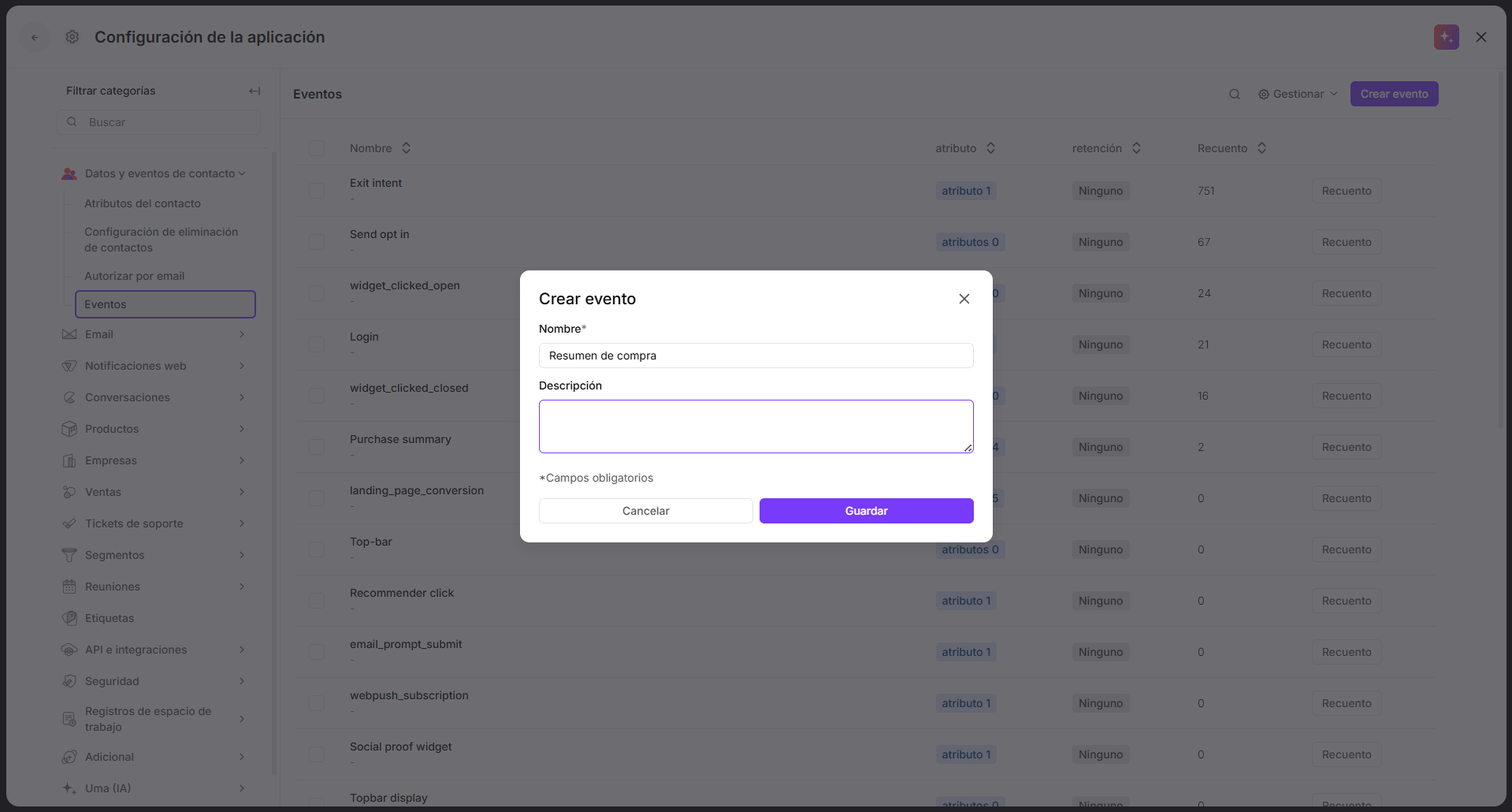
Ahora puedes añadir atributos al evento. Para definirlos, haz clic en los tres puntos delante del nombre del evento y selecciona «Editar atributos».
En la vista de atributos del evento, elige «Nuevo atributo de evento» y define el nombre y el tipo del atributo.
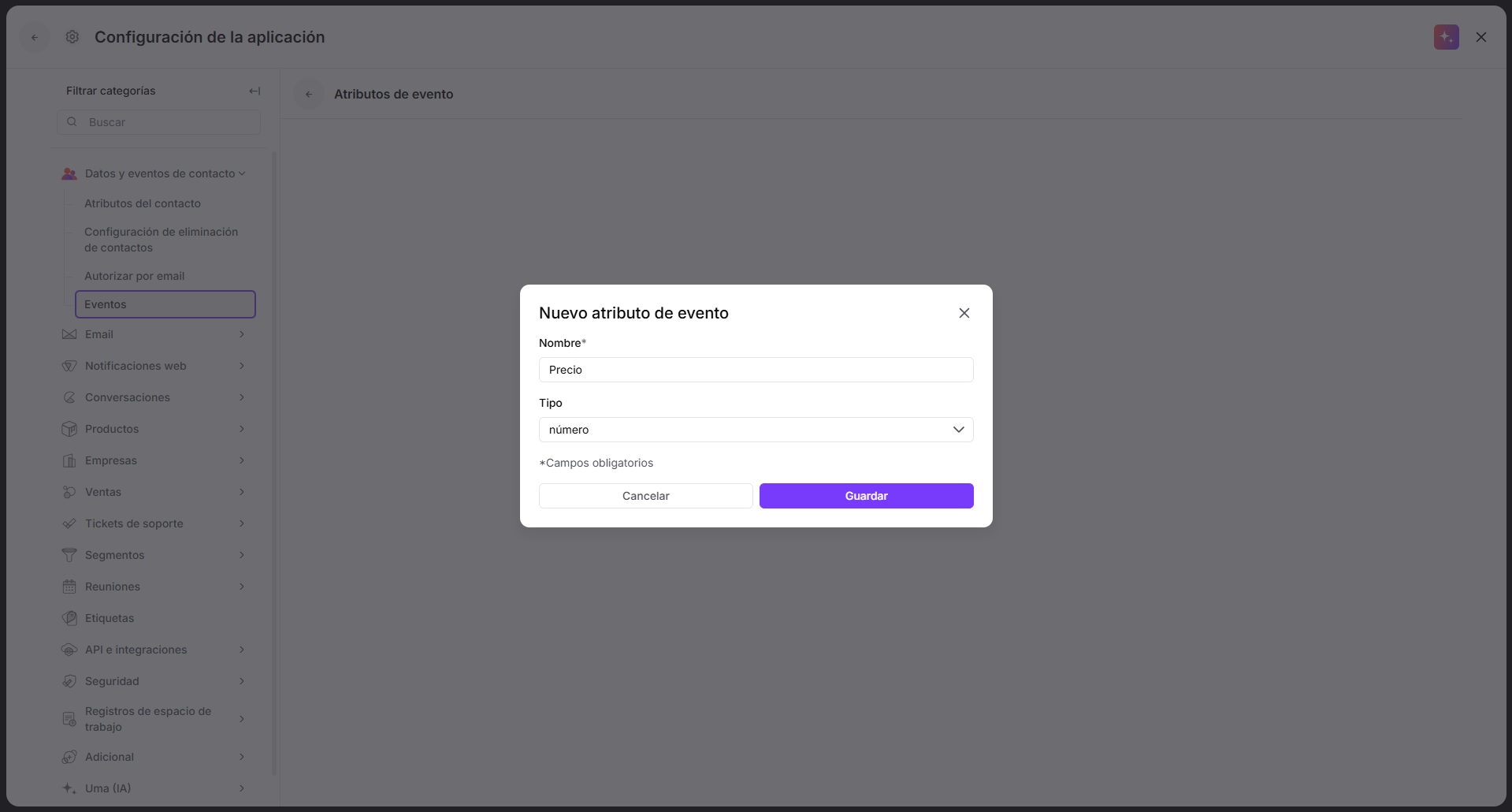
A continuación encontrarás todos los tipos de atributos posibles con sus descripciones y ejemplos.
Automatizaciones: Usa el módulo «Event Trigger» para iniciar una automatización cada vez que ocurra un evento seleccionado. Como los eventos pueden representar prácticamente cualquier acción, ofrecen activadores de automatización flexibles y muy precisos.
Personalización de campañas: Puedes enviar emails o mensajes adaptados según los data del evento. Por ejemplo, recuerda a los contactos los artículos que añadieron al carrito pero no compraron, incluyendo atributos como la imagen o el precio del producto.
Filtros y segmentación: Encuentra a tus contactos más valiosos con el filtrado basado en eventos. Por ejemplo, localiza a los contactos que compraron más de cinco productos o que gastaron por encima de un umbral determinado. Usa los filtros en la sección «Contacts».
Dashboards e informes: Haz un seguimiento de las estadísticas de los eventos a lo largo del tiempo. Por ejemplo, crea un dashboard que muestre cuántos productos se compraron en las últimas 24 horas.
Guía del módulo «Crear evento» [LINK]
Cómo usar el rastreador de eventos web [LINK]
