Los SMS ofrecen una vía directa hacia tu audiencia, ya que garantizan que los mensajes se entreguen al instante y se lean casi de inmediato. Dado que la mayoría de los mensajes se leen en cuestión de minutos, este canal es perfecto para comunicaciones urgentes que requieren una acción rápida, como alertas de servicio, notificaciones de eventos u ofertas por tiempo limitado.
Esta guía ofrece un recorrido paso a paso para gestionar campañas de SMS automatizadas en Positive User, incluyendo cómo conectar un remitente, redactar el texto y monitorizar los resultados.
Las campañas de SMS automatizadas son la base de una estrategia «configúralo y olvídate», diseñada para entregar el mensaje adecuado en el momento exacto en el que una persona activa una acción específica. Son ideales para cultivar relaciones a largo plazo mediante activadores basados en el comportamiento, como dar la bienvenida a nuevos suscriptores, recuperar carritos abandonados o enviar descuentos personalizados de cumpleaños. A diferencia de los envíos masivos puntuales, los mensajes automatizados garantizan una comunicación constante durante todo el recorrido del cliente, proporcionando una experiencia fluida que se percibe como personal y oportuna sin requerir esfuerzo manual en cada envío.
Para crear campañas automatizadas de alta conversión, debes centrarte en:
Activadores relevantes
Workflows lógicos
Data personalizada
Antes de crear tu primera campaña, asegúrate de haber completado los pasos siguientes.
Un proveedor de SMS activo conectado a Positive User. (consulta las instrucciones)
Un segmento de audiencia con consentimiento (opt-in).
Los números de teléfono deben almacenarse en formato E.164 (por ejemplo, +48575622340).
En Positive User, las campañas de SMS se entienden como una combinación de contenido y ajustes que te permiten enviar mensajes de texto.
Por ello, el proceso de creación de la campaña se divide en varios pasos. Vamos a repasarlos todos.
Ve a «Campañas» → «SMS» → «Nueva campaña».
Decide el nombre de la campaña y asígnala a la carpeta, si es necesario.
Elige el tipo «Automatizada» y haz clic en «Crear».
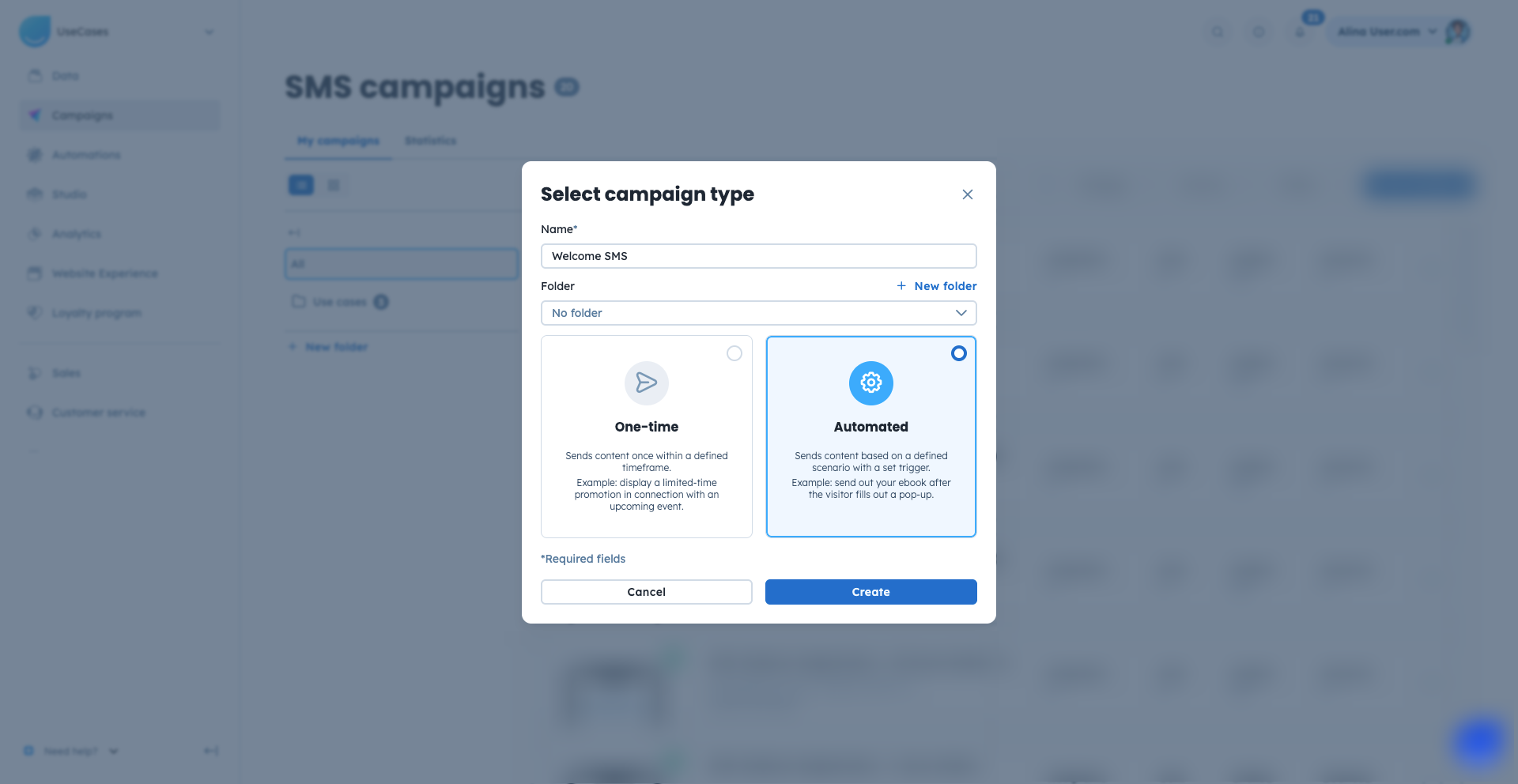
El siguiente paso se refiere al contenido de tu campaña de SMS. Aquí debes crear un mensaje que se enviará a los contactos. Recuerda que puedes usar contenido dinamico para personalizar tu contenido.
En la misma página debes elegir la cuenta de SMS desde la que quieres que se envíe la campaña.
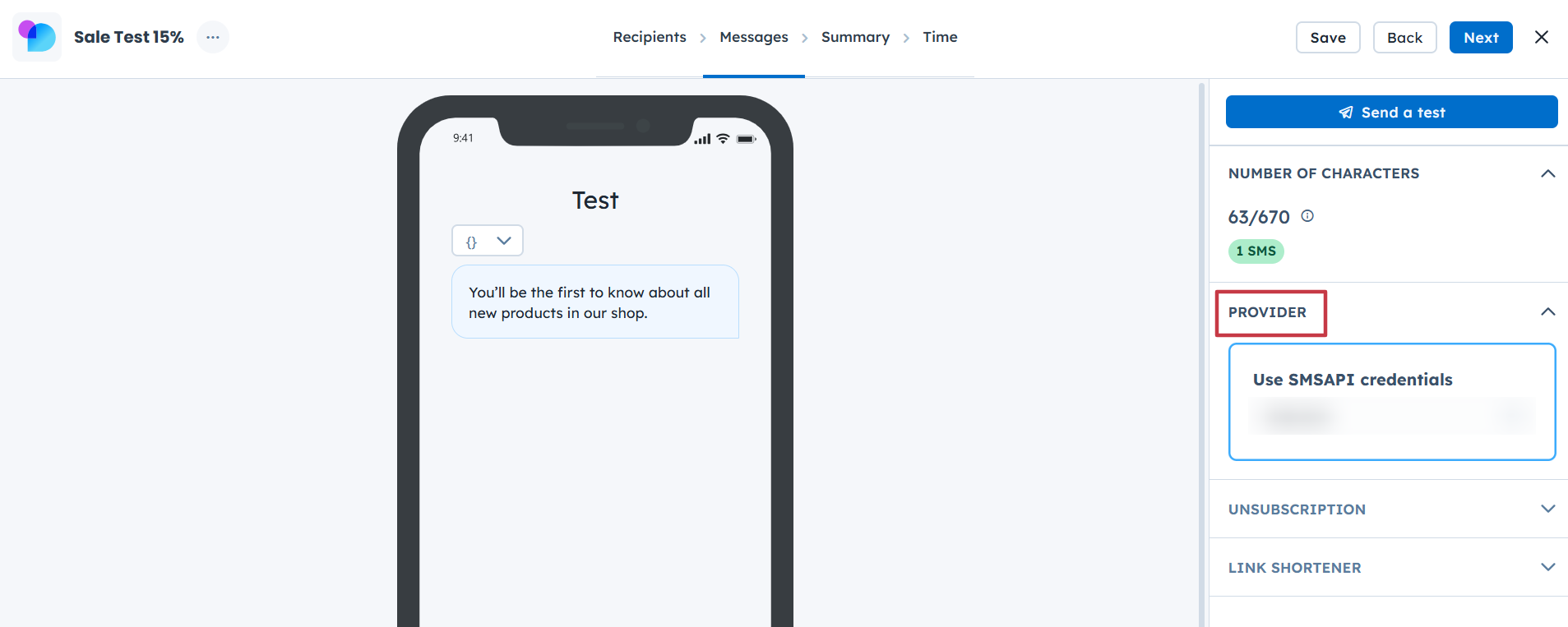
Escribe el contenido directamente en el modo de vista previa. Inserta variables fácilmente para personalizar el contenido.
Elige el proveedor de SMS de la lista. (La integración debe estar hecha con antelación)
Decide la opción de baja. (Dependiendo del proveedor)
Usa el acortador de enlaces, si es necesario. Utiliza un dominio predeterminado que no se puede cambiar.
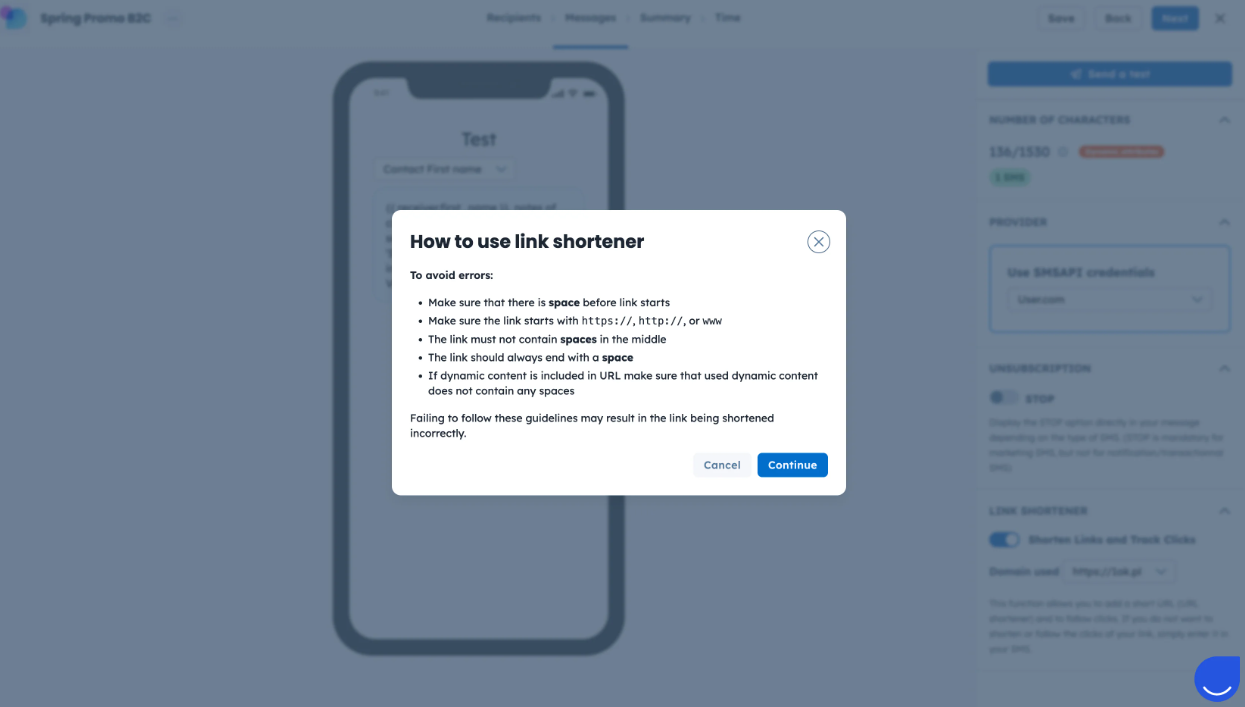
Recomendamos encarecidamente enviar un mensaje de prueba desde esta vista para asegurarte de que todos los enlaces funcionan como se espera.
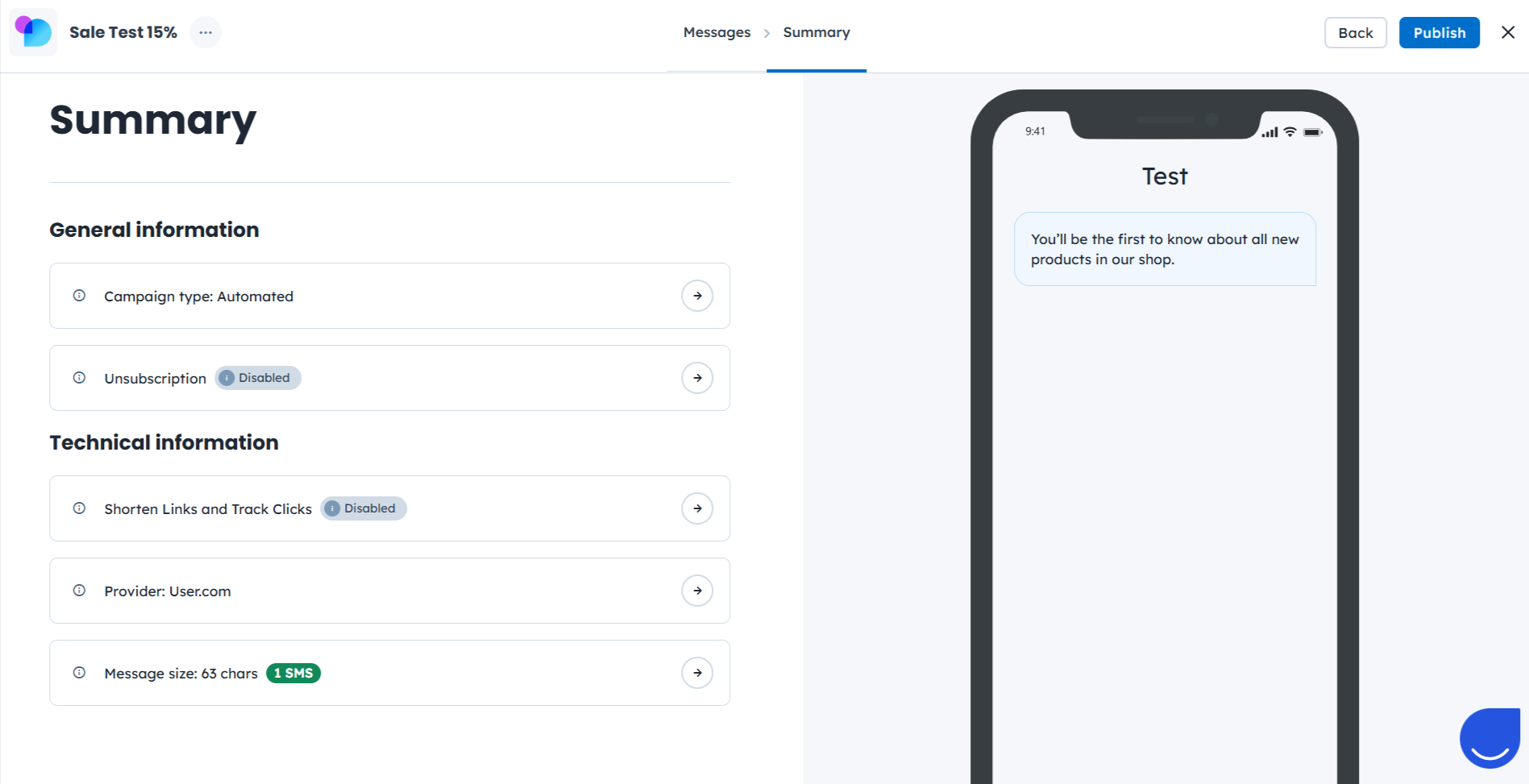
Este paso incluye todos los elementos principales de la campaña:
Información general (tipo de campaña y tipo de baja).
Información técnica (estado del acortador de enlaces y de los clics rastreados, información del proveedor, tamaño del mensaje).
Vista previa del contenido.
Asegúrate de que todo se ajusta a tus expectativas. Si la campaña está lista, publícala sin problema. Si tienes previsto volver a esta campaña más tarde para hacer algunos cambios, guárdala como borrador y quedará disponible para su edición.
Recuerda que, para enviar una campaña de SMS automatizada, necesitas crear una automatización. Una vez activada la campaña, podrá utilizarse en los flujos.
Las campañas de SMS automatizadas se crean para formar parte del flujo de automatización. Una vez que actives la campaña, puedes ir a tu automatización existente (o crear una nueva) y elegir la campaña en uno de los siguientes módulos:
Activador «SMS Action»
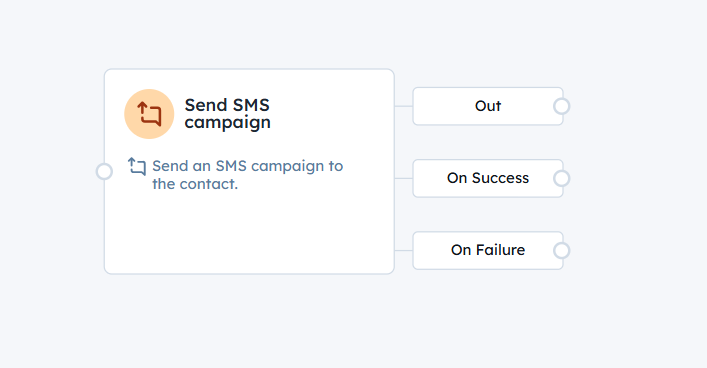
Acción «Enviar campaña de SMS»
Cada automatización empieza con un buen escenario. Debes redactarlo y, después, buscar los módulos que se ajusten a tu objetivo. A continuación, podrás rellenar los módulos con contenido.
Ejemplo:
Historia de usuario: después del registro, cada contacto debe recibir una campaña de SMS de bienvenida. El SMS debe enviarse como máximo una vez por contacto.
Será una automatización corta:
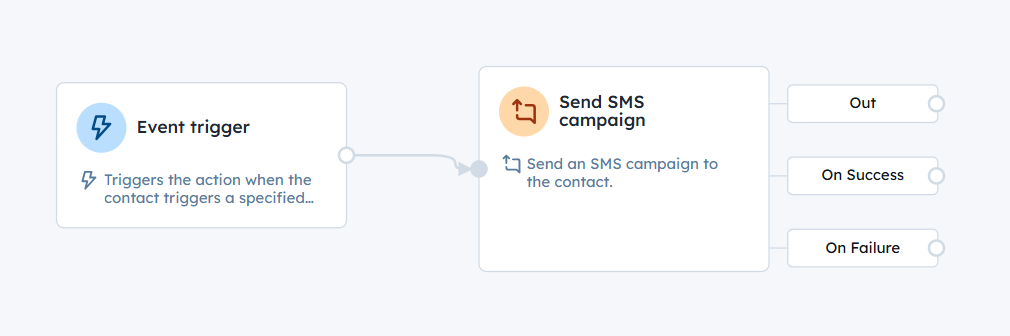
Así, la campaña de SMS se enviará a cada contacto en un momento único según el evento de «registro» que se rastrea en el sitio web.
