Ofrecer una opción de vista previa en el navegador permite a los destinatarios ver tu email directamente en un navegador web. Esto mejora la accesibilidad cuando un cliente de correo no renderiza correctamente el diseño o bloquea las imágenes. En este artículo aprenderás cómo añadir un enlace de visualización web a tus emails mediante un fragmento HTML específico.
Utiliza el editor drag&drop para incluir o personalizar automáticamente un enlace de vista previa en el navegador dentro del diseño de tu email. Cuando creas un email desde "Email" → "Nueva campaña" o abres un email desde "Studio" → "Plantillas" → "Mis plantillas", Positive User añade automáticamente una línea de preheader con un enlace "Ver en el navegador" en la parte superior de tu canvas.
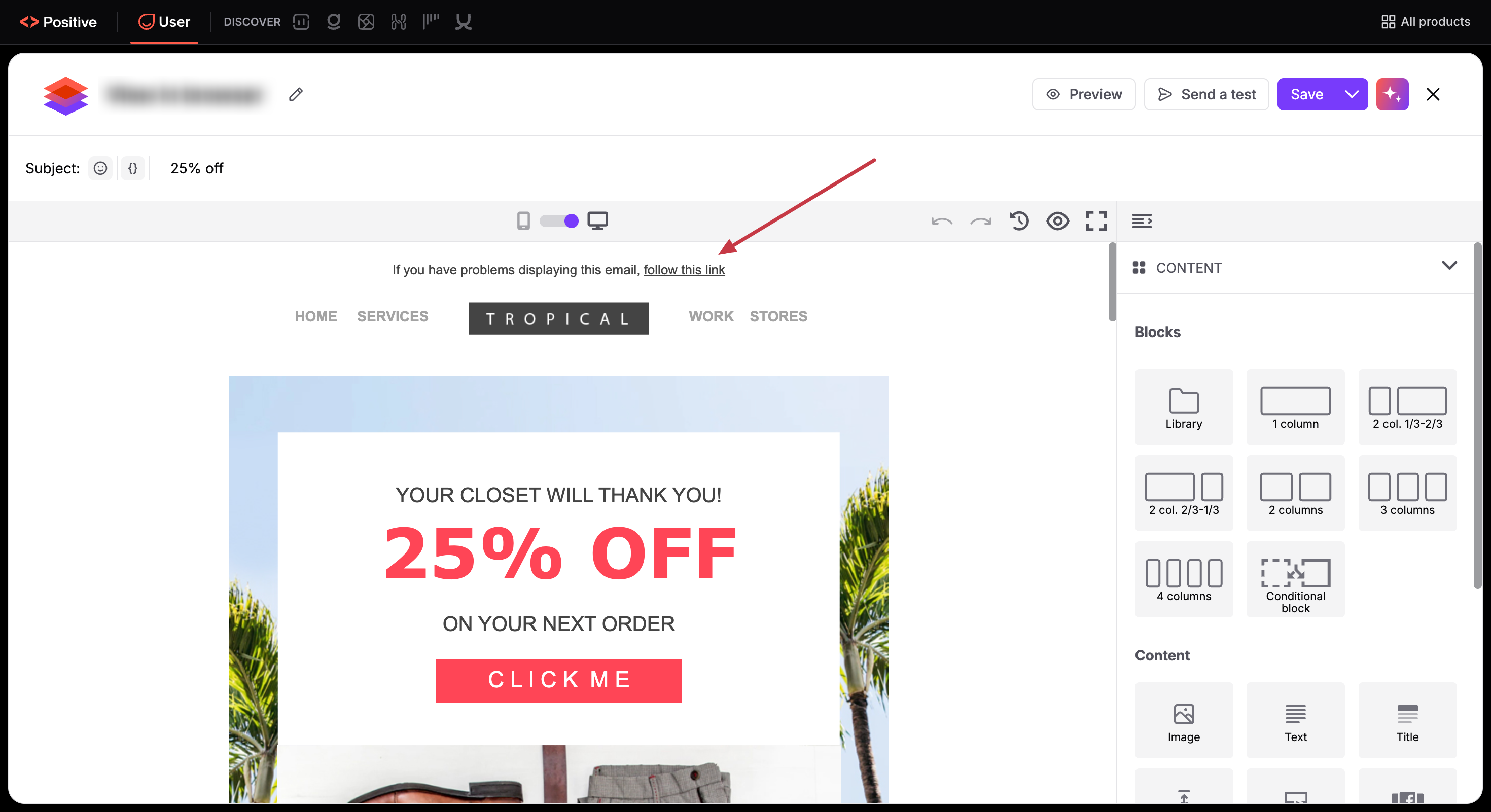
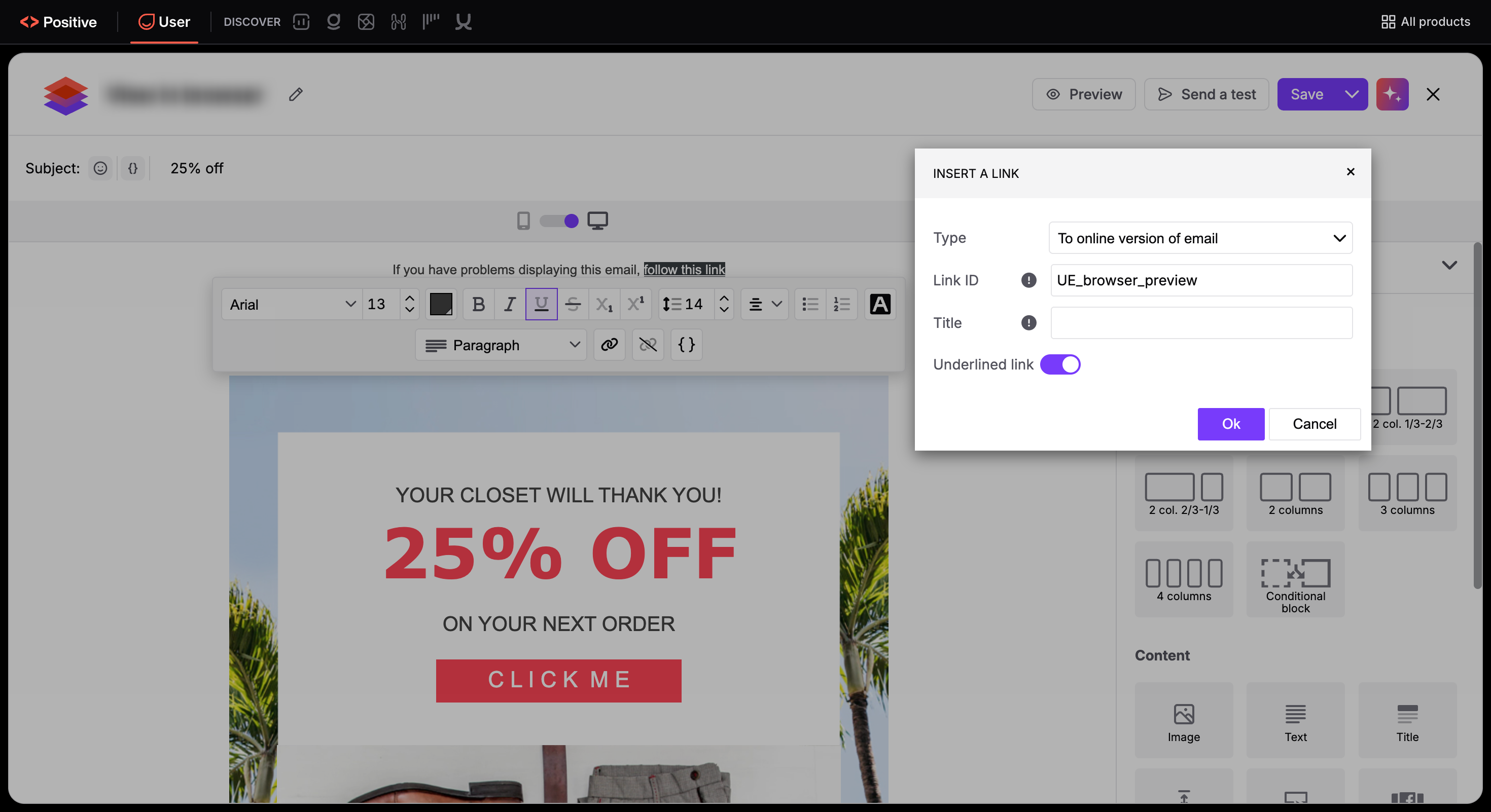
Tu equipo puede mantener esta línea predeterminada o escribir un texto personalizado, como "Leer online". Resalta el texto que quieras usar como enlace y, a continuación, haz clic en el icono de enlace de la barra de edición de texto situada encima del bloque.
En la ventana "INSERTAR UN ENLACE", haz clic en el desplegable "Tipo" y selecciona "A la versión online del email". Positive User rellena automáticamente el ID de enlace requerido, por lo que no necesitas pegar ningún código.
Sigue estos pasos para incluir un enlace "Ver en el navegador" en tu mensaje de email.
Abre en el editor de código el mensaje de email que quieras actualizar. Puedes acceder a él desde una campaña existente o ir a "Studio" → "Plantillas" → "Mis plantillas".
Decide dónde debe aparecer el enlace de vista previa en el navegador dentro de tu plantilla de email, por ejemplo en la zona del preheader o del header. Pega la siguiente etiqueta ancla en tu HTML:
<a id="UE_browser_preview">View in browser</a>Puedes personalizar el estilo para que coincida con el diseño de tu email. También es una buena práctica añadir un texto de apoyo, por ejemplo:
"Si este email no se muestra correctamente, visualízalo en tu navegador."
La vista previa en el navegador está disponible durante 7 días desde el momento en que se envía la campaña. Pasado este tiempo, los destinatarios que hagan clic en el enlace verán una página de marcador de posición en lugar del email original.
Garantizar una visualización consistente en todos los dispositivos y clientes: Los clientes de correo como Outlook o Gmail pueden renderizar los emails HTML de forma distinta, especialmente cuando se utilizan imágenes, fuentes o diseños complejos. Una vista previa en el navegador ayuda a preservar el diseño y la identidad de marca previstos al abrir el mensaje en un entorno web estándar.
Dar soporte a destinatarios con firewalls o filtros de seguridad: En la comunicación B2B, los ajustes de seguridad corporativos a menudo bloquean imágenes o recursos externos en los emails. Una vista previa en el navegador permite a los destinatarios acceder al contenido completo sin estas restricciones.
El enlace de vista previa en el navegador solo funciona para campañas enviadas y permanece activo durante un tiempo limitado. Asegúrate de que este comportamiento se ajusta a tu estrategia de comunicación, especialmente en campañas evergreen o de larga duración.
