La opción de darse de baja es un elemento obligatorio en cualquier email de marketing. Te ayuda a cumplir con la normativa de envío de correos, protege tu entregabilidad y da a los destinatarios el control sobre los mensajes que reciben. En User.com puedes añadir enlaces de baja y de gestión de suscripciones de varias formas flexibles, según cómo crees tus emails y el nivel de detalle que quieras dar al control de la suscripción.
Esta opción te permite generar automáticamente enlaces de baja en los mensajes y plantillas de email. User.com sustituye elementos HTML específicos por URLs únicas de baja en el momento del envío.
En el Editor simple con drag&drop, el enlace de baja se incluye automáticamente en cada nueva plantilla de email para garantizar el cumplimiento de la normativa de envío de correos.
Por defecto, el enlace de baja se coloca en el pie del mensaje o plantilla.
Puedes hacer clic en el texto de baja del pie y editarlo con el editor de texto estándar. Esto te permite modificar:
el propio texto
el tipo y tamaño de la fuente
el color
el estilo (negrita, cursiva, etc.)
Si quieres quitar el enlace de baja del pie y colocarlo en otro lugar de tu email:
Ve a la sección «Style» en el panel derecho.
Localiza el interruptor «Display footer».
Desactívalo para quitar el enlace de baja del pie.
Tras desactivar el pie, puedes colocar manualmente el enlace de baja en otra parte del diseño de tu email añadiendo un enlace clásico con el tipo de enlace «Opt-out form» y el «Link ID» adecuado.
Selecciona el fragmento de texto en el que quieras incluir el enlace de baja.
Elige la opción de texto «Link».
En la ventana emergente de configuración, elige el tipo de enlace «To the opt-out form».
Asegúrate de tener el valor «UE_unsubscribe» en el campo «Link ID».
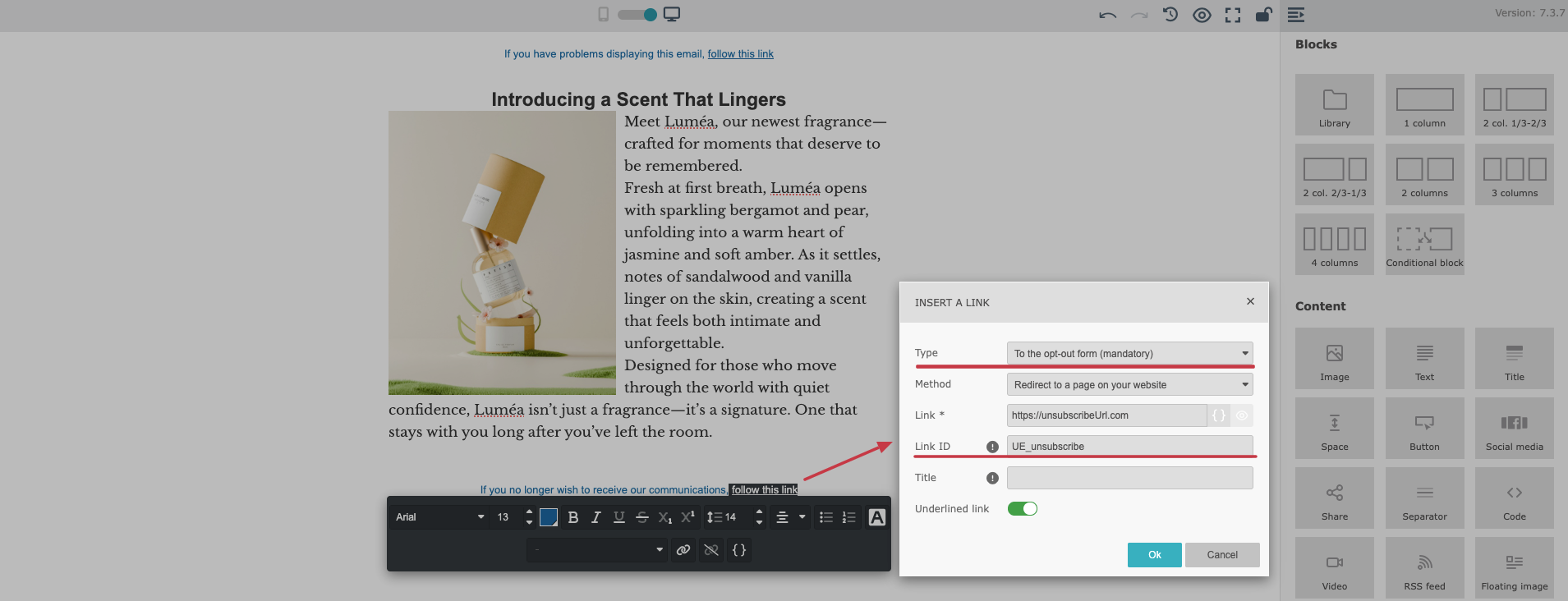
Si haces clic en el icono «Link» y eliges el tipo de enlace «Opt-out form», puedes cambiar el «Link ID» de la baja global a un enlace de «baja de una lista específica».
Usa este método si trabajas directamente con plantillas HTML personalizadas o con el editor de código.
1. Añade el elemento HTML de baja.
Pega el siguiente elemento HTML en tu plantilla o mensaje de email:
<div id="UE_unsubscribe">Unsubscribe message here</div>Cualquier elemento HTML válido con el atributo id="UE_unsubscribe" se transformará en un enlace <a> clicable durante el envío.
2. Personaliza el texto de baja.
Puedes cambiar libremente el texto dentro del elemento, por ejemplo, a «Haz clic aquí para darte de baja» o cualquier otra redacción que se ajuste al tono de tu marca.
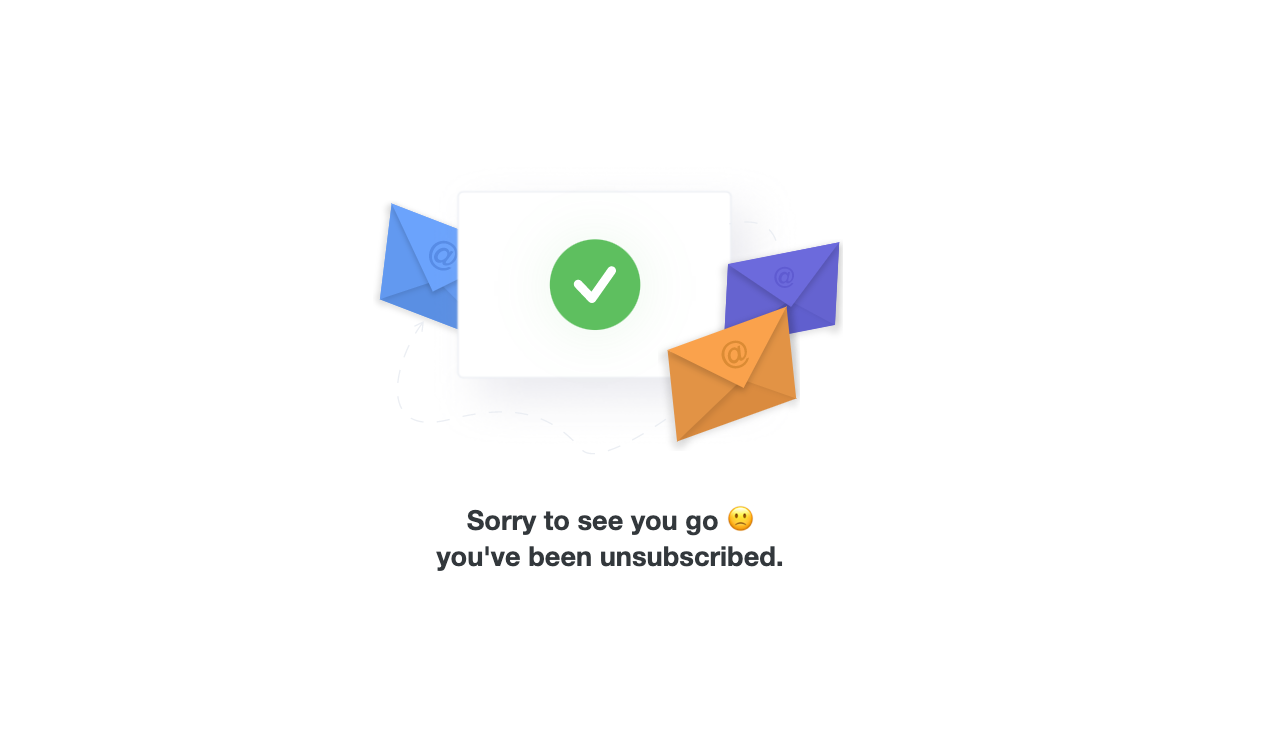
Después de que un contacto haga clic en el enlace de baja, se le redirige a una página de confirmación que le informa sobre el estado de su suscripción.
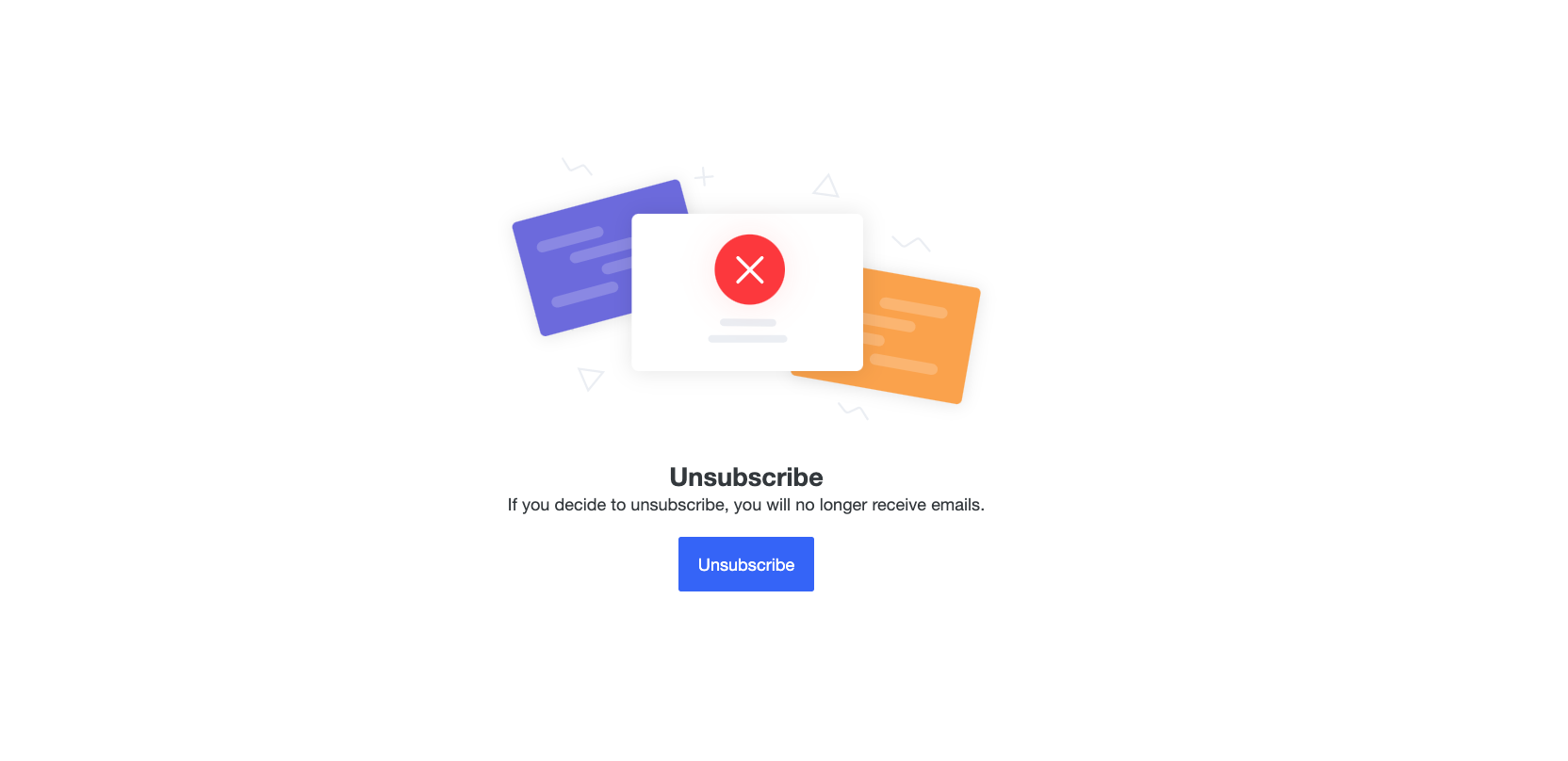
Tras hacer clic en el botón «Unsubscribe»:
Si utilizas listas de contactos para separar distintos tipos de comunicación, como newsletters y avisos importantes, puede que quieras que los destinatarios se den de baja solo de una lista en lugar de todos los emails.
Consulta un artículo específico con las instrucciones para hacerlo.
Además de un único enlace de baja, puedes permitir que los destinatarios gestionen sus suscripciones a varias listas públicas.
Si quieres aplicar esta opción a tus emails, sigue las instrucciones.
Prueba siempre tus emails antes de enviarlos a tu audiencia. Envía el mensaje a ti mismo o a tu equipo para verificar el estilo, los enlaces y el comportamiento de la baja en distintos clientes de correo.
Para hacer una prueba correcta:
Crea una nueva campaña de email.
Selecciona un email existente preparado para tus destinatarios.
Envíalo solo a ti o a tu equipo.
