Para garantizar una entregabilidad óptima de los emails, una mayor seguridad y una mejor colocación en la bandeja de entrada, Positive User está actualizando su infraestructura de email. En lugar de depender de un proveedor externo, los emails ahora se enviarán directamente desde los servidores dedicados de Positive User.
Para activar esta capacidad de envío directo y autorizar a nuestros nuevos servidores a enviar emails en tu nombre, debes actualizar algunos registros DNS en la configuración de tu proveedor de dominio. Aunque «DNS» suene muy técnico, hacer estas actualizaciones solo implica copiar y pegar unos cuantos valores.
Anteriormente, tus emails se enrutaban a través de un proveedor externo. Pasar al envío directo desde los servidores de Positive User ofrece varias ventajas clave para tu dominio:
Entrega más rápida: el envío directo elimina intermediarios, lo que significa menos saltos entre nuestra plataforma y la bandeja de entrada de tu cliente.
Mejor alcance en la bandeja de entrada: usar nuestra propia infraestructura dedicada nos da un control total sobre la reputación del remitente, reduciendo significativamente la probabilidad de que tus emails acaben en la carpeta de spam.
Mayor seguridad: el envío directo nos permite implementar los protocolos de seguridad más estrictos y modernos para tu marca.
Para indicar a los proveedores de email destinatarios (como Gmail, Outlook y Yahoo) que nuestros nuevos servidores están oficialmente autorizados a transportar tu correo, deberás actualizar los registros SPF, DKIM y DMARC de tu dominio.
Para empezar a utilizar la nueva infraestructura de email, debes actualizar la configuración DNS actual en tu panel de hosting.
Añadir el nuevo registro SPF
Añadir el nuevo registro CNAME
Sustituir el DMARC antiguo por uno nuevo (este paso es opcional: reemplázalo únicamente si utilizas el DMARC de Positive User)
Validar el registro MX
SPF permite a los servidores de correo verificar que Positive User está autorizado a enviar emails desde tu dominio.
Tipo de registro: TXT
Nombre: normalmente el nombre de tu dominio (por ejemplo, example.com). Puede variar según tu proveedor de hosting.
Valor: include:_spf.positivegroup.email
Si tu dominio ya tiene un registro SPF, actualiza su valor en lugar de añadir un segundo registro.
Ejemplo
Valor actual: v=spf1 mx a include:_spf.mail03-userengage.com -all
Valor actualizado: v=spf1 mx a include:_spf.positivegroup.email include:_spf.mail03-userengage.com -all
Por favor, NO elimines el anterior include:_spf.mail03-userengage.com.
Necesitas tener ambos.
DKIM actúa como una firma digital, demostrando al destinatario que el email no ha sido alterado por el camino. Como estamos usando nuevos servidores, necesitamos proporcionar una nueva firma.
Tipo de registro: CNAME
Nombre: usercom2048._domainkey.{YOUR-DOMAIN}
Valor: usercom2048._domainkey.userengage.com
Por favor, NO elimines el registro DKIM anterior de Positive User.
Necesitas tener ambos.
Este paso es opcional, especialmente si ya utilizas tu DMARC personalizado.
DMARC indica a los servidores destinatarios qué hacer si un email no supera las comprobaciones SPF o DKIM. Esto refuerza la seguridad de email de tu dominio y garantiza que los informes DMARC se entreguen directamente en tu bandeja de entrada.
Si ya utilizas nuestro registro DMARC por defecto, elimínalo y añade un nuevo registro TXT.
Tipo de registro: TXT
Nombre: _dmarc.{YOUR-DOMAIN}
Valor: v=DMARC1; p=quarantine; sp=reject; rua=mailto:dmarc@{YOUR-DOMAIN}
Para configurar los registros MX que faltan en tus subdominios, debes replicar la configuración de enrutamiento de correo de tu dominio raíz. Como un registro MX determina cómo se gestiona el correo entrante, normalmente ya está activo en tu dominio principal (example.com).
Simplemente revisa la configuración MX existente de tu dominio raíz —como un registro que apunte a Google Workspace o a servidores de Microsoft— y añade un registro MX idéntico para tus subdominios, como newsletter.example.com, para asegurar una entrega correcta.
Recuerda que es obligatorio tener un registro MX válido en tu dominio. Comprueba este parámetro en la configuración de tu dominio.
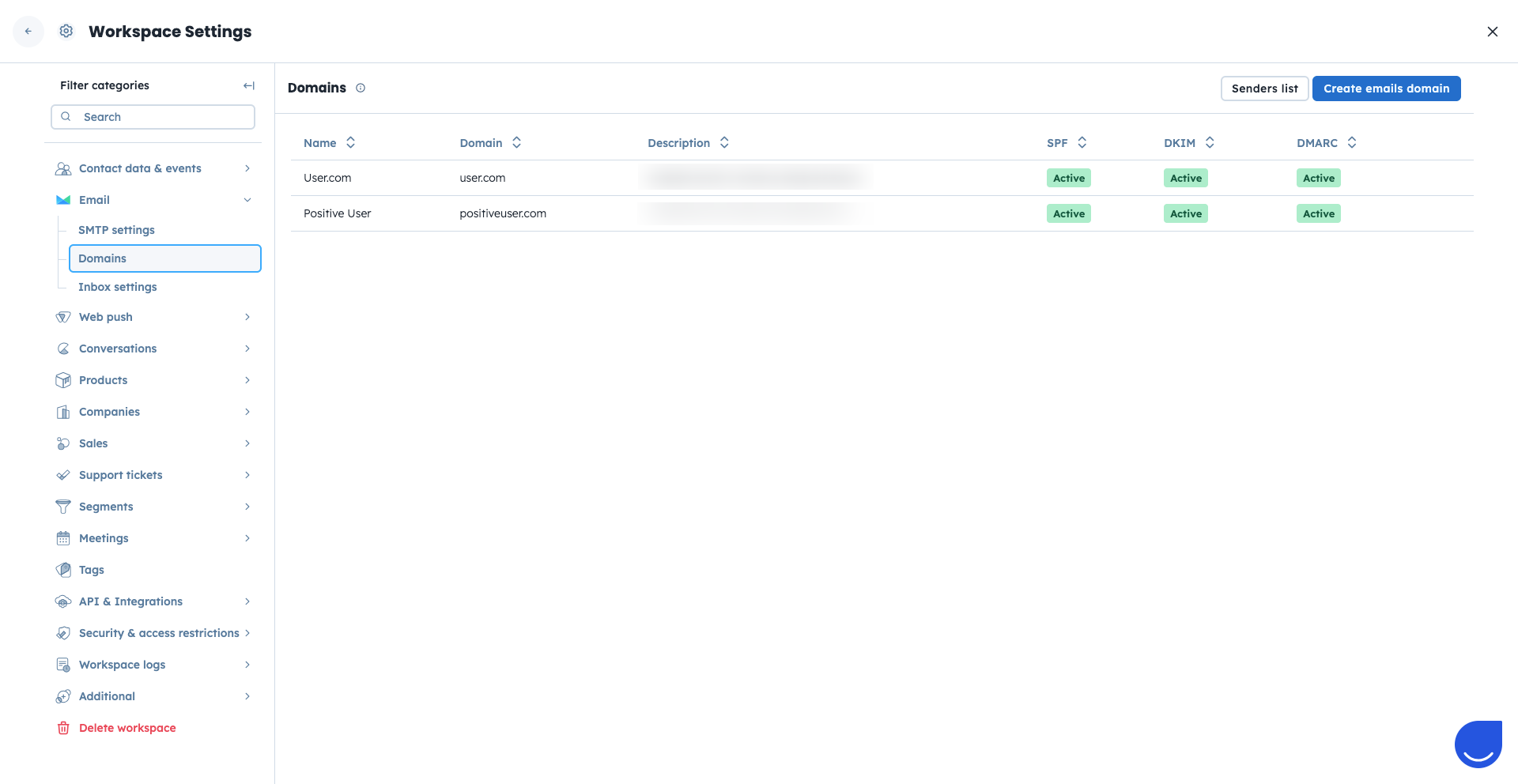
Una vez que hayas guardado estos cambios en tu proveedor de dominio, puedes consultar el estado de tu configuración dentro de la aplicación de Positive User.
Ve a «Ajustes» → «Configuración del espacio de trabajo» → «Email» → «Dominios».
Todos los registros DNS que necesiten actualización aparecerán etiquetados como «Incompleto». Después de actualizar tu DNS, haz clic en «Validar» o espera hasta 24 horas para que nuestro sistema lo vuelva a comprobar automáticamente. Cuando todo esté configurado correctamente, la etiqueta de estado cambiará a «Activo».