El Editor simple de emails de Positive User es un editor drag&drop que te permite crear plantillas y mensajes de email responsive y profesionales sin necesidad de conocimientos técnicos.
Los emails se construyen añadiendo módulos (bloques) y rellenándolos con contenido (módulos de contenido), personalizando su diseño y estilo (colores, tipografía, espaciado, bordes y mucho más) directamente en el editor.
Si prefieres tener un control total con código personalizado, Positive User también ofrece un Editor HTML. Sin embargo, la mayoría de los usuarios pueden crear todo lo que necesitan con el Editor simple.
Cuando creas un nuevo mensaje o plantilla de email, trabajarás en un editor tipo lienzo:
Arrastra y suelta bloques en tu email para construir la estructura.
Después, arrastra y suelta módulos de contenido para rellenar los bloques con contenido.
Haz clic en cualquier módulo y elige el icono del engranaje para editarlo.
La configuración se abre en un pop-up movible (puedes colocarlo en cualquier lugar de la pantalla).
La mayoría de las opciones visuales (estilos, bordes, tipografía, esquinas redondeadas) están disponibles desde los ajustes, sin necesidad de código personalizado.
Por último, configura los detalles generales (diseño, temas, distribución de colores, ajustes y preheader) en la sección Estilo a la derecha.
Consulta las instrucciones paso a paso para crear plantillas de email aquí.
Antes de añadir contenido, lo habitual es empezar creando el diseño de tu plantilla mediante bloques. Estos bloques definen cómo se estructura tu email y cómo se organizará el contenido (uno al lado del otro o a ancho completo).
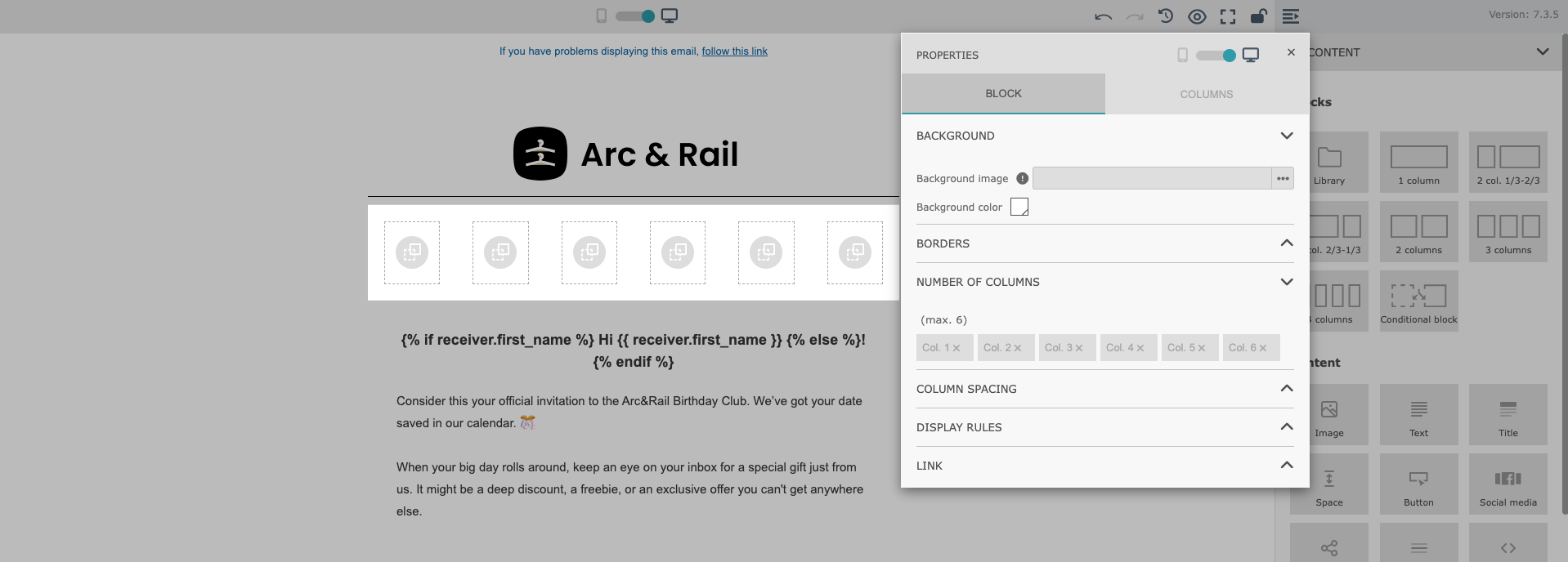
Puedes elegir el número de columnas que tendrá cada fila. El máximo es de seis columnas.
Este límite es intencional y se considera el máximo óptimo para garantizar una correcta visualización en prácticamente todos los principales proveedores de correo. Este enfoque da como resultado diseños más limpios y legibles, y reduce el riesgo de problemas de visualización en distintos dispositivos y clientes de correo.
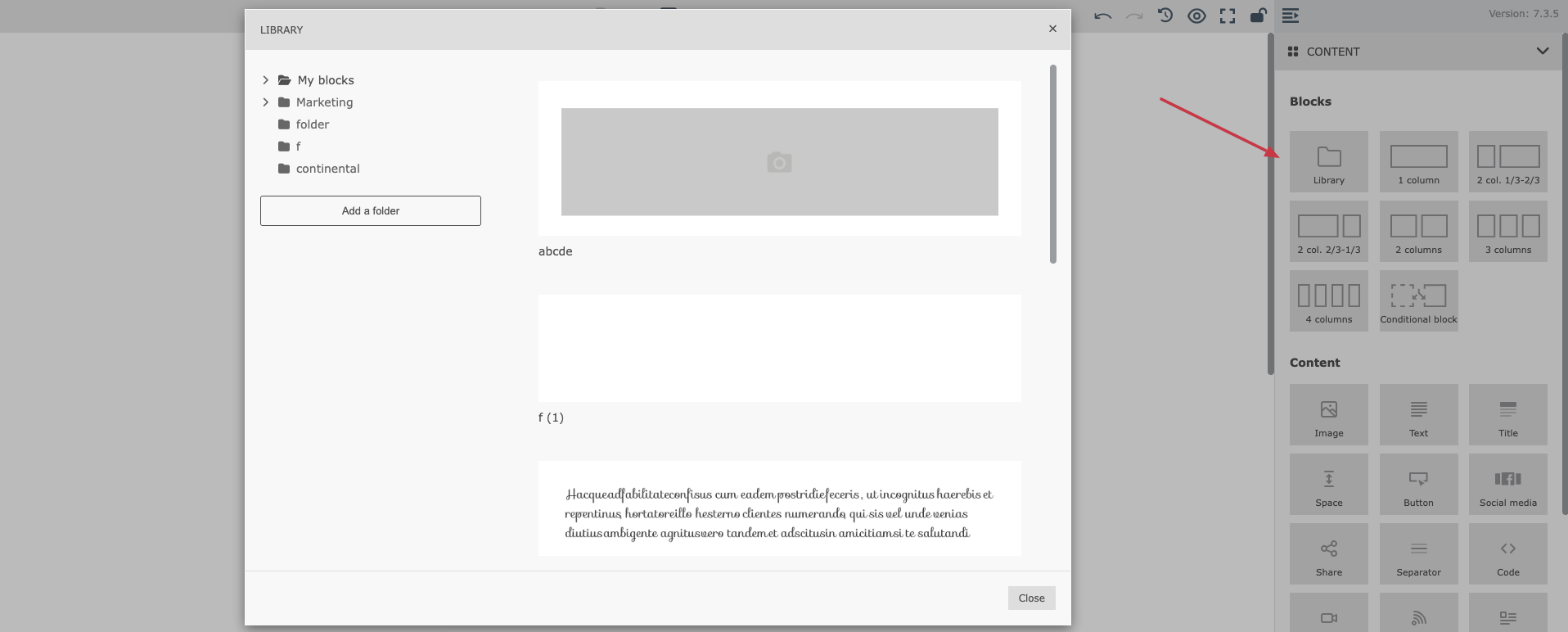
La función «Biblioteca» te ayuda a ahorrar tiempo y a mantener una identidad visual coherente en todas tus comunicaciones por email.
Qué hace:
Te permite crear, configurar y guardar bloques reutilizables (por ejemplo: headers, footers, banners, secciones de productos, CTAs)
Los bloques guardados se almacenan en una biblioteca compartida, accesible para todo tu equipo
Cualquier bloque guardado puede reutilizarse en:
nuevos mensajes de email
nuevas plantillas de email
La «Biblioteca» está disponible directamente dentro del Editor nativo de emails, en la sección «Bloques» a la derecha. Al hacer clic sobre ella se abre la biblioteca de bloques guardados, que puedes insertar fácilmente en el contenido del email en el que estés trabajando.
Una vez creada la estructura de tu email con bloques (por ejemplo, filas y columnas), el siguiente paso es rellenar el diseño con contenido real. Aquí es donde entran en juego los módulos de contenido.
En los ajustes del módulo de contenido puedes decidir si debe mostrarse en escritorio, en móvil o en ambos.
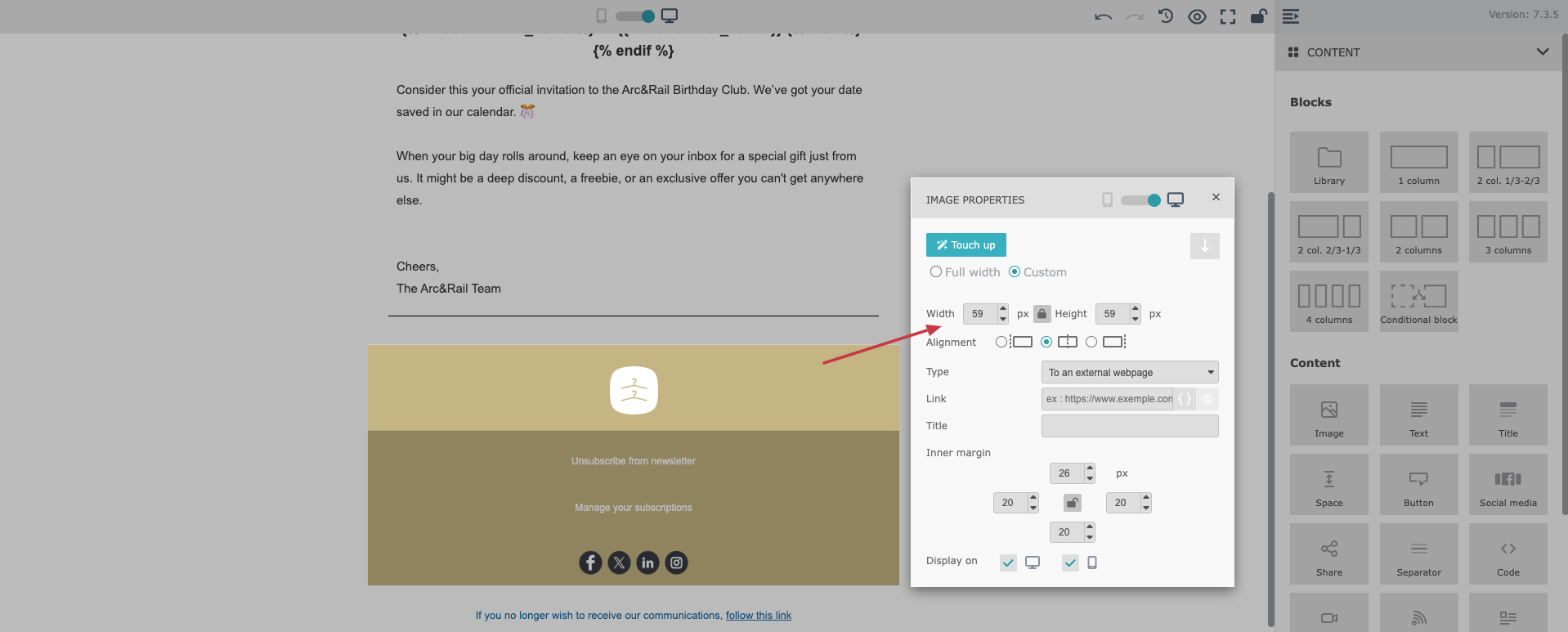
El módulo «Imagen» te permite añadir contenido visual a tu plantilla de email.
Puedes subir una imagen desde:
tu dispositivo
la galería de imágenes
una URL específica
variables (fuentes de contenido dinamico)
Después de insertar una imagen, puedes configurar:
el ancho de la imagen
los márgenes internos (padding)
el enlace al que la imagen debe redirigir (puedes usar contenido dinamico en estos enlaces)
El dimensionado en píxeles ofrece un control más preciso sobre cómo se muestran las imágenes, ayudándote a mantener proporciones visuales coherentes en distintos diseños de email.
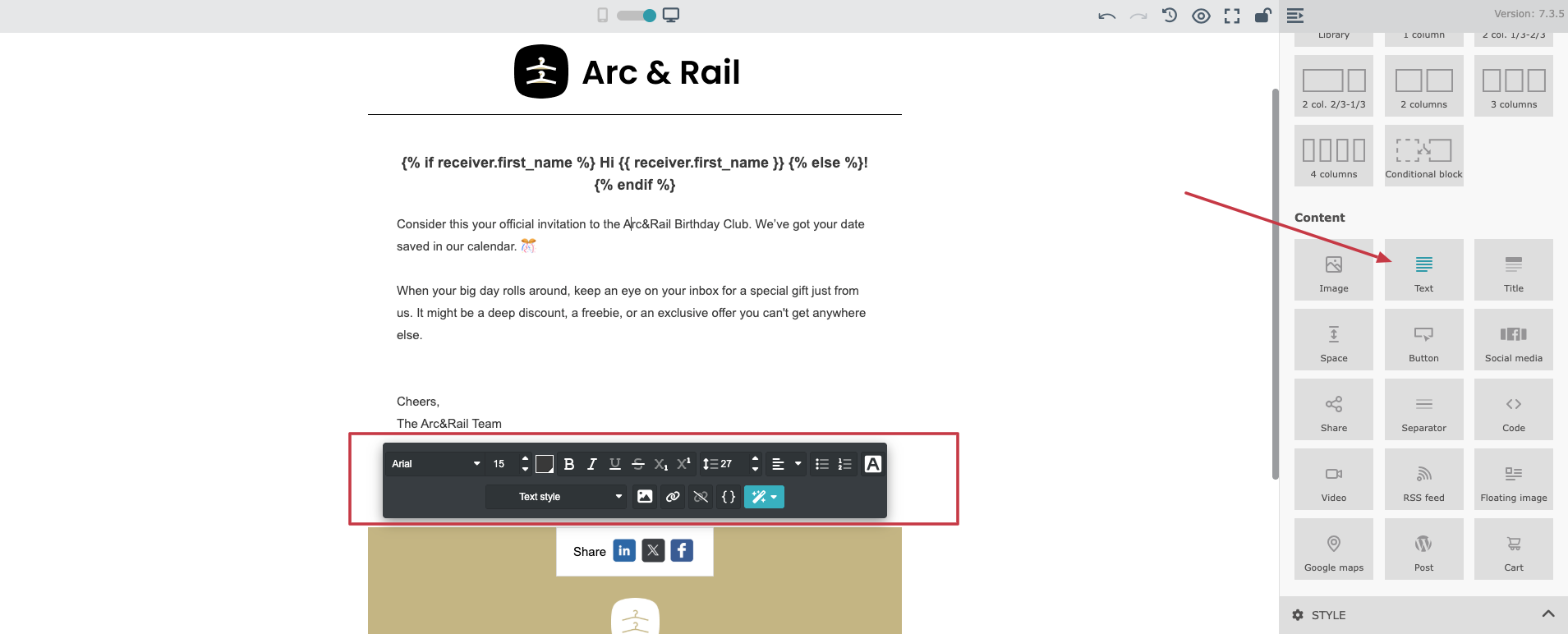
El módulo «Texto» es uno de los elementos de contenido más utilizados. Te permite escribir o pegar texto directamente en tu email y darle el formato que necesites.
La configuración del texto incluye:
familia tipográfica
tamaño de fuente
color de fuente
alineación
espaciado y estilo
También puedes añadir enlaces clicables dentro del texto, incluidos enlaces con variables.
Además, el módulo «Texto» te permite insertar una imagen flotante, lo que ayuda a crear diseños más flexibles con el texto fluyendo alrededor de los elementos visuales.
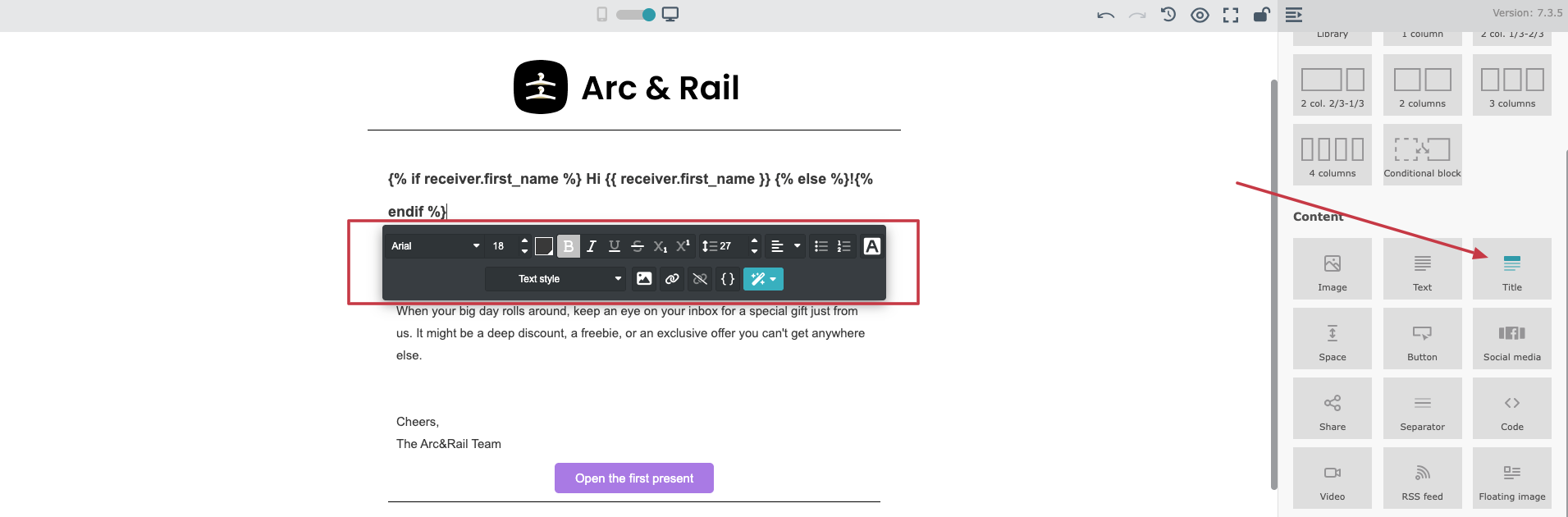
El módulo «Título» se utiliza para añadir encabezados y títulos de sección a tu email. Ayuda a estructurar el mensaje y mejora la legibilidad, especialmente en emails más largos.
Con el módulo «Título» puedes configurar:
tipo de fuente
tamaño de fuente
estilo del texto
alineación y espaciado
Este módulo es útil cuando quieres que tus encabezados tengan un estilo diferente al del cuerpo principal del texto.
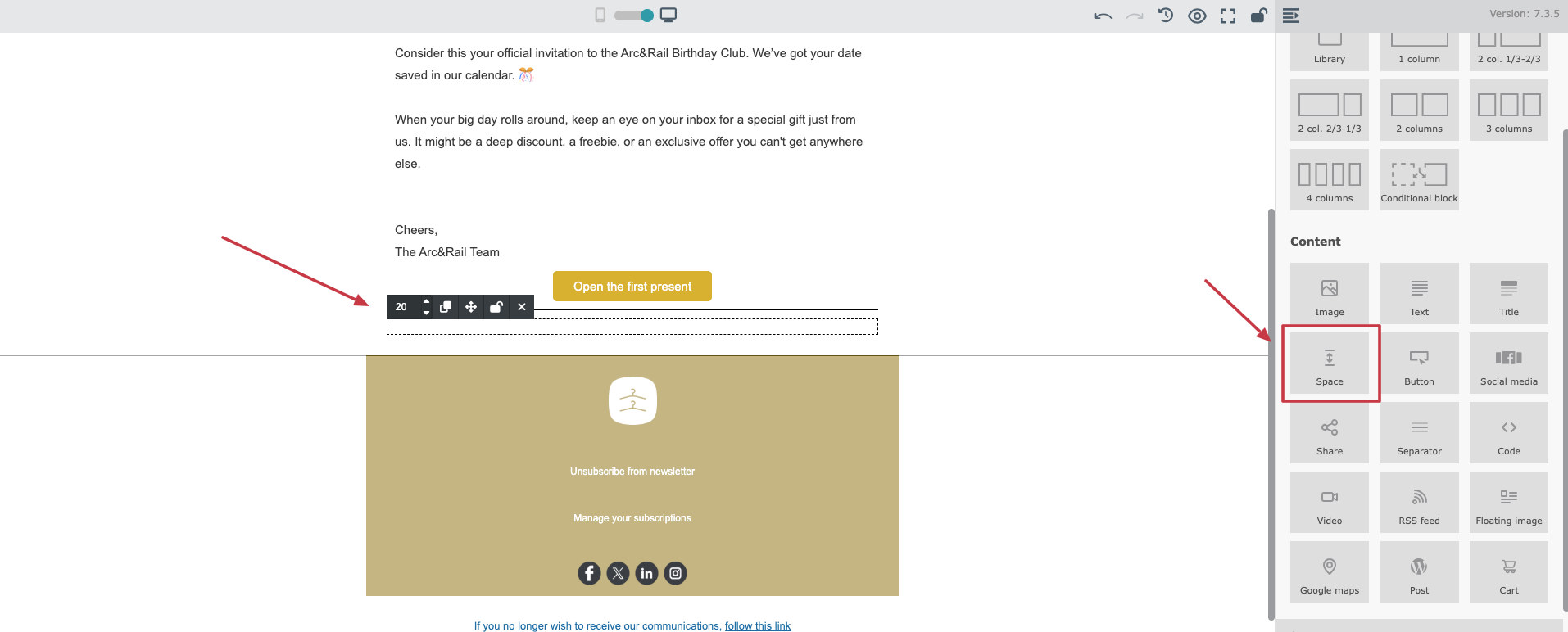
El módulo «Espacio» es un elemento específico que se usa para crear espacio en blanco entre distintos bloques de contenido. Puedes colocarlo en cualquier lugar del contenido del email, lo que te da un control más claro sobre la estructura del diseño y el ritmo vertical.
Puedes configurar:
la altura del espacio (para crear más o menos área en blanco)
Este módulo es especialmente útil para mejorar la legibilidad y mantener un diseño limpio tanto en la vista de escritorio como en la de móvil.
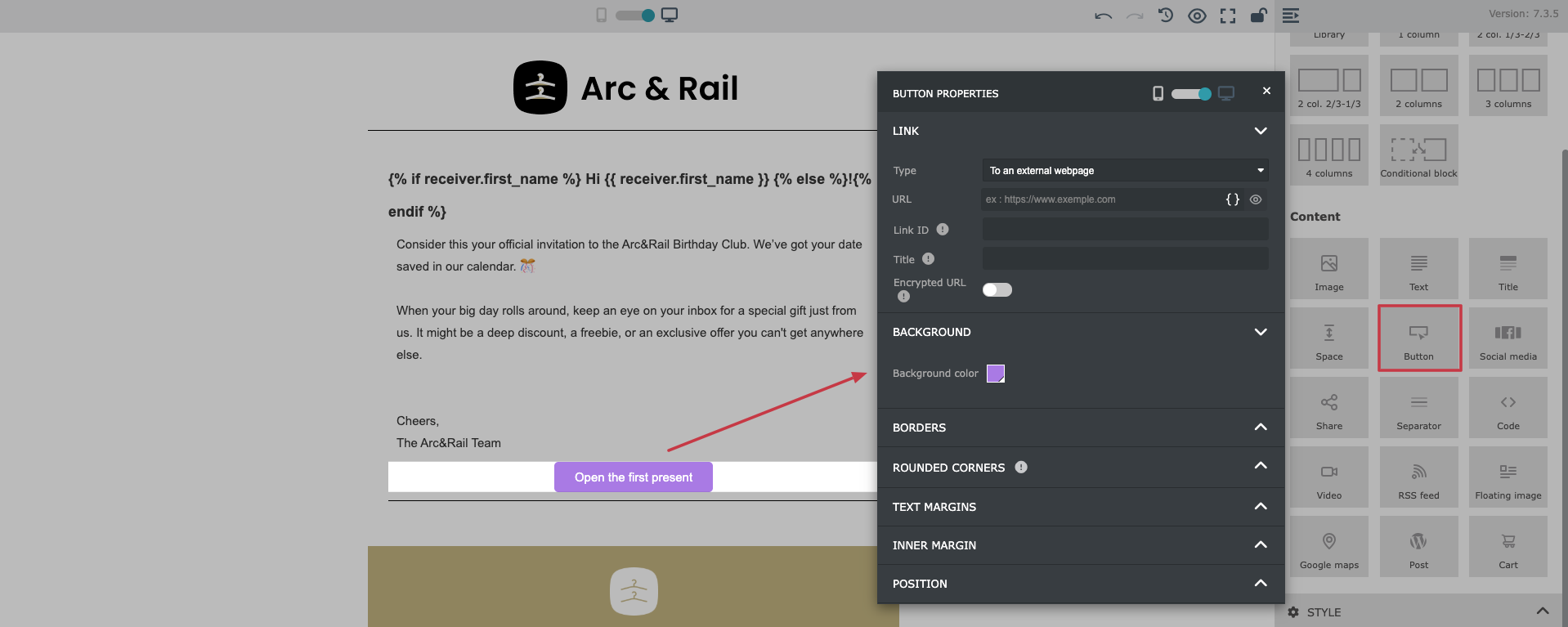
El módulo Botón te permite añadir una llamada a la acción (CTA) clara a tu email.
En los ajustes del botón puedes configurar:
la URL del botón (incluido contenido dinamico)
el texto del botón
los colores (fondo y texto)
las esquinas redondeadas
la alineación y colocación
el espaciado y el padding
Los botones son fundamentales para guiar a los destinatarios hacia la siguiente acción, como visitar una página, confirmar una decisión o completar un proceso.
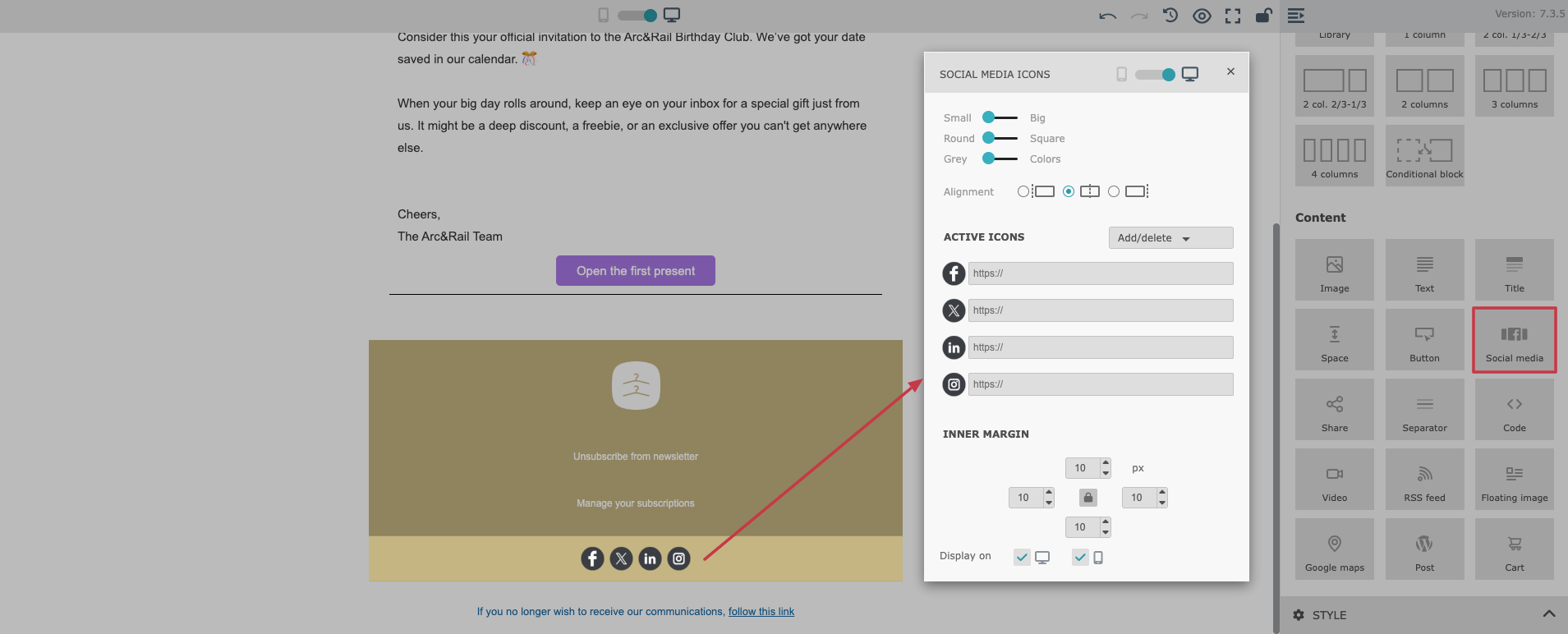
El módulo «Redes sociales» te permite añadir iconos clicables que enlazan con tus perfiles en redes sociales. Es compatible con todas las plataformas más populares, lo que facilita que los destinatarios se conecten con tu marca fuera del email.
En los ajustes del módulo puedes configurar:
las plataformas de redes sociales a mostrar
los enlaces de perfil para cada plataforma
el tamaño de los iconos
el estilo de los iconos (redondeados o cuadrados)
el esquema de color (iconos en color o en escala de grises)
la alineación (izquierda, centro, derecha)
los márgenes internos y el espaciado
Este módulo suele colocarse en el footer del email, pero también puede utilizarse en secciones promocionales donde quieras fomentar la interacción.
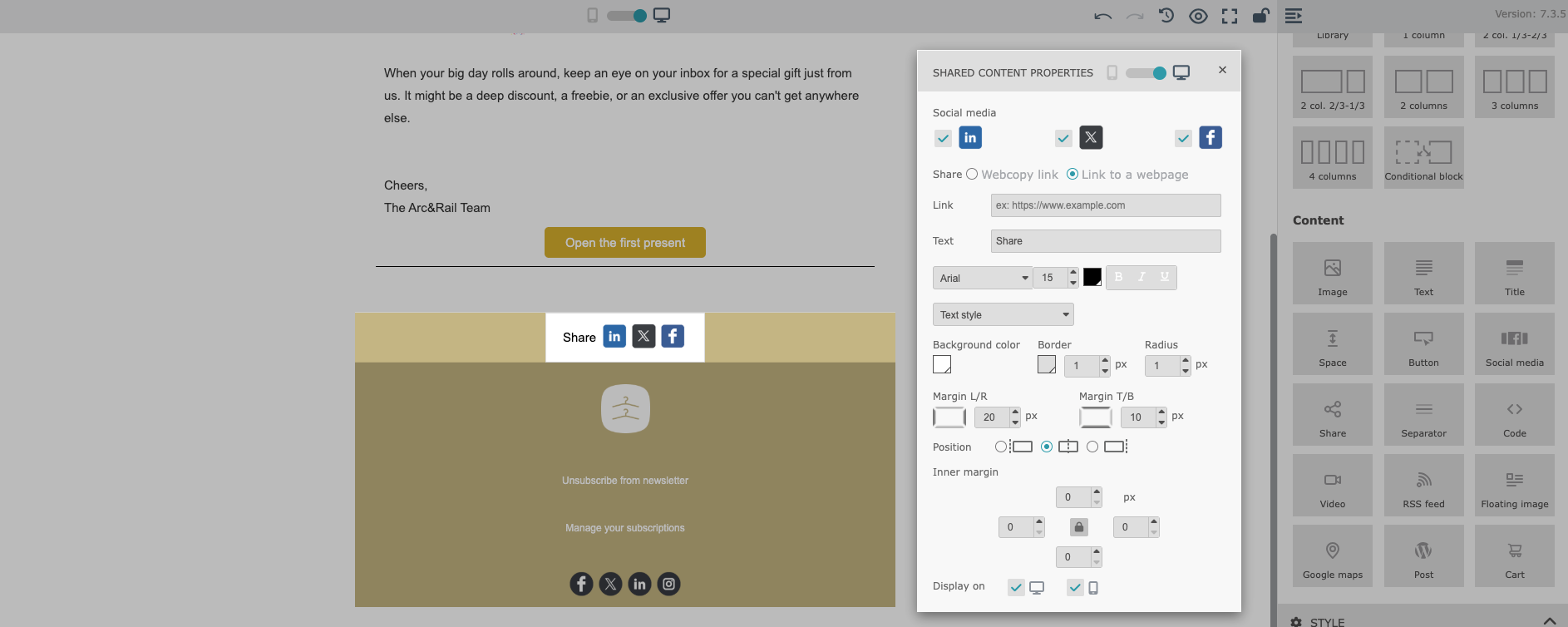
El módulo «Compartir» permite a los destinatarios compartir fácilmente tu contenido en redes sociales directamente desde un email. Los destinatarios pueden hacer clic en un icono de red social y generar un borrador de publicación en la plataforma seleccionada.
Puedes configurar el compartido para varias plataformas, entre ellas:
X (antes Twitter)
El enlace compartido puede ser:
una URL directa a una página web
o un enlace de copia web relacionado con el contenido del email
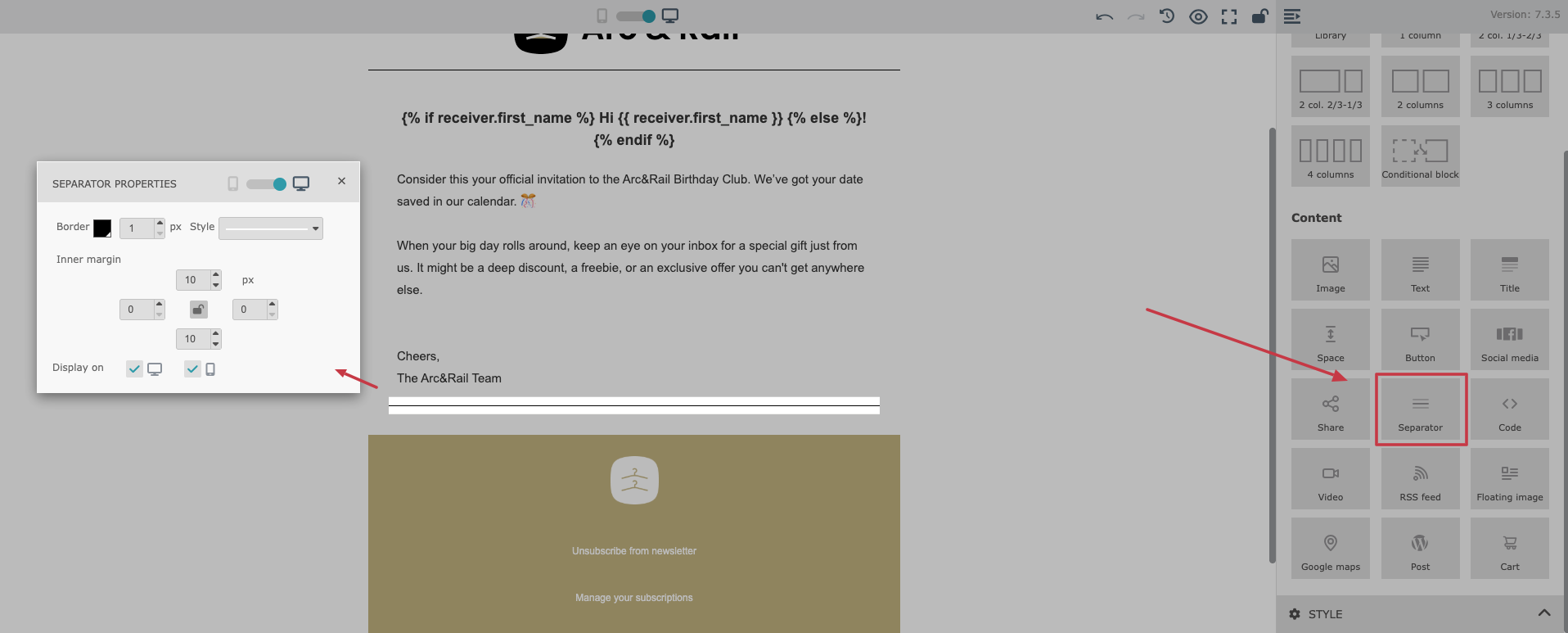
El módulo «Separador» se utiliza para crear una división visual entre las distintas secciones de tu email. Mejora la legibilidad y ayuda a organizar los mensajes de email más largos.
El ancho del Separador se establece automáticamente al 100 %, lo que garantiza una visualización más coherente en distintos clientes de correo, muchos de los cuales gestionan de forma inconsistente los separadores con ancho personalizado.
En los ajustes puedes configurar:
el estilo de línea
el grosor del borde
el espaciado y los márgenes internos
Los separadores son útiles para dividir el contenido, separar las zonas de header y footer o dividir visualmente las secciones de productos.
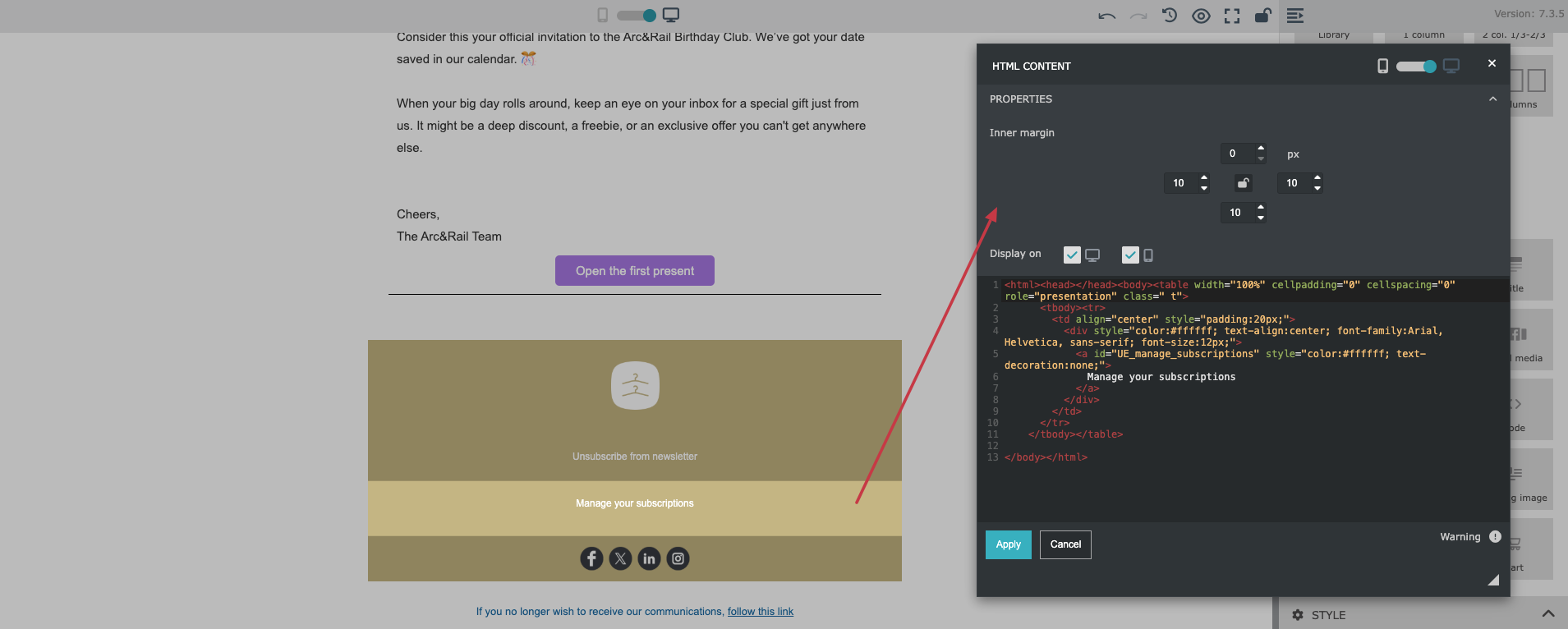
El módulo «Código» te permite inyectar tu propio HTML personalizado directamente en el mensaje de email.
Es útil cuando necesitas personalizaciones avanzadas que no están disponibles a través de los módulos drag&drop estándar. También ofrece más posibilidades de personalización y flexibilidad de diseño para los usuarios más técnicos.
Utiliza este módulo con precaución, ya que un HTML complejo puede mostrarse de forma diferente según el proveedor de correo.
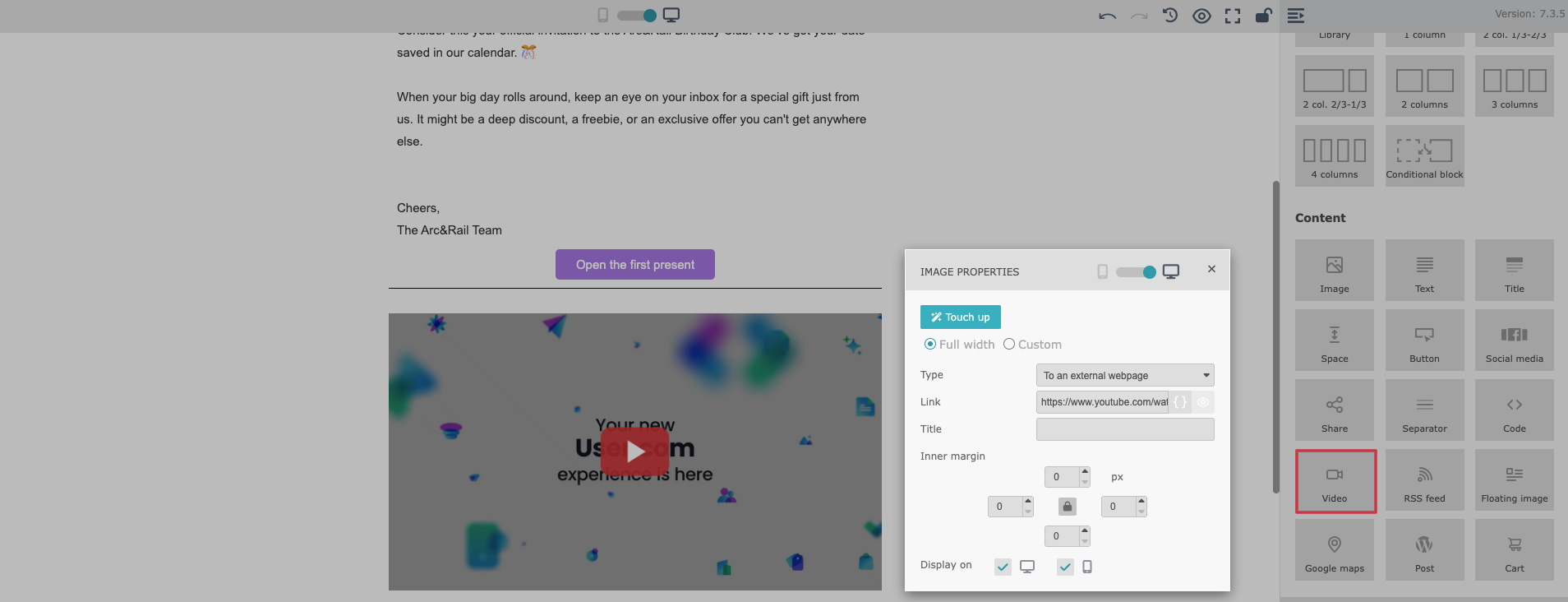
El módulo «Vídeo» te permite insertar una vista previa de un vídeo en tu mensaje de email. Como la mayoría de los clientes de correo no admiten la reproducción de vídeo embebido, este módulo genera una imagen de vista previa clicable.
Cuando el destinatario hace clic en la vista previa del vídeo, se le redirige a la página externa donde puede reproducirse.
La vista previa del vídeo (formato JPEG) es compatible con:
YouTube
Dailymotion
Vimeo
Este módulo es ideal para campañas promocionales, demos de productos, webinars y anuncios en los que el contenido de vídeo sea el elemento principal.
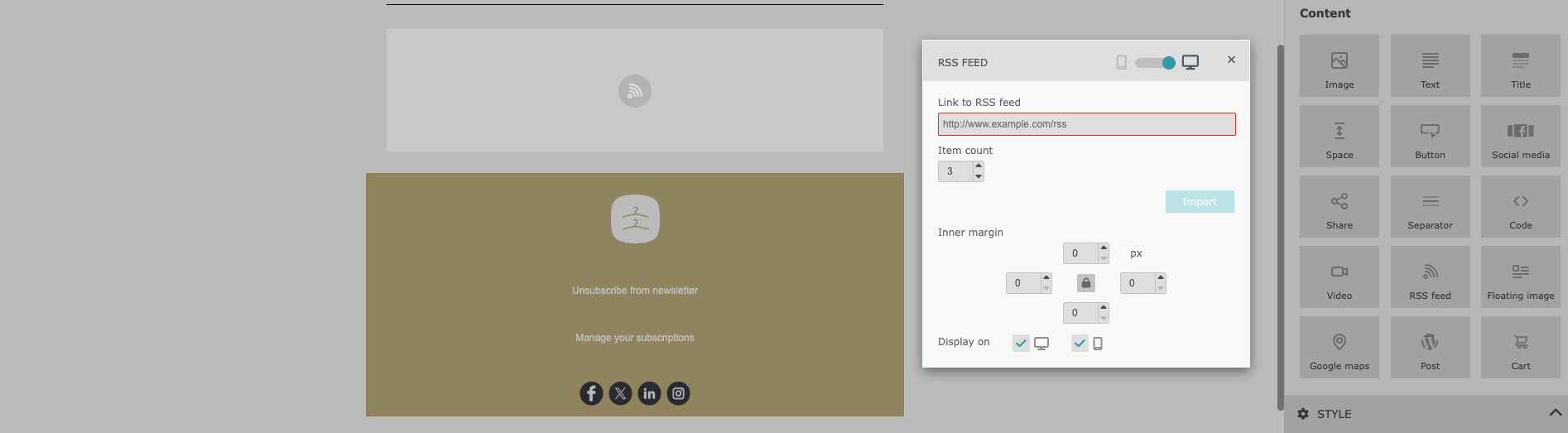
El módulo «Feed RSS» te permite incluir automáticamente feeds de contenido directamente en tus mensajes de email.
El módulo Feed RSS es ideal para mantener tus emails frescos, relevantes y actualizados sin tener que actualizar manualmente el contenido cada vez. Una vez configurado, el contenido del email se actualiza automáticamente en función del feed:
Te permite pegar una URL de feed RSS
Extrae automáticamente el contenido del feed en tu email
Muestra hasta 10 elementos, cada uno con:
título del artículo
enlace
descripción breve
Puedes controlar por completo el número de elementos que aparecen en el email, según la cantidad de contenido que quieras incluir.
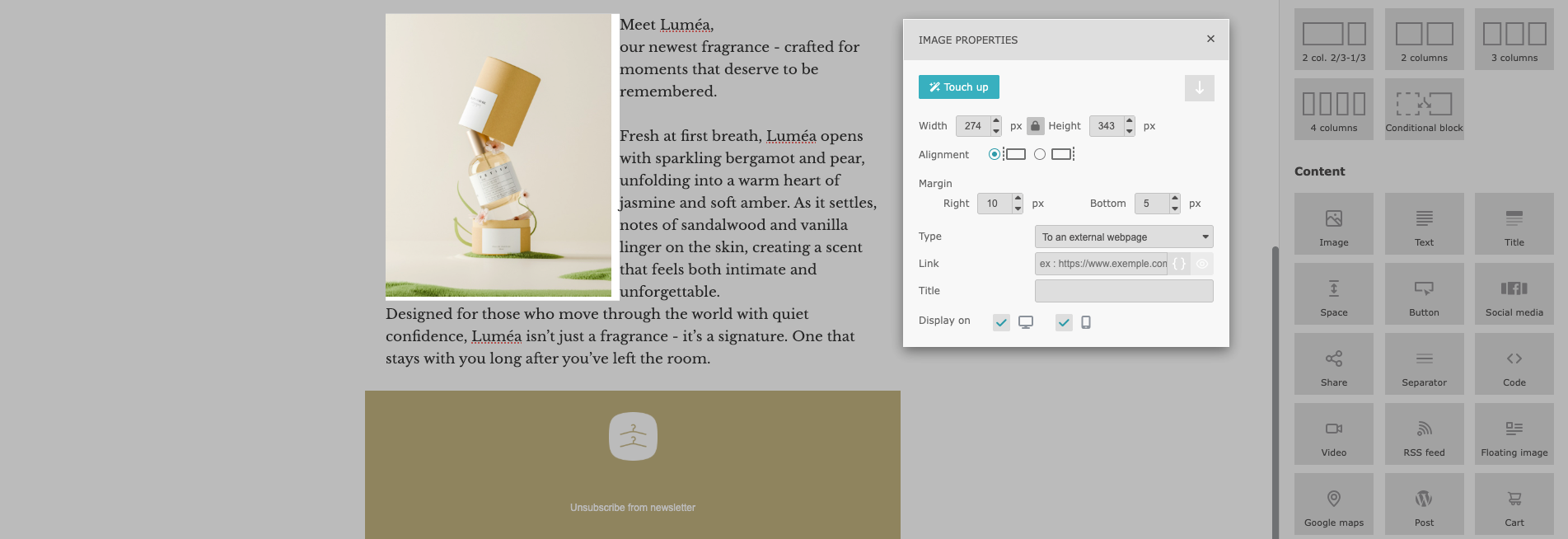
El módulo «Imagen flotante» combina una imagen con el texto que la rodea, ofreciéndote un control más fino sobre el equilibrio del diseño y la narrativa visual.
Muestra una imagen con el texto fluyendo a su lado
Te permite decidir si el texto aparece a la izquierda o a la derecha de la imagen
Admite imágenes:
subidas directamente desde tu dispositivo
seleccionadas de la biblioteca de medios
añadidas mediante una URL externa
Incluye una función de retoque integrada que te permite ajustar la imagen directamente dentro del Editor de emails
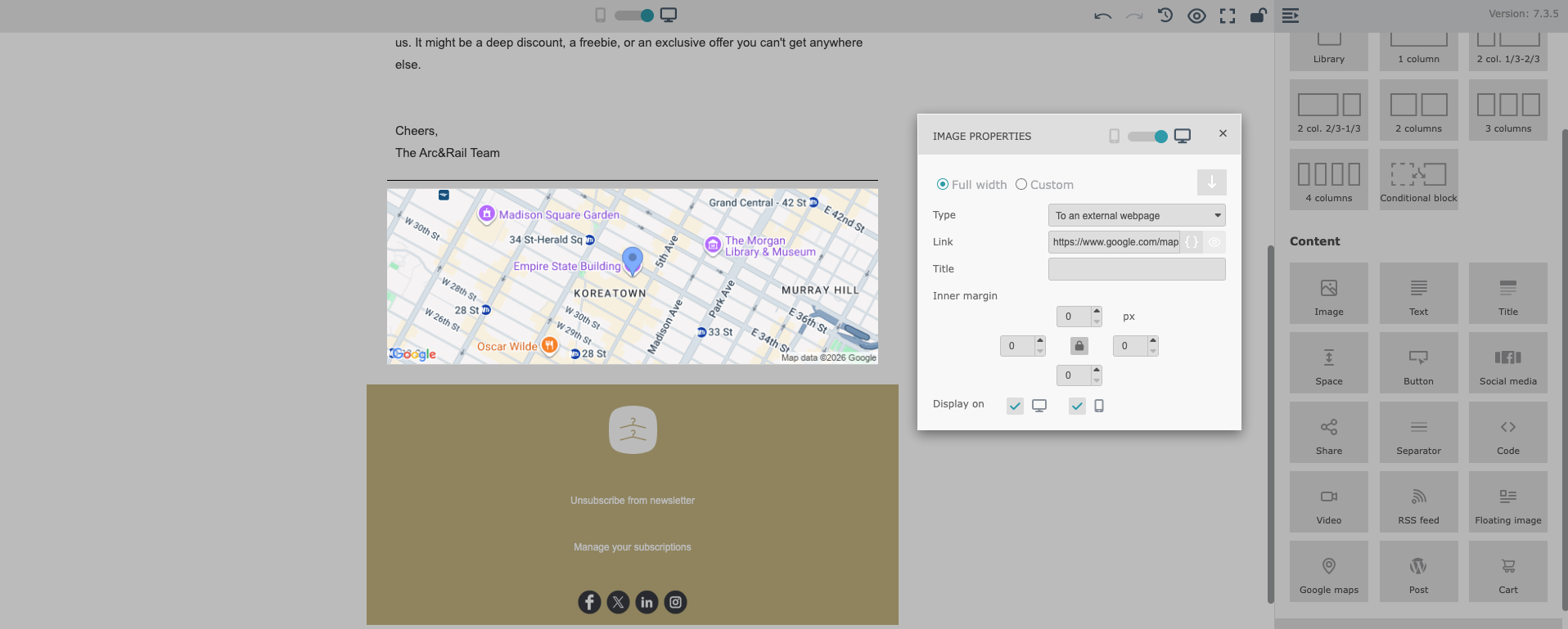
El módulo «Google Maps» facilita mostrar ubicaciones físicas en tus emails. Solo tienes que introducir una dirección, y el módulo genera:
Una vista previa del mapa de la ubicación
Un enlace clicable que abre la dirección directamente en Google Maps
Es ideal para destacar la ubicación de tu negocio, tienda, oficina o cualquier otro lugar que quieras presentar con claridad a tus destinatarios.
En el Editor simple Drag&Drop, la opción de baja se incluye automáticamente en cada plantilla de email para garantizar el cumplimiento de la normativa sobre correo electrónico.
Por defecto, el enlace de baja se coloca en el footer del mensaje o plantilla.
Puedes hacer clic en el texto de baja del footer y editarlo con el editor de texto estándar. Esto te permite modificar:
el propio texto
tipo y tamaño de fuente
color
estilo (negrita, cursiva, etc.)
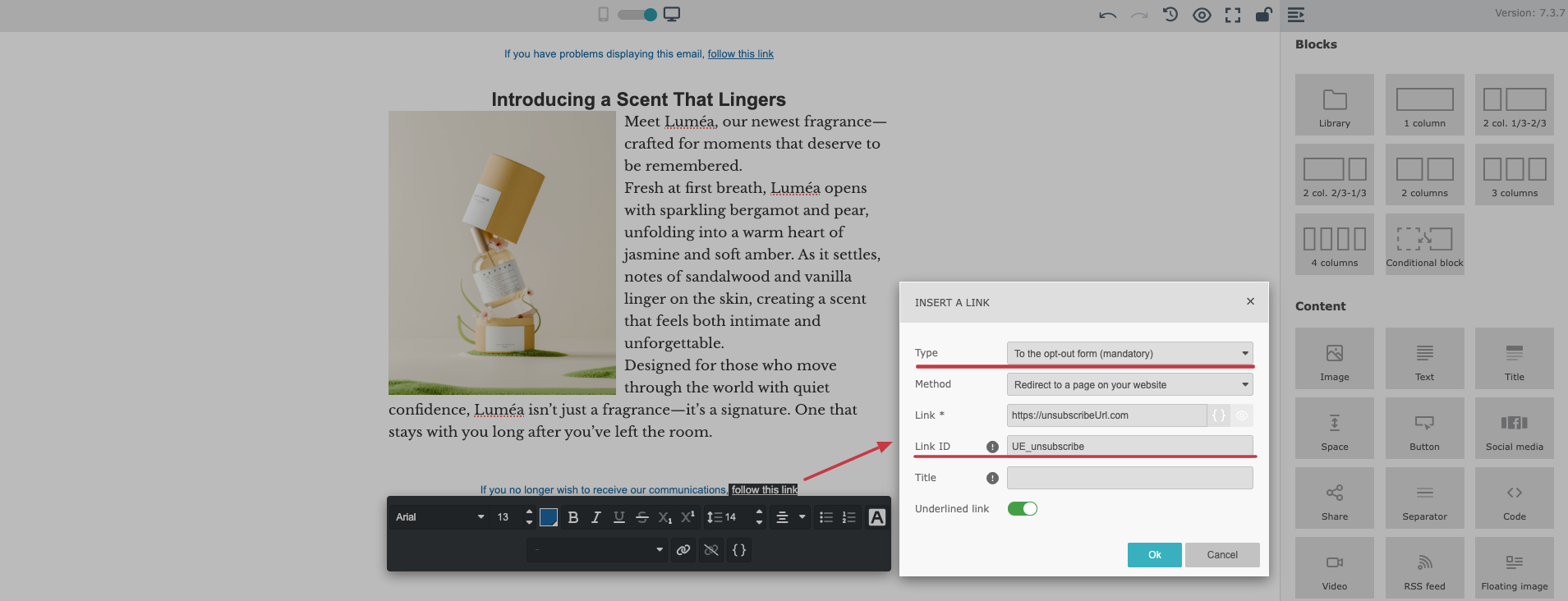
Si haces clic en el icono «Enlace» y eliges el tipo de enlace «Formulario de baja», puedes cambiar el «Link ID» del enlace de baja global a un enlace de «baja de una lista específica».
Si quieres añadir el enlace «Gestionar suscripción», consulta nuestro artículo específico sobre la gestión de suscripciones.
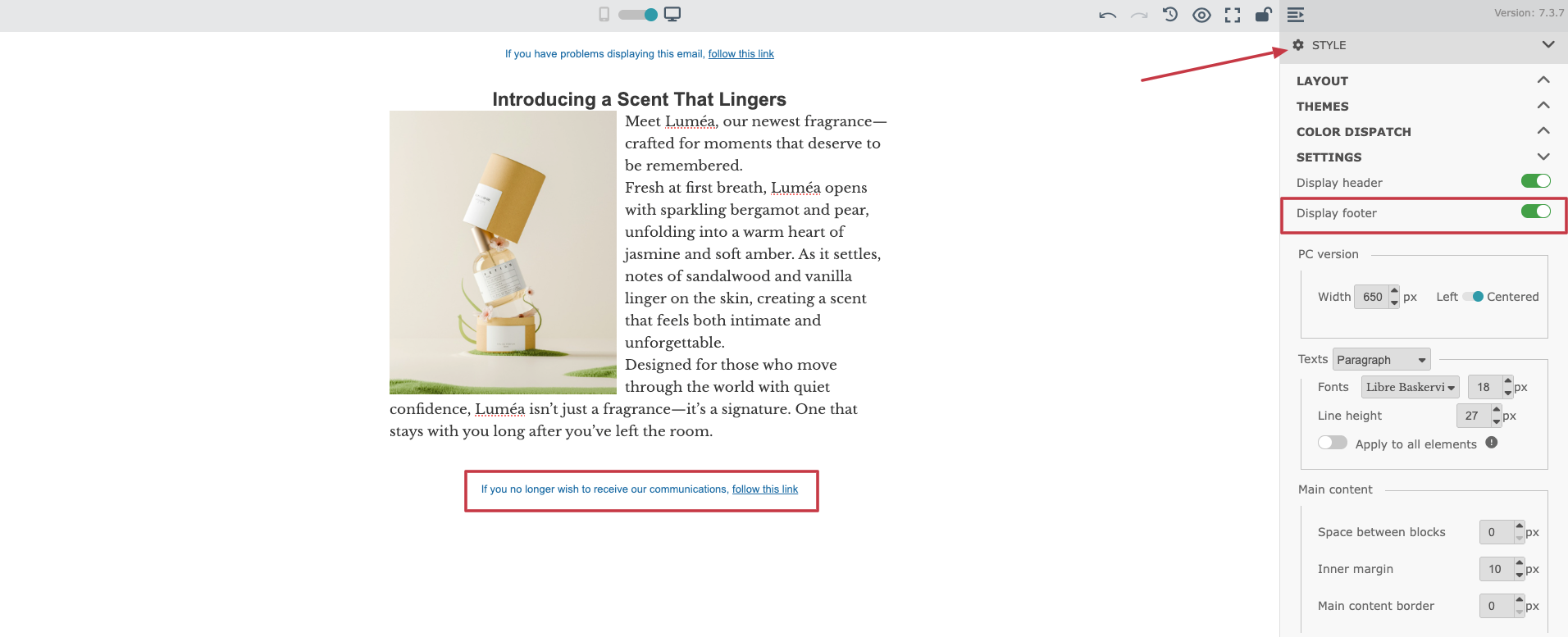
Si quieres quitar el enlace de baja del footer y colocarlo en otro lugar de tu email:
Ve a la sección «Estilo» del panel de la derecha.
Localiza el interruptor «Mostrar footer».
Desactívalo para quitar el enlace de baja del footer.
Tras desactivar el footer, puedes colocar manualmente el enlace de baja en otra parte del diseño del email añadiendo un enlace clásico con el tipo «Formulario de baja» y el «Link ID» adecuado.
Consulta nuestro artículo específico sobre cómo añadir un enlace de baja.
La sección «Estilo» del panel lateral derecho del Editor simple Drag&Drop te permite configurar los ajustes globales de diseño de tu plantilla de email. Aquí es donde defines el diseño general, los colores de marca, las fuentes, el espaciado y el texto del preheader que aparece en las vistas previas del buzón.
En la sección «Diseño» puedes configurar la estructura general de tu plantilla de email, incluidas las preferencias de diseño global y la coherencia visual.
Esta sección también te permite crear una alternancia automática de colores, lo que ayuda a construir plantillas visualmente limpias y legibles sin tener que aplicar estilo manualmente a cada bloque.
La sección «Temas» te permite elegir temas de color predefinidos para el diseño de tu email. Una vez seleccionado, los colores del tema pueden aplicarse automáticamente a tu plantilla de email.
También puedes activar el interruptor «aplicar el tema a todos los elementos», útil cuando quieres unificar rápidamente tu diseño y mantener la coherencia de marca.
La sección «Distribución de colores» te da un control total sobre los colores asignados a tipos específicos de elementos de tu plantilla. Aquí puedes definir la configuración de color de partes clave de tu email, como:
header y footer
fondo del cuerpo
fondo del bloque
bordes del bloque
fondo del botón
bordes del botón
texto del botón
títulos y subtítulos
También puedes aplicar estos ajustes de forma global. Usa la opción «aplicar a todos los elementos» con precaución. Al activarla, pueden restablecerse todos los colores personalizados de tu plantilla de email y sustituirse por la nueva configuración global.
La sección «Ajustes» te permite gestionar el comportamiento general de la plantilla y su apariencia global.
Aquí puedes configurar:
si debe mostrarse el header
si debe mostrarse el footer
el ancho del email y la centralización del diseño
la familia tipográfica, el estilo y el tamaño de fuente por defecto
el espaciado general entre bloques
Ten en cuenta que el footer está automáticamente vinculado con el enlace de baja. Si quieres cambiar la ubicación del enlace de baja, puedes ocultar el footer e insertar manualmente el enlace de baja en otra parte de tu plantilla.
La sección «Preheader» es uno de los ajustes más importantes para el rendimiento del email.
El preheader es el breve texto de vista previa que aparece junto (o debajo) del asunto en el buzón de tus destinatarios. Influye mucho en si abren o no el email, por lo que debe redactarse cuidadosamente y ser relevante.
Un preheader bien redactado puede mejorar significativamente las tasas de apertura al explicar con claridad el valor del mensaje antes de abrirlo.
Puedes alternar entre vista de escritorio y móvil para asegurarte de que tu email se ve bien en todos los dispositivos. También puedes configurar elementos específicos para que aparezcan solo en escritorio o solo en móvil, siguiendo tus decisiones de diseño personalizadas.
Para revisar tu diseño, usa «Vista previa» con la dirección de email de un contacto para renderizar datos reales. Es especialmente importante si usas contenido dinamico en tu plantilla de email. Verás una vista previa realista del email final con el contenido dinamico ya rellenado. Te recomendamos encarecidamente que lo hagas antes de utilizar la plantilla en una campaña real.
También puedes enviar un email de prueba. Solo tienes que usar el botón «Enviar prueba» en la parte superior del panel. Es un paso importante para garantizar que se renderice correctamente en los buzones de correo.
Utiliza fuentes compatibles con los principales clientes de correo para evitar problemas de visualización.
Una vez que tengas listo el contenido y la configuración de la plantilla de email, recuerda guardar los cambios con el botón «Guardar» en la esquina superior derecha del editor. Recuerda que los cambios no se guardan automáticamente.
Cuando quieras salir del editor, elige la opción «Guardar y salir». Siempre podrás encontrar tu plantilla en la sección «Studio» → «Plantillas» y aplicar nuevos cambios.
