La création d'un espace de travail offre à votre équipe un point central pour organiser vos contacts, lancer vos campagnes emailing et automatiser les interactions avec vos clients. Ce guide vous accompagne dans la configuration de votre compte, la personnalisation de vos éléments de marque et le choix de la suite adaptée pour votre période d'essai.
Suivez ces étapes pour créer votre compte et configurer votre nouvel espace de travail.
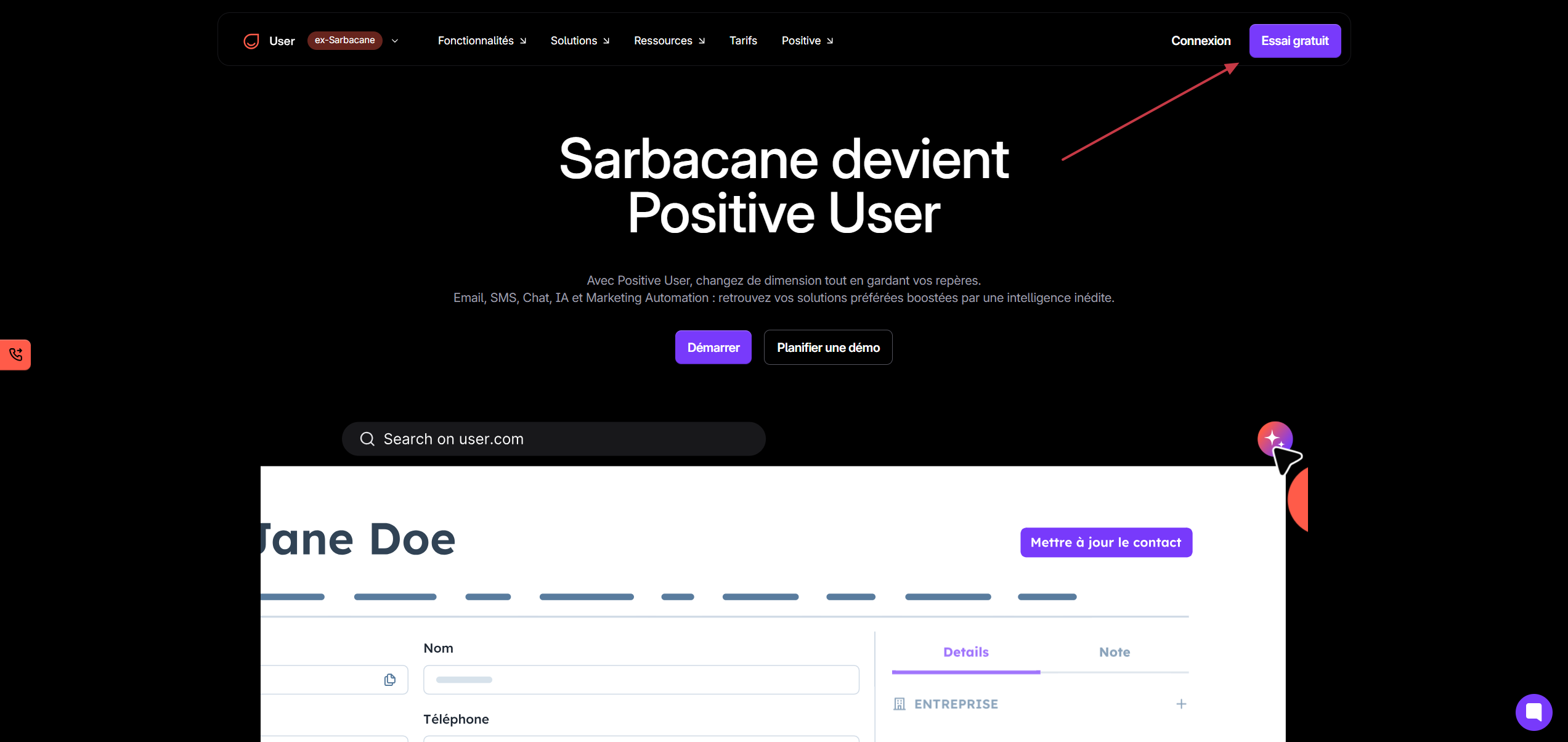
Rendez-vous sur le site Positive User et cliquez sur le bouton violet “Essai gratuit” dans le menu de navigation en haut de la page, ou sur “Démarrer” sur la page principale.
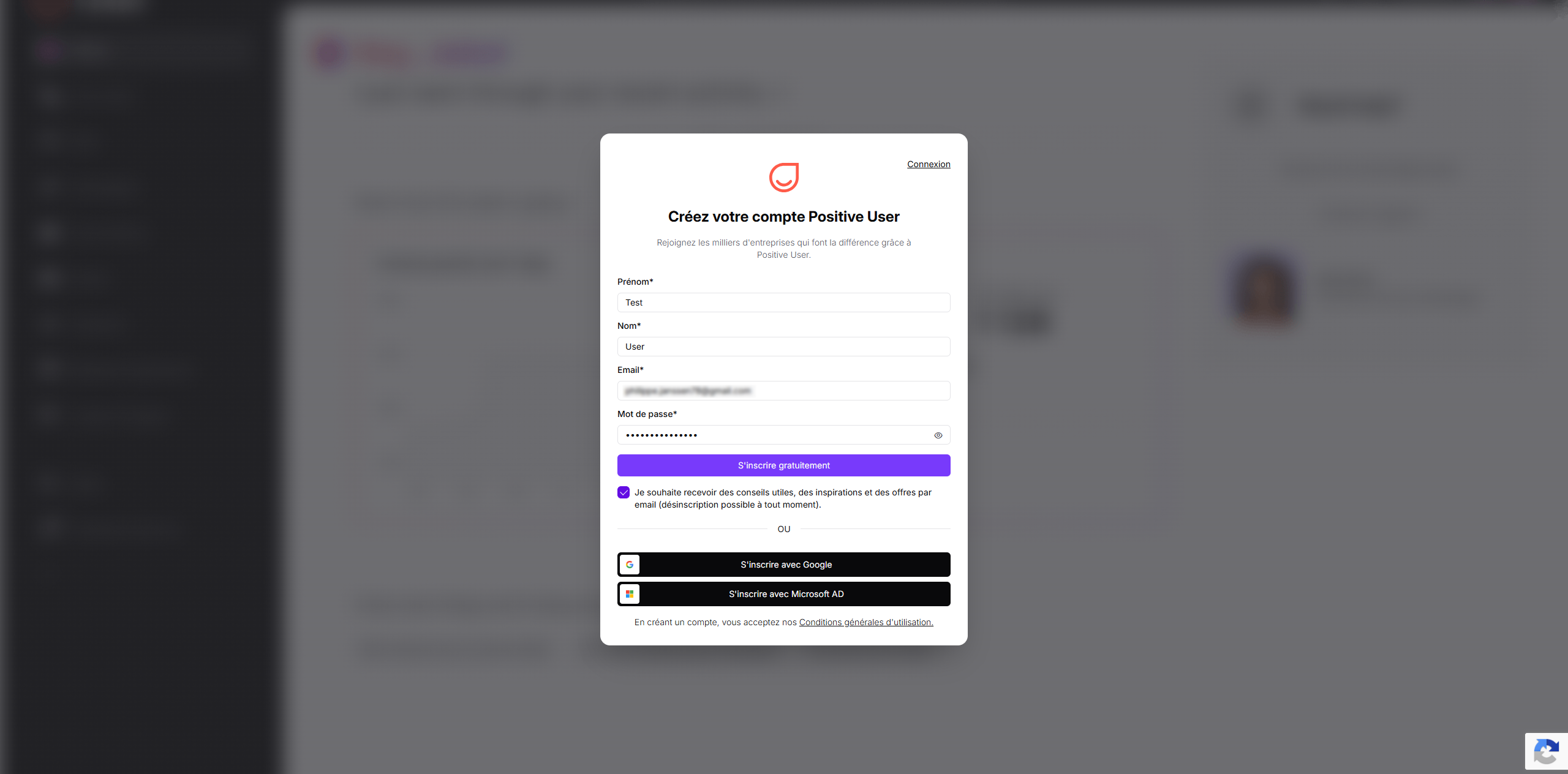
Remplissez les champs « First name », « Last name », « Email » et « Password », puis cliquez sur « Sign up for free ». Vous pouvez aussi sélectionner « Sign up with Google » ou « Sign up with Microsoft AD » pour vous connecter avec un compte existant. Vous pouvez également cocher la case « I'd like to get useful tips, inspiration, and offers via email (you can unsubscribe at any time) » pour recevoir les actualités marketing de notre équipe.
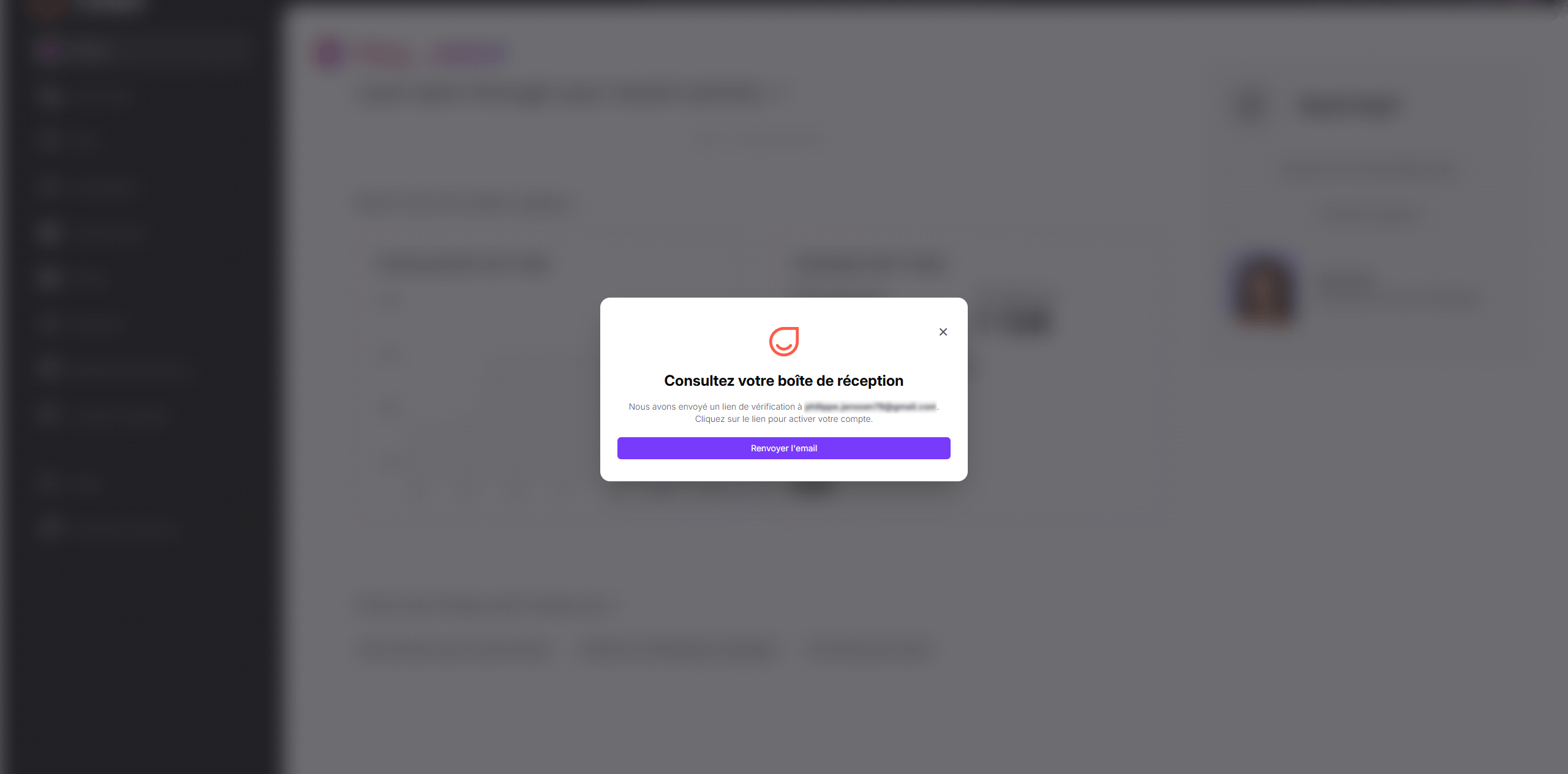
Consultez votre boîte de réception : vous y trouverez un message de vérification envoyé par Positive User. Cliquez sur le lien de confirmation pour activer votre compte. Une fois le lien de vérification ouvert, vous serez redirigé vers la configuration de votre espace de travail.
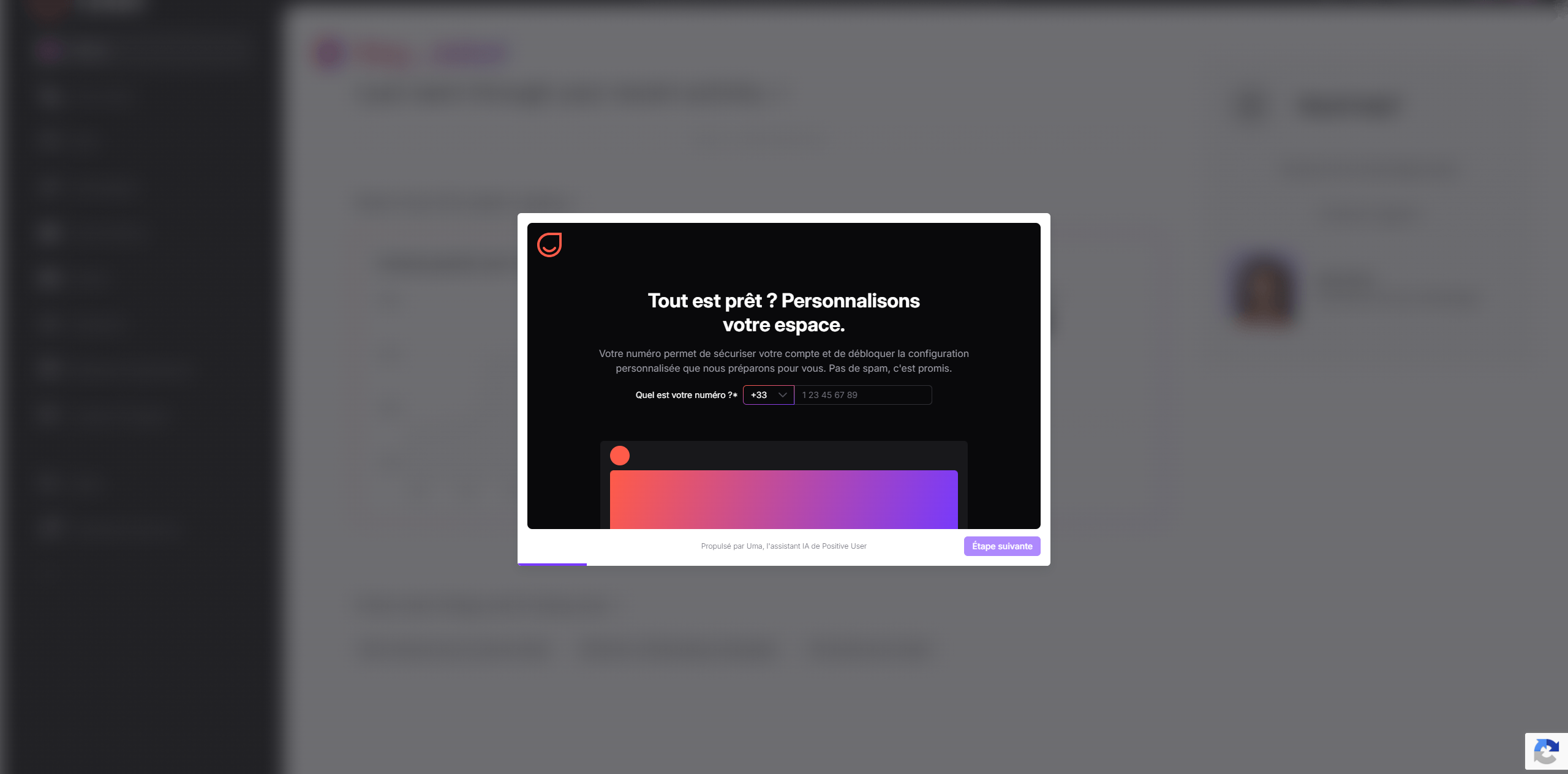
Saisissez votre numéro de téléphone dans le champ prévu à cet effet, puis cliquez sur “Étape suivante”. Votre numéro de téléphone est requis pour la sécurité de votre compte : Positive User ne vous enverra aucun message marketing sur ce numéro.
Saisissez l'URL de votre site dans le champ “L’adresse de votre site professionnel est” et cliquez sur “Pré-remplir depuis mon site”. La connexion de votre site permet à notre assistante IA, Uma, d'importer vos éléments visuels directement dans votre espace de travail. Si vous n'avez pas encore de site ou si vous préférez configurer manuellement votre identité visuelle, cliquez sur “Ne pas utiliser mon site”.
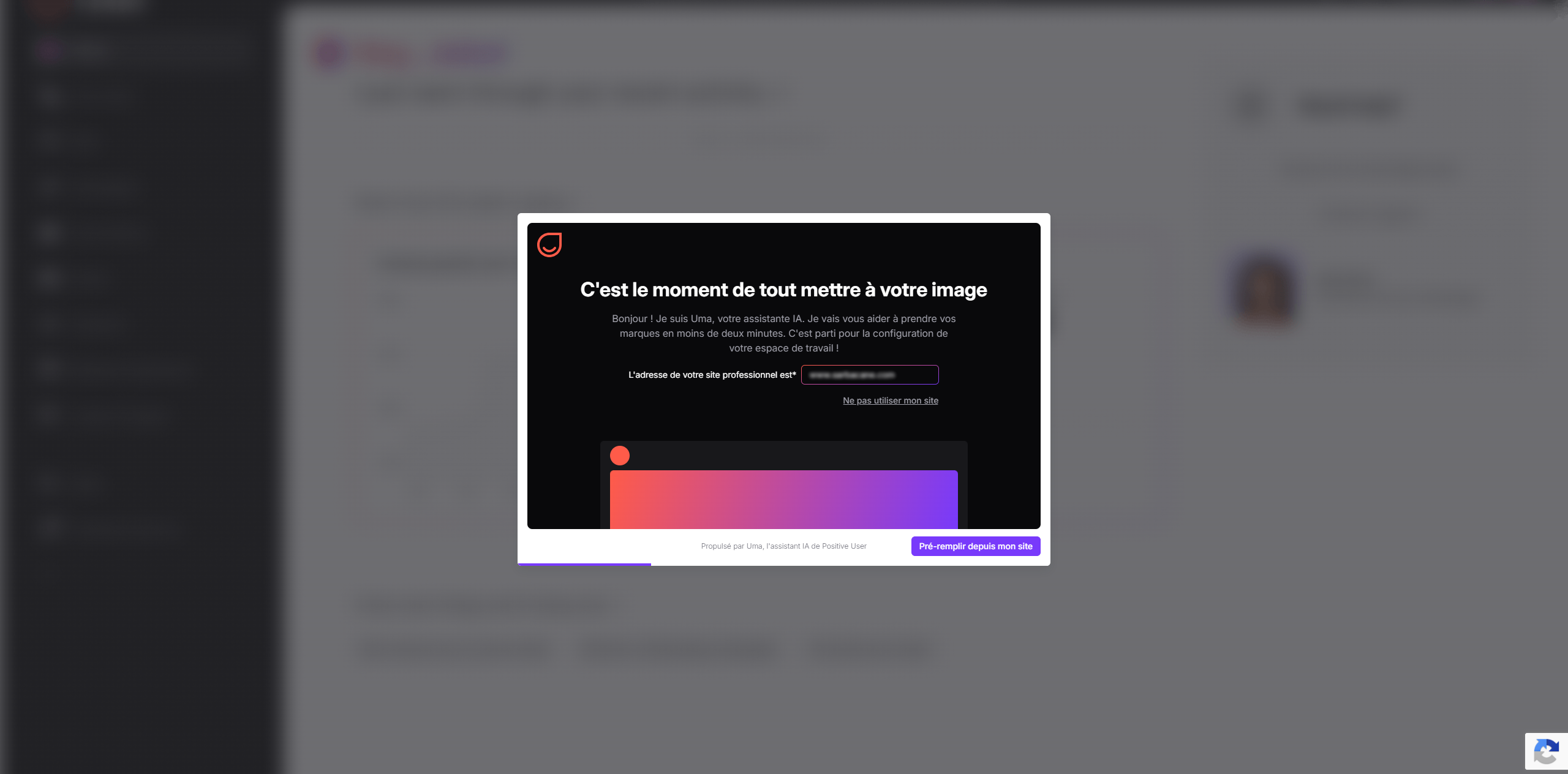
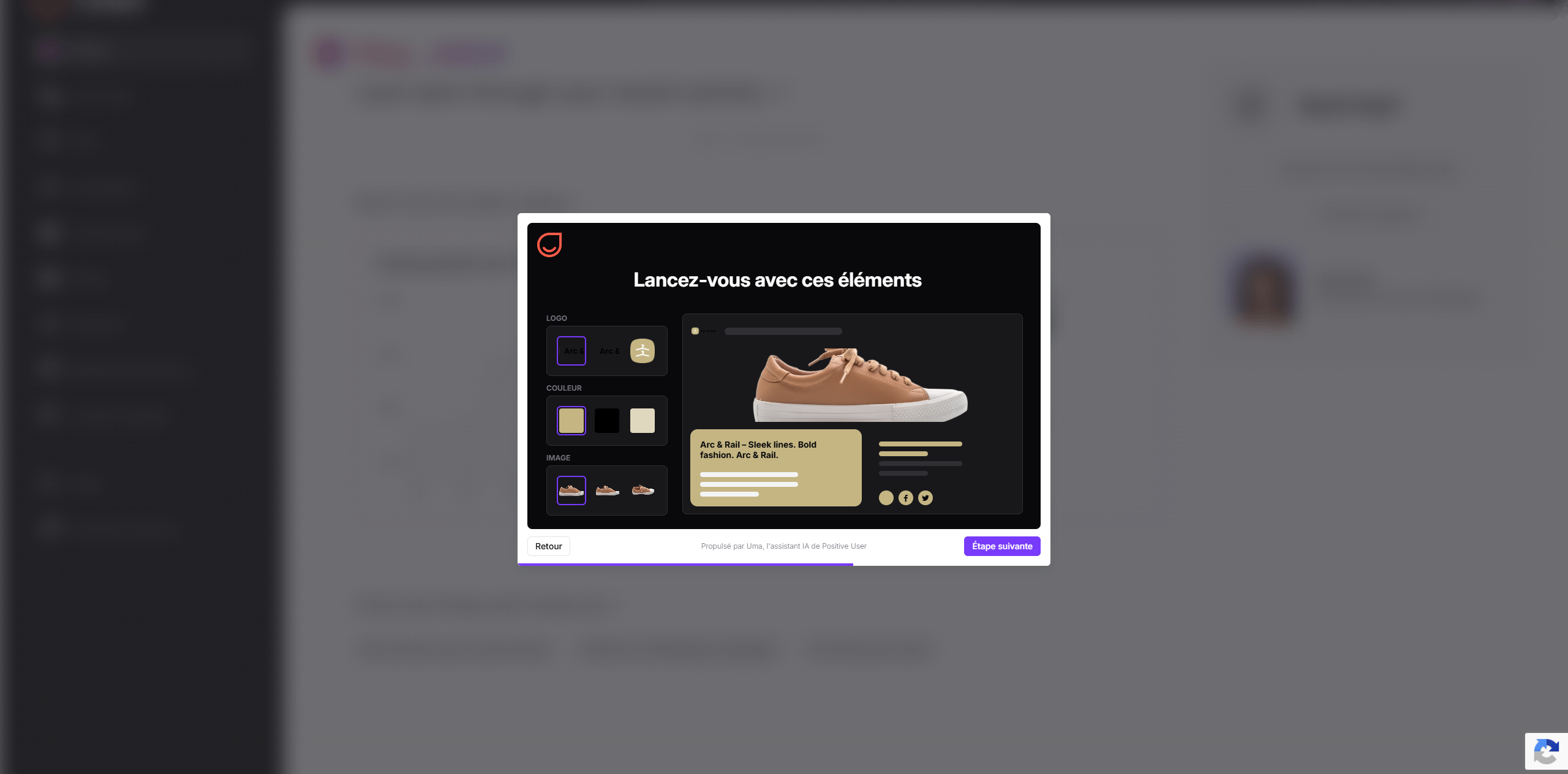
Vérifiez le logo, les couleurs de votre marque et les images automatiquement récupérés depuis le design de votre site. Cliquez sur “Étape suivante” pour confirmer ces éléments, qui serviront ensuite à styliser automatiquement vos modèles d'email dans votre espace de travail.
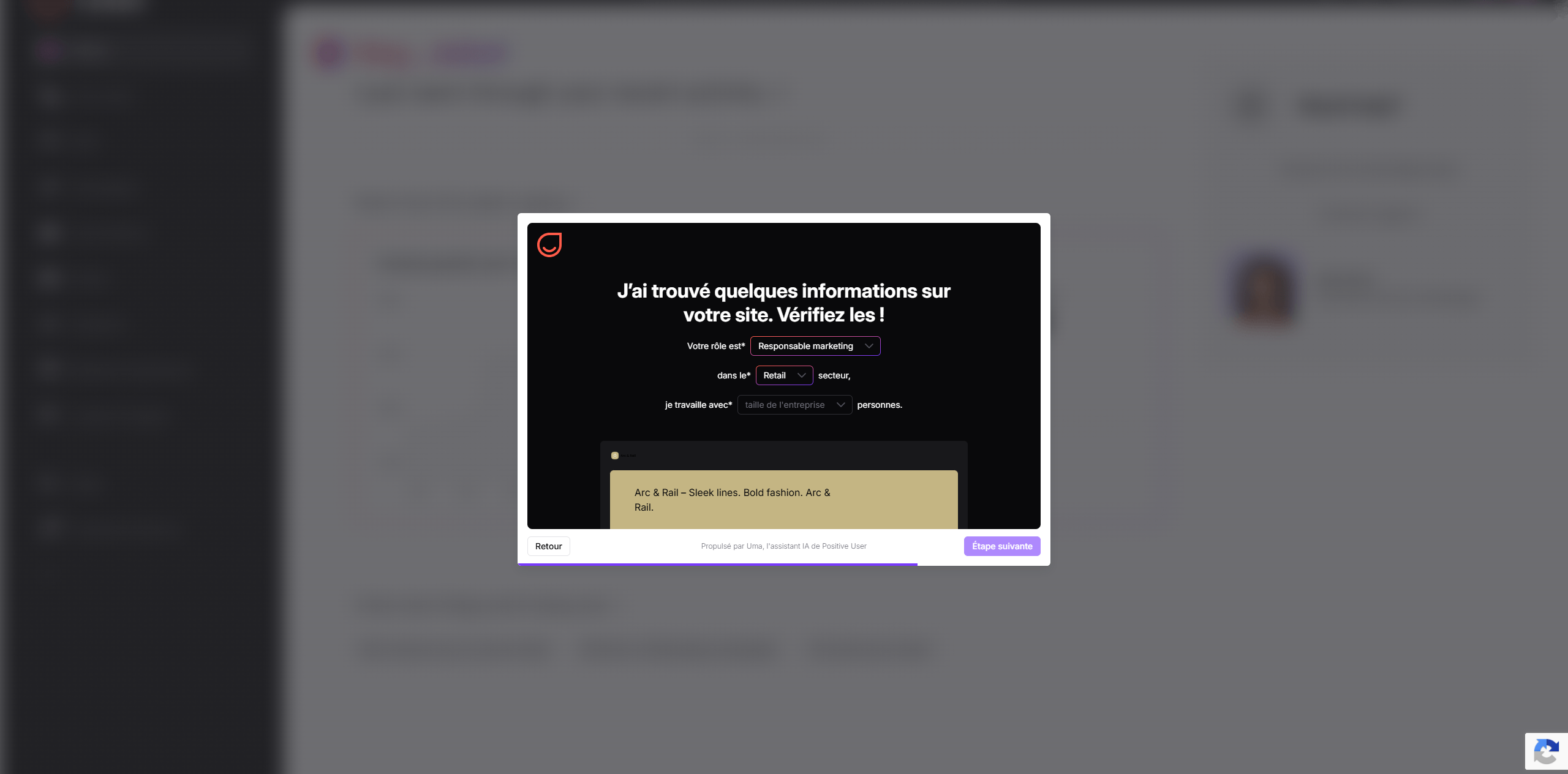
Sélectionnez votre fonction dans le menu déroulant, choisissez votre secteur d'activité et indiquez la taille de votre équipe. Ces informations nous permettent d'adapter notre offre à votre entreprise. Cliquez ensuite sur “Étape suivante” pour continuer.
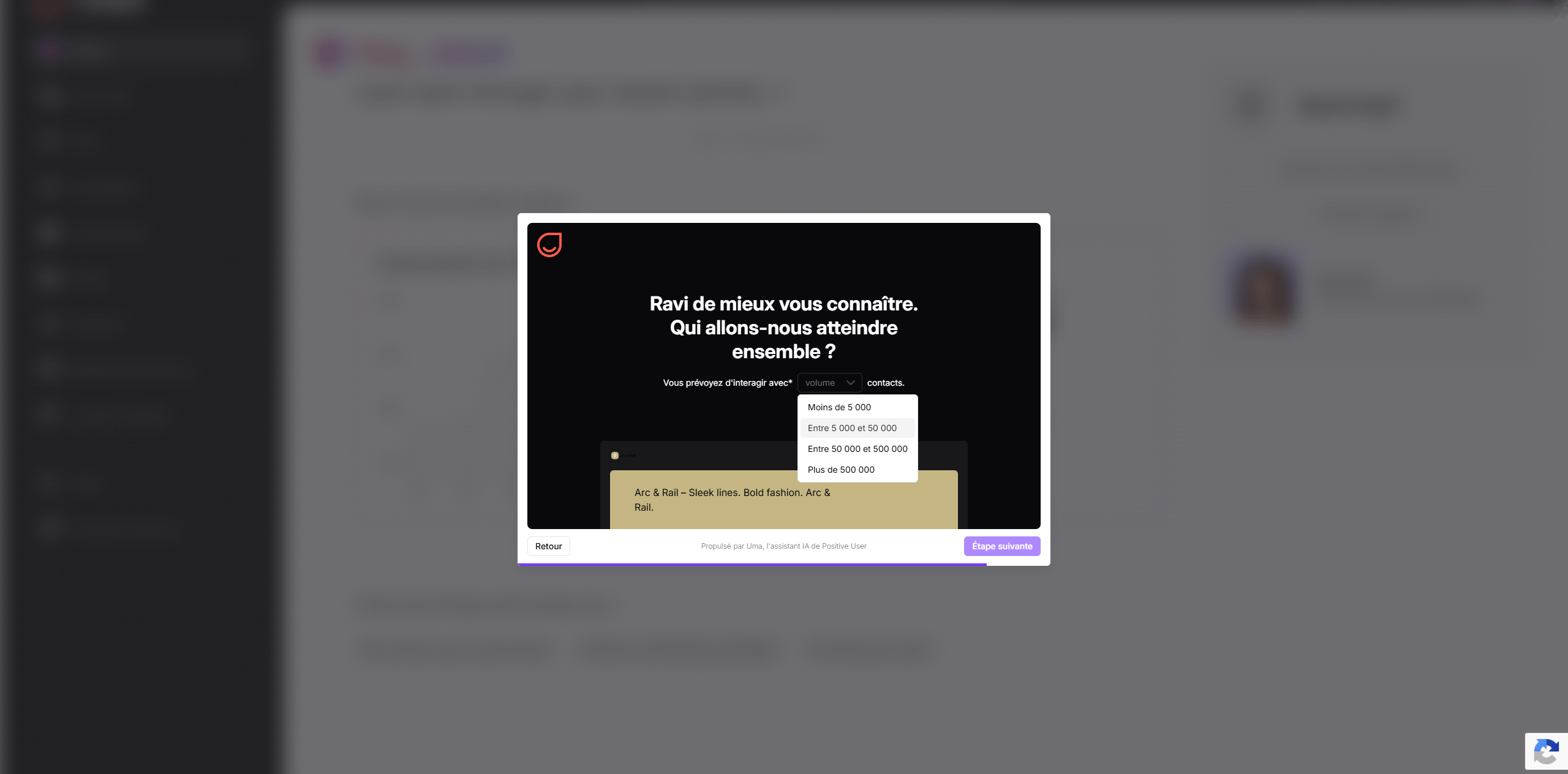
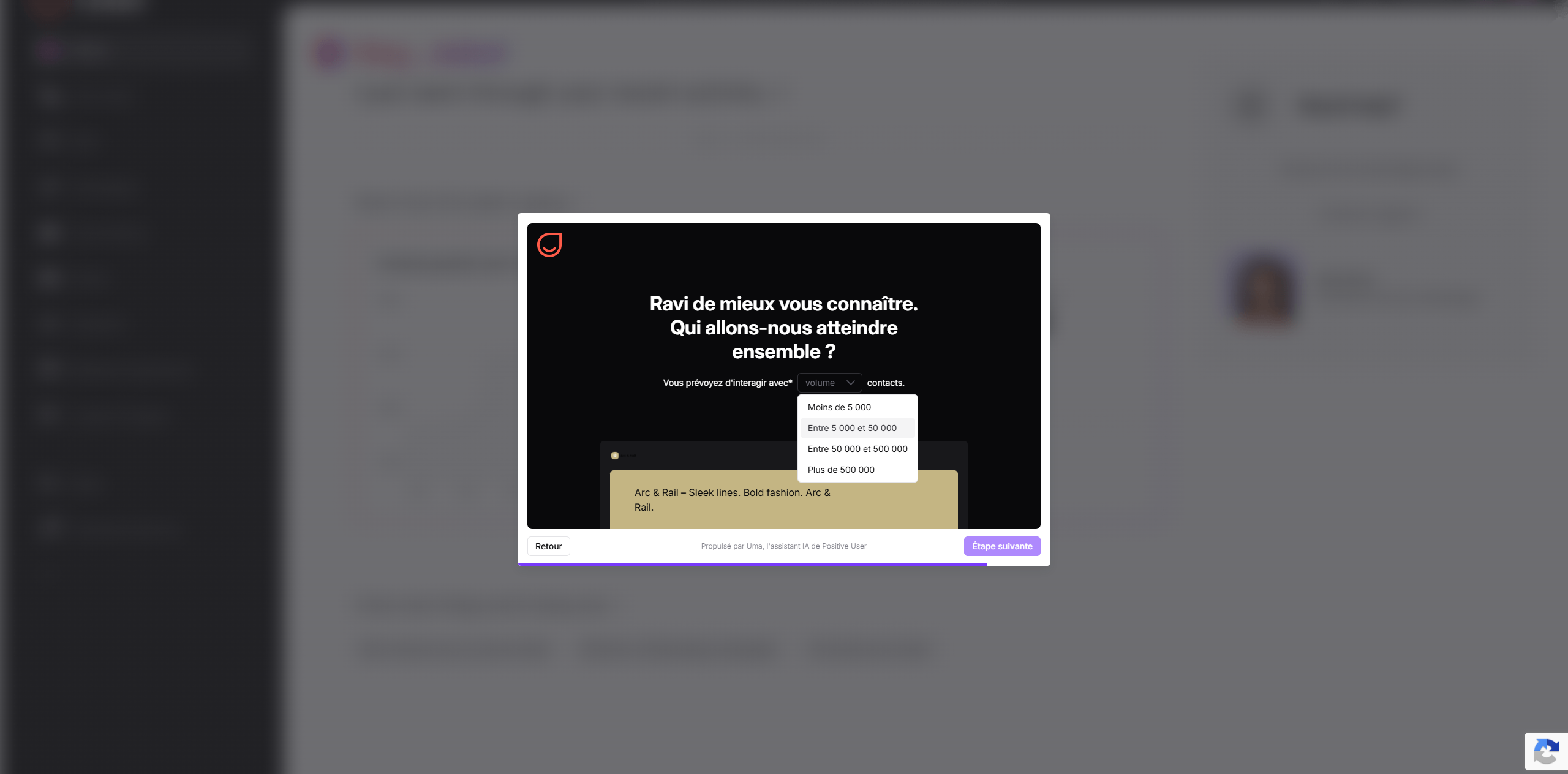
Sélectionnez la taille estimée de votre base de données dans le menu déroulant, puis cliquez sur “Étape suivante”. Les options disponibles sont : “Moins de 5 000”, “Entre 5 000 et 50 000”, “Entre 50 000 et 500 000” ou “Plus de 500 000”. Ce paramètre permettra également d’adapter l’offre qui vous est proposée.
Choisissez la fréquence à laquelle votre équipe utilise des outils de marketing automation en sélectionnant une option dans le menu déroulant (“chaque jour”, “une fois par semaine” ou “rarement”), puis cliquez sur “Étape suivante”.
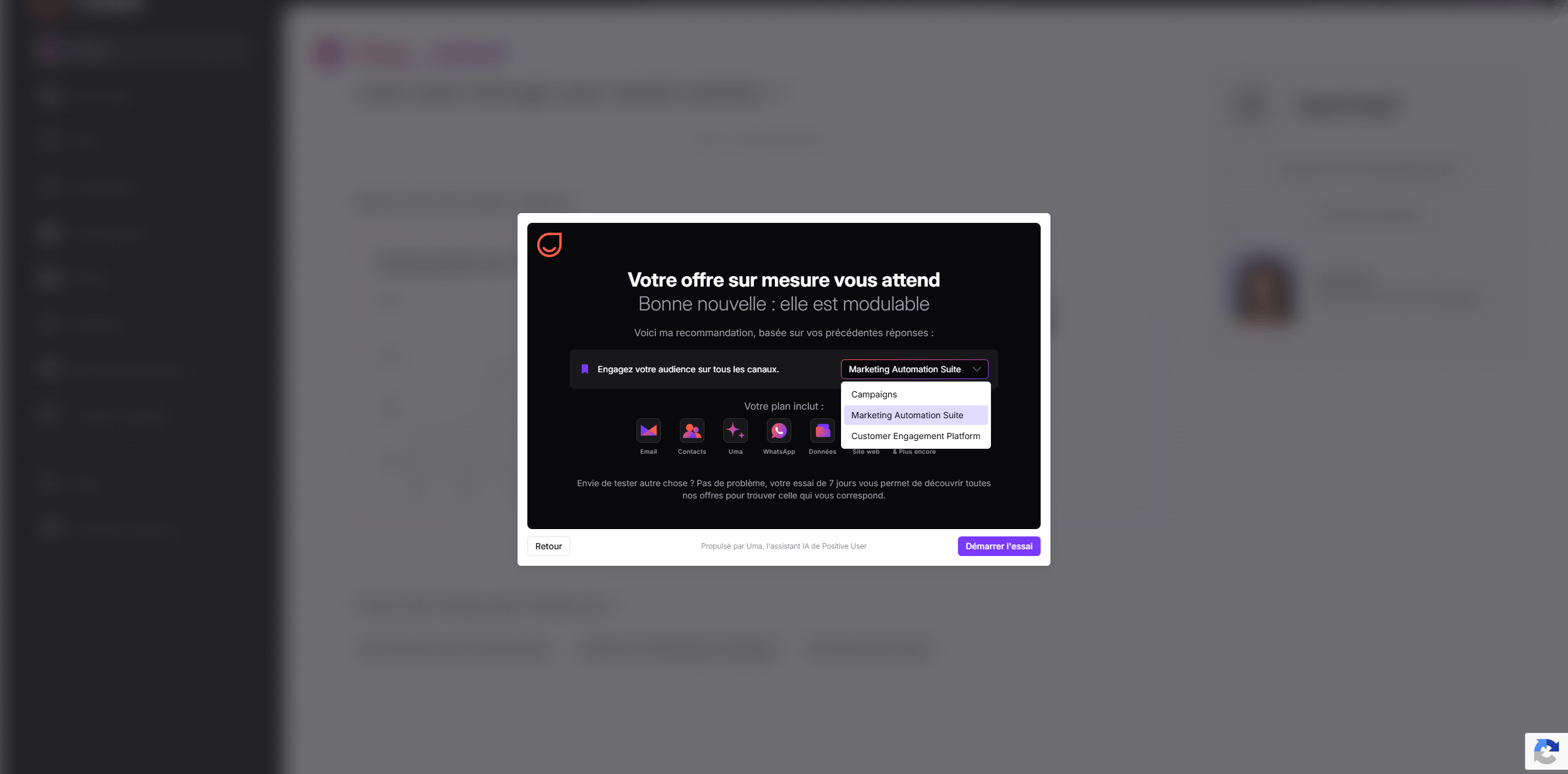
Choisissez l'une des trois suites disponibles pour votre essai de 7 jours dans le menu déroulant : “Campaigns”, “Marketing Automation Suite” ou “Customer Engagement Platform”. Consultez les fonctionnalités incluses, puis cliquez sur “Démarrer l’essai”.
Patientez 1 à 2 minutes pendant que Positive User configure votre espace de travail. Une fois la configuration terminée, l'assistant IA Uma vous accueille directement sur la page d'accueil de votre nouvel espace de travail, où vous pouvez commencer à gérer vos contacts et à envoyer vos campagnes.
