Votre équipe peut centraliser toutes les informations liées à votre marque afin que Positive User puisse créer automatiquement vos éléments d'email. En récupérant directement votre logo, vos couleurs et votre charte graphique depuis votre site web, cette fonctionnalité vous permet de créer des emails soignés et homogènes, sans avoir à effectuer de modifications manuelles. Vos campagnes conservent ainsi votre identité de marque à chaque envoi à vos contacts.
Lors de la création d’un nouvel espace de travail, Positive User vous invite à renseigner les informations de votre site web afin de créer votre fiche de marque. Si vous avez ignoré cette étape ou si vous souhaitez modifier ces informations ultérieurement, vous pouvez les gérer directement depuis vos paramètres.
Rendez-vous dans “Paramètres de l'espace de travail” → “Smart Branding”.
Saisissez le domaine de votre site dans le champ prévu, en veillant à inclure https:// au début.
Cliquez sur l’icône d’actualisation violette située à côté du champ URL. En quelques secondes, le système récupère automatiquement depuis votre site web en ligne votre logo, vos couleurs de marque, votre titre meta, vos polices, vos liens vers les réseaux sociaux ainsi que les informations relatives à votre entreprise ou aux mentions légales.
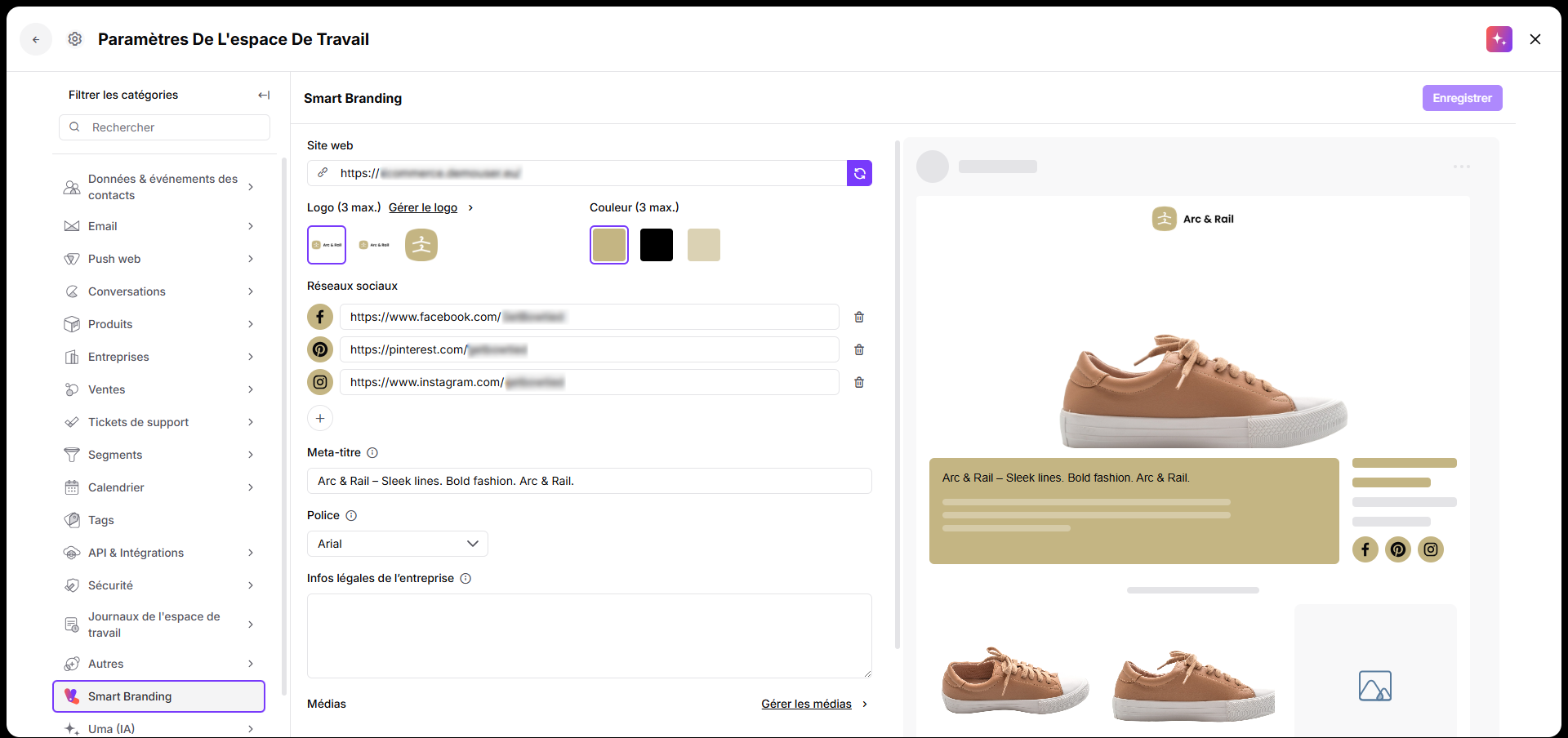
Passez en revue les informations importées. Votre équipe peut modifier les codes hexadécimaux des couleurs, gérer vos logos, sélectionner une autre police ou modifier la section “Infos légales de l’entreprise” afin d’adapter précisément le rendu à votre identité visuelle.
Cliquez sur le bouton violet “Enregistrer” en haut à droite de l'écran. Une fois sauvegardé, notre assistant IA, Uma, génère automatiquement des modèles d'email sur mesure à partir de ces éléments.
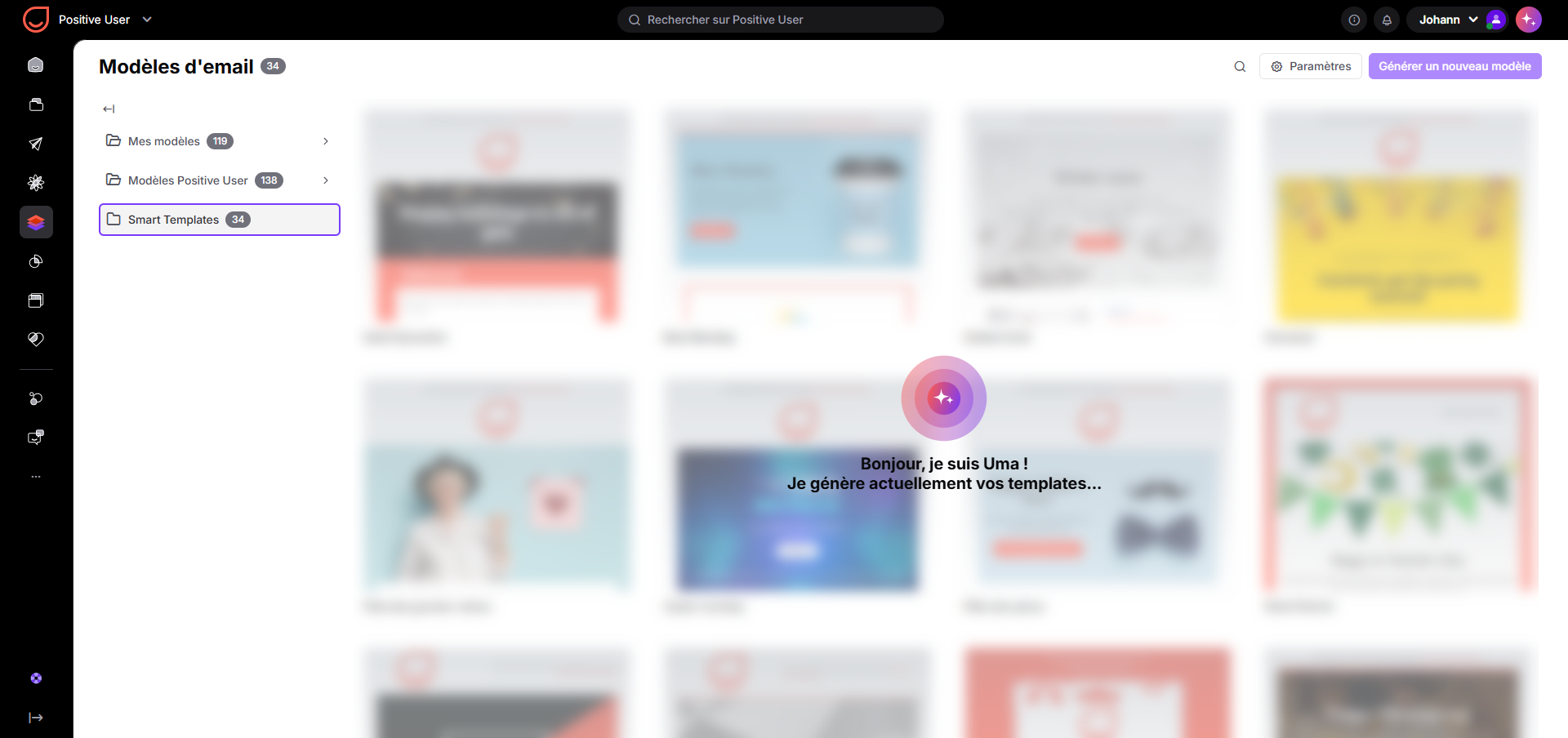
Vous les retrouverez dans “Studio” → “Modèles” → “Smart Templates”. Utilisez librement ces modèles dans vos campagnes emailing.
Une fois votre identité visuelle configurée, vous pouvez retrouver vos modèles générés par l’IA dans votre médiathèque et les actualiser à tout moment lorsque votre branding évolue.
Rendez-vous dans “Studio” → “Modèles” et sélectionnez le dossier « Smart Templates ».
Cliquez sur le bouton “Générer un nouveau modèle” situé en haut à droite. Le panneau latéral “Smart branding” s’ouvre alors à droite de votre écran.
Mettez à jour vos couleurs de marque, vos logos ou vos liens vers les réseaux sociaux directement depuis les champs du panneau latéral. Vous pouvez également visualiser le rendu de votre mise en page dans la section “Aperçu”.
Vous pouvez aussi remplacer entièrement l’URL du site web. Tous les modèles seront alors automatiquement mis à jour avec la nouvelle identité visuelle associée au nouveau site.
Cliquez sur le bouton “Appliquer les modifications” en bas du panneau. Le système applique vos changements et actualise automatiquement tous les modèles du dossier en quelques instants.
Lancer rapidement une nouvelle campagne emailing : lorsque votre équipe crée une nouvelle campagne emailing, vous pouvez sélectionner n'importe quel modèle du dossier dédié « Smart Templates » afin que la mise en page, le logo et les couleurs soient parfaitement configurés dès le départ.
Mettre à jour l’identité visuelle de votre entreprise : si votre entreprise met à jour son logo ou ses couleurs principales, vous pouvez modifier vos informations dans les paramètres “Smart branding” pour propager instantanément ces changements de design à l'ensemble de vos modèles.
