Les campagnes email sont le canal le plus utilisé pour communiquer avec les contacts. Les campagnes email restent l’un des moyens les plus efficaces pour communiquer avec vos contacts. Selon vos besoins, vous pouvez envoyer un email ponctuel ou automatiser l’envoi de messages en fonction du comportement d’un contact. Dans cet article, nous allons parcourir toutes les étapes nécessaires pour créer une campagne unique.
Une campagne email unique est parfaite pour envoyer un message précis au bon moment, que ce soit une newsletter, une annonce de produit, une promotion spéciale ou toute information importante. Elle est particulièrement adaptée lorsque vous souhaitez communiquer ponctuellement, sans mettre en place une automatisation complète. Par exemple, vous pouvez inviter vos contacts à un événement, partager les dernières actualités de votre entreprise ou promouvoir une offre saisonnière. Ce type de campagne permet aussi de maintenir l’engagement de votre audience en diffusant du contenu sélectionné ou des messages ponctuels, sans avoir besoin de créer un workflow complexe.
Une campagne email sur User.com, est un message que vous préparez puis paramétrez avant de l’envoyer.
La création d’une campagne se déroule donc en plusieurs étapes.
Accédez à “Campagnes” → “Email” → “Nouvelle campagne”.
Vous pouvez ensuite choisir un modèle existant ou en créer un nouveau.
“Modèles User.com” : des templates préconçus que vous pouvez modifier et adapter à vos besoins.
“My templates” : une bibliothèque regroupant les modèles déjà créés par votre équipe.
“À partir de zéro” : permet de créer un nouveau contenu spécialement pour cette campagne.
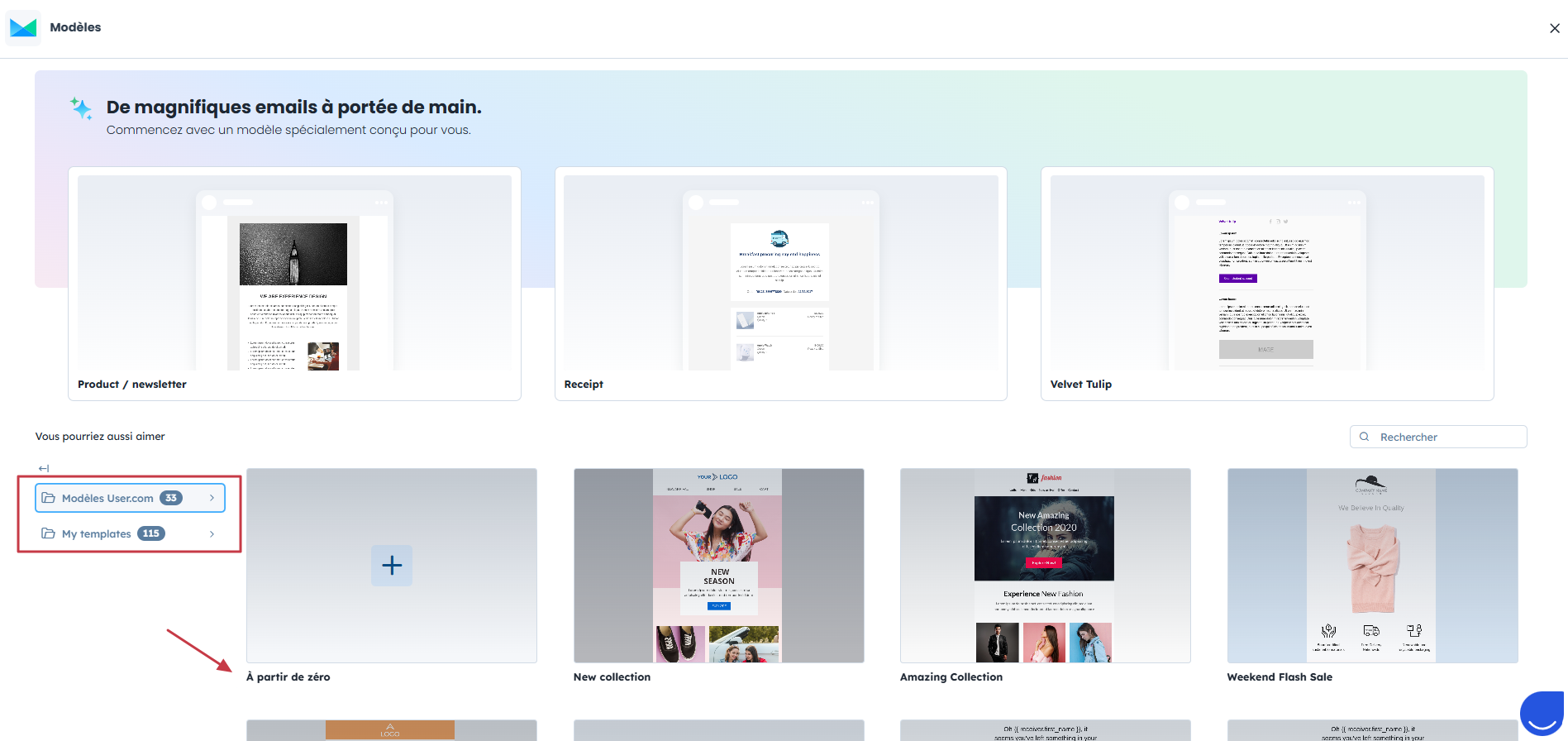
Passez votre curseur sur le modèle de votre choix pour afficher les trois options suivantes :
Éditeur visuel : le modèle s’ouvre avec l’éditeur glisser & déposer.
Éditeur de code : le modèle s’ouvre avec l’éditeur de code.
Aperçu : Permet de prévisualiser le template avant de commencer à le modifier.
Ce choix détermine l’éditeur que vous utiliserez pour créer le contenu de votre campagne.

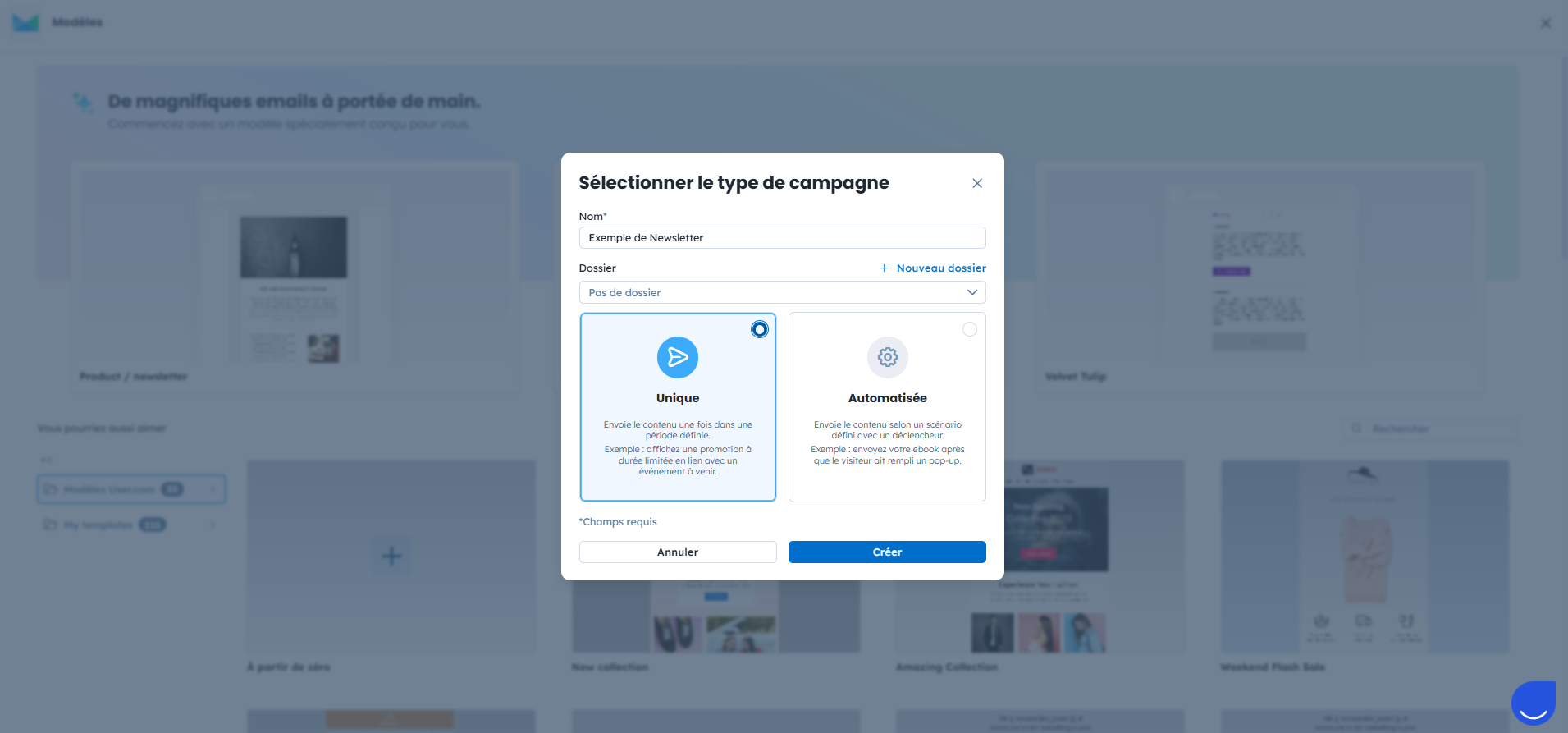
Une fois le mode de création sélectionné, vous pouvez nommer la campagne et la ranger dans un dossier.
Sélectionnez l’option “Unique”, puis cliquez sur “Créer”.
Vous devez maintenant sélectionner les destinataires de la campagne. Trois possibilités s’offrent à vous :
Sélectionner une liste de contacts.
Choisir un segment.
Sélectionner des contacts (à l’aide de filtres).
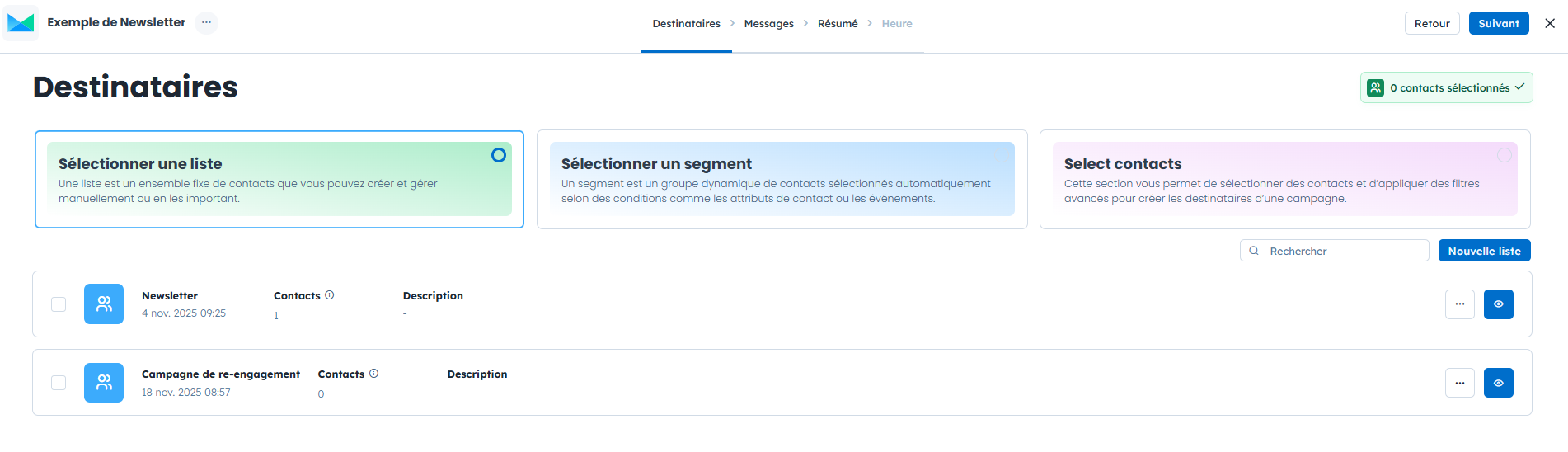
Lorsque votre sélection est prête, cliquez sur “Suivant” pour continuer.
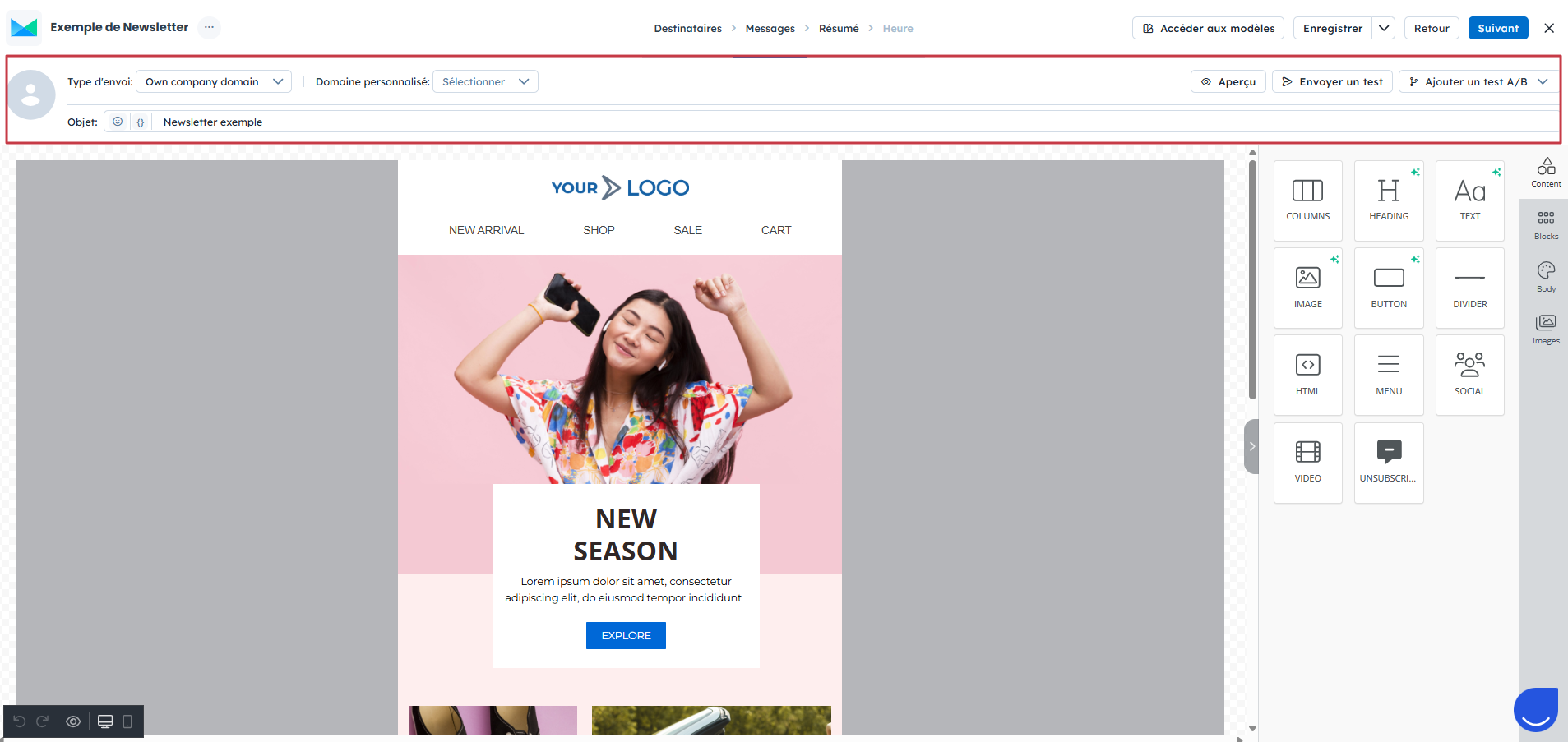
À cette étape, vous définissez les principaux éléments de la campagne, c’est à dire :
Créer ou modifier le contenu du message.
Rédiger l’objet de l’email (vous pouvez y ajouter du contenu dynamique).
Sélectionner le domaine et l’expéditeur de la campagne.
Envoyer un message de test avant de finaliser le contenu.
Activer éventuellement un test A/B.
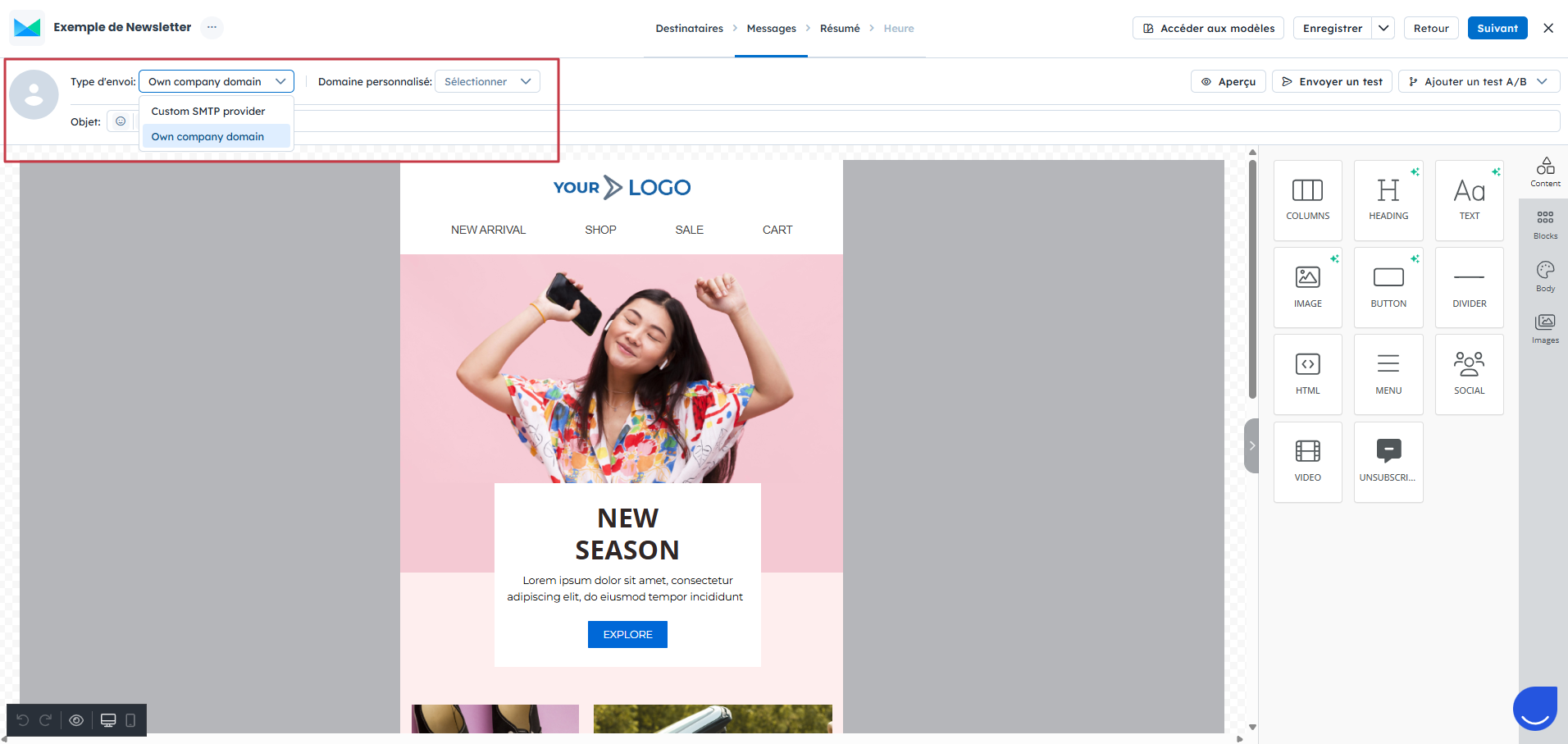
Paramètres de l’expéditeur :
Commencez par choisir le “type d’envoi” de la campagne email. Vous pouvez utiliser soit votre fournisseur SMTP personnalisé, soit celui de User.com.
Choisissez ensuite le domaine ainsi que l’expéditeur qui apparaîtront une fois votre mail délivré dans la boîte de réception des destinataires.
Pour en savoir plus sur le choix de l’expéditeur, consultez l’article dédié.
Contenu :
Vous pouvez personnaliser le contenu de votre email en y ajoutant différents éléments visuels et du contenu dynamique. Si besoin, vous pouvez également changer de modèle en cliquant sur le bouton “Accéder aux modèles”.
Avant d’enregistrer la version finale, vous pouvez prévisualiser l’email et tester son rendu en vous envoyant un message de test.
N’oubliez pas de définir l’objet de l’email, qui sera visible dans la boîte de réception des destinataires.

À cette étape, vous pouvez aussi ajouter un test A/B à votre campagne email.
Cliquez sur “Ajouter un test A/B” pour créer une autre version de l’email. Pour en savoir plus sur les tests A/B, consultez l’article suivant.
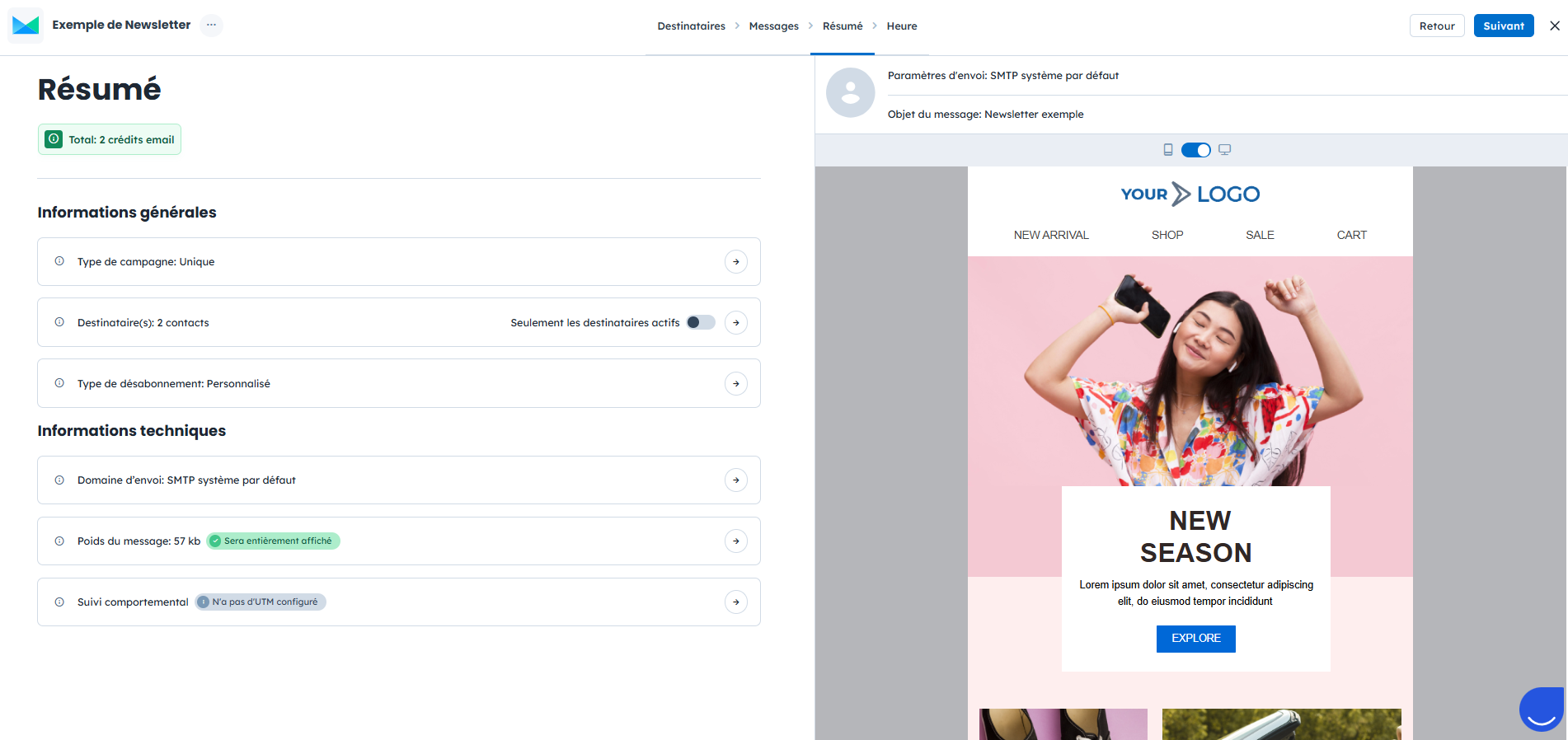
Lors de cette dernière étape, vous pouvez passer en revue tous les éléments de la campagne :
Le nombre de crédits email utilisés
Informations générales (type de campagne, type de désinscription).
Informations techniques (domaine d’envoi, taille du message, suivi comportemental).
Prévisualisation du contenu avec l’objet de l’email.
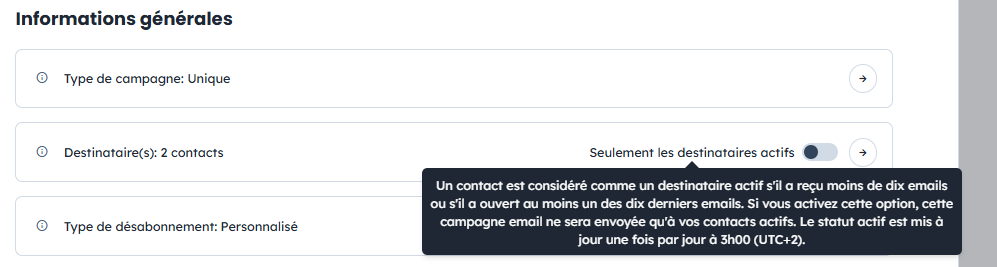
Vous pouvez également choisir l’option “Seulement les destinataires actifs” pour ne cibler que les contacts ayant ouvert au moins 1 des 10 derniers emails envoyés.
Le suivi comportemental peut aussi être configuré en définissant des paramètres UTM personnalisés pour la campagne, afin de mieux mesurer ses performances.
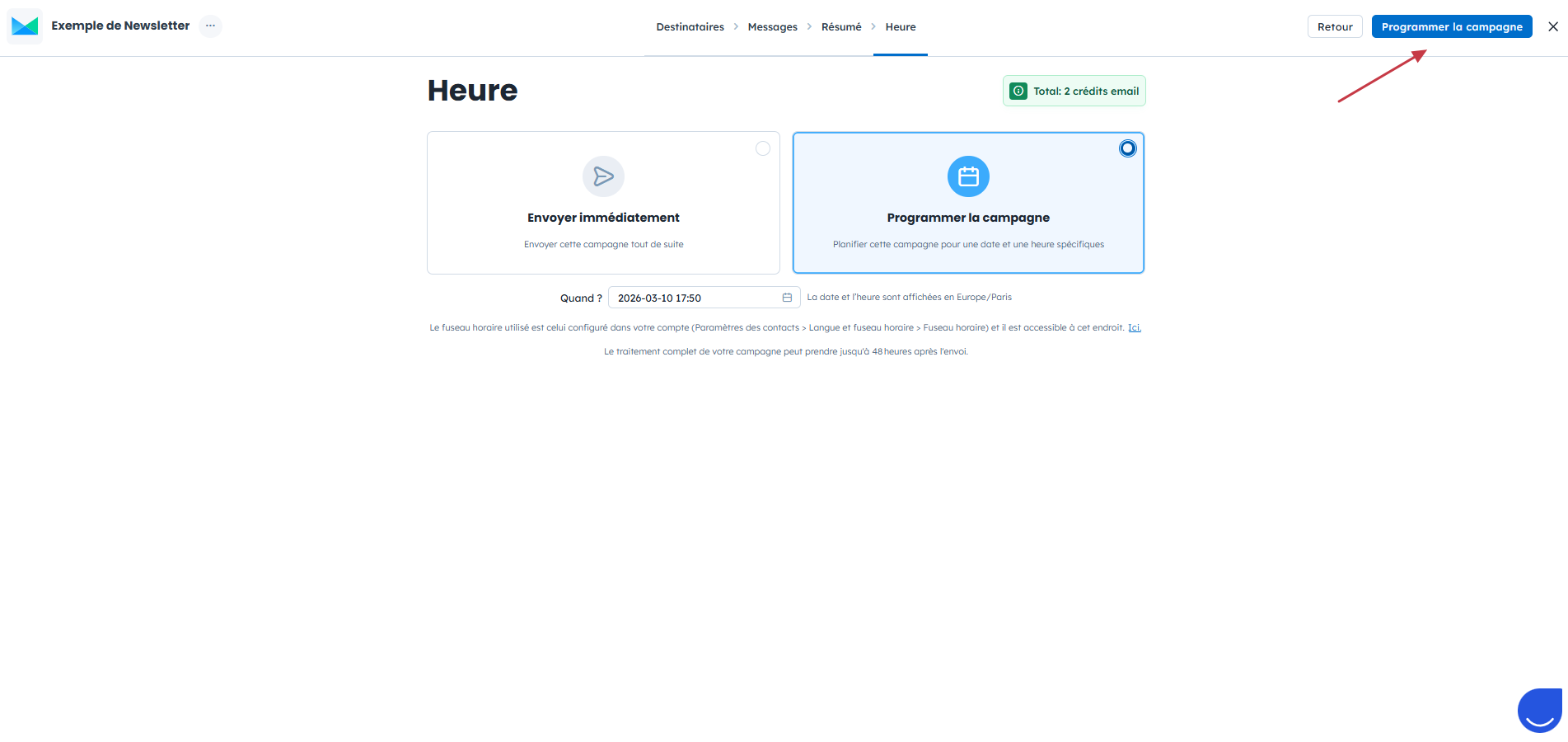
La dernière étape consiste à définir le moment d’envoi de la campagne email.
Envoyer immédiatement
Programmer la campagne (pour programmer son envoi à une date et une heure ultérieures)
Confirmez votre choix pour activer la campagne.
Si vous souhaitez finaliser la campagne plus tard, cliquez simplement sur l’icône "X" puis enregistrez vos modifications. La campagne sera alors sauvegardée en brouillon. Pour en savoir plus sur la différence entre les campagnes actives et les brouillons, consultez l’article suivant. [LINK]
Différence entre les campagnes brouillon et actives
